
Un video esportato può sembrare perfetto sul dispositivo originale, ma dopo averlo trasferito altrove, improvvisamente non viene riprodotto o risulta corrotto. Questa discrepanza tra aspettativa e realtà è un problema comune durante lo spostamento di file tra dispositivi.
Se il tuo video esportato risulta corrotto dopo il trasferimento, di solito il problema non riguarda l'esportazione stessa, ma ciò che è accaduto durante o dopo il processo di trasferimento.
In questo articolo
Perché i video esportati si corrompono dopo il trasferimento
I video esportati sono considerati file "finali", ma dipendono comunque da una struttura di file completa e scritta correttamente per funzionare. Anche se il software di editing termina il rendering del video, il file deve ancora essere copiato accuratamente quando trasferito su un altro dispositivo. Un tipico video esportato contiene:
- Flussi video e audio codificati
- Un contenitore di file (es. MP4, MOV)
- Metadati come durata, bitrate e indice di riproduzione
Durante il trasferimento, tutti questi dati devono essere riscritti sul dispositivo di destinazione. Se il processo viene interrotto o gestito male, anche una piccola parte mancante, soprattutto l’intestazione del file o l’indice, può rendere il video completamente illeggibile.
Cause comuni:
- Trasferimento del file interrotto prima del completamento
- Rimozione non sicura di chiavette USB o unità esterne
- Errori nel file system del dispositivo di destinazione
- Settori danneggiati sull’unità di archiviazione
- Trasferimenti di file di grandi dimensioni che falliscono a metà senza preavviso
Problemi di trasferimento tra dispositivi:
- Sistemi operativi diversi che gestiscono in modo diverso i file system (es. Windows vs macOS)
- Unità esterne non montate o riconosciute correttamente
- Processi in background che interrompono la copia dei file
- Errori di trasferimento nascosti che non mostrano avvertimenti visibili
Rischi specifici dell’esportazione:
- Esportazioni ad alta risoluzione (4K/8K) sono più sensibili a causa delle grandi dimensioni del file
- I formati compressi dipendono fortemente da metadati integri per la riproduzione
- Lunghe durate di esportazione aumentano il rischio di problemi di trasferimento non rilevati
Anche se il file appare completo, dati strutturali mancanti possono impedire ai lettori multimediali di leggerlo correttamente.
Segnali che il tuo video esportato è corrotto
- Il video non si apre sul dispositivo di destinazione
- La riproduzione mostra uno schermo nero o un fotogramma bloccato
- Appare “formato non supportato” o errore di decodifica
- Il video si riproduce in parte, poi si interrompe improvvisamente
- Si sente solo l’audio ma manca il video (o viceversa)
- La dimensione del file sembra corretta ma la riproduzione fallisce
Questi sintomi di solito indicano che la struttura del file è stata danneggiata durante il trasferimento, piuttosto che durante l’esportazione.
Come confermare se si tratta di una corruzione legata al trasferimento
Prima di provare a risolvere, è importante capire se il problema si è verificato in fase di esportazione o durante il trasferimento.
Puoi confermare questo controllando il comportamento del file in ambienti diversi:
- Il video viene riprodotto normalmente sul dispositivo originale ma fallisce dopo il trasferimento
- La ricopiatura dello stesso file produce risultati diversi
- Il file non funziona su più lettori del nuovo dispositivo
- La dimensione del file coincide, ma il comportamento della riproduzione è incoerente
- Il file non può essere importato nel software di editing dopo il trasferimento
Suggerimento di verifica rapida:
Se il video funziona perfettamente prima del trasferimento ma non dopo, il problema è quasi sempre legato al processo di trasferimento, non all’esportazione stessa. Capire questa distinzione ti aiuta a evitare inutili riesportazioni e a concentrarti sulla reale soluzione del problema.
Correzioni di base da provare per prime
Se i tuoi file non si aprono, inizia con questi rapidi controlli:
Soluzione 1: prova ad aprire il file con un altro programma
Alcune applicazioni gestiscono meglio di altre i file parzialmente danneggiati.
Passaggio 1. Apri il file recuperato utilizzando un visualizzatore diverso o un altro lettore multimediale.
Passaggio 2. Verifica se il file si carica o viene parzialmente visualizzato.
Perché: Programmi diversi utilizzano metodi di decodifica differenti e possono recuperare dati utilizzabili.
Soluzione 2: trasferisci il file su un altro dispositivo
Testare il file su un altro sistema può escludere problemi specifici del dispositivo.
Passaggio 1. Copia il file recuperato su un altro computer o dispositivo.
Passaggio 2. Prova ad aprirlo usando le app disponibili su quel dispositivo.
Perché: Questo aiuta a determinare se il problema riguarda il file o il tuo sistema.
Soluzione 3: controlla l'estensione del file
I file recuperati a volte possono perdere il loro tipo corretto.
Passaggio 1. Fai clic con il tasto destro sul file e seleziona "Rinomina".
Passaggio 2. Assicurati che l'estensione del file corrisponda al suo formato (es. .JPG, .MP4).
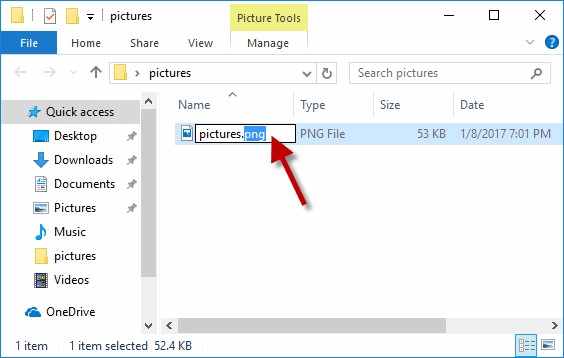
Perché: Estensioni errate possono impedire l'apertura corretta del file.
Soluzione 4: ripeti il processo di recupero
Un secondo tentativo di recupero potrebbe dare risultati migliori.
Passaggio 1. Esegui nuovamente il processo di recupero utilizzando la scheda SD originale.
Passaggio 2. Salva i file recuperati in un'altra posizione.
Perché: Tentativi multipli di recupero possono ottenere dati più completi.
Soluzione 5: controlla la scheda SD per errori
Problemi di archiviazione possono influire sulla qualità del recupero.
Passaggio 1. Collega la scheda SD al computer.
Passaggio 2. Esegui una scansione per gli errori sul dispositivo.
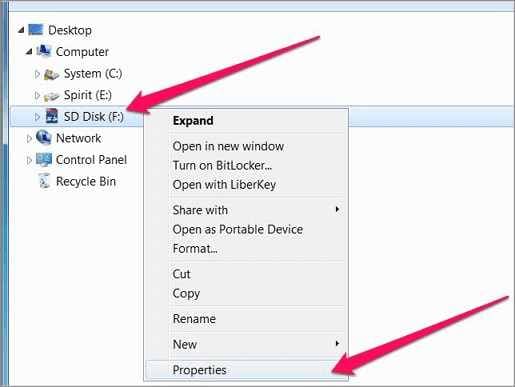
Perché: Correggere eventuali errori può migliorare l'accessibilità del file.
Soluzione avanzata: ripara file multimediali corrotti
Se i file continuano a non aprirsi, probabilmente hanno subito danni strutturali causati da una disconnessione improvvisa.
Come confermare:
- I file falliscono su più dispositivi
- I file non si aprono con nessuna applicazione
- Gli errori di riproduzione o visualizzazione persistono
Cosa Repairit Video Repair Può fare:
- Ricostruire la struttura del file danneggiata
- Ripristinare la riproduzione o la visualizzazione
- Correggere dati mancanti o metadati errati
Passaggio 1. Aggiungi il file video corrotto.

Passaggio 2. Avvia il processo di riparazione.

Passaggio 3. Visualizza l'anteprima del risultato riparato e poi salva il file multimediale corretto.

Prevenire futuri problemi di disconnessione della scheda SD
Segui queste migliori pratiche per ridurre il rischio di perdita permanente dei dati e migliorare il successo del recupero:
- Smetti subito di usare la scheda SD dopo la perdita dei dati per evitare di sovrascrivere quelli recuperabili.
- Evita di salvare i file recuperati sulla stessa scheda SD per ridurre ulteriormente il rischio di perdita dati.
- Usa condizioni di recupero stabili, inclusi un collegamento affidabile e alimentazione senza interruzioni.
- Effettua backup regolari dei file importanti per minimizzare l’impatto di perdite di dati inaspettate.
- Espelli in modo sicuro le schede SD prima di rimuoverle per evitare la corruzione del file system.
Conclusione
Se hai bisogno di riparare file multimediali da una scheda SD scollegata improvvisamente, il problema è solitamente causato dalla scrittura dei dati interrotta durante la disconnessione.
Inizia con soluzioni di base, come ricollegare la scheda e copiare i file in modo sicuro. Se il problema persiste, i metodi di riparazione possono aiutare a recuperare i tuoi file multimediali e renderli nuovamente utilizzabili.
Domande frequenti
-
È possibile riparare i file da una scheda SD scollegata?
Sì, spesso i file possono essere riparati se la corruzione ha interessato solo una parte dei dati. -
Perché la disconnessione improvvisa causa la corruzione?
La disconnessione improvvisa causa corruzione perché interrompe il processo di scrittura dei file. -
La mia scheda SD è danneggiata?
Non necessariamente, anche se disconnessioni ripetute possono eventualmente indicare usura fisica o guasti. -
Devo formattare la scheda SD?
Dovresti formattare la scheda SD solo dopo aver tentato metodi di riparazione o recupero.


