
Quando la progressione della tua partita scompare, può essere frustrante. Molti giocatori nel 2025 hanno vissuto quest’esperienza con Little Nightmares III, dove i file di salvataggio vanno persi. Questi file possono andare perduti o risultare nascosti quando cambi dispositivo o formatti il sistema. Tuttavia, spesso la soluzione è semplice e puoi recuperare il tuo progresso.
Questa guida spiega esattamente dove cercare e come recuperare i file di salvataggio persi. Scopri i metodi sicuri per trovare cartelle nascoste, correggere errori di sincronizzazione e fare backup del tuo progresso, così non perderai mai più le tue inquietanti avventure.
Prova Recoverit per Recuperare i Dati di Gioco
 Sicurezza Verificata.3,591,664 persone lo hanno scaricato.
In questo articolo

Parte 1. Verifica della Posizione Predefinita dei File di Salvataggio di Little Nightmares III
Prima di procedere con i passi di recupero, verifichiamo innanzitutto dove si trovano i salvataggi. I salvataggi predefiniti includono sia la posizione file salvataggio gioco steam che le cartelle non-Steam:
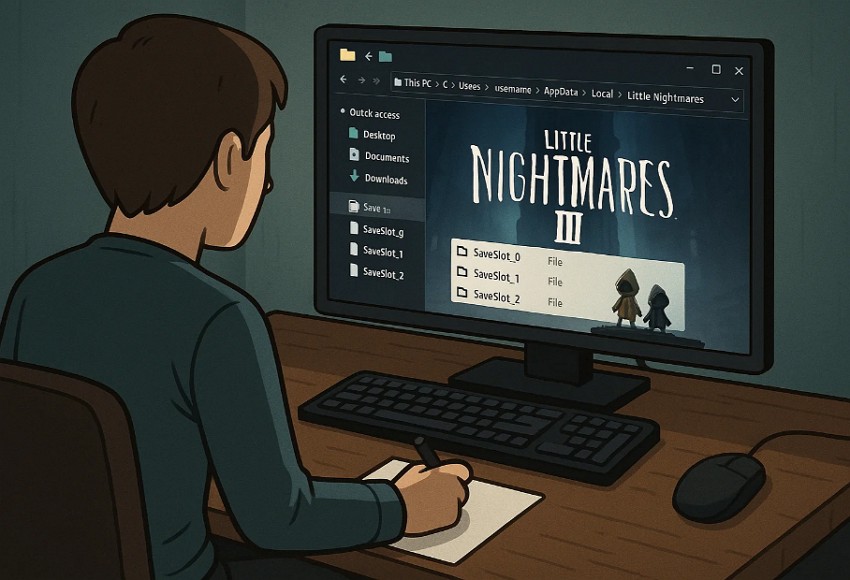
Posizione Predefinita del Salvataggio su Steam
I tuoi dati di salvataggio principali si trovano probabilmente qui:
- C:\Users\
\AppData\Local\LittleNightmaresIII\Saved\SaveGames.
I file di configurazione di solito si trovano in questo percorso specifico:
- C:\Users\
\AppData\Local\LittleNightmaresIII\Saved\Config\WindowsNoEditor
Su alcuni sistemi, puoi anche trovarli nella directory userdata di Steam:
- C:\Program Files (x86)\Steam\userdata\
\
Altre Posizioni Predefinite di Salvataggio
Per le versioni non-Steam o repack, in genere il gioco salva i file in:
- C:\Users\
\AppData\Local\LittleNightmaresIII\Saved\SaveGames
I tuoi file potrebbero trovarsi alternativamente nella cartella roaming o nella cartella local low (opzionale):
- C:\Users\
\AppData\Roaming\LittleNightmaresIII - C:\Users\
\AppData\LocalLow\Little Nightmares III\SaveGames
Nelle versioni non ufficiali, il gioco potrebbe utilizzare la tua cartella Documenti:
- C:\Users\
\Documents\Little Nightmares III\Save
Parte 2. Cause della Perdita dei File di Salvataggio di Little Nightmares III
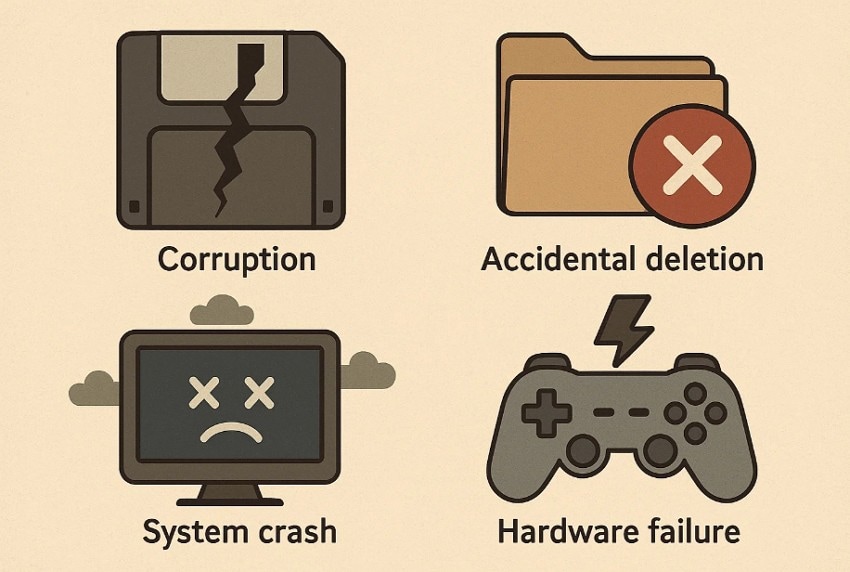
Ora che sappiamo dove sono i file salvati, scopriamo perché si verificano i problemi di file di salvataggio Little Nightmares III mancanti:
- Crash del Gioco: Arresti improvvisi durante la partita spesso interrompono il processo di salvataggio. Quando il gioco si chiude bruscamente, i dati salvati possono sparire o non essere registrati correttamente.
- Dati Danneggiati: I file possono essere facilmente corrotti in caso di blackout improvviso o blocchi. Una volta danneggiati, il gioco ricarica dati vuoti e i giocatori dovranno ricominciare la partita.
- Cancellazione Accidentale:I file salvati possono a volte essere eliminati durante una reinstallazione o la pulizia del sistema. Anche progressi importanti possono andare persi cancellando la cache o cambiando le impostazioni.
- Problemi di Cloud: Errori di sincronizzazione possono sostituire i salvataggi attuali con versioni obsolete. Talvolta i backup online falliscono, lasciando i giocatori senza l’ultimo progresso mantenuto al sicuro.
- Malfunzionamenti di Sistema: Crash del software possono distruggere i dati e danneggiare le cartelle di salvataggio. Anche brevi interruzioni di corrente o errori di riavvio possono causare la perdita dei file e impedirne il salvataggio.
Parte 3. Soluzioni Possibili per Recuperare i File di Salvataggio Mancanti di Little Nightmares III
Identificato il problema, vediamo ora alcune soluzioni semplici e collaudate:
1. Utilizzare Recoverit per Recuperare i File Salvati Persi
Perdere i tuoi progressi in Little Nightmares III può risultare davvero ingiusto e frustrante. Per risolvere questo problema, Recoverit offre un metodo semplice per recuperare i file di salvataggio mancanti. Esegue una scansione profonda del sistema per individuare dati di gioco persi o cancellati. Questo strumento di recupero è affidabile per salvare i file dopo crash, corruzione o eliminazione improvvisa.
Inoltre, Recoverit è compatibile con una grande varietà di formati e funziona sia su Windows che su macOS. I giocatori possono trovare i salvataggi eliminati o persi in pochi clic. È facile da usare, quindi è possibile recuperare i file anche se sei un principiante senza competenze tecniche. La tecnologia avanzata permette il recupero senza danneggiare altri dati.
Funzionalità Principali
- Anteprima Recupero: Consente agli utenti di vedere in anteprima i file recuperati prima del ripristino, assicurando un recupero accurato senza sovrascrivere dati.
- Protezione Sicura: Il software mantiene tutti i file recuperati privati per evitare accessi non autorizzati o sovrascritture accidentali.
- Recupero in Batch: Ripristina molti file contemporaneamente per risparmiare tempo e garantire il recupero totale dei grandi progetti.
Guida Passo-Passo per Recuperare i File di Salvataggio con Recoverit
Dopo aver scoperto Recoverit, vediamo come utilizzarlo seguendo la guida passo-passo qui sotto:
- Seleziona la Posizione per il Recupero
Per prima cosa, vai alla scheda “Disco Rigido e Posizione” sotto il menu “Recupero File”. Poi, scegli la posizione dei file persi tra quelle indicate.

- Avvia la Scansione
Dopo aver selezionato la posizione, avvia il processo di scansione e, al termine, tutti i dati persi appariranno nella cartella “Nome File Perso” nella scheda “Posizione File”.

- Anteprima e Recupero dei File
Infine, visualizza in anteprima i file dopo la scansione e premi il pulsante “Recupera” per ripristinare i file persi.

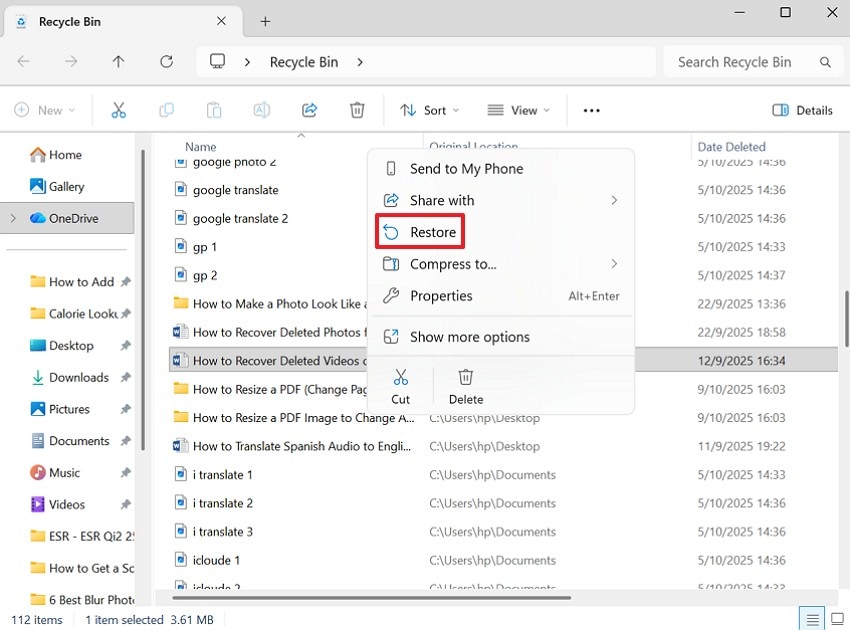
2. Controlla il Cestino per i File Salvati Mancanti
Questa soluzione semplice è utile quando i file sono stati eliminati ma non cancellati definitivamente. Il Cestino spesso conserva copie di cartelle eliminate, incluse quelle collegate a Little Nightmares III. Ripristinarle può risolvere istantaneamente il file di salvataggio Little Nightmares III mancanti problema. Segui le semplici istruzioni qui sotto per recuperare i file dal Cestino:
Istruzioni. Apri il “Cestino” sul tuo dispositivo, fai clic col tasto destro sul file eliminato e scegli l’opzione “Ripristina”.
3. Verifica l’Integrità dei File di Gioco su Steam
Lo strumento di verifica di Steam scansiona e ripara automaticamente i file di gioco danneggiati o incompleti. Controlla inoltre la posizione file salvataggio gioco steam per identificare componenti mancanti o risincronizzare quelli corrotti. L’utilizzo di questa funzione può spesso recuperare i file legati ai tuoi progressi. Ecco esattamente i passaggi da seguire per verificare l’integrità:
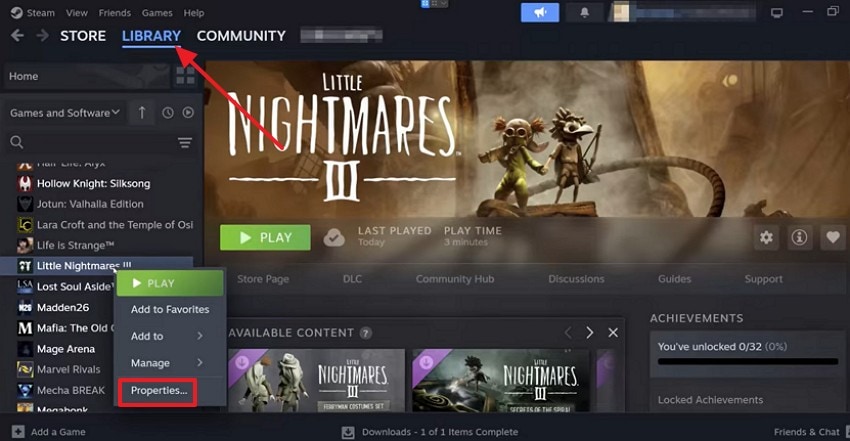
- Vai su Steam e scegli l’opzione “Libreria” nel pannello superiore. Poi fai clic destro su “Little Nightmares III” e seleziona “Proprietà” per continuare.
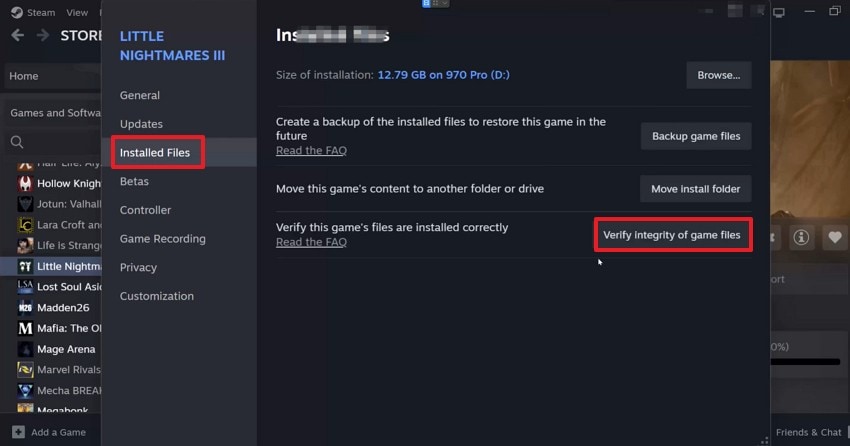
- Clicca sulla sezione “File Installati” nella barra laterale. In seguito seleziona “Verifica integrità dei file di gioco” per visualizzare i salvataggi mancanti.
4. Utilizzo della Cronologia File per il Recupero dei Salvataggi
La funzione Cronologia File di Windows esegue regolarmente il backup di cartelle importanti come AppData o Documenti. Se i tuoi salvataggi sono scomparsi dalla posizione file salvataggio gioco steam, questa funzione permette di restaurare facilmente copie precedenti. È un metodo integrato perfetto per sovrascritture o cancellazioni accidentali. Ecco i semplici passi per recuperare le versioni precedenti dei salvataggi usando Cronologia File:
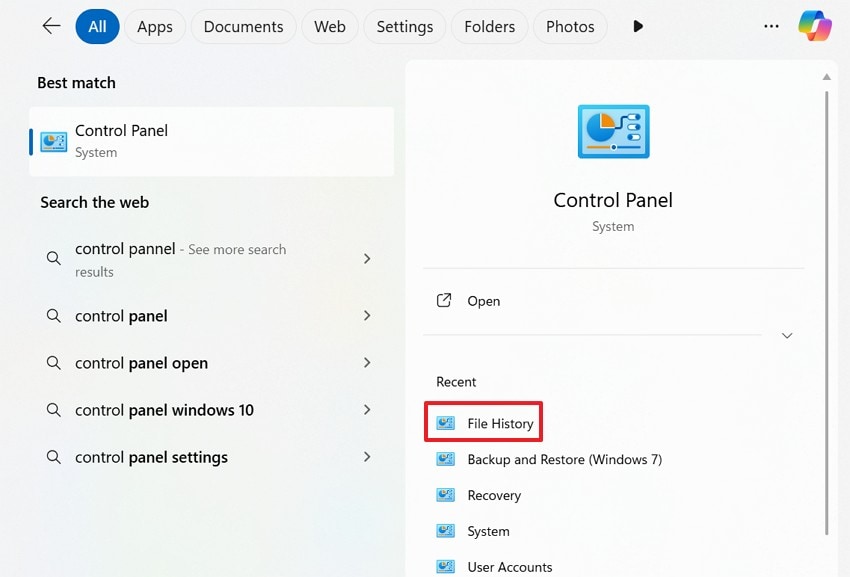
- Per prima cosa, vai su “Pannello di Controllo” e seleziona “Cronologia File” dall’elenco.
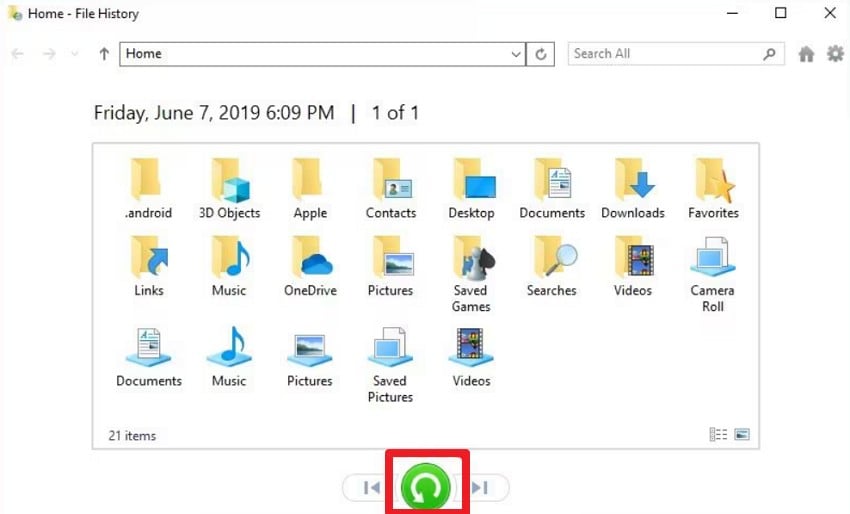
- Poi, vai nella cartella dove sono archiviati i file di salvataggio e clicca sull’icona “Ripristina”.
5. Controlla i Backup di Steam + Conserva Backup Manuali
Il sistema di backup integrato di Steam permette agli utenti di salvare in modo sicuro copie dei propri progressi. Puoi ripristinare questi backup dalla posizione file salvataggio steam deck o da qualsiasi cartella manuale. Mantenere backup separati assicura di poter sempre recuperare i progressi dopo una perdita. Vediamo ora i passi per trovare e recuperare i backup di Steam o manuali:
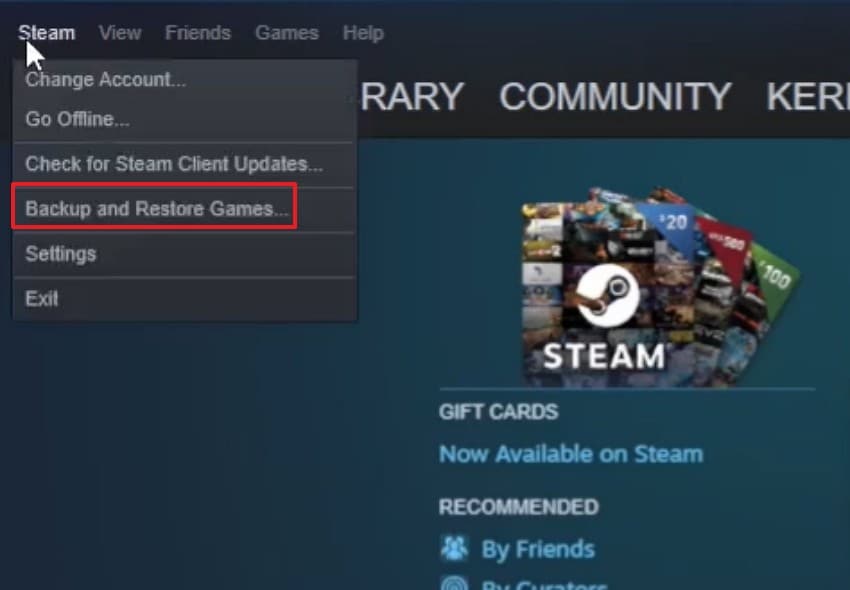
- Per iniziare vai su “Steam” e scegli “Backup e Ripristino dei Giochi” dal menu a tendina.
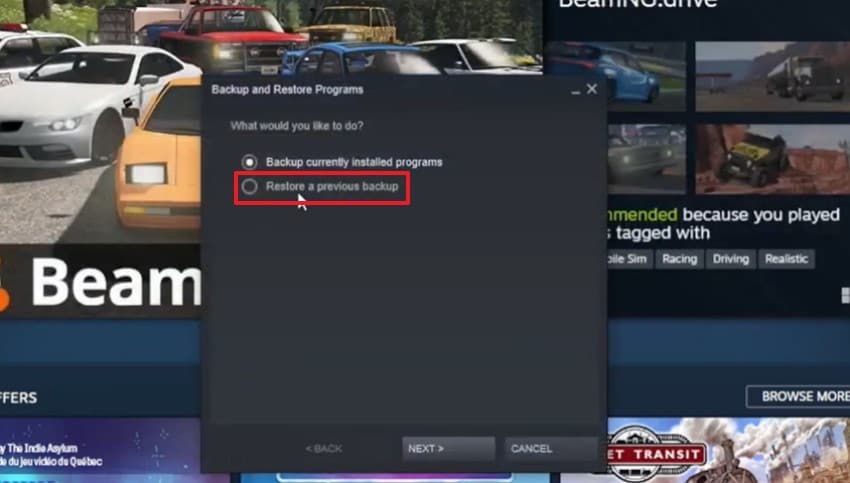
- Nella finestra successiva, seleziona l’opzione “Ripristina un backup precedente”. Segui le istruzioni per recuperare dai file di backup esistenti.
Backup Manuale
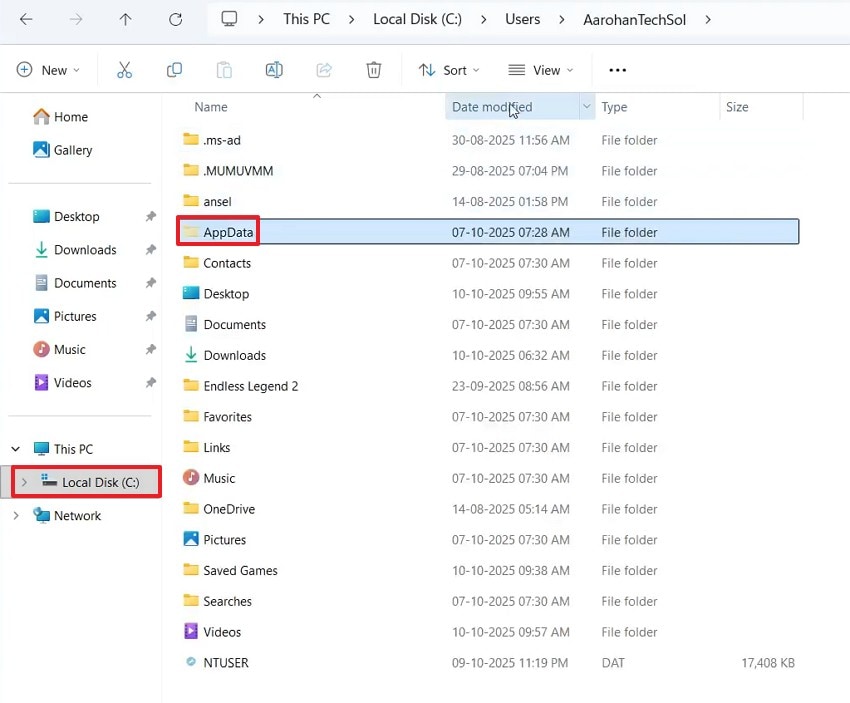
- Apri “Esplora File” di Windows e vai alla cartella “AppData” tramite l’unità C: per accedere alla cartella “Local”.
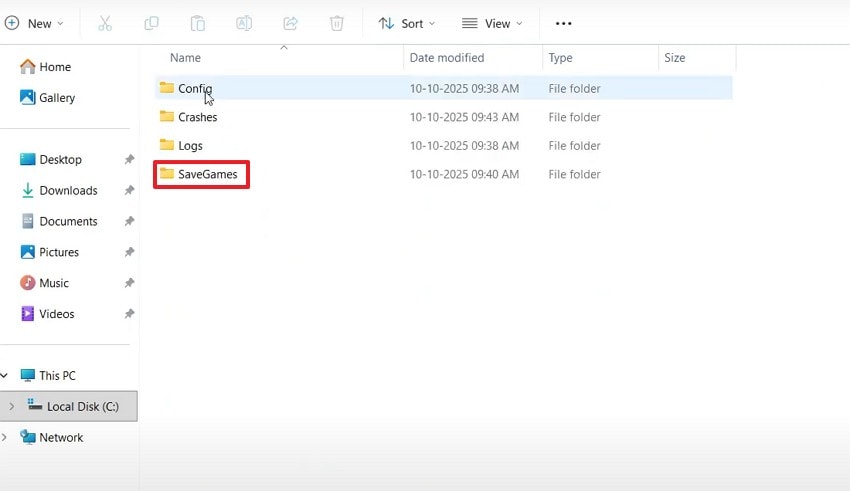
- Successivamente, trova la cartella “Little Nightmares III”. Poi apri la cartella “Saved > Save Games” per accedere ai salvataggi. Copia questi file su dispositivi esterni per mantenerne un backup manuale.
Suggerimenti Rapidi. Come Proteggere nuovamente i File di Salvataggio di Little Nightmares III
Dopo aver recuperato i dati, segui i suggerimenti qui sotto per proteggere nuovamente i file di salvataggio di Little Nightmares III dalla perdita:
- Backup periodici: Specchia la tua cartella oppure copiala in un altro luogo o archivio. Fai sempre dei backup prima di installare aggiornamenti, aggiungere mod o apportare qualsiasi modifica al sistema.
- Sincronizzazione Cloud: Abilita Steam Cloud o le funzionalità di sincronizzazione della console per proteggere i tuoi progressi da guasti hardware. La sincronizzazione automatica assicura che i tuoi salvataggi di gioco restino al sicuro anche dopo aver cambiato dispositivo.
- Controllo manuale: Disattiva i salvataggi cloud quando gestisci o ripristini manualmente i backup sul tuo computer. Questo previene che la sincronizzazione cloud sovrascriva accidentalmente i tuoi salvataggi locali più recenti.
- Backup organizzati: Etichetta ogni cartella di backup con date e brevi note per facilitarne l'identificazione successivamente. Fare questo ti aiuta a ripristinare rapidamente la versione corretta senza confusione o errori.
- Gioco chiuso: Assicurati che il gioco sia completamente chiuso prima di copiare o sostituire i salvataggi. Questo previene corruzione, trasferimenti incompleti o errori durante lo spostamento dei tuoi file di backup.
Conclusione
Per concludere, in questa guida completa abbiamo esplorato tutto ciò che serve per recuperare il file di salvataggio Little Nightmares III mancanti nel 2025. Hai imparato dove si trovano i salvataggi predefiniti, le possibili cause della perdita dei dati e i metodi dettagliati di recupero. Tuttavia, se non riesci a trovare i file salvati del tuo gioco, Recoverit rimane l'opzione più affidabile.
FAQ
-
1. Perché si verificano spesso problemi di file di salvataggio mancanti in Little Nightmare III?
Crash del gioco o interruzioni di corrente possono interrompere il salvataggio e causare perdite di dati impreviste. Anche cancellazioni accidentali o errori di sincronizzazione possono rimuovere i progressi dalle cartelle di sistema. Mantenere backup frequenti e abilitare Cronologia File aiuta a ridurre le probabilità di perdere i progressi. -
2. Dove posso trovare la posizione dei file di salvataggio dei giochi Steam su PC?
La maggior parte dei giochi Steam memorizza i dati di salvataggio in modo sicuro all'interno della cartella AppData sul tuo computer. Puoi visualizzarla abilitando la visualizzazione delle cartelle nascoste e accedere alle directory Local o Roaming. Controlla sempre entrambi i percorsi predefiniti per assicurarti che nessun dato di progresso sia mancante. -
3. Come può Recoverit aiutare a risolvere i problemi nella posizione dei file di gioco Steam?
Recoverit esegue la scansione del tuo computer per rilevare file di salvataggio eliminati, nascosti o corrotti. Ripristina in modo sicuro i progressi persi causati da crash, spegnimenti improvvisi o problemi software. Usare questo strumento assicura un recupero accurato senza sovrascrivere altri file di sistema essenziali. -
4. Posso ripristinare i salvataggi dalla posizione di salvataggio della Steam Deck?
Sì, Steam Deck permette l'accesso manuale alle cartelle di salvataggio tramite il suo file manager. Sei in grado di copiare queste cartelle su un PC, oppure puoi ripristinarle utilizzando software di recupero. Dopo aver recuperato i file, non spostare mai il gioco senza prima chiuderlo per evitare corruzioni.




