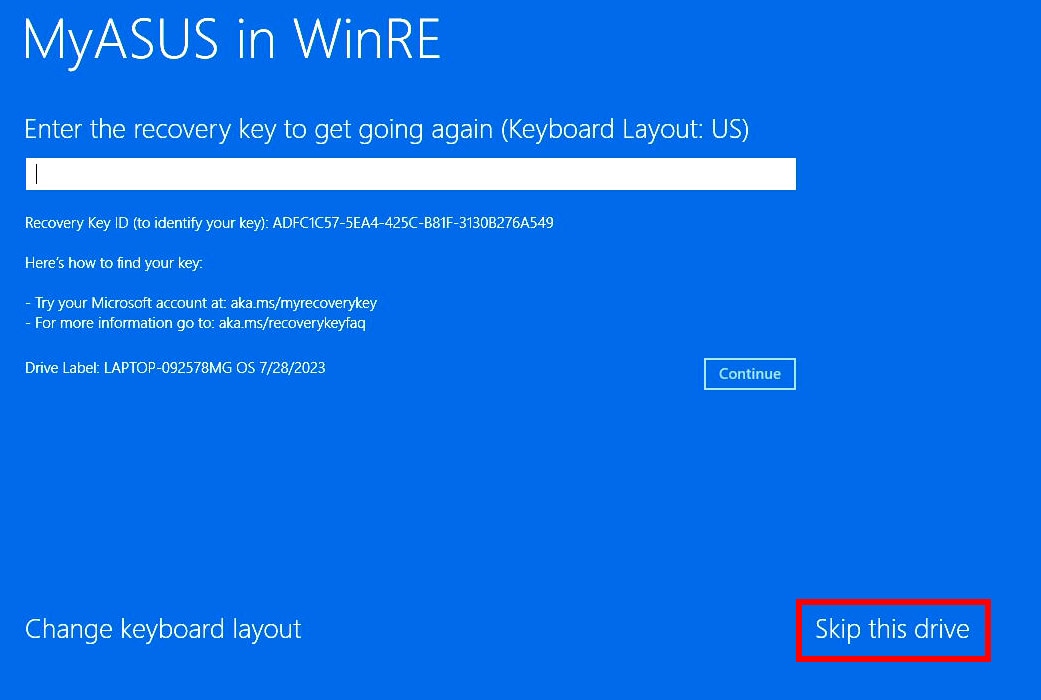

Partizione di ripristino ASUS è uno dei componenti principali del laptop. È il sistema predefinito tramite cui si possono ripristinare le impostazioni di fabbrica. Quindi, il laptop può essere riportato al suo stato originale. È estremamente importante assicurarsi che ASUS Recovery Windows 10 o 11 sia in modalità funzionante. Pertanto, se qualcosa va storto, puoi utilizzare questo software per recuperare i dati.
Un problema importante con ASUS Partition Recovery è che a volte può smettere di funzionare. Quindi, in caso di emergenza, potresti non essere in grado di accedervi, il che può essere piuttosto fastidioso. Tuttavia, la buona notizia è che non è perso per sempre. Di conseguenza, avrai ancora l'opzione del recupero. Pertanto, puoi usare la partizione di ripristino ASUS e accedervi tramite diversi metodi. Questo ti permetterà di evitare inconvenienti.
Questo blog ti guiderà sulle migliori modalità attraverso cui puoi scegliere di utilizzare la strumento di ripristino ASUS.
Prova Wondershare Recoverit per recuperare i dati dal laptop ASUS
 Sicurezza verificata. Più di 7.302.189 persone lo hanno scaricato.
In questo articolo

Parte 1: Panoramica dello Strumento di Ripristino ASUS
Partizione di ripristino ASUS si riferisce alla partizione nascosta nel tuo sistema ASUS. È conosciuta anche come Disco di Ripristino ASUS e Drive di Ripristino ASUS. Questo è il processo di recupero o immagine predefinito dove vengono archiviati i dati.
Le impostazioni di fabbrica possono essere ripristinate usando questo strumento. Quindi, se il tuo sistema ha qualche problema, il Disco di Ripristino ASUS può aiutare a riportare il laptop al suo stato originale. Pertanto, sarà come nuovo e potrai iniziare a usarlo senza problemi.
Parte 2: Come usare la partizione di ripristino ASUS?
Se stai affrontando problemi di partizione ASUS con perdita di dati sul tuo dispositivo, è consigliabile adottare le giuste misure per risolverli. Quindi, dovrai verificare diversi metodi che puoi usare la strumento di ripristino ASUS.
Di seguito i principali metodi con cui puoi comprendere come utilizzare Partizione di ripristino ASUS:
Metodo 1: Accedi alla partizione di ripristino con F9
Il tasto F9 sulla tua tastiera è uno dei metodi più semplici che puoi provare. È semplice ed efficiente, garantendo un accesso rapido alla partizione di ripristino. Di seguito i passi che devi seguire per accedere alla partizione di ripristino:
Passo 1: Accendi il dispositivo. Non appena appare il logo ASUS, premi immediatamente il tasto F9 sulla tastiera.
Passo 2: Apparirà una nuova schermata. Tra tutte le opzioni disponibili, scegli la lingua Setup di Windows [EMS Enabled]. Poi fai clic sul pulsante Avanti.
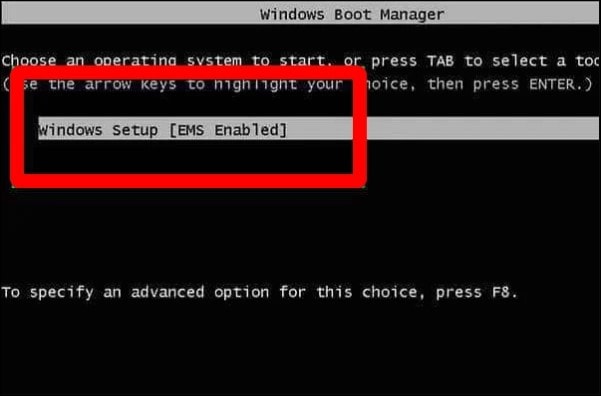
Passo 3: Ora apparirà la schermata Wizard Preload ASUS. Devi cliccare su Avanti per proseguire.
Passo 4: Nella nuova schermata preload, seleziona Recupera Windows solo sulla prima partizione. Poi premi il pulsante Avanti.
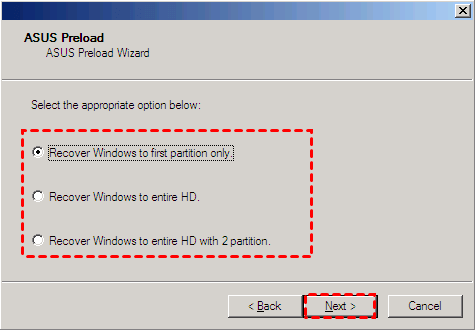
Passo 5: Segui le istruzioni sullo schermo per accedere al metodo di partizione di ripristino.
È consigliabile scegliere la prima partizione per eliminare i dati. Si consiglia anche di fare un backup di qualsiasi informazione che potresti avere sulla partizione. Questo proteggerà il dispositivo da una grave perdita di dati. Tuttavia, occorre essere preparati perché c'è un rischio che altre partizioni del tuo sistema possano essere compromesse.
Metodo 2: Accedi alla partizione di ripristino con disco di installazione
Ti viene sempre fornito un disco di installazione con il tuo sistema. Quindi, se nulla funziona, è consigliabile accedere alla partizione di ripristino tramite il disco di installazione. Dovrai fare un reset di fabbrica sul tuo laptop ASUS per continuare la procedura. Si consiglia di controllare il processo per accedere alle partizioni ASUS Recovery Windows 11 tramite disco di installazione per Windows 7 e successivi.
Puoi seguire i passaggi qui sotto per accedere alla partizione di ripristino usando il disco di installazione:
Passo 1: Inserisci il disco di installazione tramite il vassoio nel tuo dispositivo. Ora riavvia il sistema. Quando il sistema entra nella fase di boot, premi ESC. Appariranno varie opzioni, clicca su CD/DVD e poi premi il tasto Enter.
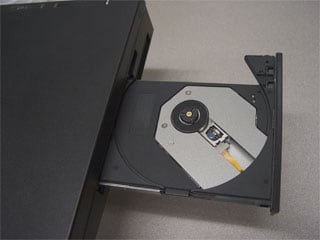
Passo 2: Segui le istruzioni e premi OK due volte. Questo avvierà il processo di ripristino. Adesso, dovrai seguire costantemente le istruzioni sullo schermo così potrai scegliere di salvare i dati.
Metodo 3: Ripristina il laptop ASUS con l'opzione di reset predefinita
L'opzione di reset predefinita è disponibile sul tuo laptop ASUS. Quindi, puoi adottare facilmente questo metodo per ripristinare i dati. Tuttavia, è consigliabile che tu legga attentamente tutti i dettagli e segua correttamente il metodo in modo da non mettere il dispositivo a rischio.
Di seguito i passaggi che dovrai seguire per imparare come recuperare il laptop ASUS con l'opzione di reset predefinita:
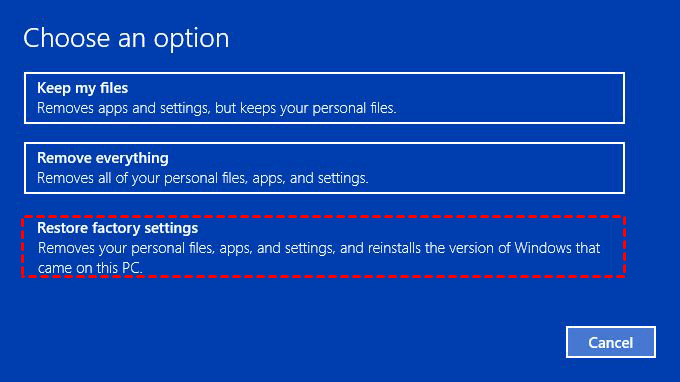
Passo 1: Segui questo metodo: Start > Impostazioni > Aggiornamento e sicurezza > Ripristino > Inizia. Quando appare la schermata blu, scegli Ripristina impostazioni di fabbrica dalla finestra delle opzioni.
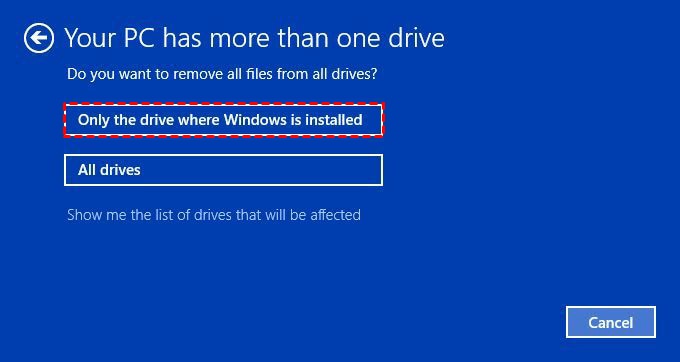
Passo 2: Apparirà una schermata di conferma riguardo la rimozione di tutti i file dai dischi. Seleziona Solo l'unità dove è installato Windows. Poi premi il pulsante Avanti.
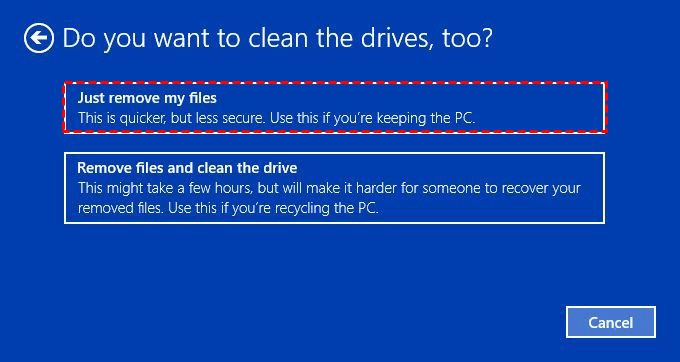
Passo 3: Nella schermata successiva, troverai due opzioni: rimuovere i tuoi file o rimuovere i file e pulire l'unità. Scegli quella che soddisfa meglio le tue esigenze. Fai clic sul pulsante Avanti.
Passo 4: La finestra Pronto per resettare questo PC apparirà sullo schermo. Fai clic su Reset. Attendi alcuni minuti finché il processo non sarà completato.
Parte 3: BONUS: Gestione dinamica delle partizioni: Come regolare il layout del tuo disco
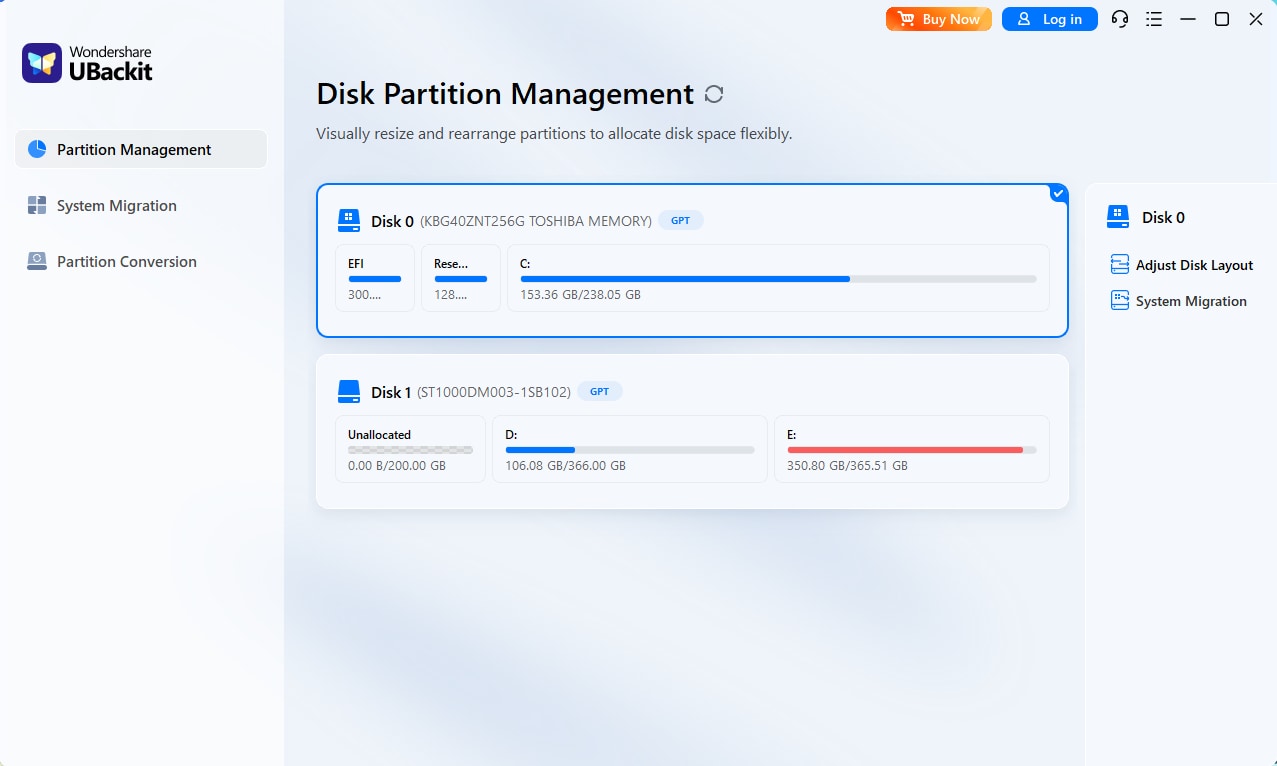
Quando il tuo Drive C è intasato da file di sistema e appaiono avvisi di "spazio su disco insufficiente", UBackit consente di prendere in prestito in modo intelligente spazio non utilizzato da altre partizioni (come il Drive D) per riequilibrare il layout del disco.
Passo 1. Identifica e seleziona il disco
Avvia UBackit e vai alla scheda Gestione Partizioni. Seleziona il disco fisico che vuoi modificare. Fai doppio clic sul disco o clicca sull'opzione Regola layout disco dal pannello destro per continuare.
Passo 2. Regola il layout del disco
Usa l'interfaccia visiva intuitiva per trascinare i bordi delle tue partizioni. In alternativa, inserisci valori specifici in GB/MB per riallocare con precisione lo spazio non allocato da un volume all'altro.
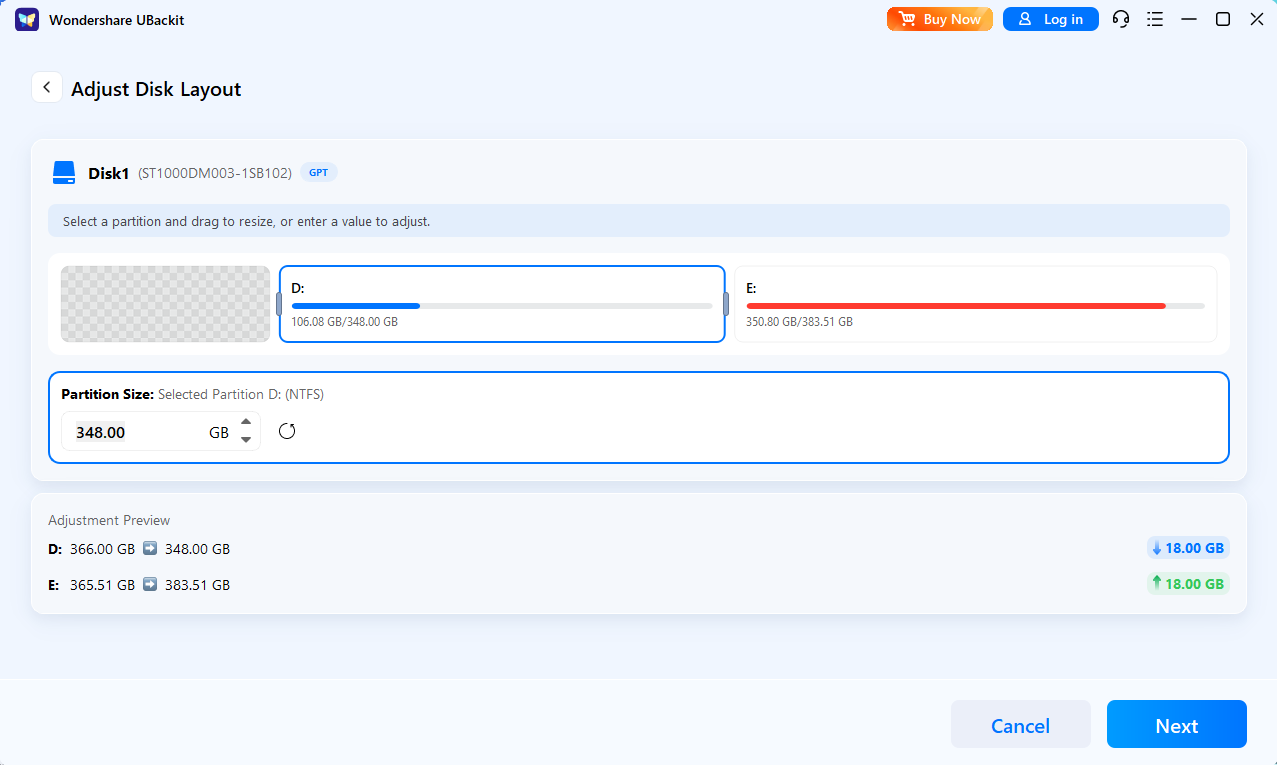
Passo 3. Avvia il processo
Rivedi e conferma il layout delle partizioni. Una volta confermato, clicca su Avanti per eseguire l'operazione.
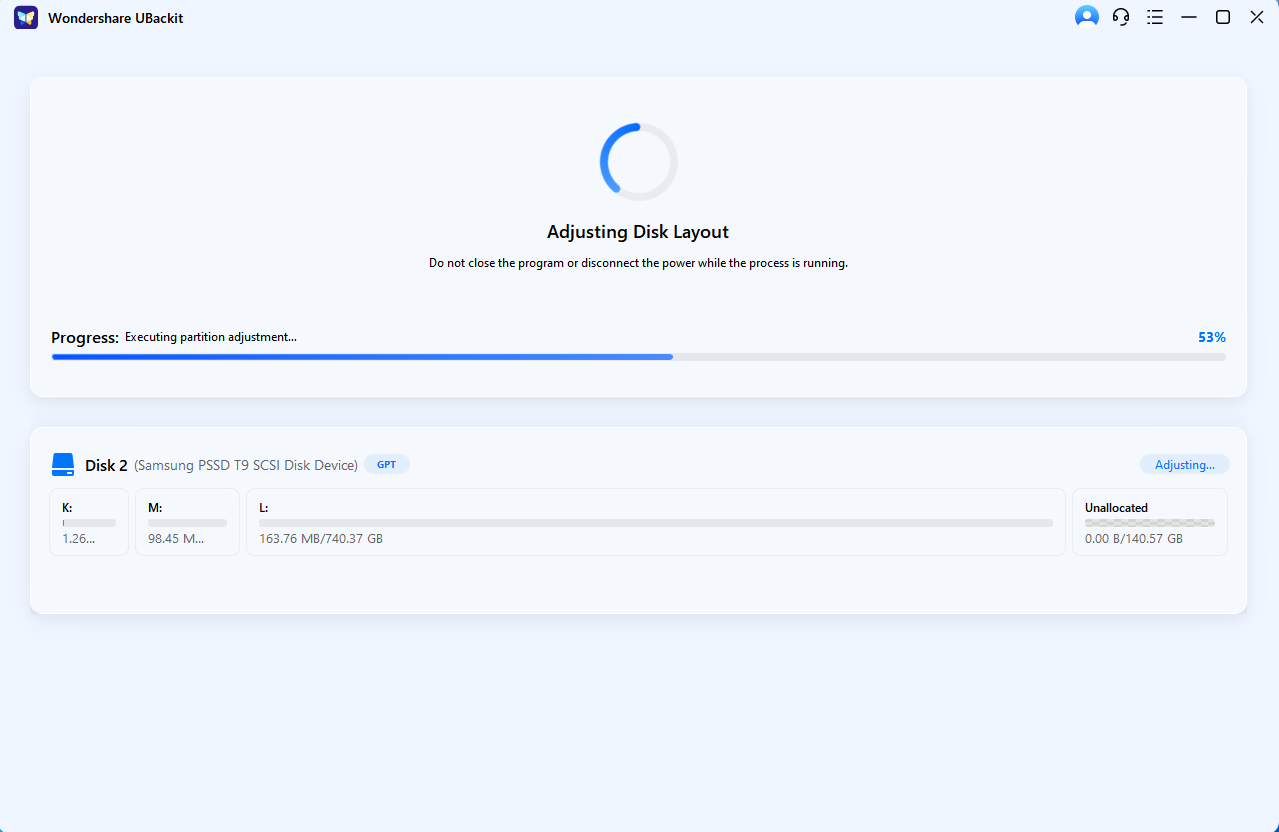
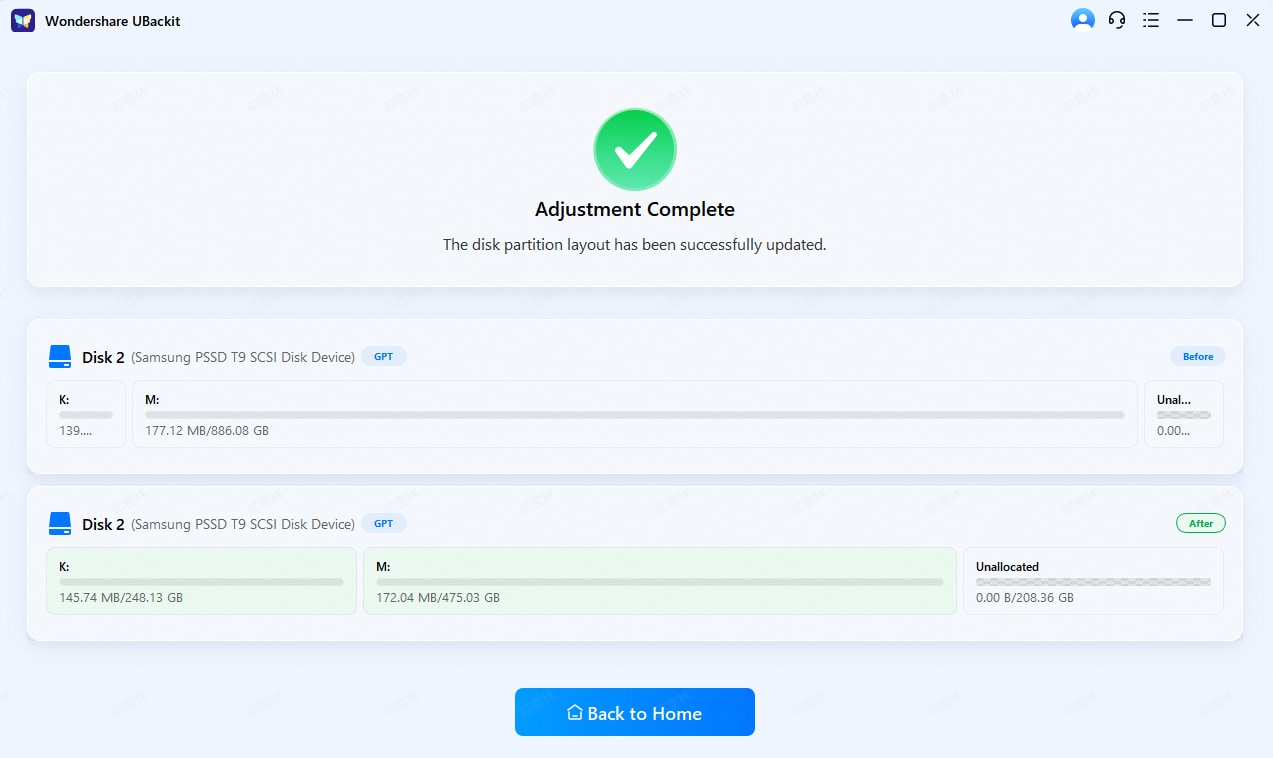
Passo 4. Completa la gestione
Attendi che il processo finisca e visualizza il layout del disco aggiornato. UBackit sposterà in sicurezza i blocchi dati per adattarsi ai nuovi confini. Una volta che la barra di progresso raggiunge il 100%, il tuo disco rifletterà immediatamente la capacità aggiornata.
Parte 4: Consigli professionali per il ripristino di Windows ASUS
Di seguito alcuni dei suggerimenti rilevanti che possono aiutare con ripristino Windows ASUS:
- WinRE può svolgere un ruolo importante nel riparare facilmente problemi comuni come sistemi operativi non avviabili. Pertanto, è consigliabile accedere all’ambiente WinRE per avviare il processo.
- Devi effettuare il backup dei file dal tuo computer ASUS su un archivio esterno. Questo funge da opzione di archiviazione aggiuntiva da cui puoi fare il backup dei file se qualcosa va storto.
- Devi avere un programma di ripristino Cloud nel tuo sistema. Lo scopo principale di questo programma è riportare il computer alle impostazioni di fabbrica. Quindi puoi accedere alle impostazioni originali e trarne tutti i benefici.
- Si consiglia di avere un punto di ripristino nel sistema. Questo svolgerà un ruolo importante nel ripristinare i file di sistema da quel file specifico, se dovesse accadere un inconveniente al tuo sistema.
- Mantieni sempre il sistema aggiornato per garantire che funzioni al meglio delle sue prestazioni. Quindi, devi controllare regolarmente gli aggiornamenti software del sistema e integrarli. Questo svolgerà un ruolo importante nell'ottimizzazione e nella stabilità del sistema.
- Tieni sempre a portata di mano il disco di installazione. Questo è per assicurarti di poter recuperare i dati e ottenere tutte le informazioni. Inoltre, è consigliabile assicurarsi che i dati e le impostazioni di fabbrica originali siano ripristinati nel dispositivo.
Conclusione
Partizione di ripristino ASUS è una delle esigenze più importanti del tuo sistema. Pertanto, è consigliabile monitorarla per prestazioni di alto livello. Tuttavia, devi assicurarti che la partizione sia sicura perché è responsabile del ripristino dello stato originale. In alcuni casi, la partizione di ripristino può smettere di funzionare normalmente. Quindi, dovrai utilizzare il metodo tramite cui puoi accedere alla partizione. Ora, c'è il rischio di perdita di dati, quindi usa Wondershare Recoverit per prevenire la perdita di dati e recuperare eventualmente qualsiasi dato perso.
Domande frequenti
-
1. Come avviare la partizione di ripristino su ASUS?
Se desideri avviare la partizione di ripristino su ASUS, devi premere ripetutamente il tasto F12 non appena viene visualizzato il logo ASUS sullo schermo. Questo avvierà il sistema e lo farà entrare nella modalità WindowsRE. -
2. Come posso resettare il mio laptop ASUS se non funziona?
Utilizzando il tasto F12, dovresti essere in grado di resettare il laptop ASUS. Innanzitutto dovresti provare a riavviare il sistema. Una volta riavviato, puoi verificare se funziona correttamente oppure no. -
3. Cosa fa il tasto F9 sul mio laptop ASUS?
Il tasto F9 sul tuo laptop ASUS attiverà la schermata di blocco. Ogni tasto ha una funzione diversa. Pertanto, è importante capire come un determinato tasto possa aiutarti, soprattutto per risolvere una funzione particolare. -
4. Posso recuperare i dati se sono stati eliminati definitivamente dal mio laptop ASUS?
Se per errore i dati vengono persi definitivamente dal tuo laptop ASUS, dovrai utilizzare uno strumento professionale di recupero dati come Wondershare Recoverit. È dotato di tutte le funzionalità integrate e utilizza algoritmi avanzati per trovare e ripristinare i dati per te. -
5. Posso eliminare la partizione di ripristino ASUS?
Sì, gli utenti di laptop ASUS hanno la possibilità completa di eliminare la partizione di ripristino. Tuttavia, per farlo, dovranno utilizzare ASUS Backtracker. Nell'app ASUS Backtracker puoi scegliere l'opzione Elimina la partizione di ripristino e avviare il processo. La partizione verrà eliminata a breve.




