
Molti utenti di Windows 11 si trovano ad affrontare un problema preoccupante. SSD/HDD scomparsi dopo l'ultimo aggiornamento di Windows? Questo problema si verifica principalmente con l'aggiornamento di sicurezza KB5063878. Gli utenti scoprono improvvisamente che i loro dischi sono spariti da Esplora File.
L'aggiornamento KB5063878 era destinato a correggere vulnerabilità di sicurezza. Invece ha creato nuovi problemi. Molti utenti segnalano chel'SSD è scomparso dopo l'ultimo aggiornamento KB5063878. I dischi diventano invisibili per Windows. Questo causa sicuramente panico!
L'utente X Nekorusukii ha segnalato per primo questo problema sui social media. Ha notato cheKB5063878 potrebbe causare problemi agli SSD e perdita di dati SSD durante trasferimenti di grandi quantità di dati.Diverse tipologie di dischi potrebbero essere interessate da questo aggiornamento KB5063878. Il problema riguarda sia i dischi interni che esterni. Gli utenti hanno bisogno di soluzioni rapide per recuperare i propri dati.
Indice dei Contenuti
-
- Soluzione 1: Disinstalla l'aggiornamento KB5063878
- Soluzione 2: Usa Gestione Disco per riassegnare lettere alle unità
- Soluzione 3: Aggiorna i driver del disco
- Soluzione 4: Esegui System File Checker (SFC)
- Soluzione 5: Verifica la presenza di settori danneggiati
- Soluzione 6: Avvia in modalità provvisoria
- Soluzione 7: Metti in pausa temporaneamente i futuri aggiornamenti
- Consigli per evitare il problema "SSD scomparso dopo l'ultimo aggiornamento KB5063878"
Perché l'SSD/HDD è scomparso dopo l'ultimo aggiornamento di Windows 11?
Ecco le principali ragioni per cui il tuo SSD/HDD è scomparso dopo l'ultimo aggiornamento di Windows:
- Conflitti tra driver: L'aggiornamento modifica il modo con cui Windows comunica con i dispositivi di archiviazione. I vecchi driver potrebbero non funzionare con i nuovi file di sistema.
- Modifiche al Registro di sistema: KB5063878 modifica voci di registro importanti. Questi cambiamenti possono compromettere i sistemi di riconoscimento dei dischi.
- Errori del File System: A volte il processo di aggiornamento corrompe i dati del file system. Questo rende i dischi illeggibili da Windows.
- Problemi di gestione dell’alimentazione: Le nuove impostazioni di risparmio energetico possono mettere i dischi in stato di sospensione permanente. Il sistema dimentica di riattivarli.
- Conflitti nelle lettere delle unità: L'aggiornamento può assegnare lettere di unità duplicate o non valide. Windows non può mostrare unità con problemi di lettere.
- Danneggiamento del settore di avvio: Informazioni di avvio critiche vengono corrotte durante l’aggiornamento. I dischi diventano invisibili senza dati di avvio corretti.
- Bug nel trasferimento di grandi quantità di dati: KB5063878 potrebbe causare problemi agli SSD e perdita di dati quando avvengono trasferimenti di grandi dimensioni. Lo spostamento di file pesanti attiva il bug.
SSD scomparso dopo l'ultimo aggiornamento KB5063878? Prova queste soluzioni!
Non andare in panico se il tuo SSD/HDD non è riconosciuto dopo l’ultimo aggiornamento di sicurezza di Windows 11. Esistono diverse soluzioni collaudate per ripristinare i dischi mancanti.
Le soluzioni vanno da semplici ad avanzate. La maggior parte degli utenti può risolvere i problemi agli SSD dovuti al KB5063878 con questi metodi.
Soluzione 1: Disinstalla l'aggiornamento KB5063878
Questa soluzione rimuove l'aggiornamento problematico dal sistema. Disinstallare KB5063878 spesso fa riapparire i dischi mancanti. È il modo più rapido per annullare il danno.
La procedura di rimozione dell’aggiornamento è sicura e reversibile. Windows conserva file di backup per un facile ripristino. Il tuo sistema tornerà allo stato precedente all’aggiornamento. Segui questi passaggi per risolvere il problema del SSD/HDD non riconosciuto dopo l’ultimo aggiornamento di sicurezza di Windows 11.
Quando usare questa soluzione:
- I tuoi dischi sono scomparsi subito dopo l’installazione di KB5063878
- Le altre soluzioni non hanno funzionato nel tuo caso
- Hai bisogno di accedere subito a dati importanti
Passaggi:
Passo 1: Apri Impostazioni. Vai su Windows Update. Clicca su "Cronologia aggiornamenti" e seleziona "Disinstalla aggiornamenti."
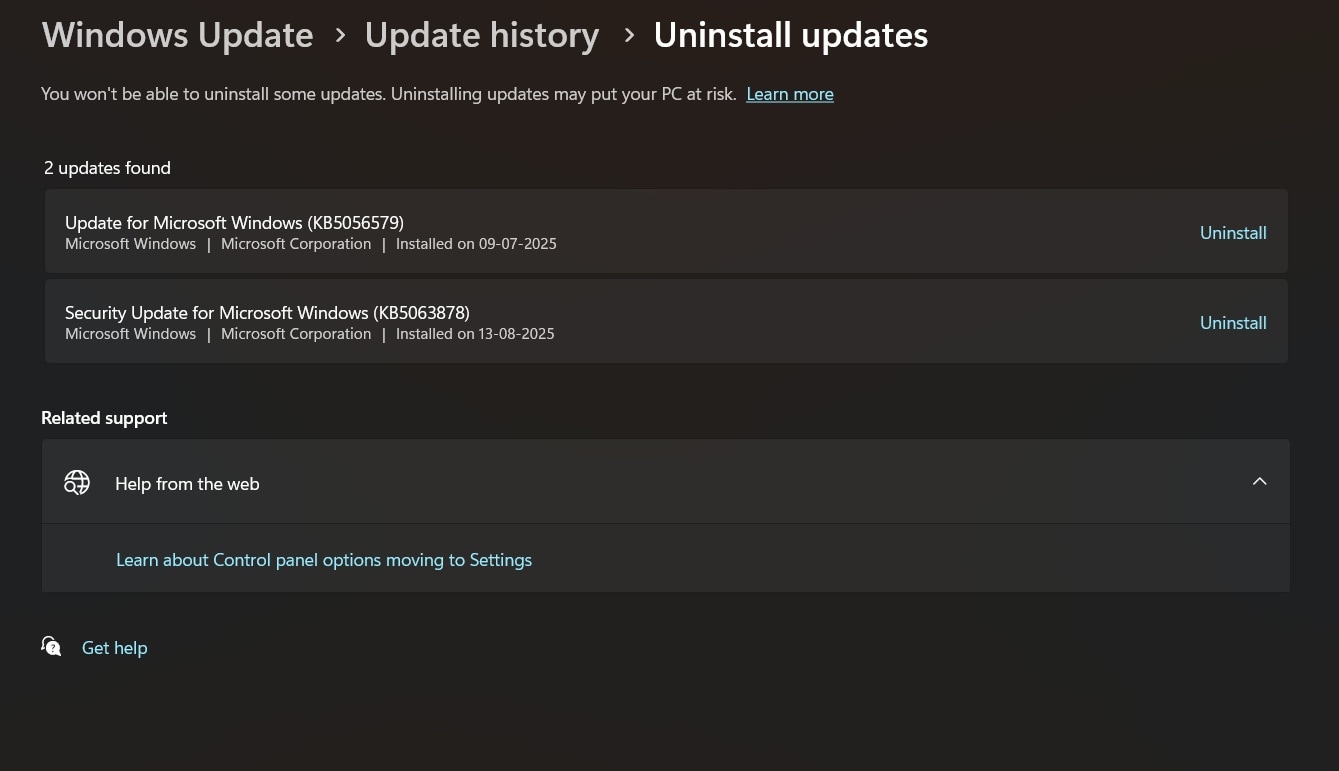
Passo 2: Trova l’aggiornamento più recente nell’elenco. Clicca su "Disinstalla."
Soluzione 2: Usa Gestione Disco per riassegnare lettere alle unità
I conflitti tra lettere delle unità causano molti problemi di visibilità. Gestione Disco può risolvere rapidamente questi conflitti. Questo strumento mostra tutti i dischi collegati, anche quelli nascosti.
A volte, i dischi perdono la propria lettera durante gli aggiornamenti. Windows non può visualizzare unità senza lettere assegnate. Riassegnare le lettere rende nuovamente visibili i dischi.
Quando usare questa soluzione:
- Le unità sono visibili in Gestione Disco, ma non compaiono in Esplora File.
- Vedi spazio non allocato dove dovrebbe esserci il tuo disco
- Le lettere delle unità sono mancanti o duplicate nel sistema
Passaggi:
Passo 1: Fai clic con il tasto destro su "Questo PC". Seleziona "Gestisci". Vai su "Gestione Disco".
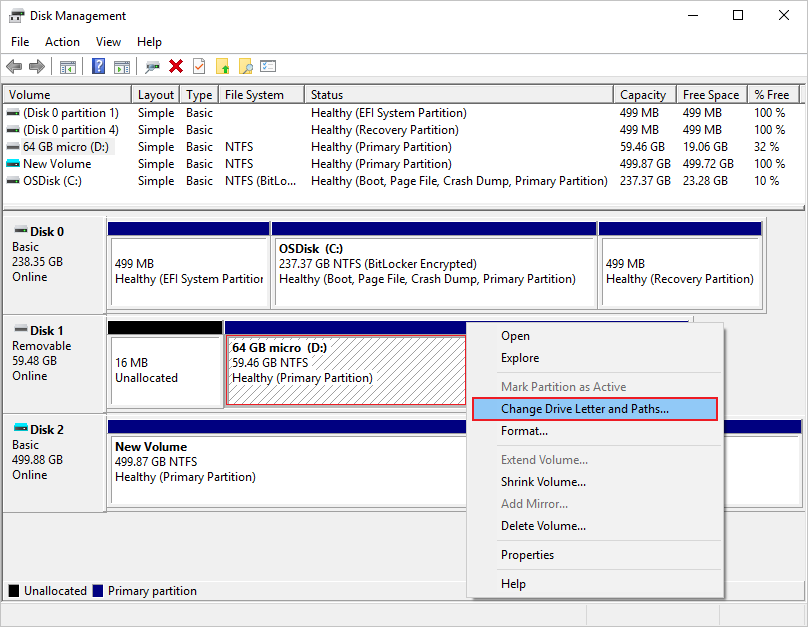
Passo 2: Individua il disco mancante, fai clic destro su di esso e scegli 'Cambia lettera e percorso di unità.' Poi assegna una nuova lettera e conferma cliccando su 'OK'.
Soluzione 3: Aggiorna i driver del disco
Driver obsoleti spesso entrano in conflitto con i nuovi aggiornamenti di Windows. L’aggiornamento KB5063878 richiede driver di archiviazione compatibili. I vecchi driver potrebbero smettere di funzionare dopo l’aggiornamento.
L’aggiornamento dei driver risolve problemi di compatibilità tra hardware e software. I driver aggiornati comprendono meglio il sistema aggiornato. Ristabiliscono una comunicazione corretta con i dispositivi di archiviazione.
Quando usare questa soluzione:
- Gestione dispositivi mostra segnali di avvertimento gialli sui dispositivi di archiviazione
- I dischi funzionavano bene prima dell’aggiornamento KB5063878
- Non aggiorni i driver da diversi mesi
Passaggi:
Passo 1: Fai clic destro su "Start". Seleziona "Gestione dispositivi." Espandi la sezione "Unità disco".
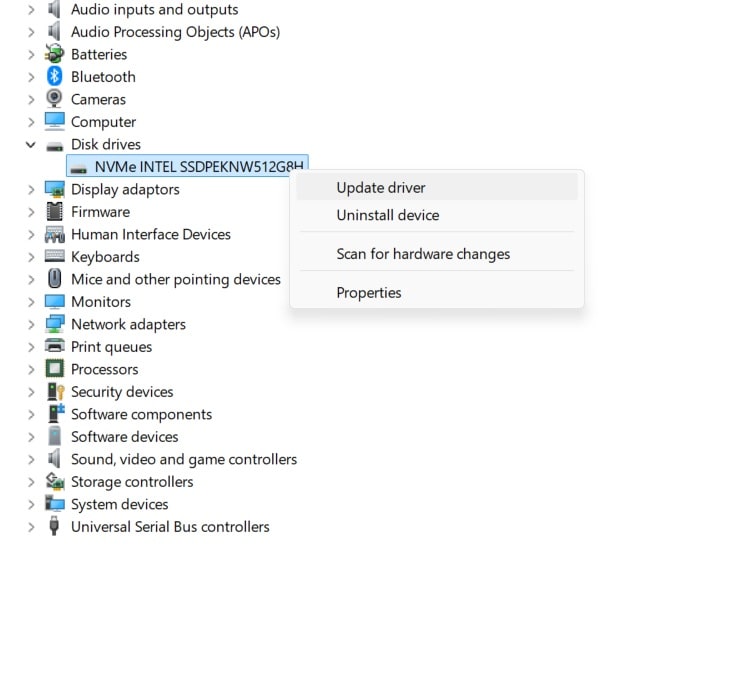
Passo 2: Fai clic destro su ciascun dispositivo di archiviazione. Seleziona "Aggiorna driver." Scegli "Cerca automaticamente i driver."
Soluzione 4: Esegui System File Checker (SFC)
Durante l’aggiornamento, i file di sistema possono risultare danneggiati. SFC analizza e ripara i file di Windows danneggiati. Questo strumento risolve problemi che rendono i dischi invisibili.
L’aggiornamento KB5063878 a volte sostituisce file integri con file corrotti. SFC confronta i file attuali con versioni note funzionanti. Sostituisce automaticamente i file danneggiati.
Quando usare questa soluzione:
- Dopo l’aggiornamento diverse funzioni di sistema non funzionano correttamente
- Le altre soluzioni non hanno risolto il problema del disco mancante
- Sospetti una corruzione diffusa dei file di sistema
Passaggi:
Passo 1: Clicca con il tasto destro sul pulsante Start, poi scegli 'Terminale Windows (amministratore)' dal menu. Nella finestra terminale, inserisci sfc /scannow e premi Invio per avviare la scansione del sistema.
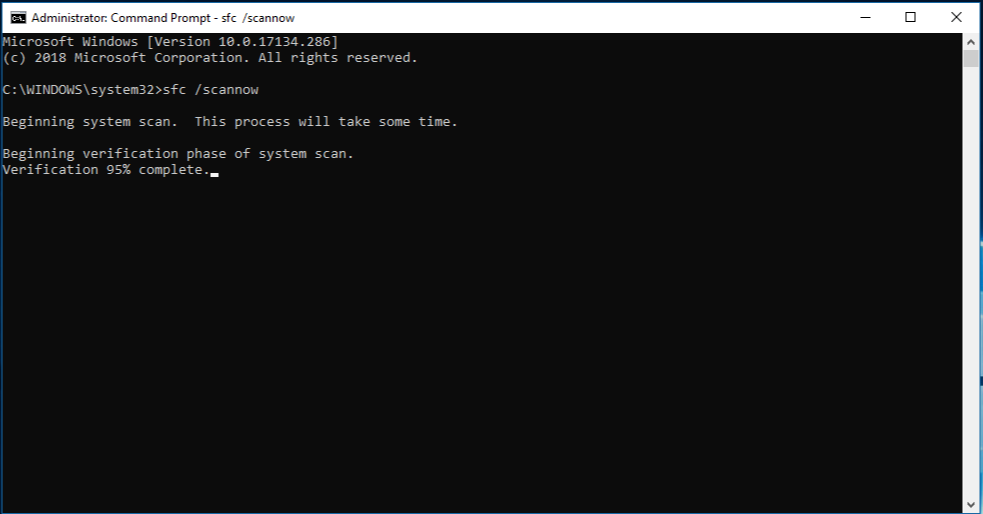
Passo 2: Attendi il completamento della scansione. Riavvia il computer se SFC trova e corregge file corrotti.
Soluzione 5: Verifica la presenza di settori danneggiati
Danni fisici al disco possono far scomparire i dischi da Windows. I settori danneggiati si sviluppano nel tempo o durante aggiornamenti problematici. Il controllo dei settori danneggiati aiuta a individuare problemi hardware.
Il processo di aggiornamento a volte sottopone i dischi a uno stress superiore al normale. Questo stress può generare nuovi settori danneggiati. Rilevarli precocemente previene la perdita totale del disco.
Quando usare questa soluzione:
- I dischi emettono strani rumori di clic o raschiamento
- Le prestazioni del sistema sono notevolmente rallentate dopo l’aggiornamento
- Vuoi verificare lo stato di salute del disco prima di provare altre soluzioni
Passaggi:
Passo 1: Apri "Questo PC" e fai clic destro sul tuo disco (se visibile). Seleziona "Proprietà" poi "Strumenti".
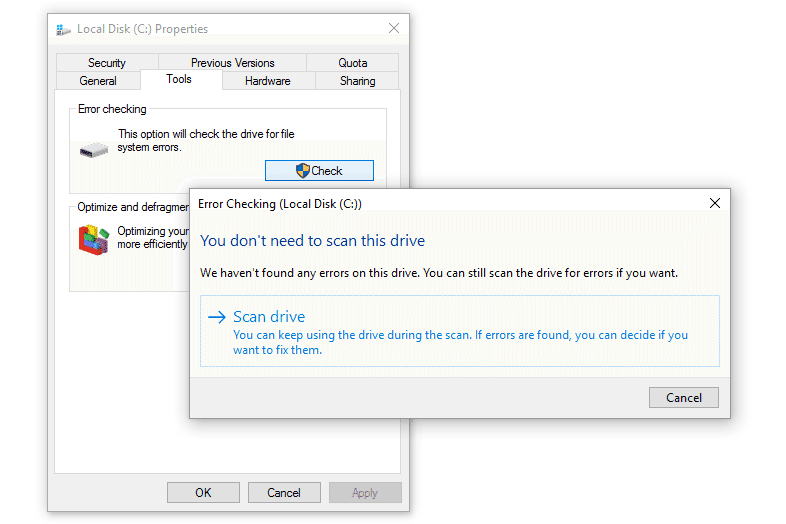
Passo 2: Fai clic su "Controlla" sotto "Controllo errori". Se Windows trova errori, seleziona "Analizza e correggi unità".
Soluzione 6: Avvia in modalità provvisoria
La Modalità provvisoria carica Windows con driver e servizi minimi. Questo ambiente aggira aggiornamenti e driver problematici. Spesso i dischi riappaiono in modalità provvisoria.
La Modalità provvisoria aiuta a isolare la causa della scomparsa dei dischi. Se il disco funziona in Modalità provvisoria, il problema è di tipo software. Questo restringe le possibili cause.
Quando usare questa soluzione:
- All’avvio normale di Windows i dischi non vengono riconosciuti
- Hai bisogno immediato di accedere a file importanti
- Le altre soluzioni richiedono l’accesso al disco per funzionare correttamente
Passaggi:
Passo 1: Tieni premuto Shift mentre clicchi su "Riavvia" dal menu Start. Seleziona "Risoluzione dei problemi" quindi "Opzioni avanzate".
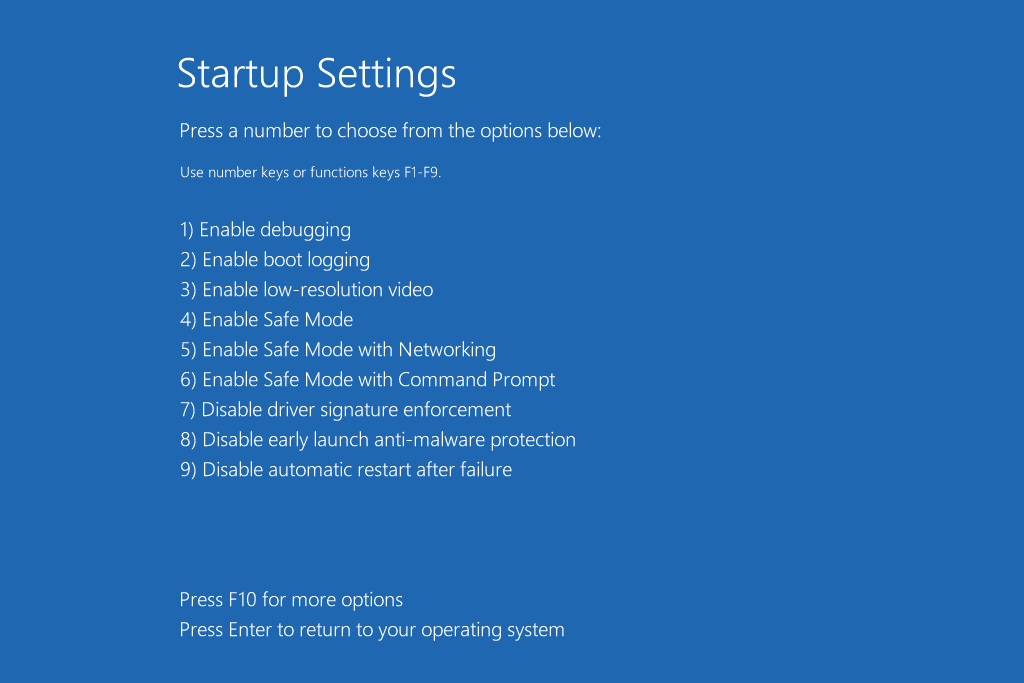
Passo 2: Scegli "Impostazioni di avvio" e clicca su "Riavvia." Premi F4 per avviare la Modalità provvisoria.
Soluzione 7: Metti in pausa temporaneamente i futuri aggiornamenti
Mettere in pausa gli aggiornamenti evita nuovi problemi mentre risolvi quelli attuali. Questo ti dà il tempo di sistemare i problemi SSD causati dal KB5063878. I futuri aggiornamenti potrebbero aggravare la situazione.
Microsoft pubblica spesso correzioni rapide per aggiornamenti problematici. Mettere in pausa ti permette di attendere queste soluzioni. Potrai riprendere gli aggiornamenti quando Microsoft risolverà il problema.
Quando usare questa soluzione:
- Vuoi prevenire ulteriori problemi dovuti agli aggiornamenti
- Microsoft non ha ancora rilasciato un fix per i problemi KB5063878
- Hai bisogno di prestazioni stabili del sistema per lavoro importante
Passaggi:
Passo 1: Apri Impostazioni e vai su "Windows Update". Clicca su "Opzioni avanzate".
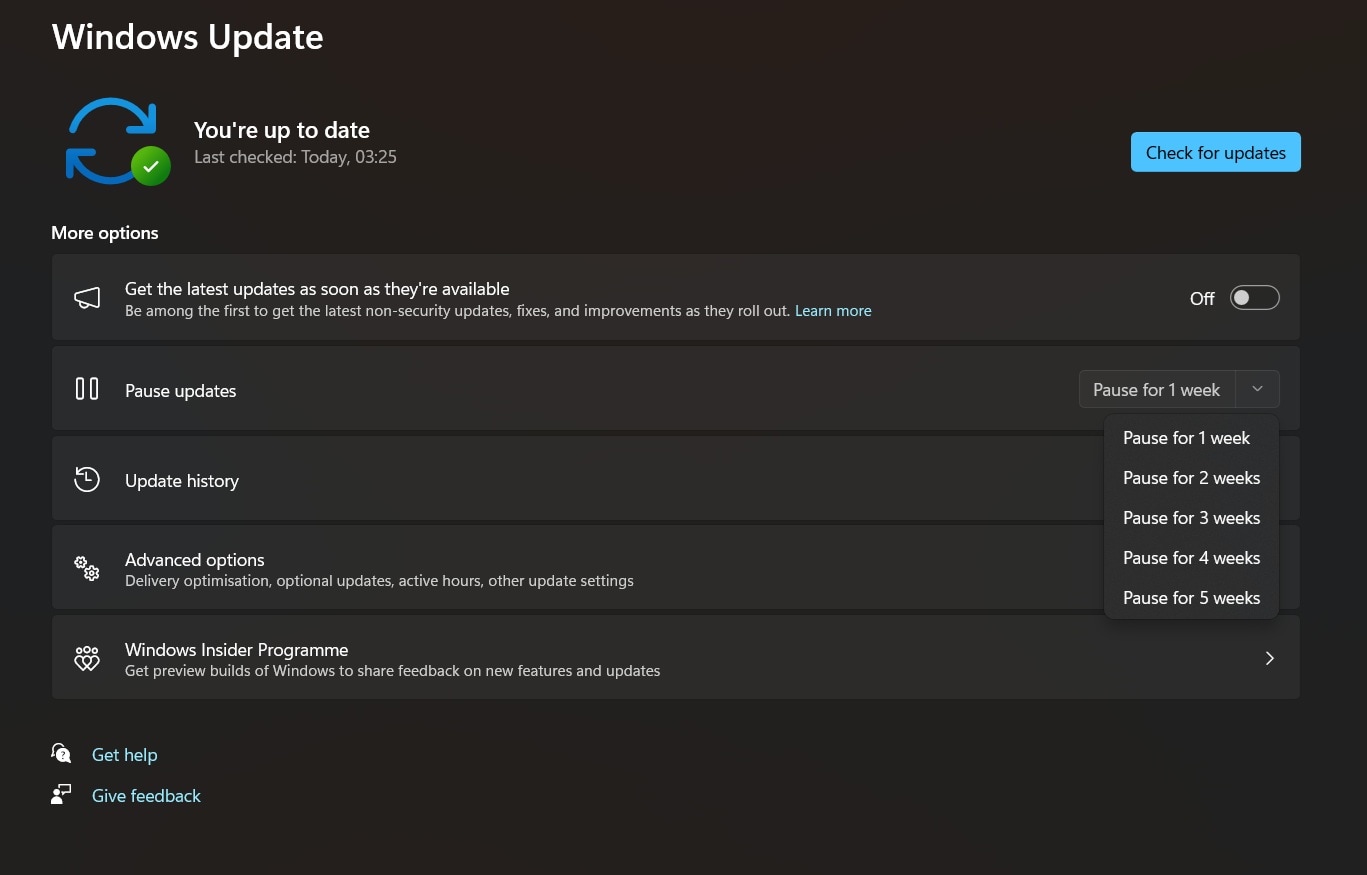
Passo 2: Trova "Metti in pausa aggiornamenti" e scegli per quanto tempo sospenderli. Puoi scegliere fino a 5 settimane per il tempo massimo.
Come recuperare dati persi o danneggiati da SSD/HDD con Recoverit
Recoverit è un potente strumento di recupero dati per sistemi Windows. È in grado di recuperare file da dischi colpiti dall’aggiornamento KB5063878. Il software funziona anche quando i dischi non compaiono in Esplora File.
Questo strumento è specializzato nel recupero di dati da dischi corrotti o danneggiati. Può gestire vari tipi di file e dispositivi di archiviazione. Recoverit funziona bene sia con SSD, HDD che con dischi esterni.
Molti utenti riescono a recuperare con successo i propri dati utilizzando Recoverit dopo gli aggiornamenti di Windows. Il software può trovare file che altri strumenti non riescono a individuare. Offre sia opzioni di scansione rapida che profonda per un recupero accurato.
Perché usare Recoverit per recuperare dati persi o danneggiati da SSD/HDD:
- Tecnologia di scansione avanzata: Trova i file anche quando le unità appaiono vuote o danneggiate dopo gli aggiornamenti
- Supporto per vari tipi di unità: Funziona con tutti i tipi di unità che potrebbero essere interessate dall'aggiornamento KB5063878
- Alta percentuale di successo: Recupera dati che altri strumenti non possono trovare o accedere
- Anteprima prima del recupero: Visualizza i file prima di recuperarli per evitare di perdere tempo con dati indesiderati
Passaggi dettagliati per il recupero:
Fase 1: Scarica e installa Recoverit sul tuo PC. Avvia Recoverit e seleziona l'unità mancante o danneggiata dall'interfaccia principale. Se il tuo SSD/HDD è scomparso dopo l'ultimo aggiornamento di Windows, scegli la posizione in cui era precedentemente montato. Il software può spesso rilevare unità che Windows non vede. Fai clic su "Avvia".

Fase 2: Recoverit eseguirà inizialmente una scansione rapida per trovare i file eliminati di recente. Successivamente effettuerà una scansione approfondita per individuare file da settori danneggiati e partizioni nascoste.

Fase 3: Al termine della scansione, sfoglia i file trovati usando la funzione di anteprima. Seleziona i file che desideri recuperare e scegli una posizione sicura in cui salvarli. Non salvare mai i file recuperati sulla stessa unità da cui li stai recuperando.


Consigli per evitare il problema "SSD scomparso dopo l'ultimo aggiornamento KB5063878"
Ecco strategie comprovate per proteggere le tue unità da problemi legati agli aggiornamenti:
- Crea punti di ripristino del sistema: Crea punti di ripristino prima di installare aggiornamenti importanti. Questo ti permette di annullare le modifiche in caso di problemi.
- Esegui regolarmente backup dei dati importanti: Mantieni copie dei file critici su unità esterne o nel cloud. I backup regolari proteggono dai guasti dovuti agli aggiornamenti.
- Aggiorna i driver prima degli aggiornamenti di Windows: Installa i driver di archiviazione più recenti prima degli aggiornamenti principali del sistema. Driver compatibili prevengono conflitti hardware.
- Monitora le note di rilascio degli aggiornamenti: Leggi la documentazione sugli aggiornamenti di Microsoft prima di installare. Salta gli aggiornamenti con problemi noti relativi alle unità.
- Utilizza software di backup professionale: Investi in soluzioni di backup affidabili che creano immagini delle unità. Backup completi delle unità consentono il ripristino totale del sistema.
- Controlla regolarmente la salute delle unità: Usa gli strumenti integrati di Windows per monitorare le condizioni delle unità. Sostituisci le unità difettose prima che causino problemi.
- Evita grandi trasferimenti di dati durante gli aggiornamenti: Non spostare file di grandi dimensioni durante l'installazione degli aggiornamenti. Questo previene il bug scoperto da Nekorusukii.
- Tieni pronto un supporto di avvio di emergenza: Crea unità di ripristino di Windows e dischi antivirus avviabili. Questi strumenti aiutano a risolvere i problemi quando Windows non si avvia.
Conclusione
Il problema della scomparsa di SSD/HDD dopo l'ultimo aggiornamento di Windows interessa molti utenti in tutto il mondo. L'aggiornamento di sicurezza KB5063878 ha creato problemi imprevisti ai dispositivi di archiviazione. Ma ora hai più soluzioni per risolvere questi problemi.
Inizia con soluzioni semplici come la disinstallazione dell'aggiornamento problematico. Usa Gestione disco per riassegnare le lettere delle unità se necessario. Aggiorna i tuoi driver di archiviazione ed esegui controlli dei file di sistema. Questi passaggi di base risolvono la maggior parte dei casi di SSD scomparsi dopo l'ultimo aggiornamento KB5063878.
Domande frequenti:
-
D1: È sicuro installare l'aggiornamento KB5063878 sul mio sistema?
L'aggiornamento KB5063878 presenta problemi noti con i dispositivi di archiviazione. Molti utenti segnalano che il proprio SSD/HDD non viene riconosciuto dopo l'ultimo aggiornamento di sicurezza di Windows 11. Microsoft è a conoscenza del problema ma non ha ancora rilasciato una soluzione definitiva. Valuta di aspettare una versione corretta prima di installare questo aggiornamento. Se devi installarlo, crea prima un backup completo del sistema. Monitora attentamente le tue unità dopo l'installazione. Disinstalla subito l'aggiornamento se le tue unità scompaiono. I benefici della sicurezza potrebbero non compensare i rischi per l'archiviazione per la maggior parte degli utenti. -
D2: Posso recuperare i miei dati se il mio SSD risulta danneggiato dopo l'aggiornamento?
Sì, il recupero dei dati è spesso possibile anche quando gli SSD risultano danneggiati dopo l'aggiornamento KB5063878. Strumenti professionali come Recoverit possono eseguire la scansione delle unità danneggiate ed estrarre i file recuperabili. La chiave è smettere subito di usare l'unità interessata per evitare ulteriori danni. Non provare a formattare o riparare l'unità con gli strumenti di Windows, poiché ciò potrebbe sovrascrivere i dati recuperabili. Utilizza invece software specializzati in grado di leggere file system corrotti. Molti utenti recuperano con successo i propri file in questo modo. Tuttavia, la percentuale di successo dipende dall'entità del danneggiamento. -
D3: Come posso evitare che le mie unità scompaiano con i futuri aggiornamenti di Windows?
Diversi accorgimenti possono proteggere le tue unità da futuri problemi dovuti agli aggiornamenti. Crea sempre punti di ripristino del sistema prima di installare aggiornamenti importanti come le patch di sicurezza. Tieni aggiornati i driver di archiviazione per garantire compatibilità con le nuove versioni di Windows. Evita di eseguire grandi trasferimenti di dati mentre sono in corso aggiornamenti, poiché ciò può attivare il bug scoperto dall'utente Nekorusukii. Considera di sospendere gli aggiornamenti automatici e aspettare i feedback degli utenti prima di installare nuove patch. Utilizza software di backup affidabili per creare regolari immagini delle unità.





