
Windows continua a mostrare l’errore “il driver video è andato in crash ed è stato reimpostato” proprio mentre giochi o guardi video. È ancora più frustrante quando succede ripetutamente, sia che tu stia navigando, streammando oppure che tu stia spingendo la tua GPU con un titolo impegnativo. Se anche tu stai cercando soluzioni rapide, questa guida tratta i metodi più efficaci per risolvere l’errore "il driver video è andato in crash ed è stato reimpostato”.
Indice dei Contenuti
Parte 1. Cause comuni dei crash del driver video e dei reset automatici della GPU
Se il tuo sistema continua a mostrare l’errore “il driver video è andato in crash ed è stato reimpostato”, molto probabilmente è dovuto ai seguenti fattori:
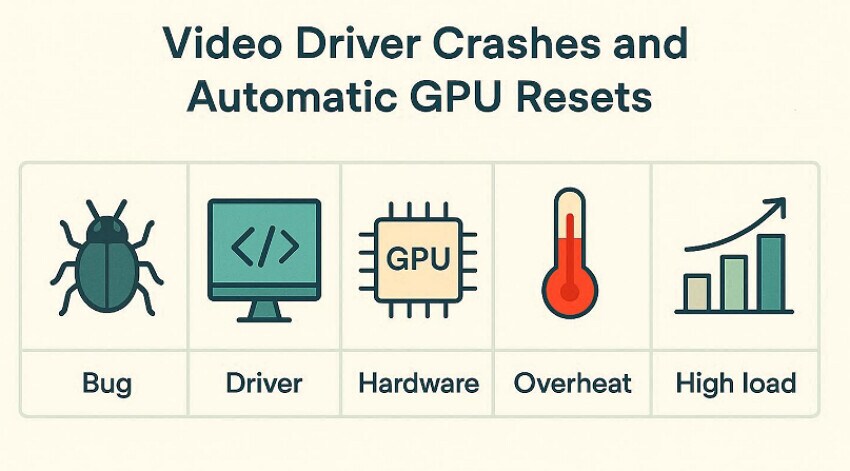
- Driver grafici obsoleti o difettosi: Se i driver Nvidia, AMD o Intel non sono aggiornati, possono causare crash nei giochi recenti. Questa mancata corrispondenza può causare crash improvvisi, schermi neri o reset automatici della GPU durante l’uso normale.
- File dei driver corrotti: I file dei driver possono corrompersi dopo aggiornamenti interrotti, spegnimenti impropri o installazioni fallite. Una volta corrotti, i driver possono caricarsi solo parzialmente o comportarsi in modo imprevedibile, causando errori frequenti.
- Software in conflitto: Programmi in background come strumenti di registrazione, overlay e utilities di monitoraggio. Se interferiscono con la gestione della grafica da parte del driver, possono generare instabilità e ripetuti riavvii del driver.
- Bug su Windows o DirectX: Problemi a livello di sistema operativo Windows, inclusi quelli di DirectX, possono interrompere la comunicazione col driver. Se il sistema operativo non riesce a comunicare in modo affidabile con il driver GPU, spesso porta a timeout del driver di visualizzazione.
Parte 2. 3 Soluzioni rapide: Crash del driver video senza perdere giochi o applicazioni
Dopo aver identificato le cause, passiamo ora alle soluzioni rapide per risolvere il problema “il driver video è andato in crash ed è stato reimpostato”:
Soluzione 1. Torna a un driver stabile precedente se quello nuovo fallisce
Tornare a un driver precedente stabile è utile quando un nuovo aggiornamento del driver grafico causa subito crash. I nuovi driver possono introdurre bug, regressioni di performance o problemi di compatibilità con giochi specifici. Questo metodo consente anche di mantenere la maggior parte dei vantaggi degli ultimi aggiornamenti Windows e di altri software. Dopo aver visto le caratteristiche chiave, esploriamo la guida dettagliata qui sotto:
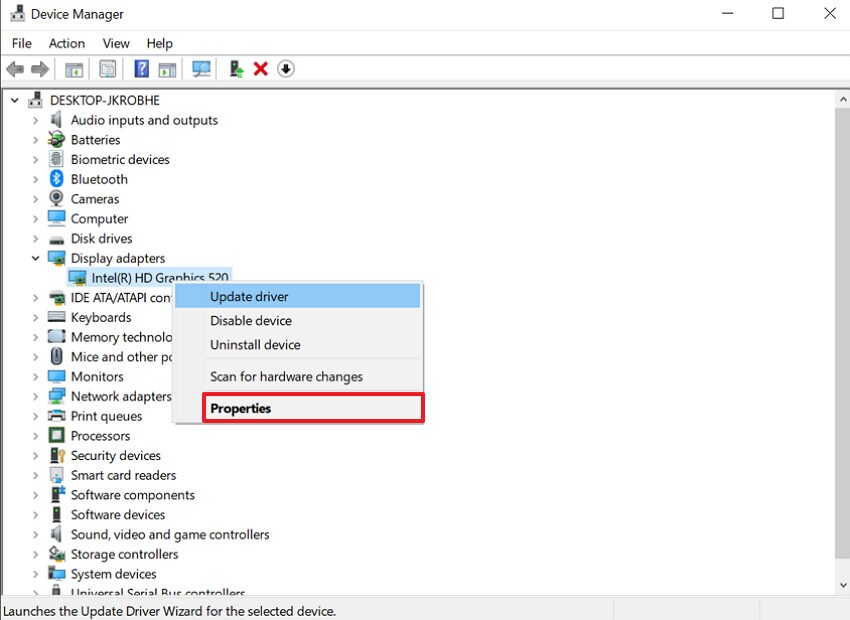
Passo 1. Inizia aprendo l’app "Gestione Dispositivi", espandi l'opzione "Schede video" e seleziona "Intel(R) HD Graphics 520." Ora scegli l’opzione "Proprietà" nella finestra popup per passare all’interfaccia successiva.
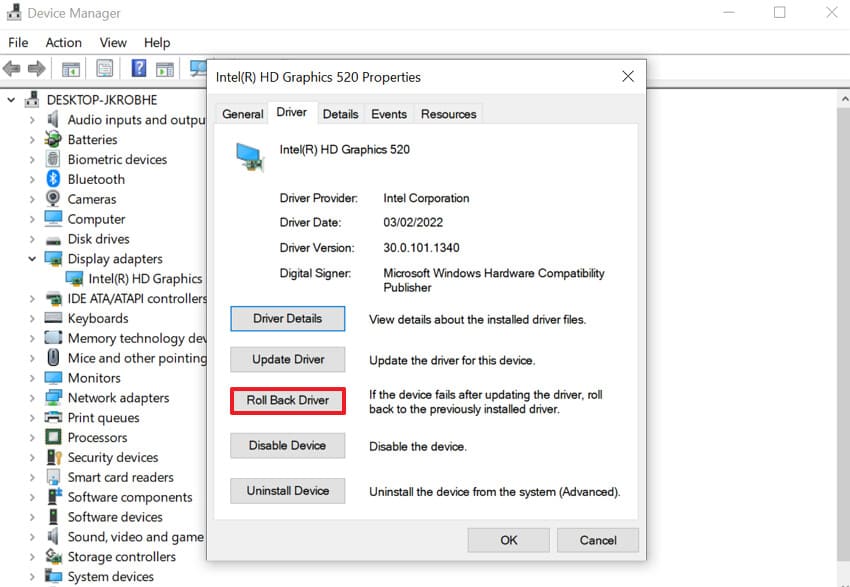
Passo 3.Qui, seleziona la scheda "Driver" e scegli "Ripristina driver" e segui le istruzioni che appaiono. Infine, riavvia il PC per correggere efficacemente l’errore di crash video.
Soluzione 2. Abbassa le impostazioni di gioco o di visualizzazione per ridurre il carico sulla GPU
Abbassare le impostazioni di gioco o di visualizzazione è utile perché riduce direttamente il carico sulla GPU. Questo metodo può prevenire crash e reset del driver, soprattutto su hardware più vecchio o di fascia media. Inoltre, riduce il carico su GPU e VRAM, diminuisce la possibilità di timeout e surriscaldamento. Se anche tu affronti l’errore "il driver video è andato in crash ed è stato reimpostato” , segui la guida qui sotto:
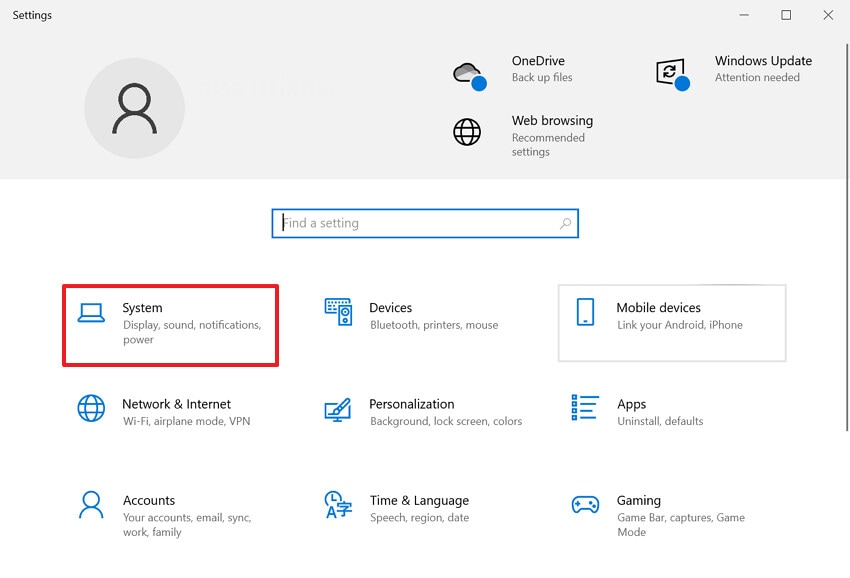
Passo 1. Per prima cosa, apri l’interfaccia "Impostazioni" e scegli l’opzione "Sistema" dalla pagina principale.
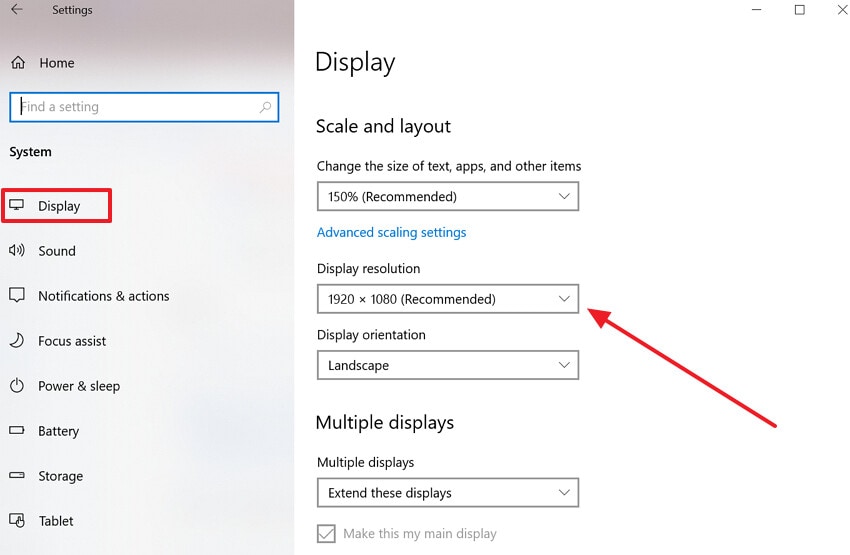
Passo 2. Poi seleziona l’opzione "Schermo" dalla barra laterale, quindi abbassa la "Risoluzione dello schermo" e le altre impostazioni.
Soluzione 3. Reinstalla i driver GPU in modo pulito con gli strumenti del produttore
Gli utenti possono scegliere questo metodo per correggere l’errore “il driver video è andato in crash ed è stato reimpostato” perché rimuove file corrotti e residui. Questo spesso risolve problemi ostinati come crash ripetuti dei driver video, schermi neri o pannelli di controllo mancanti. Inoltre, pulisce vecchi file dei driver, voci di registro e impostazioni che possono causare instabilità o conflitti. Ora esaminiamo la guida dettagliata per utilizzare questo metodo efficiente:
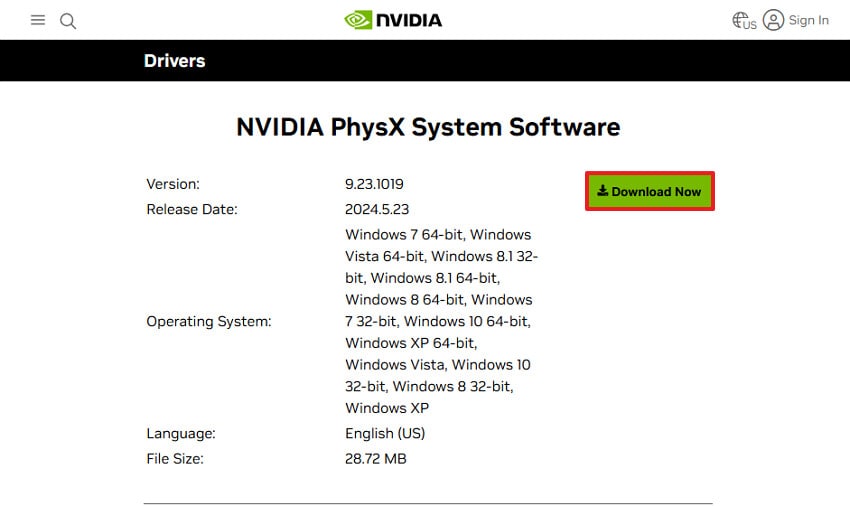
Passo 1. Vai sul sito NVIDIA e clicca sul pulsante "Scarica ora" vicino al driver grafico desiderato.
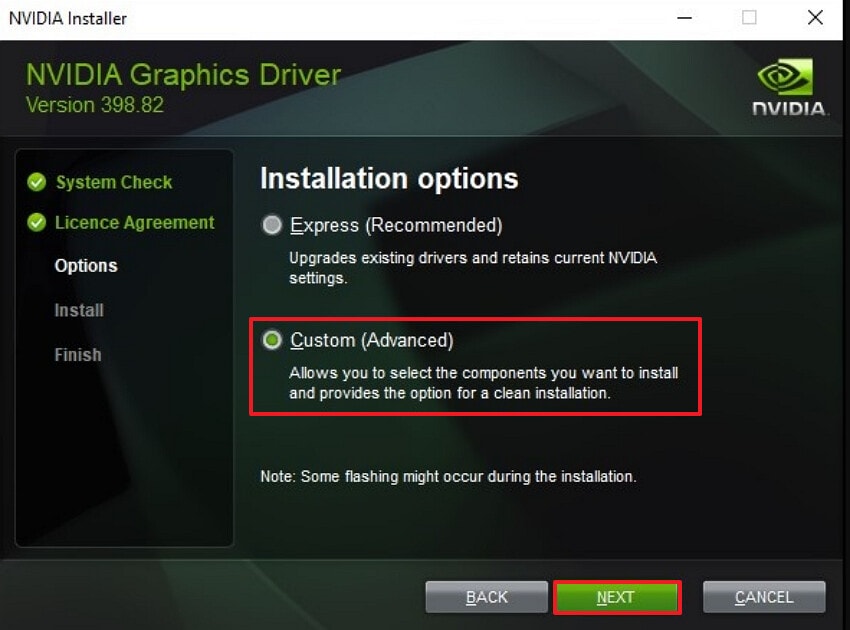
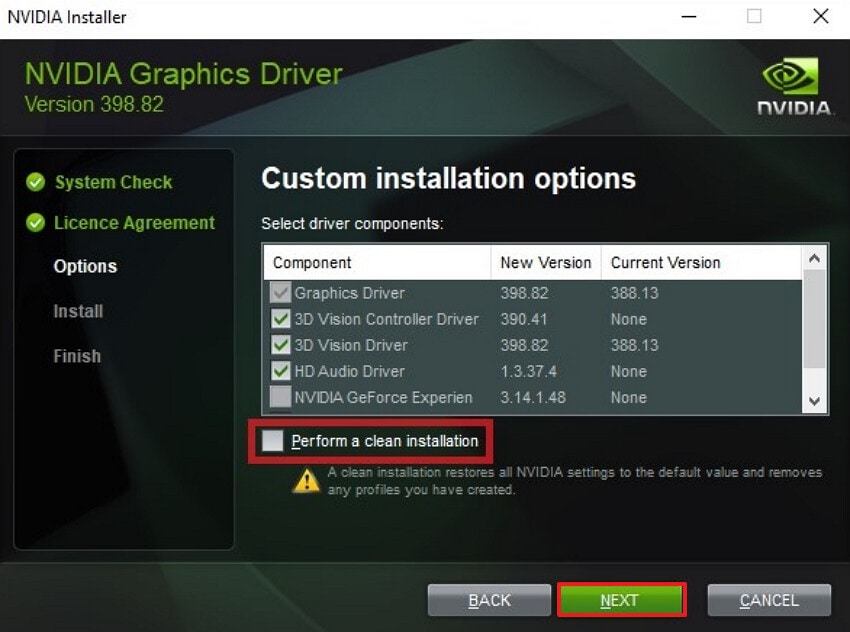
Passo 2. Esegui il programma d’installazione scaricato e scegli l’opzione “Personalizzata (Avanzata)” e seleziona il pulsante "Avanti".
Passo 3. Qui, spunta la casella “Esegui una installazione pulita” e scegli il pulsante “Avanti” per iniziare una nuova installazione.
Parte 3. 4 Soluzioni avanzate per crash persistenti del driver video
Se le soluzioni di base non hanno funzionato, è tempo di passare a soluzioni avanzate per l’errore persistente “il driver video è andato in crash ed è stato reimpostato”:
Soluzione 1. Esegui la risoluzione dei problemi di grafica di Windows
Avviare i risolutori di problemi grafici/video di Windows è utile perché rilevano automaticamente i problemi comuni. È uno strumento integrato, quindi non serve scaricare software esterni. Inoltre, permette anche di diagnosticare problemi come driver obsoleti, codec mancanti o impostazioni video riproduzione errate. Gli utenti possono scegliere questo metodo perché ripara direttamente per te, riducendo tentativi ed errori. Vediamo la guida dettagliata:
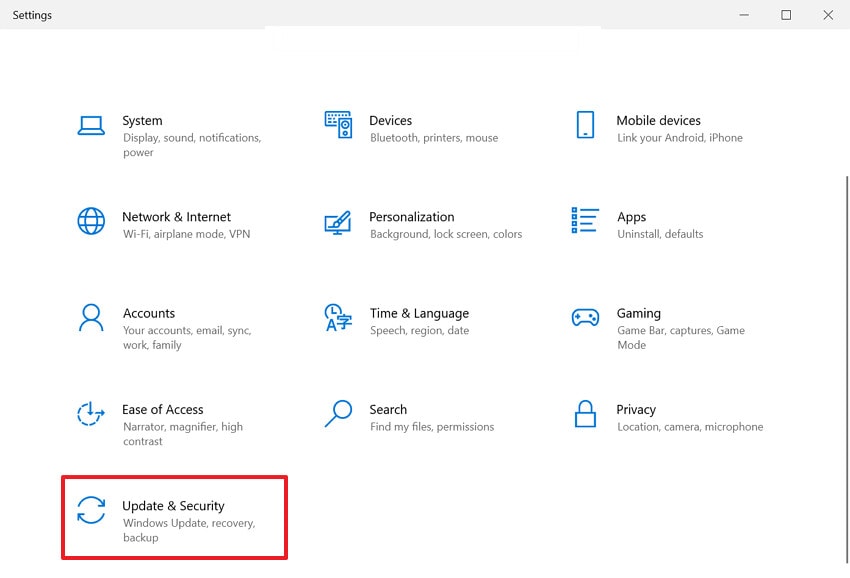
Passo 1. Inizia entrando nell’interfaccia “Impostazioni” e scegli l’opzione "Aggiornamento e sicurezza" dall’interfaccia principale.
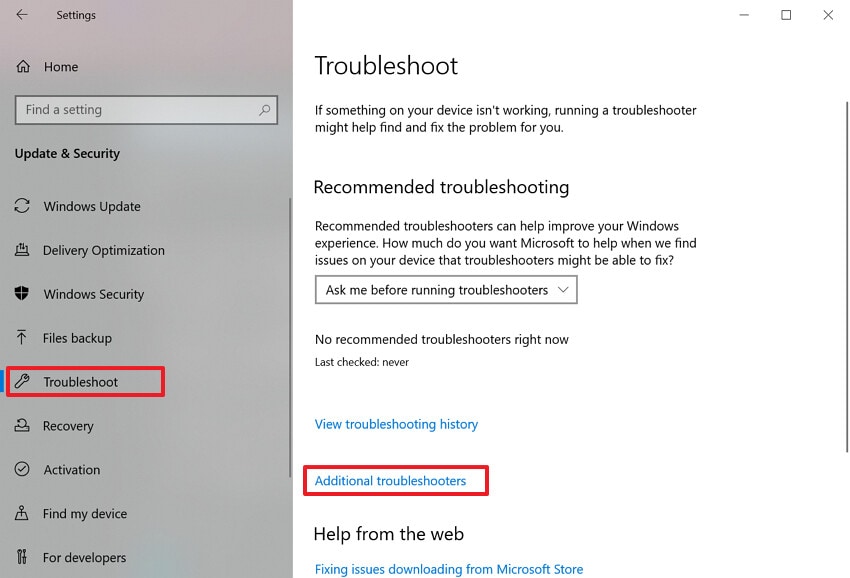
Passo 2. Qui seleziona l’opzione “Risoluzione dei problemi” dalla barra laterale sinistra e scegli “Ulteriori strumenti di risoluzione dei problemi” da questa interfaccia.
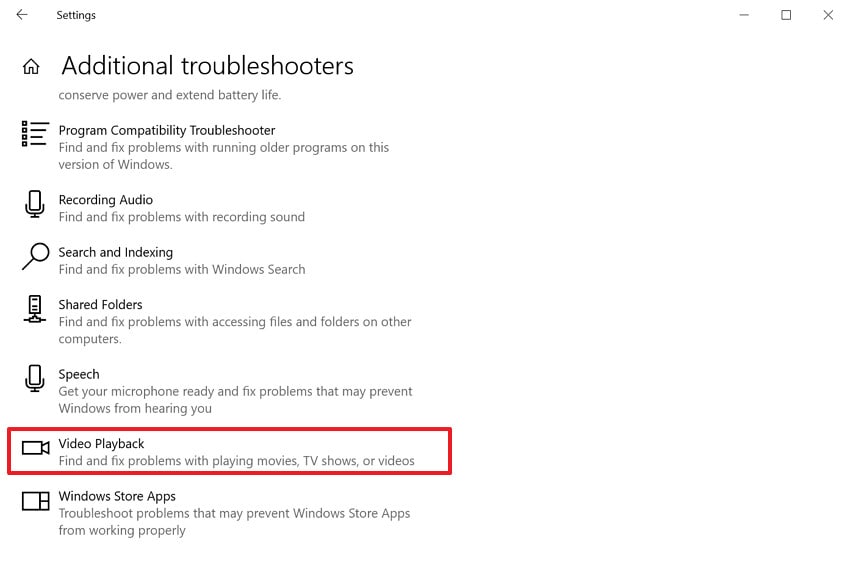
Passo 3. Infine vai in fondo a questa pagina e seleziona l’opzione "Riproduzione video" per iniziare la procedura. Attendi un attimo e riavvia il PC per controllare se il video o il gioco ora funzionano correttamente.
Soluzione 2. Ripara i file di sistema con sfc /scannow e DISM
Per risolvere l’errore “il driver video è andato in crash ed è stato reimpostato", gli utenti possono eseguire immediatamente una scansione SFC dal prompt dei comandi. Questi strumenti eseguono la scansione dei file di sistema protetti e dello store componenti di Windows, sostituendo automaticamente i file danneggiati. Il punto chiave è che SFC e DISM sono inclusi in Windows, quindi non hai bisogno di strumenti di terze parti. Sono in grado di riparare i file di sistema che possono compromettere i driver, quindi ecco come fare:
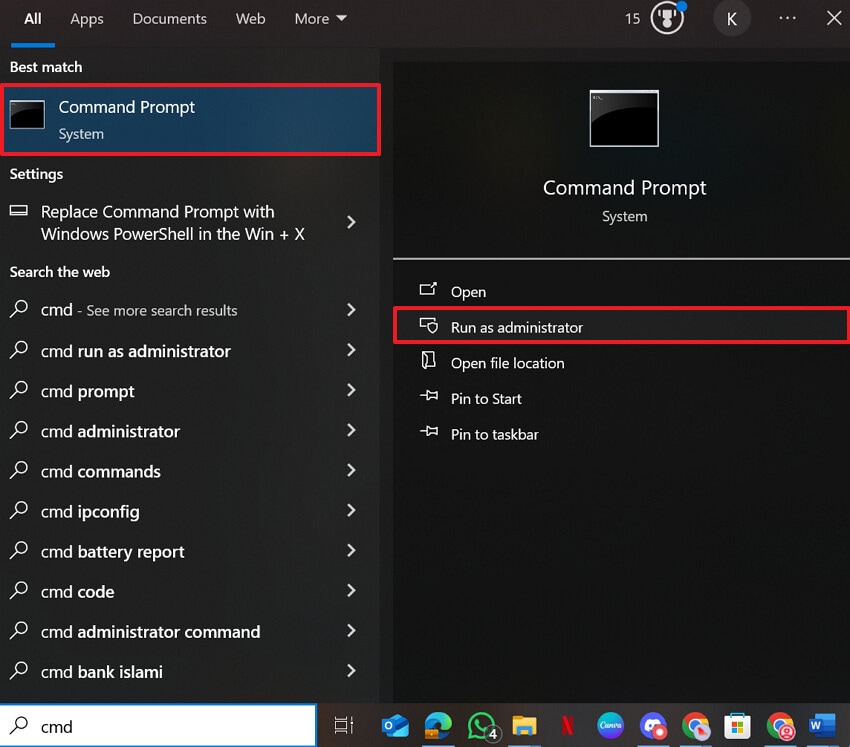
Passo 1. Inizia cercando “Prompt dei comandi” e scegli l’opzione “Esegui come amministratore” per accedere alla sua interfaccia.
Passo 2. Dopo aver effettuato l’accesso all’interfaccia, inserisci "sfc /scannow" e premi il tasto invio. Qui, è necessario attendere un po’ per completare la procedura di riparazione.
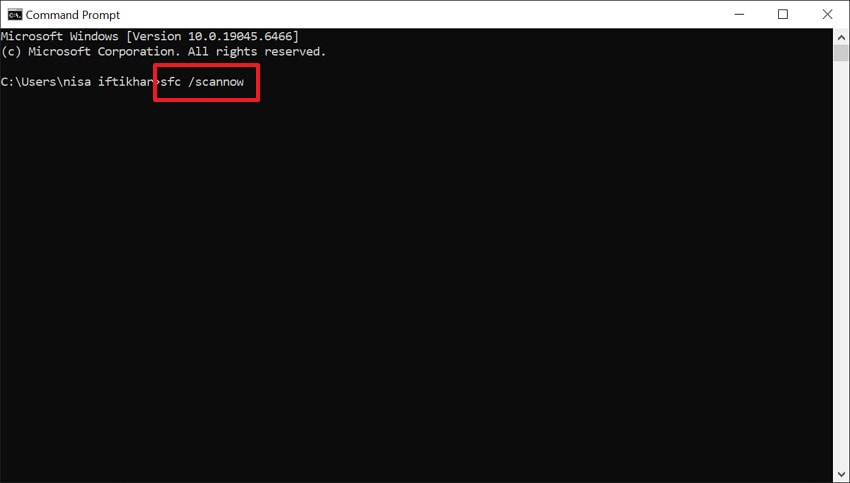
Nota: Se SFC non riesce a sistemare tutto o noti ancora arresti anomali, esegui il metodo DISM nel prompt dei comandi tramite il seguente comando:
Dism /Online /Cleanup-Image /RestoreHealth
Soluzione 3. Modifica le impostazioni TDR per ridurre i reset della GPU
Regolare le impostazioni TDR è utile soprattutto quando la tua GPU sta lavorando davvero intensamente, ma Windows continua a bloccarsi. Aumentando il timeout, concedi qualche secondo in più alla GPU per concludere i fotogrammi pesanti. Con questo metodo puoi anche reimpostare il driver; qui il driver funziona ma è lento a causa dell’elevato carico, scene complesse o lavori di rendering. Vediamo ora la guida dettagliata di seguito per usare questo metodo efficiente:
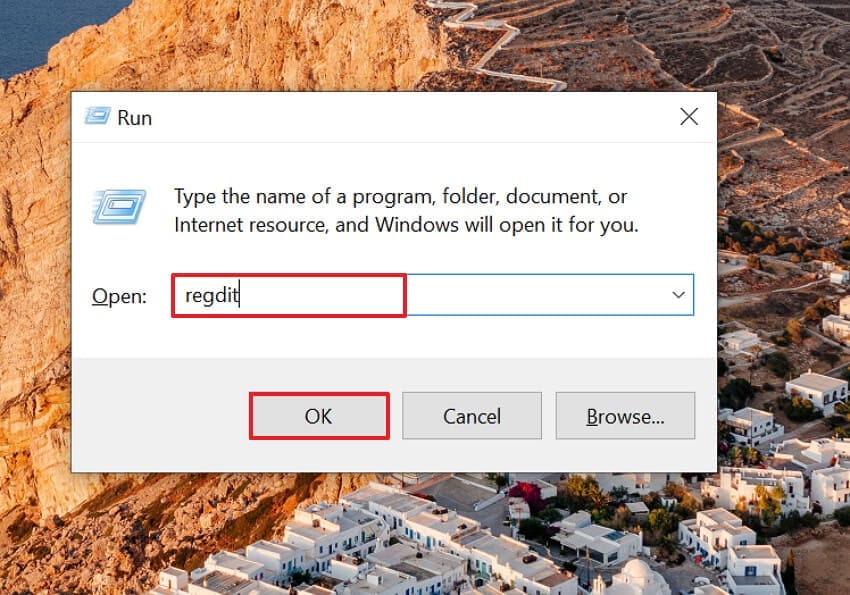
Passo 1. Inizia premendo i tasti “Win+R sulla tastiera, inserisci “regedit,” e premi il tasto “Invio.”
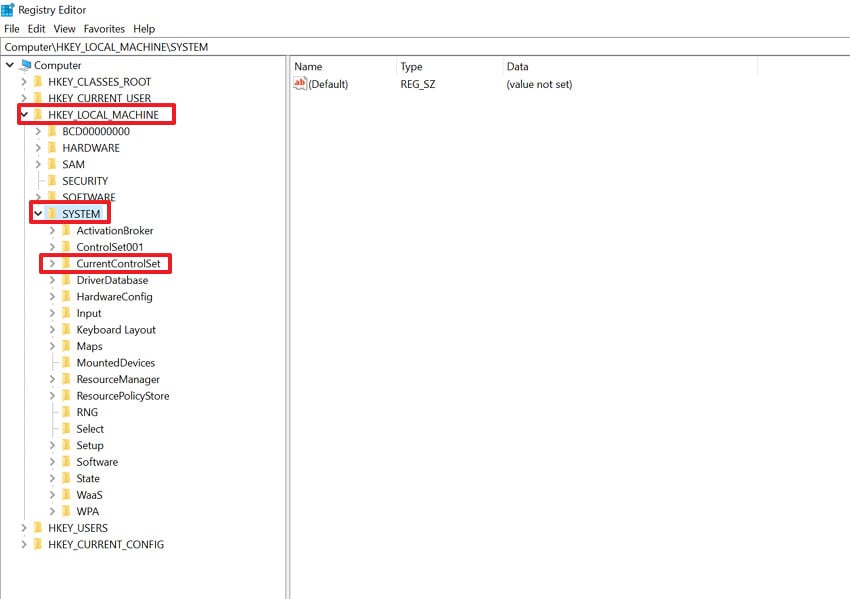
Passo 2. Nel Registro di sistema, seleziona “HKEY_LOCAL_MACHINE,” poi vai su “SYSTEM” ed espandi “CurrentControlSet.”
Passo 3. Qui scegli il menu “GraphicDrivers” e seleziona l’opzione "TdrDelay". Successivamente, abilita l’opzione “Decimale”, inserisci il valore "8" e scegli il tasto "OK".
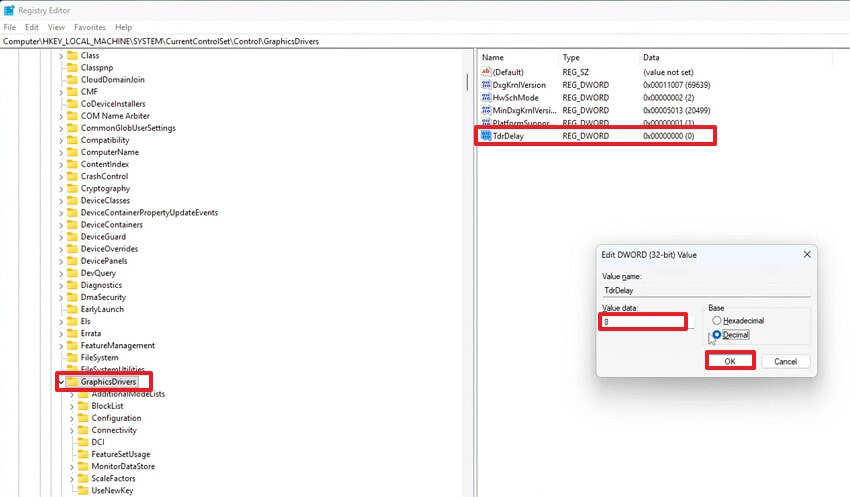
Passaggio 4. Adesso chiudi l’Editor del Registro e riavvia il PC così che le nuove impostazioni TDR abbiano effetto e riavvia il PC.
Soluzione 4. Installa i Driver Puliti con DDU
Usare DDU per un’installazione pulita è utile quando le normali installazioni/disinstallazioni del driver non risolvono ilil driver video è andato in crash ed è stato reimpostato errore. Questo metodo è molto utile cambiando marca o modello di GPU, o tornando a un driver precedente. Inoltre, spesso risolve problemi ostinati come errori di installazione, schermate blu, rallentamenti e arresti improvvisi. Passiamo ora alla guida dettagliata:
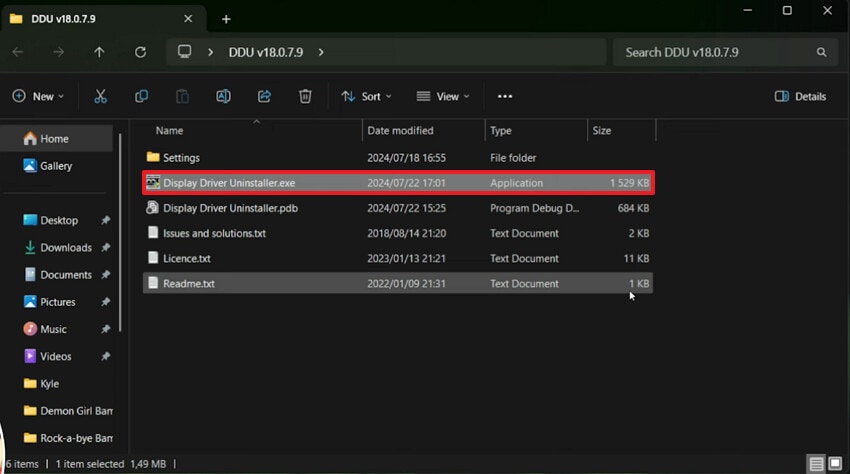
Passo 1. Per prima cosa, scarica il driver più recente per la tua GPU dal sito ufficiale. Poi scarica Display Driver Uninstaller (DDU) ed estrai il file ZIP sul desktop.
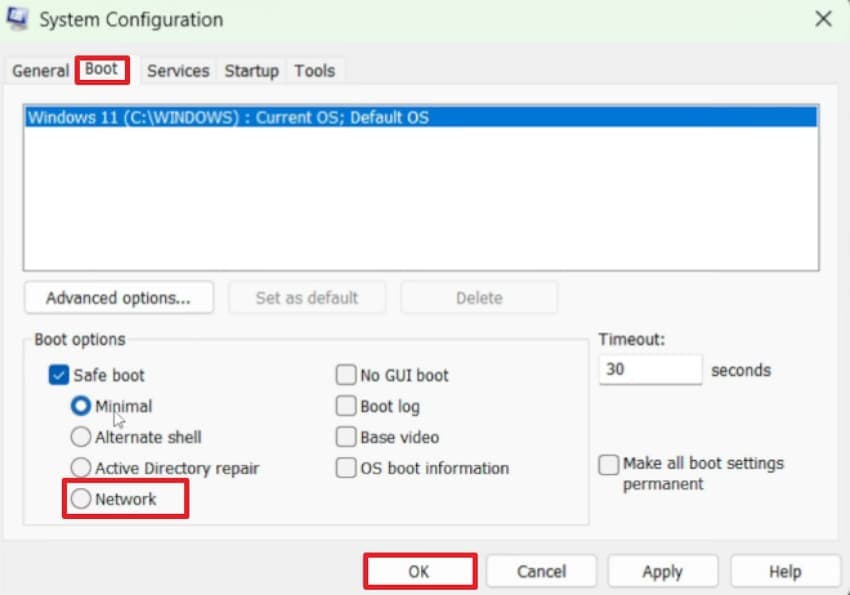
Passo 2. Ora, apri l’app “Configurazione di sistema”, scegli la scheda "Avvio", abilita l’opzione "Rete" sotto le opzioni di avvio e premi il tasto "OK".
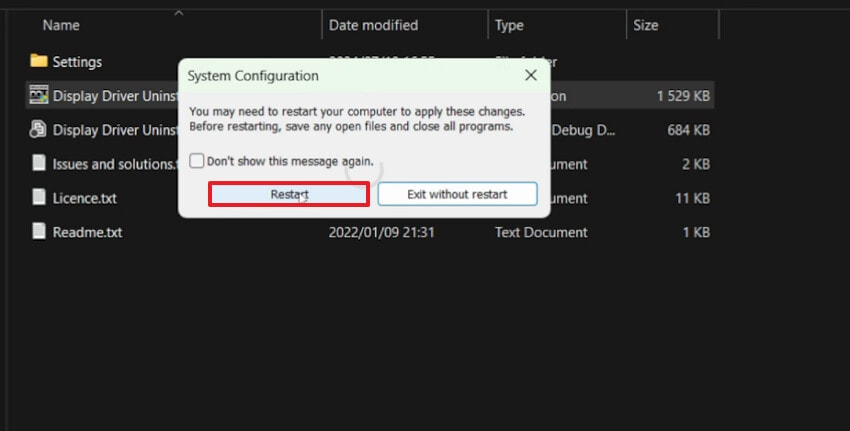
Passo 3. Qui, premi il tasto “Riavvia” per avviare il PC in modalità provvisoria.
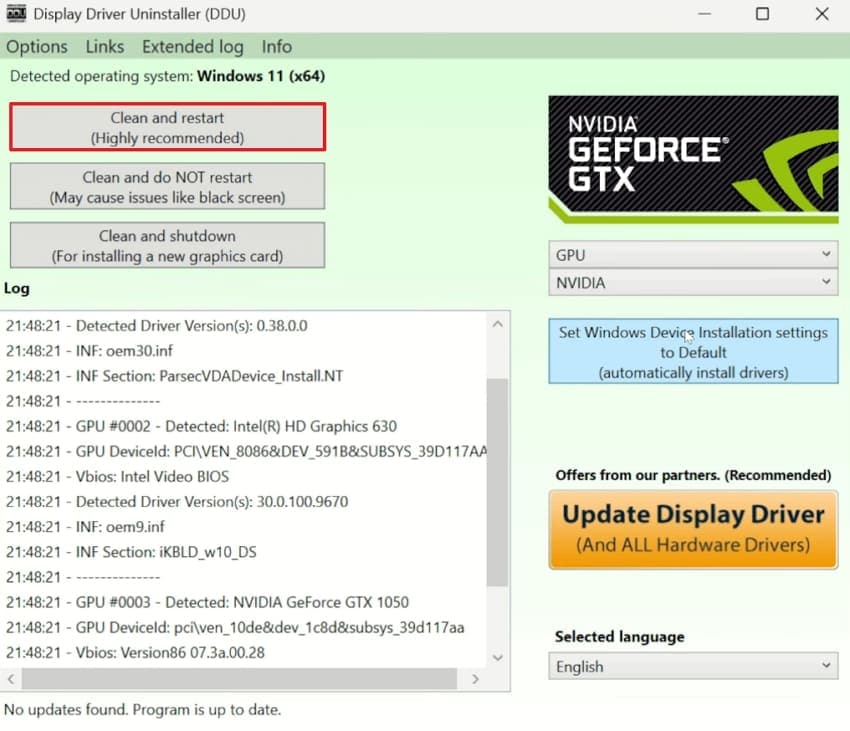
Passaggio 4. Una volta in modalità provvisoria, apri “Display Driver Uninstaller.exe”, seleziona il tipo di GPU e clicca su “Pulisci e Riavvia” per rimuovere tutti i file dei driver esistenti completamente.
Consiglio Pro: Ripara Video Danneggiati o Illeggibili con Repairit
Immagina di essere appena tornato dal matrimonio di tua sorella. Tornando a casa, ti accorgi che il video riprodotto sul computer mostra l’errore "il driver video è andato in crash ed è stato reimpostato". Hai provato vari metodi fai-da-te, ma nulla ha funzionato e ancora non riesci ad aprirlo. Per risolvere questa situazione, ti consigliamo di usareRepairit, che ti permette di riparare video in modo preciso.
Questo efficiente strumento ti permette di riparare numerosi formati di file, tra cui MOV, immagini, AVI, MKV, MTS e LOG. Inoltre, è ottimizzato per 4K/8K, HDR, LOG e RAW da telecamere e droni, con un elevato tasso di successo nella riparazione. Puoi anche sfruttare il sistema di elaborazione in batch per lavorare su più file contemporaneamente.
Caratteristiche principali

Wondershare Repairit - Riparazione Video
1.010.994 persone lo hanno scaricato.
-
Modalità di Riparazione:Questo strumento fornisce sia modalità di riparazione Rapida che Avanzata, adatte a gestire semplici e complessi scenari di corruzione dei video.
-
Preservare il Codec Originale:Preserva il codec originale, la risoluzione e la profondità di colore del video, risultando così molto efficiente.
-
Strumenti di Miglioramento AI:Repairit utilizza funzioni opzionali di AI per rendere i video meno sfocati, migliorarli e persino colorare filmati in bianco e nero.
Guida Completa per Riparare Video Corrotti o Illeggibili con Repairit
Dopo aver conosciuto le sue funzionalità, vediamo la guida dettagliata per risolvere l’errore “il driver video è andato in crash ed è stato reimpostato” errore:
Passaggio 1. Accedi alla funzione Riparazione Video in Repairit
Dopo aver aperto lo strumento, clicca su “Riparazione Video” dal menu a sinistra per aggiungere i file video danneggiati.

Passaggio 2. Avvia la Procedura di Riparazione
Ora, clicca sul pulsante “Ripara” per avviare immediatamente la riparazione.

Passaggio 3. Anteprima e Salvataggio del Video Riparato
Alla fine, premi il tasto "Anteprima" per visualizzare il risultato. Dopo aver verificato la correttezza, premi il tasto "Salva" per esportare il video riparato.

Ripara Video Danneggiati o Illeggibili
 Sicurezza Verificata. Oltre 7.302.189 persone lo hanno scaricato.
Parte 5. Consigli per evitare crash del driver video e mantenere la salute della GPU
Per evitare l’errore “il driver video è andato in crash ed è stato reimpostato”, è importante seguire questi consigli:
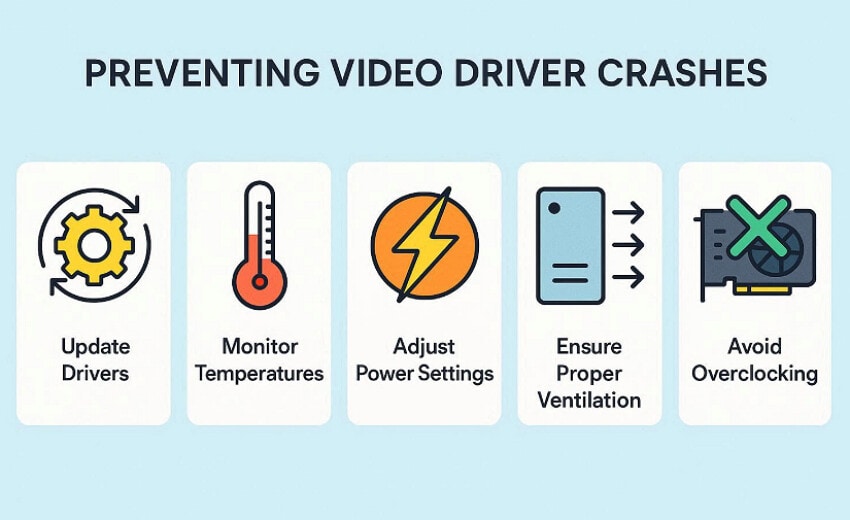
- Driver GPU Aggiornati con Buonsenso:Mantieni i driver della GPU ragionevolmente aggiornati, così da includere le ultime correzioni. Inoltre, evita di installare aggiornamenti al day-one per lavori critici.
- Esegui Installazioni Pulite se necessario: Se i crash continuano a verificarsi dopo diversi aggiornamenti, un’installazione pulita dei driver elimina file e impostazioni residue. Questo riduce i conflitti che un semplice “aggiornamento sopra” non può risolvere.
- Controlla e Monitora la Temperatura della GPU:Monitorare la temperatura della GPU durante le sessioni di gioco ti aiuta ad evitare surriscaldamenti che generano crash. Restare in un intervallo sicuro prolunga la durata dell’hardware ed evita timeout dei driver.
- Attenzione all’Overclocking:Aumentare le frequenze o le tensioni può rendere il sistema instabile anche se i test sembrano regolari. Se noti riavvii o crash dei driver, tornare alle impostazioni di base è il modo più veloce per valutare la stabilità.
Conclusione
In conclusione, puoi facilmente risolvere l’errore “Il driver video si è bloccato ed è stato resettatoErrore nell'utilizzare approcci efficienti. Questo articolo tratta 7 metodi efficienti per correggere l'errore specifico, ciascuno con la propria guida. Tuttavia, se il tuo video diventa corrotto, consigliamo di utilizzare Repairit, che consente di riparare file corrotti grazie alla sua tecnologia avanzata.
Domande frequenti
-
1. Perché il mio driver video si blocca solo quando gioco?
I giochi spingono la tua GPU vicino ai suoi limiti di potenza, temperatura e VRAM. Quindi, qualsiasi driver debole, overclock o problema di raffreddamento si manifesta prima proprio in queste circostanze. -
2. Ho aggiornato il driver della GPU e ora tutto è peggiorato. Dovrei sempre restare sui vecchi driver?
Non necessariamente, poiché la maggior parte dei nuovi driver porta importanti correzioni, ma alcune versioni possono essere difettose su giochi specifici. L'approccio intelligente è tornare alla versione precedente e aggiornare quella nuova più avanti. -
3. Un aggiornamento sbagliato di Windows può causare blocchi del driver video?
Assolutamente sì, può causare crash, specialmente quando cambia componenti grafici, di sicurezza o del kernel. Se i crash iniziano subito dopo un aggiornamento di Windows, è necessario controllare se c'è un aggiornamento più recente o tornare indietro. -
4. È sicuro aumentare i valori TDR (timeout GPU) per fermare i reset del driver?
Sì, aumentare i valori TDR è una mossa intelligente e sicura se la tua GPU è semplicemente lenta sotto carico elevato. Tuttavia, non risolve i veri problemi hardware o dei driver, quindi questo metodo ha dei limiti.


