
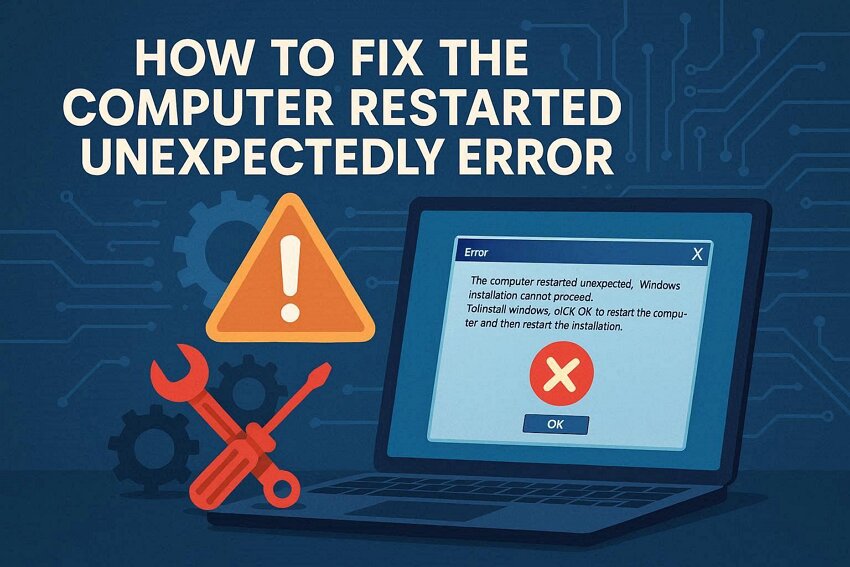
Nel momento in cui un computer continua a riavviarsi durante la configurazione, gli utenti si preoccupano. Di conseguenza, vedrai un messaggio "il computer si è riavviato in modo imprevisto," interrompendo il progresso e bloccando l'accesso al sistema. Molte persone affrontano questo loop per varie ragioni, come dopo aggiornamenti o ripristini. Senza indicazioni chiare, i riavvii ripetuti generano stress e paura di perdere file importanti. Questa guida spiega quindi le cause e soluzioni semplici, aiutando chiunque a ripristinare Windows.
Indice dei contenuti
-
- Soluzione 1. Scollega i dispositivi esterni
- Soluzione 2. Utilizza la Riparazione Automatica di Windows
- Soluzione 3. Rimuovi gli aggiornamenti o i driver installati recentemente
- Soluzione 4. Esegui System File Checker e DISM
- Soluzione 5. Reimposta le impostazioni BIOS/UEFI ai valori predefiniti
- Soluzione 6. Modifica il registro per bypassare il loop
- Soluzione 7. Esegui una installazione pulita di Windows (Ultima risorsa)
Parte 1. Perché si verifica il loop "Il computer si è riavviato in modo imprevisto"
Il loop "il computer si è riavviato in modo imprevisto" si verifica quando la configurazione non riesce a completare passaggi importanti. Questa sezione spiega le cause comuni per cui Windows si interrompe e si riavvia ripetutamente durante la configurazione:
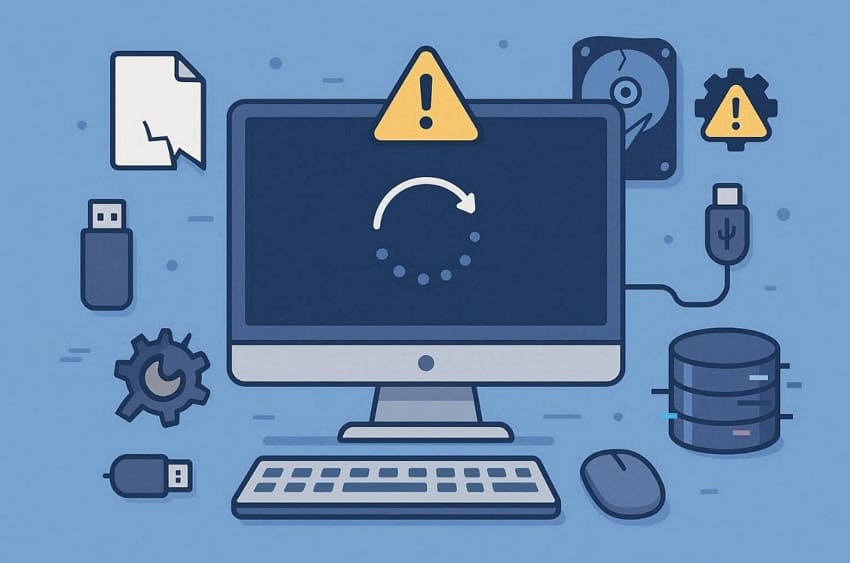
- File danneggiati:I file danneggiati impediscono a Windows di leggere i dati necessari e costringono a riavvii ripetuti. Spesso questi file si corrompono dopo download falliti o interruzioni di corrente improvvise.
- Danni al Registro di sistema:Record di sistema rotti possono impedire a Windows di caricarsi dopo l'inizio del processo di installazione. Questo danno spesso deriva da spegnimenti, software dannosi o aggiornamenti interrotti durante la configurazione.
- Dispositivi aggiuntivi:Dispositivi esterni collegati possono confondere la configurazione, causando errori nelle fasi iniziali di avvio. Windows può riavviarsi per proteggersi, poi ripete la configurazione con lo stesso problema.
- Errori di avvio: Windows può riavviarsi se incontra problemi gravi durante l'avvio dei servizi di base. Invece di risolvere il problema, il sistema ricarica la configurazione e ripete la stessa fase.
- Problemi al disco:Componenti di archiviazione difettosi possono corrompere i file, facendo riavviare Windows quando tali file vengono caricati. Cavi allentati o aree del disco danneggiate creano spesso questi errori ripetuti durante la configurazione.
Messaggi di errore / Sintomi comuni
- Logo lampeggiante:Il sistema mostra il logo di Windows o il testo di caricamento prima che ritorni l'errore.
- Messaggio a schermo:Windows mostra "il computer si è riavviato in modo imprevisto" durante l'installazione o il ripristino.
- Riavvio infinito:Cliccando "OK" il sistema si riavvia e ritorna alla stessa schermata di errore.
- Dopo il ripristino:Il loop inizia spesso dopo un ripristino, installazione pulita o un aggiornamento importante.
- Avviso di installazione:Il messaggio può indicare che l'installazione di Windows non può procedere ad ogni riavvio.
Parte 2. Risolvi il loop di riavvio di Windows causato da "Il computer si è riavviato in modo imprevisto"
Quando il computer si è riavviato in modo imprevisto, il sistema si è bloccato e non è riuscito a completare la configurazione di Windows. Di seguito sono riportati vari metodi per risolvere questo problema ed uscire in modo sicuro dal loop di riavvio:
Soluzione 1: Scollega i dispositivi esterni
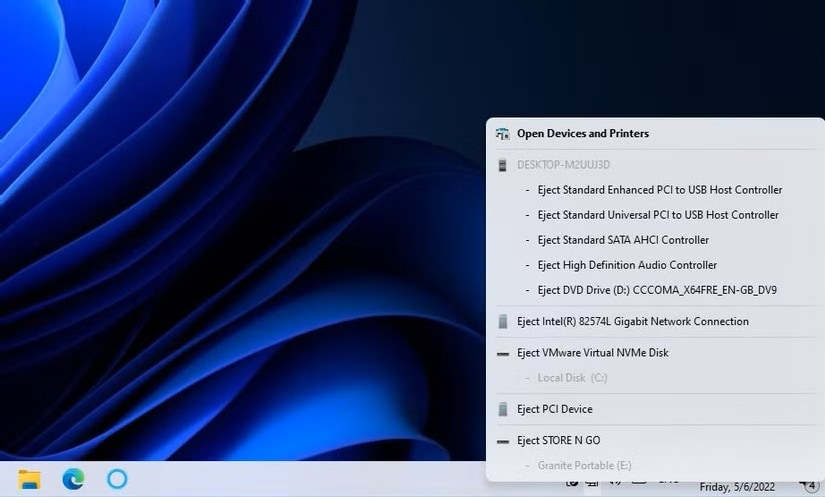
Scollegare i dispositivi esterni evita conflitti che interrompono la configurazione di Windows durante l'installazione. Tuttavia, dispositivi esterni come una USB possono confondere il programma di installazione e causare riavvii. Cavi o porte difettose possono mandare in crash la configurazione durante il caricamento dei driver. Più dispositivi di avvio possono provocare il riavvio imprevisto del computer. Segui le istruzioni fornite per scollegare la USB dal sistema:
Istruzioni: Per iniziare, nell'angolo inferiore destro della barra delle applicazioni, clicca sull'icona "Mostra icone nascoste". Poi seleziona il nome del dispositivo USB dall'elenco e scegli l'opzione "Espelli USB".
Soluzione 2: Usa la Riparazione Automatica di Windows
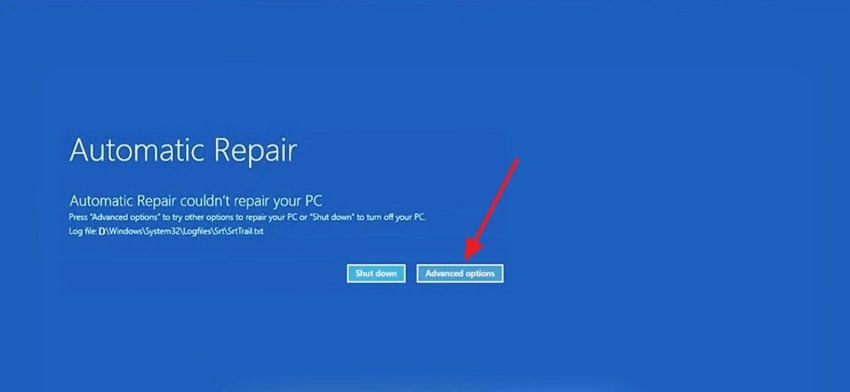
Dovresti utilizzare la Riparazione Automatica di Windows quando il computer si riavvia in modo imprevisto o incontra errori ripetuti. Questo strumento analizza file di sistema danneggiati e driver rotti che causano arresti durante la configurazione. Ripara o sostituisce componenti chiave di avvio come BCD, MBR e file di sistema essenziali. Riparando questi problemi, Windows può avviarsi oltre il loop di riavvio e continuare l'installazione. Segui la guida qui sotto per utilizzare la Riparazione Automatica di Windows:
Passo 1. Accendi il PC e lascia che si riavvii 2 o 3 volte finché non si avvia "Riparazione automatica". Nella schermata che prepara la Riparazione automatica, clicca su "Opzioni avanzate" quando richiesto.
Passo 2. Nella schermata successiva, scegli "Risoluzione dei problemi".
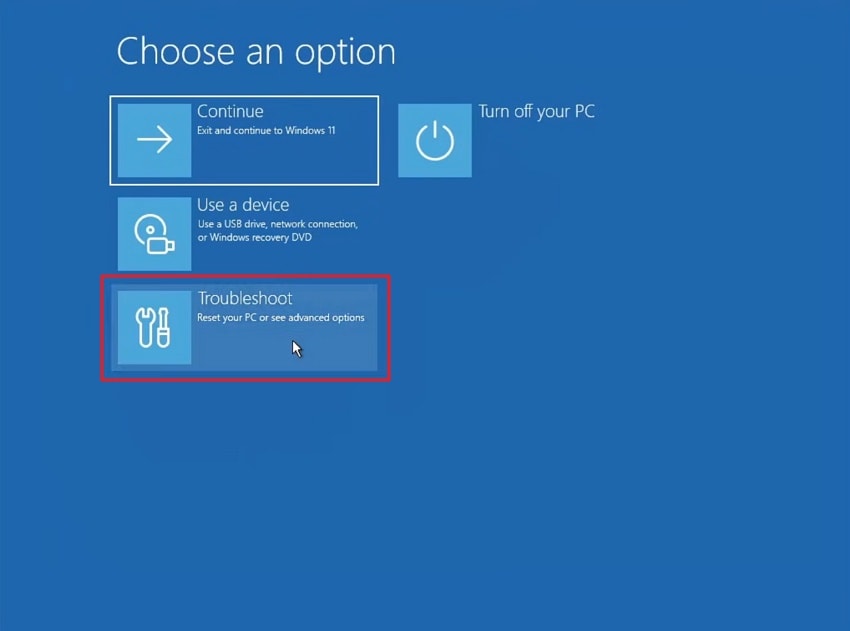
Passo 3. Dopo aver analizzato, seleziona "Opzioni avanzate."
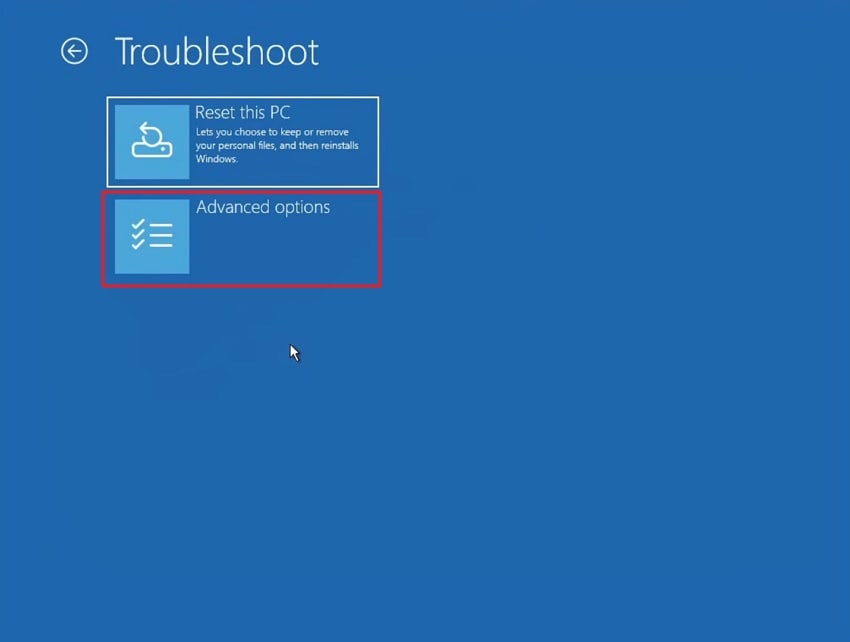
Passo 4. Infine, premi l'opzione "Ripristino all'avvio" per utilizzare la Riparazione Automatica di Windows
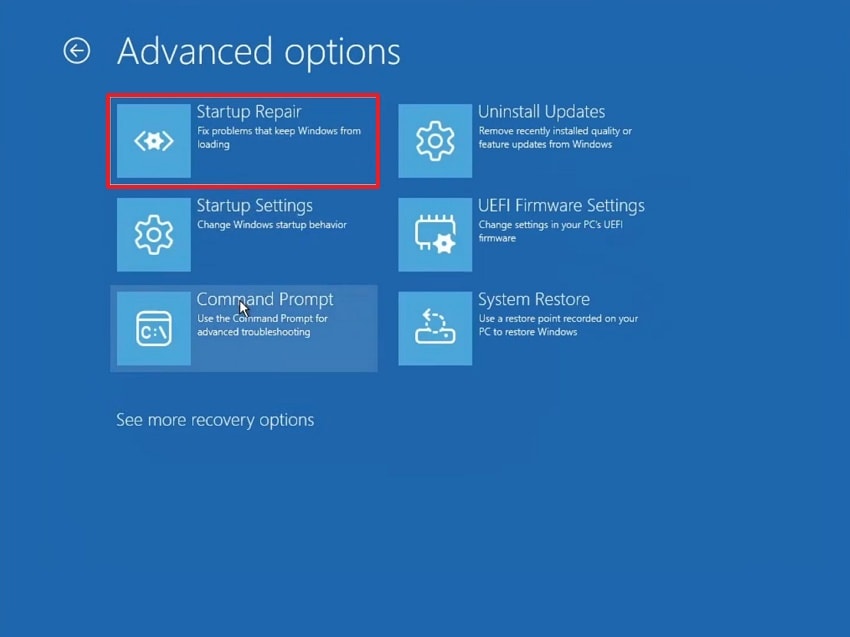
Soluzione 3: Rimuovi aggiornamenti o driver installati recentemente
Un altro modo per risolvere il loop "il computer si è riavviato in modo imprevisto" è rimuovere aggiornamenti o driver recenti. Talvolta, aggiornamenti difettosi sostituiscono file di sistema o componenti di avvio, provocando riavvii ripetuti. Disinstallare questi aggiornamenti ripristina versioni precedenti di file e voci di registro modificate dagli aggiornamenti. Questo aiuta Windows a recuperare la stabilità e completare l'installazione senza entrare nuovamente in un loop. Quindi, segui i passaggi qui sotto per rimuovere gli aggiornamenti installati recentemente:
Passo 1. Accedi all'app "Impostazioni" dal menu "Start" e clicca su "Apri" opzione
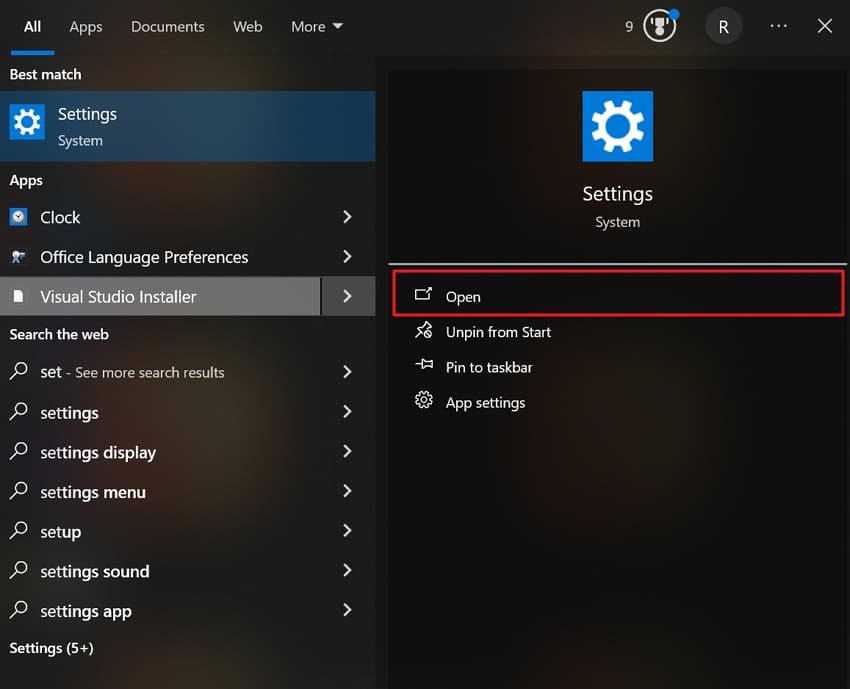
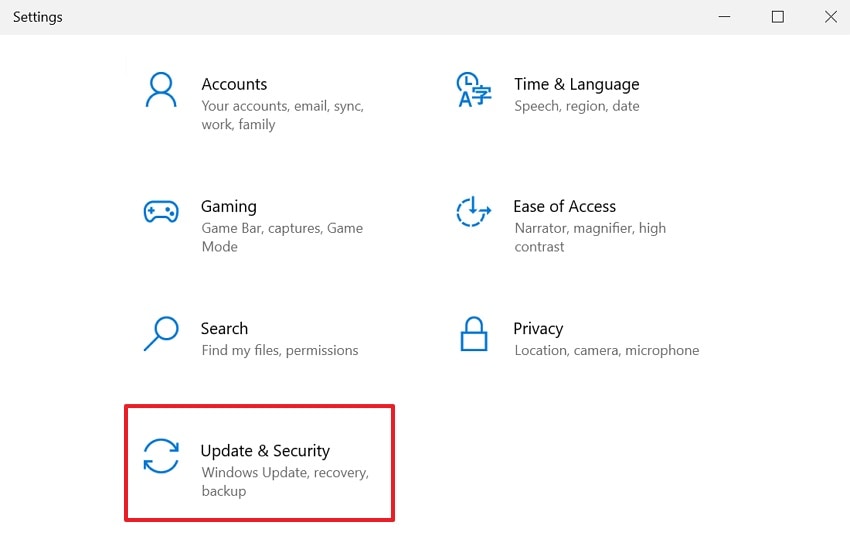
Passo 2. Dopo avervi acceduto, vai su "Aggiornamento e sicurezza".
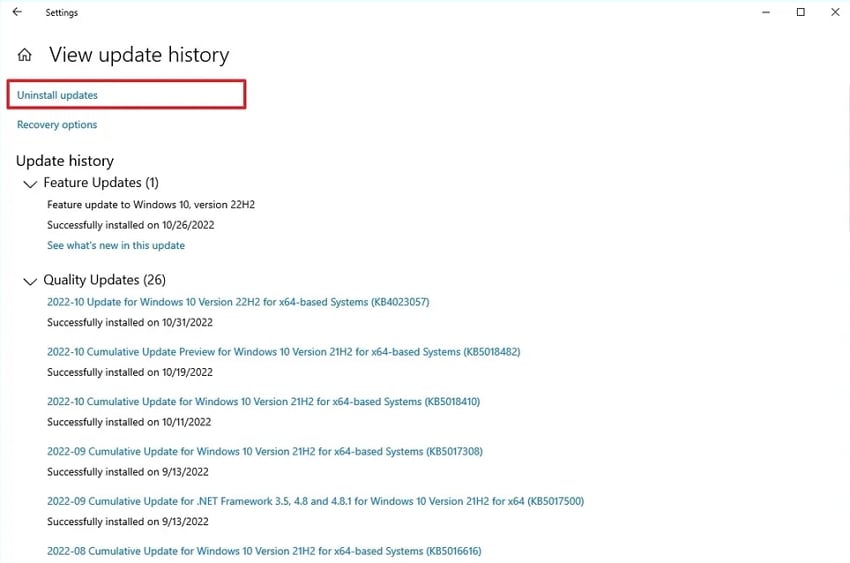
Passo 3. Dopo, vai alla sezione "Visualizza cronologia aggiornamenti" e scegli l'opzione "Disinstalla aggiornamenti". Infine, segui le istruzioni sullo schermo per rimuovere gli aggiornamenti installati recentemente.
Soluzione 4: Esegui System File Checker e DISM
Questa soluzione ripara il computer che si riavvia in modo imprevisto o incontra errori ripetuti. SFC analizza i file protetti di Windows e sostituisce file di sistema corrotti o mancanti con versioni pulite. DISM, invece, ripara l'immagine di Windows, garantendo che SFC abbia una fonte sana per ripristinare i file. Insieme, risolvono componenti danneggiati che causano arresti durante la configurazione, permettendo a Windows di avviarsi oltre il loop di riavvio. Quindi, segui questa guida per eseguire SFC e DISM:
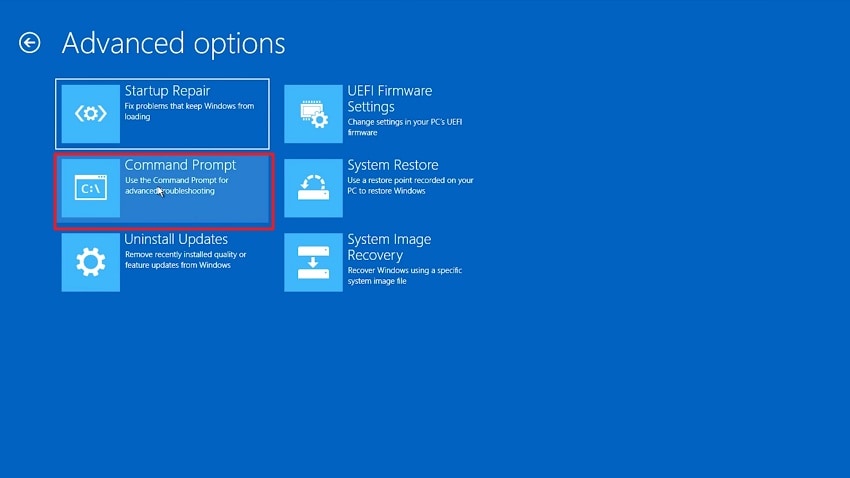
Passo 1. Riavvia il PC e interrompi l'avvio 2–3 volte per attivare (WinRE). Poi scegli l'opzione "Risoluzione dei problemi" e clicca su "Avanzate Opzioni." Dopo avervi avuto accesso, scegli l'opzione "Prompt dei Comandi".
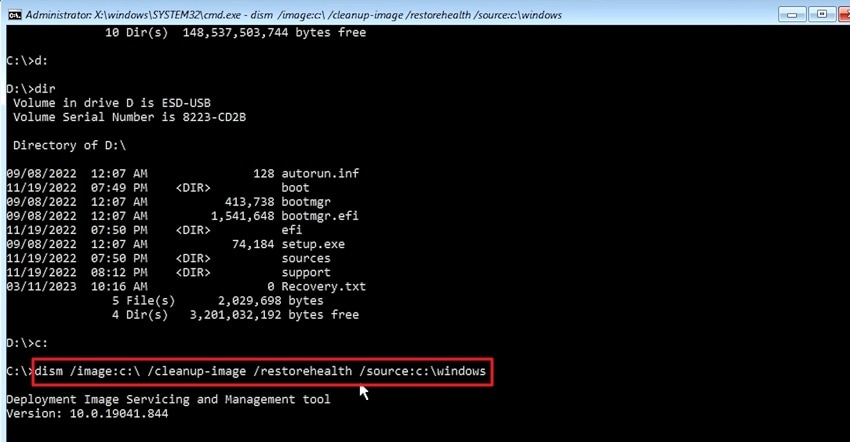
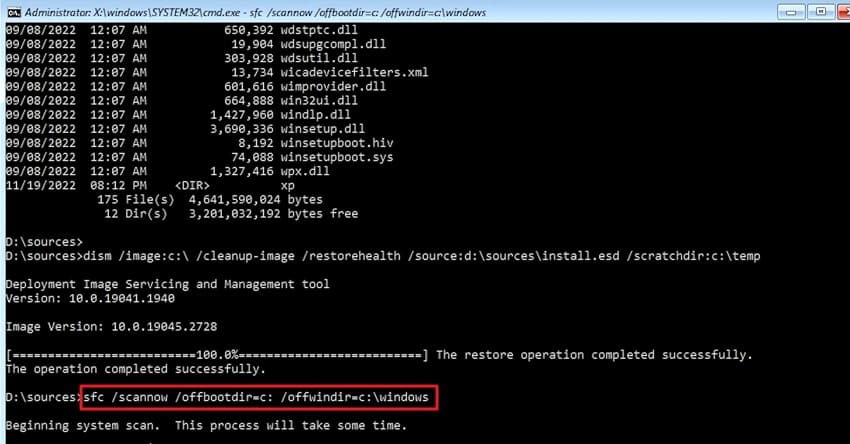
Passo 2. Nella "Finestra del Prompt dei Comandi," digita "DISM /Image:C:\ /Cleanup-Image /RestoreHealth" e premi "Invio."
Nota: Sostituisci C: se il tuo Windows si trova su un'altra unità.
Passo 3. Inserisci il prompt "sfc /scannow /offbootdir=C:\ /offwindir=C:\Windows" dopo il processo. Ora, SFC rileverà i file di sistema corrotti e li riparerà automaticamente.
Soluzione 5: Ripristina le Impostazioni del BIOS / UEFI ai Valori Predefiniti
Le impostazioni del BIOS potrebbero essere errate se il tuo PC continua a riavviarsi durante la configurazione di Windows. Ordine di avvio sbagliato e impostazioni instabili sono le cause frequenti di riavvio inaspettato del computer. Avviare il BIOS ai valori predefiniti sblocca l’ordine di avvio e rimuove configurazioni NVRAM corrotte. Questo permette al sistema operativo Windows di avviarsi dall’unità corretta ed eseguire la normale installazione. Scopri i passaggi indicati per ripristinare il UEFI:
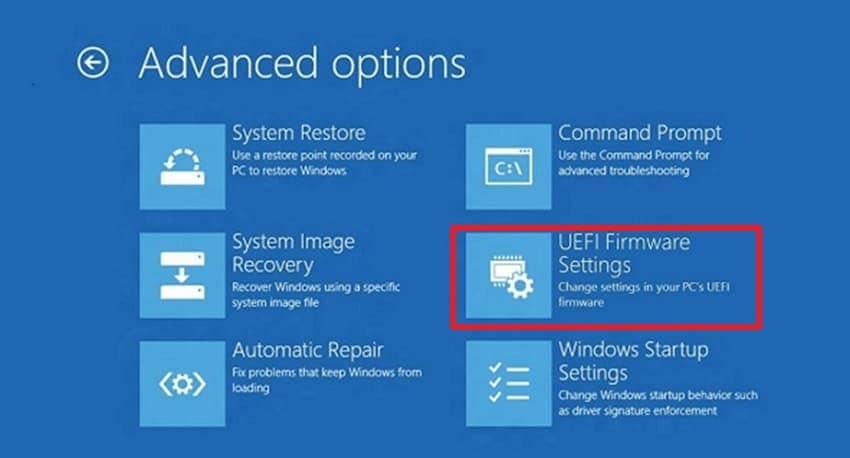
Passaggio 1. Accendi il computer e premi il tasto "F11" o il tasto "F8" per accedere all'Ambiente di Ripristino di Windows. Ora, vai alla sezione "Risoluzione dei problemi" e inserisci la "Opzioni avanzate." Scegli le "Impostazioni firmware UEFI" da qui, quindi seleziona la "Riavvia" per configurare le impostazioni del BIOS.
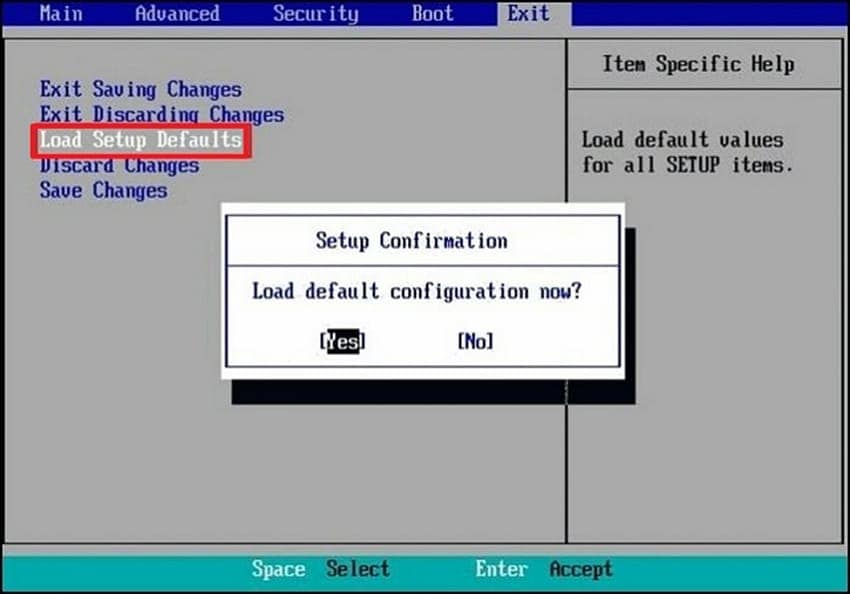
Passo 2. Dopo aver effettuato le impostazioni, vai alla scheda "Esci" e procedi alla scheda "Carica i valori predefiniti di configurazione." Qui, fai clic sul pulsante "Sì" per risolvere questo problema.
Soluzione 6: Modifica il Registro per Saltare il Loop
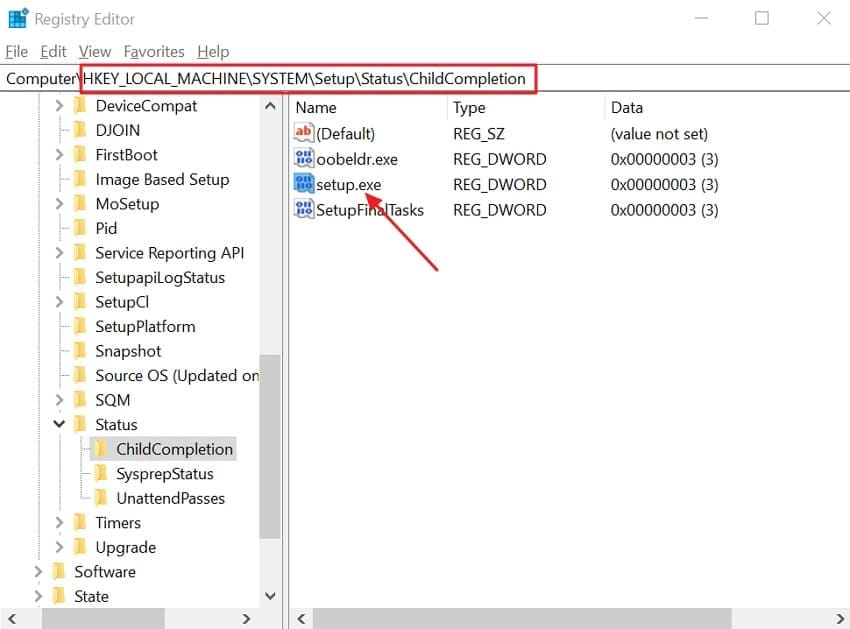
Dovresti anche modificare il registro per aiutare Windows a superare gli errori di configurazione. Durante l'installazione, Windows monitora i progressi nella chiave ChildCompletion e il valore setup.exe. Cambiare il valore di setup.exe segna la fase corrente come completata, saltando i passaggi ripetuti. Questo interrompe il ciclo di riavvio improvviso del computer permettendo alla configurazione di passare allo stadio successivo. Segui le istruzioni di seguito per modificare il registro ed evitare il loop:
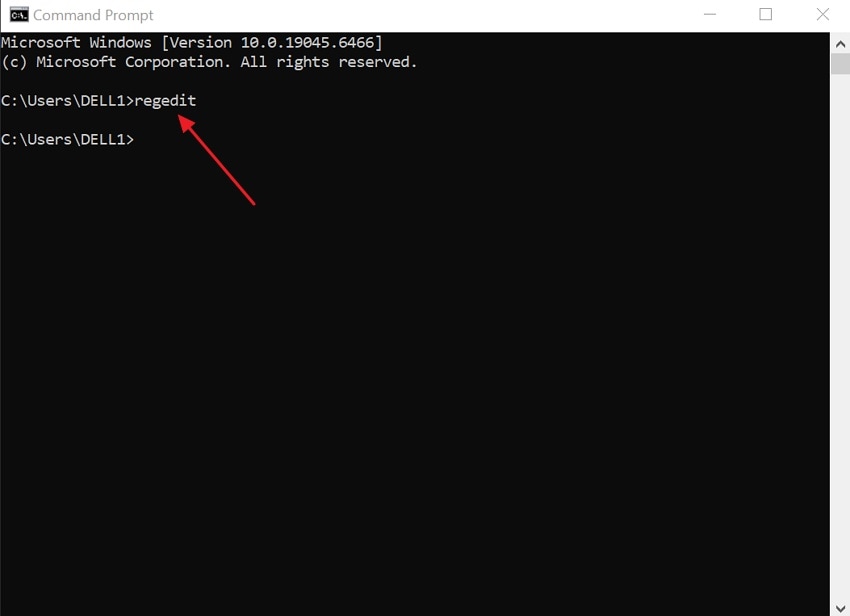
Passo 1. Riavvia il PC e interrompi l’avvio 2–3 volte per accedere a (WinRE). Successivamente, seleziona l’opzione "Risoluzione dei problemi" e scegli "Opzioni avanzate." Una volta dentro, fai clic su "Prompt dei Comandi" e digita "Regedit," poi premi "Invio."
Passo 2. Successivamente vai al percorso "HKEY_LOCAL_MACHINE\SYSTEM\Setup\Status\ChildCompletion". Poi cerca la voce "Setup.exe" nel riquadro destro e fai doppio clic su di essa.
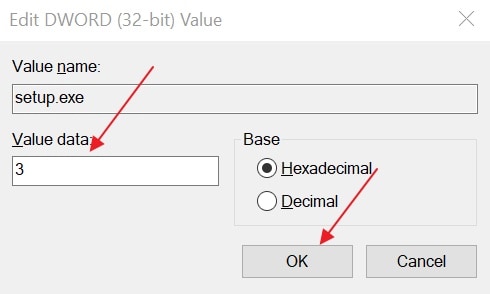
Passaggio 3. Modifica quindi il "Dati valore" da 1 a 3 premendo il pulsante "OK". Infine, chiudi il "Registro di sistema Editor" e "Prompt dei Comandi" e fai clic su "Continua" per avviare Windows normalmente.
Soluzione 7: Installa Windows da zero (Ultima Risorsa)
Se le soluzioni recenti non riescono a far smettere a Windows di ripetere lo stesso errore, potrebbe essere necessaria un’installazione pulita. Il computer si riavvia inaspettatamente spesso a causa di file corrotti o di un ambiente di configurazione danneggiato. Un’installazione pulita sostituisce tutti i file danneggiati e le configurazioni errate da zero. Questo garantisce un sistema fresco e stabile e rimuove i problemi nascosti causati da ripristini falliti o partizioni di ripristino OEM. Segui i passaggi seguenti per eseguire una nuova installazione di Windows:
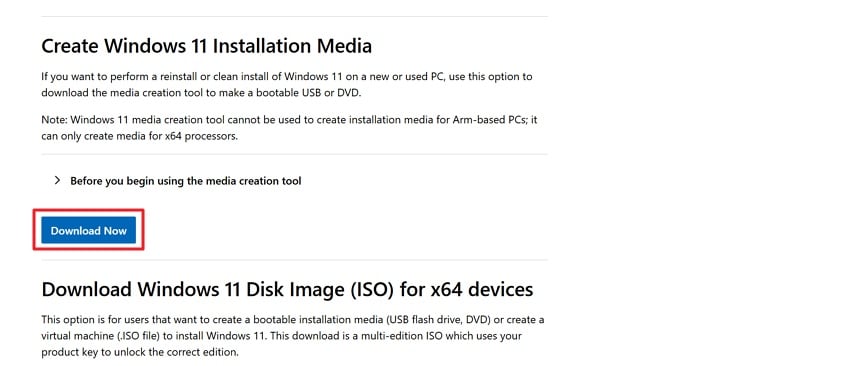
Passo 1. Vai sul sito ufficiale di "Microsoftft" utilizzando un altro computer e fai clic sul pulsante "Scarica Ora".
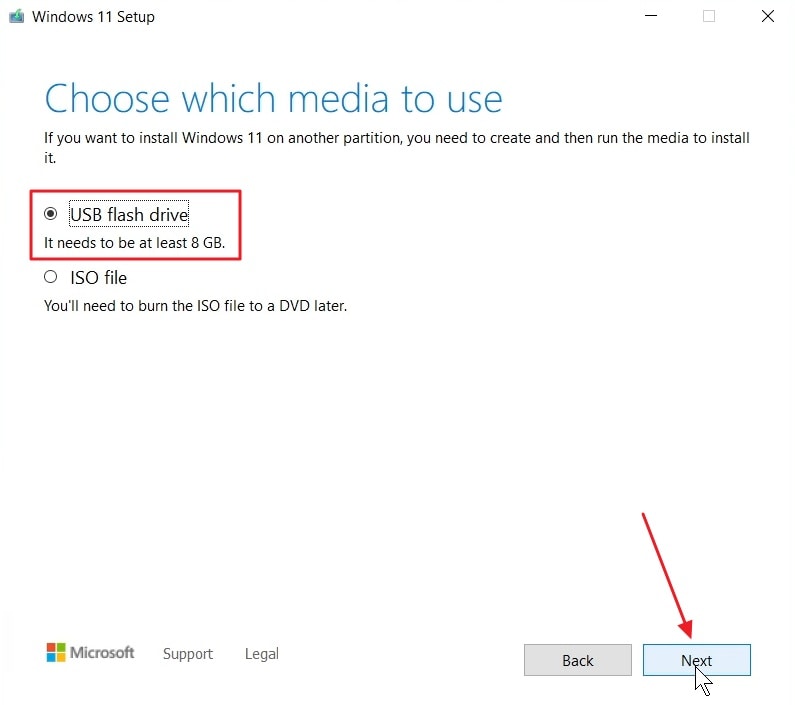
Passo 2. Dopo aver scaricato, scegli l’opzione "Chiavetta USB" e clicca su "Avanti".
Passo 3. Ora scegli "Unità Removibile" e fai clic sul pulsante "Avanti". Una volta che il progresso è completato al 100%, premi su "Fine".
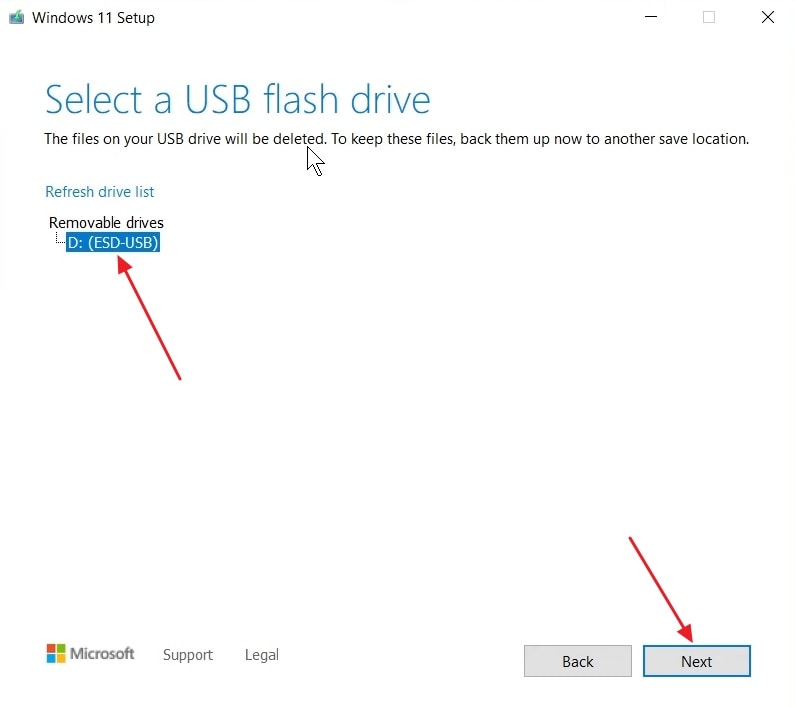
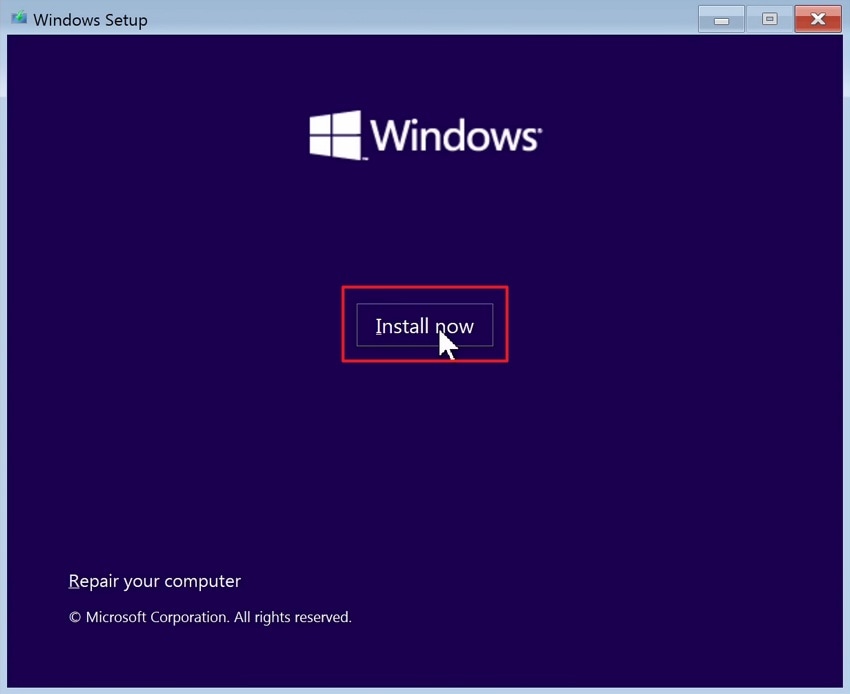
Passaggio 4. Ora, collega questa USB al computer problematico e premi il tasto "F2" per avviare da USB. Dopo aver selezionato le preferenze desiderate, premi su "Installa Ora".
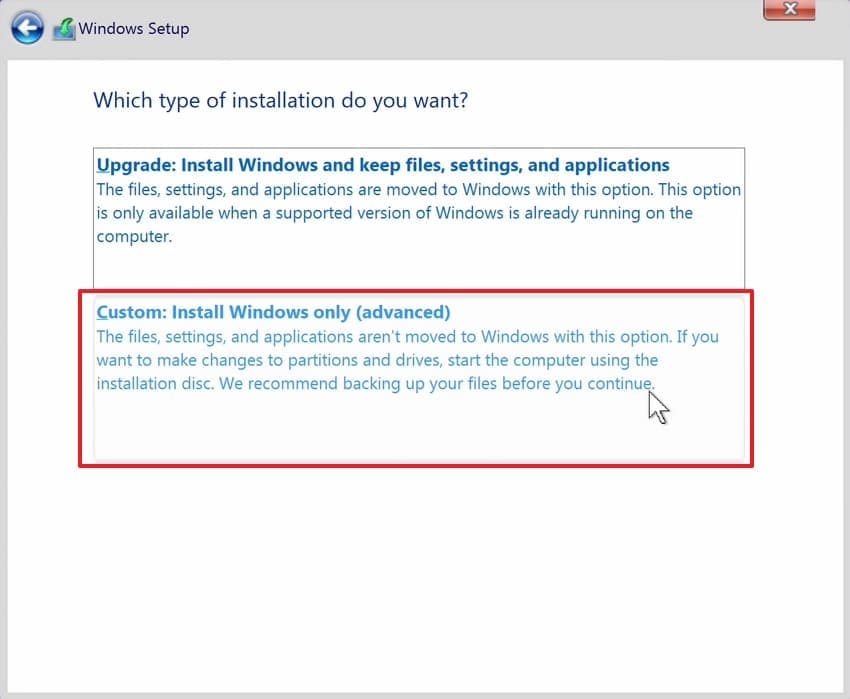
Passaggio 5. Per una nuova installazione, fai clic su "Installazione personalizzata solo Windows".
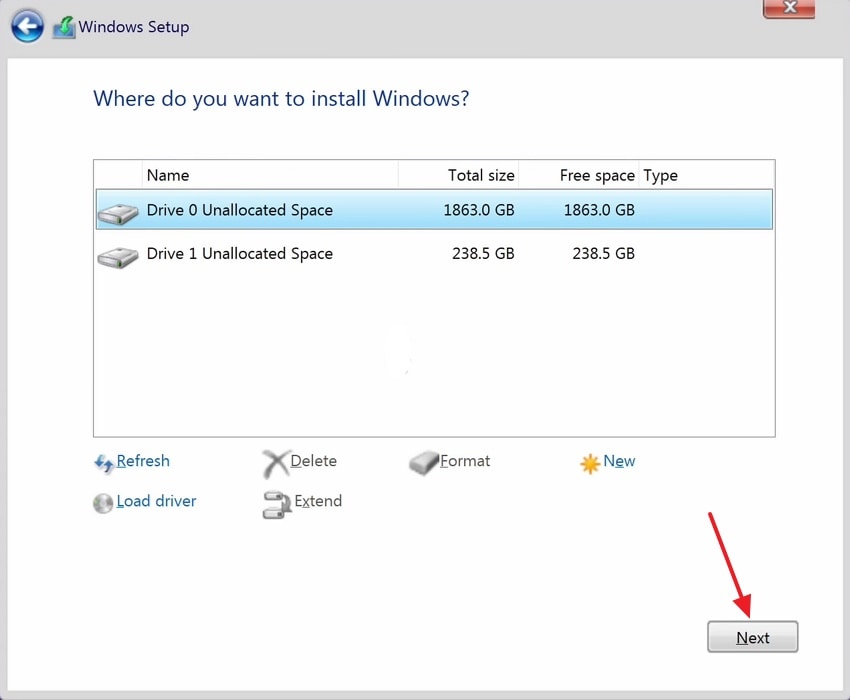
Passaggio 6. Qui, seleziona l'unità dove vuoi installare la versione pulita di Windows e fai clic su "Avanti."
Suggerimento Extra. Ripristina in modo sicuro i file di Windows corrotti per fermare il loop di riavvio
A volte, anche file di Windows corrotti continuano a causare problemi e mostrano il messaggio "il loop "il computer si è riavviato in modo imprevisto"." Qui entra in gioco Riparait che ti aiuta a riparare facilmente i tuoi file corrotti o danneggiati. Questo strumento dedicato ripara più file che causano il ciclo di riavvio di Windows simultaneamente. Supporta inoltre oltre 30 formati di file, inclusi documenti, archivi, file multimediali e file di ingegneria. Puoi anche riparare file danneggiati da malware o virus senza diffondere l’infezione.
Questo strumento avanzato ripara i file senza modificare il contenuto originale o rischiare la perdita di dati. Inoltre, ripara file superiori a 1GB in modo efficiente senza blocchi o problemi di prestazioni. Puoi persino decomprimere e ripristinare i file danneggiati riparati ai loro stati originali. Repairit offre un servizio di riparazione file online e un software desktop per l’utilizzo offline. Inoltre, consente di visualizzare in anteprima i file riparati prima di salvarli definitivamente sul PC.
Caratteristiche Principali

Wondershare Repairit - Riparazione File
1.010.994 persone lo hanno scaricato.
-
Recupero da crash:Ripara i file corrotti a causa di arresti anomali del sistema, riavvii o interruzioni improvvise di corrente.
-
Ricostruzione AI:Utilizza la logica AI per ricostruire le intestazioni dei file danneggiati e le strutture interne.
-
Recupero dei metadati:Mantiene i metadati e le proprietà del documento durante il processo di riparazione del file.
Guida per riparare i tuoi file danneggiati o corrotti che causano problemi
Devi seguire un tutorial semplificato per riparare i file di sistema danneggiati utilizzando Repairit:
Passo 1. Aggiungi i tuoi file di sistema danneggiati
Quando accedi allo strumento e vai alla scheda "Riparazione Altri Tipi". Successivamente, seleziona l'opzione "Documento Ripara" e poi scegli l'opzione "Start".

Passo 2. Inizia a riparare i file importati
Dopo aver aggiunto i file di sistema danneggiati, scegli il pulsante "Ripara" per avviare il processo di riparazione.

Passo 3. Anteprima o download dei file riparati
Se i file di sistema danneggiati vengono riparati, scegli il pulsante "Anteprima" per visualizzare i file riparati. Infine, premi il pulsante "Salva" per esportare i file riparati nel tuo sistema.

Ripara i tuoi file danneggiati o corrotti che causano problemi
 Sicurezza verificata.Oltre 7.302.189 persone lo hanno scaricato.
Conclusione
In conclusione, questa guida ha spiegato perché Windows entra in loop di riavvio e come ogni soluzione può aiutare. Dai conflitti tra dispositivi ai file di sistema danneggiati, ogni causa ha una soluzione pratica. Applicare questi metodi può far risparmiare tempo ed evitare perdite di dati. Tuttavia,quando il computer si riavvia inaspettatamente, e il problema continua a ripetersi a causa di file corrotti; è necessaria una soluzione robusta di riparazione dei file. Pertanto, Repairit aiuta a riparare i file corrotti in modo sicuro e a ripristinare facilmente la stabilità del sistema.
Domande Frequenti
-
1. Un tale errore può causare una perdita permanente dei dati?
Questo errore di solito non elimina i file, ma i riavvii ripetuti aumentano il rischio di corruzione. Le interruzioni di corrente durante i loop possono danneggiare i file di sistema e i dati utente memorizzati localmente. Il backup anticipato dei file importanti riduce il rischio di una perdita di dati che non può essere garantita. -
2. Il surriscaldamento può causare il loop di riavvio?
L'hardware surriscaldato può forzare riavvii automatici per proteggere i componenti interni dai danni. Questo può interrompere la configurazione di Windows e creare un comportamento di riavvio ripetuto. Inoltre, la pulizia delle ventole e il controllo del flusso d'aria aiutano a prevenire problemi di riavvio correlati al calore. -
3. Un SSD o HDD difettoso può causare questo errore?
Un'unità di archiviazione difettosa può corrompere i file di configurazione e causare riavvii infiniti. I settori danneggiati spesso interrompono la lettura dei file durante le fasi di installazione di Windows. Pertanto, eseguire controlli sulla salute del disco aiuta a rilevare precocemente i problemi di archiviazione.


