
Cosa succede se apri il PC per regolare le impostazioni grafiche, ma l'app NVIDIA non si carica? Lo schermo rimane vuoto o l'app si chiude senza preavviso. Ripeti il tentativo, ma non cambia nulla, quindi sappi che questo problema può impedirti di aggiornare i driver, modificare le opzioni di visualizzazione o ottimizzare i giochi. Può essere confuso, soprattutto quando il sistema funzionava bene prima.
Molti utenti affrontano questo problema dopo aggiornamenti o modifiche al sistema, ma la maggior parte delle cause è semplice. Pertanto, questa guida spiega passi chiari per risolvere il problema "Si è verificato un problema con l’app NVIDIA" e ripristinare il pieno controllo del PC.
Indice dei contenuti
-
- Soluzione 1. Riavvia i servizi NVIDIA
- Soluzione 2. Esegui l’app NVIDIA come amministratore
- Soluzione 3. Aggiorna i driver NVIDIA e Windows
- Soluzione 4. Ripara NVIDIA GeForce Experience
- Soluzione 5. Esegui System File Checker e DISM
- Soluzione 6. Reinstalla l’app NVIDIA / GeForce Experience
- Soluzione 7. Abilita il servizio WPN nel Registro
Parte 1. Perché accade "Si è verificato un problema con l’app NVIDIA"
Si è verificato un problema con l’app NVIDIA, che è un errore di avvio comune dalla nuova app NVIDIA, sostituisce GeForce Experience e parti del Pannello di Controllo. Significa che l'app non è riuscita ad avviarsi o a caricare un servizio necessario, non che la tua GPU sia danneggiata.
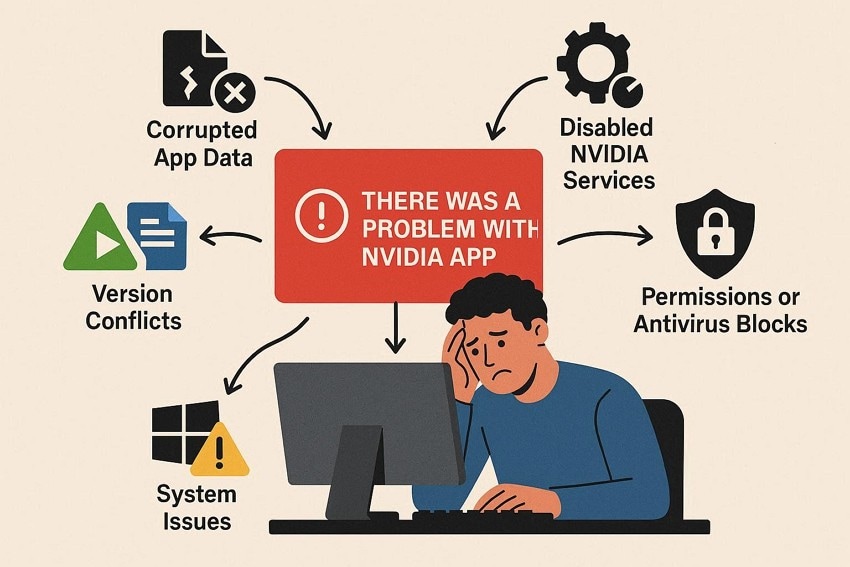
Chiariti i fondamenti, segui le 5 principali cause indicate qui sotto dietro questo problema:
- File o Cache corrotti dell’app NVIDIA: File di aggiornamento rotti o dati di cache danneggiati possono bloccare il corretto avvio dell’app. Di conseguenza, l’app mostra un errore invece di aprirsi normalmente.
- Servizi NVIDIA disabilitati o danneggiati: È possibile che i servizi di background NVIDIA necessari siano stati fermati o disattivati in Windows. Pertanto, l’app non può connettersi al driver e fallisce, causando il problema "Si è verificato un problema con l’app NVIDIA".
- Conflitti di versione tra driver o app: Il driver video e la versione dell’app NVIDIA potrebbero non corrispondere correttamente. Dunque, per questo disallineamento, l’app potrebbe bloccarsi o rifiutarsi di caricarsi.
- Interferenze di permessi o sicurezza di Windows: Questo problema si verifica se l’app non ha i diritti di amministratore o le corrette autorizzazioni di sistema. Inoltre, antivirus o firewall potrebbero bloccare componenti e provocare il problema.
- Problemi di sistema Windows sottostanti: Sappi che file di sistema corrotti o aggiornamenti in sospeso possono interferire con l’avvio dell’app. Di conseguenza, l’app NVIDIA fallisce anche se la GPU funziona, portando al problema dell’app.
Parte 2. Riconoscere gli errori "Si è verificato un problema con l’app NVIDIA" - 5 segnali
Per capire meglio come identificare il problema "Si è verificato un problema con l’app NVIDIA", cerca questi 5 segnali:
| Segnali | Cosa Noti |
| Messaggio di errore pop-up | Una finestra mostra "Si è verificato un problema con l’app NVIDIA", poi l’app si chiude. |
| La finestra lampeggia, poi si chiude | L’app appare brevemente, poi scompare; il Task Manager mostra che si ferma subito. |
| L’app non si apre | I driver sono installati, la GPU è presente nel Device Manager, ma l’app non si apre. |
| Errore dopo aggiornamento | Il problema inizia subito dopo un aggiornamento del driver o dell’app NVIDIA. |
| Crash all’interno dell’app | L’app si blocca durante le funzioni, mostra l’errore, poi si chiude di nuovo. |
Parte 3. L’app NVIDIA non funziona? Prova queste 7 soluzioni principali
Per chi vuole risolvere il problema "Si è verificato un problema con l’app NVIDIA", vengono spiegate qui sotto 7 soluzioni pratiche:
Soluzione 1: Riavvia i servizi NVIDIA
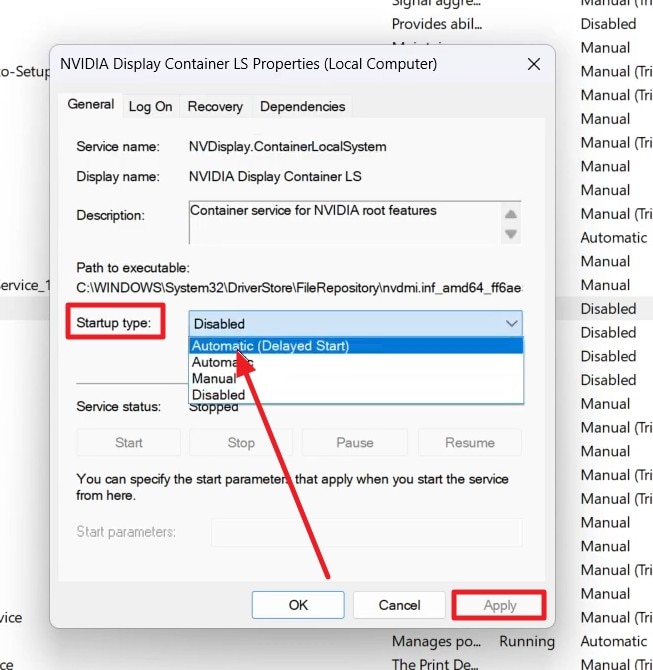
Sappi che l’app necessita dei servizi di background per avviarsi, connettersi al driver e mostrare l’interfaccia. Se i servizi sono fermati, bloccati o impostati male, l’app spesso fallisce con quel messaggio. Si consiglia quindi di avviare servizi come NVIDIA Display Container LS e impostarli su Automatico per ripristinare il backend necessario. Una volta effettuati questi passi, si eliminano servizi bloccati o crashati e si evitano reinstallazioni inutili:
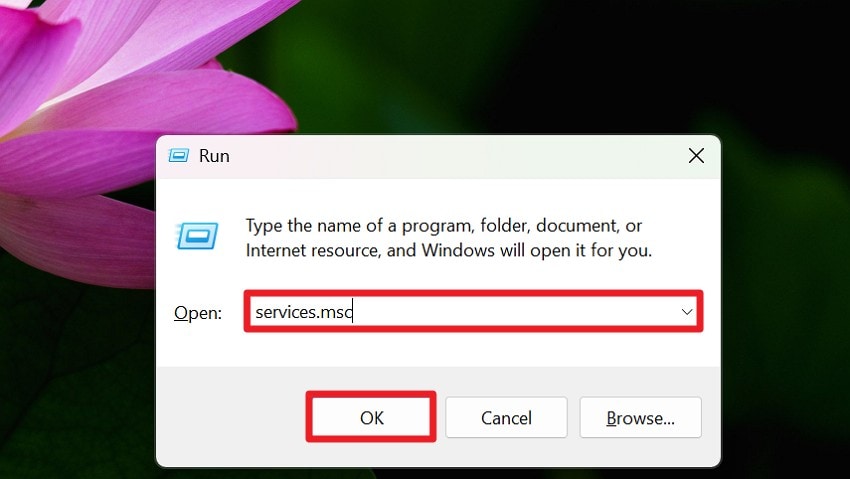
Passo 1. Premi "Win + R," digita "services.msc" nella casella di testo e premi il pulsante "OK" per accedere alla finestra "Servizi".
Passo 2. Trova qui i servizi "NVIDIA Display Container LS, NVIDIA LocalSystem Container, NVIDIA NetworkService Container."
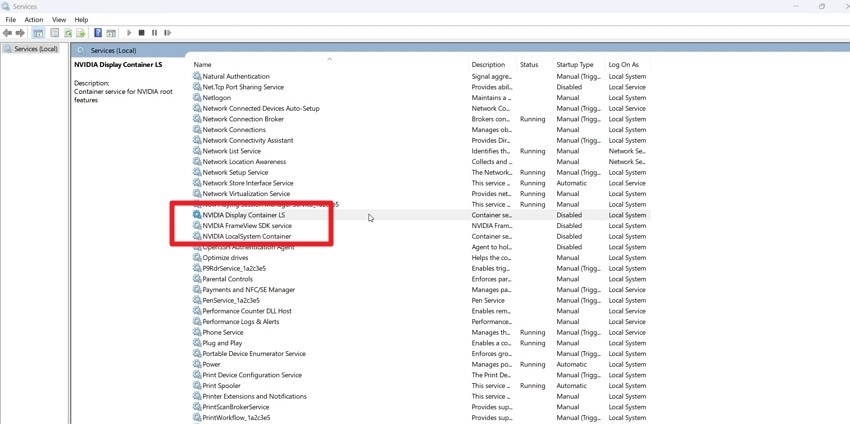
Passo 3. Clicca due volte su ciascuno e seleziona il menu "Tipo di avvio" per impostarlo su "Automatico (Avvio ritardato)." Poi premi il pulsante "Applica" e salva le modifiche.
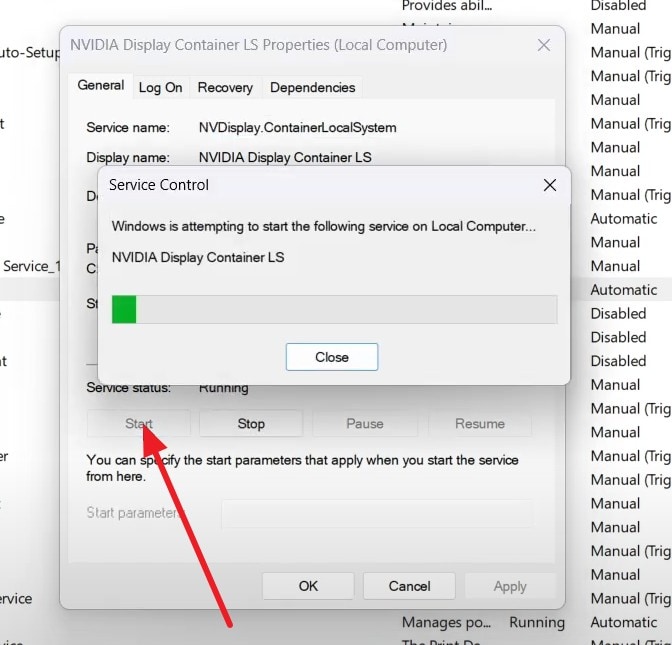
Passo 4. Se il pulsante "Avvia" è evidenziato nella stessa finestra, cliccaci sopra per riavviare il servizio.
Soluzione 2: Esegui l’app NVIDIA come amministratore
Risolve anche il problema "Si è verificato un problema con l’app NVIDIA" perché permette pieno accesso ai file di sistema, ai servizi e alle chiavi di registro che i diritti utente normali potrebbero bloccare. I privilegi di amministratore permettono all’app di accedere ai suoi file di configurazione, cache e impostazioni driver senza complicazioni. Inoltre, aiuta quando Windows blocca l’accesso alle impostazioni GPU o ai servizi NVIDIA. Ecco come puoi eseguire questa azione con pochi click:
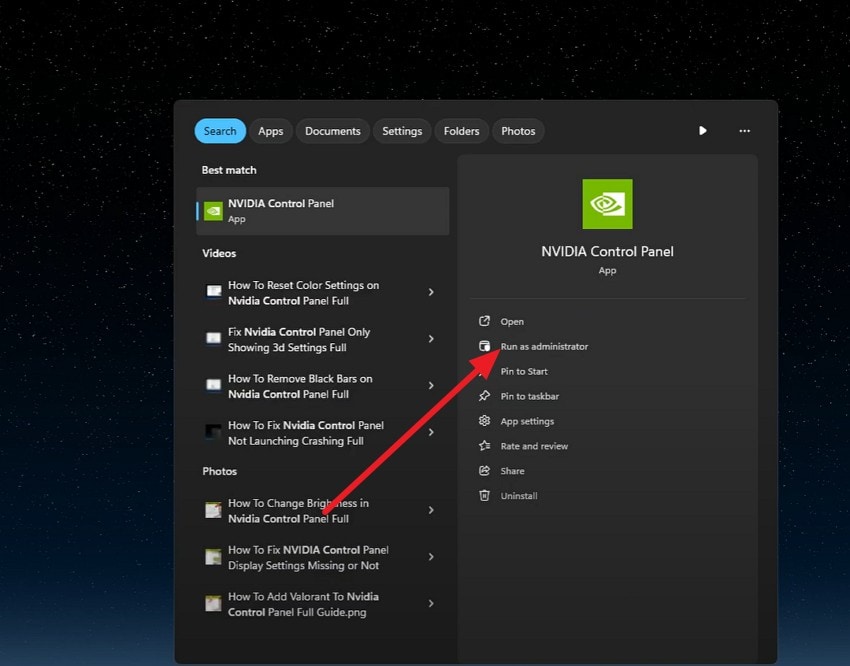
Istruzioni: Cerca "NVIDIA" nel menu Start e premi l’opzione "Esegui come amministratore". Poi conferma l’azione dando clic su "Sì" nel pop-up che appare.
Soluzione 3: Aggiorna i driver NVIDIA e Windows
Puoi anche provare ad aggiornare i driver NVIDIA e Windows per risolvere il problema "Si è verificato un problema con l’app NVIDIA". Questo è importante perché l’app NVIDIA necessita un driver compatibile e un sistema aggiornato per lavorare con la GPU. Un driver attuale elimina problemi di incompatibilità, dove l’app non riesce a trovare il driver. Gli aggiornamenti Windows aggiungono correzioni per il sistema e la grafica, una volta aggiornati in questi modi:
Aggiorna Driver NVIDIA (Manualmente dal sito ufficiale NVIDIA)
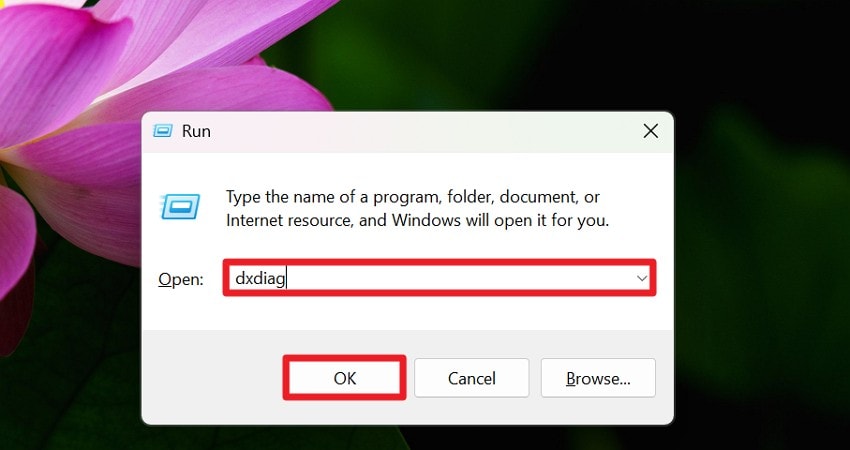
Passo 1. Premi "Win + R," digita "dxdiag" nella casella di testo e premi il pulsante "Ok". Poi premi "Sì", nel pop-up che appare vai alla scheda "Schermo" per controllare e segnare il modello della GPU.
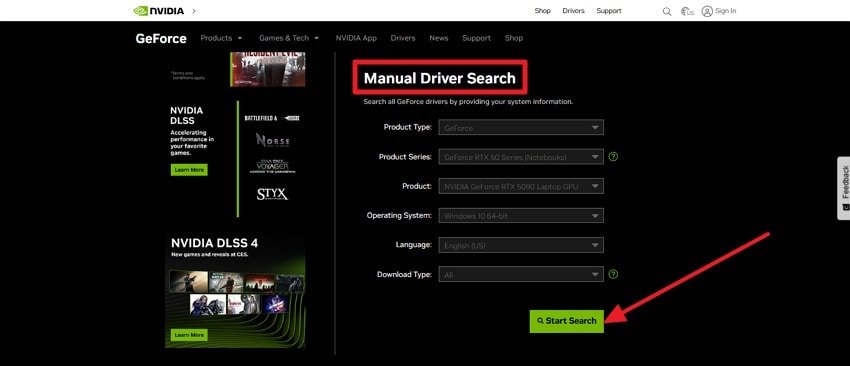
Passo 2. Ora cerca la pagina "Download Driver NVIDIA" sul PC e individua la sezione "Driver GeForce". Scorri verso il basso fino alla sezione "Ricerca Manuale Driver" e scegli i dettagli "Serie GPU, Modello, Versione di Windows (10/11) e Lingua", quindi premi il pulsante "Avvia Ricerca".
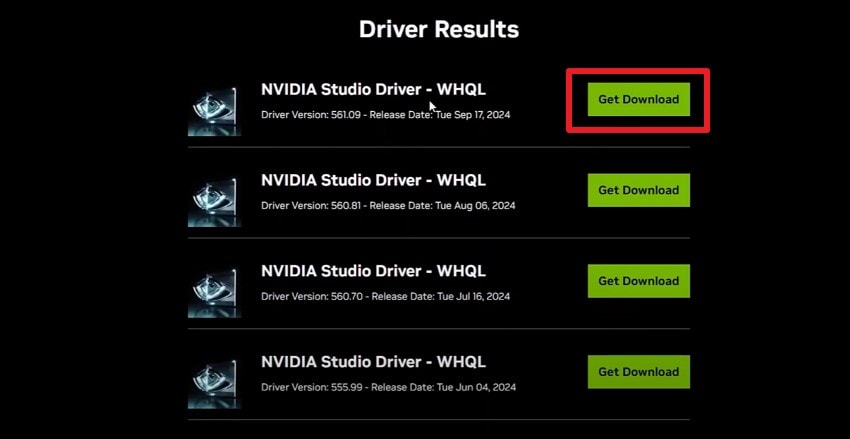
Passo 3.Quando ottieni i "Driver Risultati", scegli uno e premi il pulsante "Ottieni Download". Inserisci i dati nella nuova interfaccia e salva il file ".exe" direttamente sul desktop. Successivamente scegli "Installazione Express" e al termine, riavvia il PC.
Aggiorna Windows
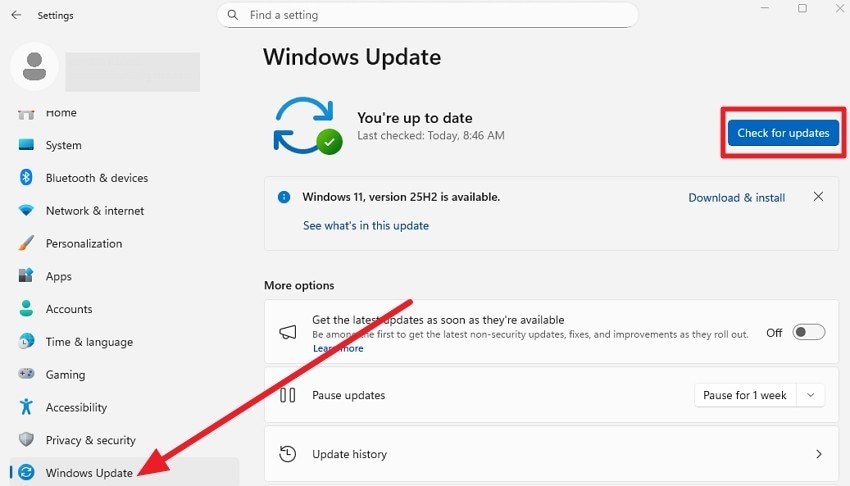
Istruzioni:Quando vai alla sezione "Windows Update" nelle impostazioni, premi il pulsante "Verifica aggiornamenti". Questo ti permette di installare tutti gli aggiornamenti importanti e consigliati e riavviare il PC quando richiesto.
Soluzione 4: Ripara NVIDIA GeForce Experience
Per il problema "Si è verificato un problema con l’app NVIDIA", prova a riparare NVIDIA GeForce Experience. Se i file condivisi sono danneggiati, la riparazione sostituisce componenti mancanti o rotti che impediscono l'avvio. Inoltre, ristabilisce servizi di background NVIDIA come Display Container e Telemetria, necessari all'app per rilevare la GPU. Inoltre, la riparazione cancella vecchi file di configurazione e cache che potrebbero creare conflitti con la nuova app, come indicato:
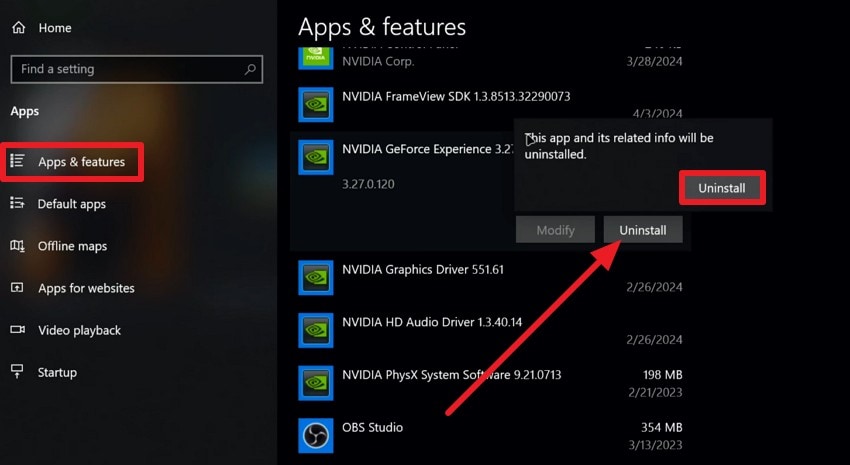
Passo 1. Nelle impostazioni "App e Funzionalità", trova "NVIDIA GeForce Experience" e seleziona il pulsante "Disinstalla". Quando appare il menu a comparsa, clicca di nuovo il pulsante "Disinstalla" e riavvia il PC al termine.
Passo 2. Ora cerca "Download GeForce Experience" nel browser e premi il pulsante "Scarica ora" per ottenere il programma di installazione più recente. Al termine, vai alla cartella "GeForceExperience.exe", eseguilo come amministratore, accetta i termini di licenza e continua. Dopo l'installazione, apri GeForce Experience e accedi se richiesto.
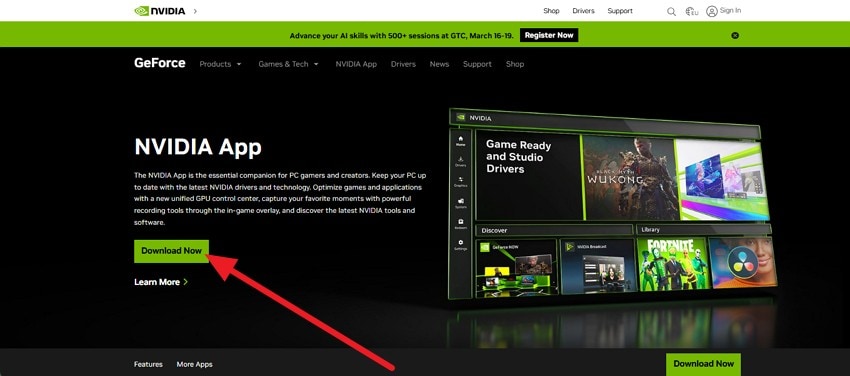
Nota: Riavvia il PC e poi apri l'app NVIDIA come amministratore. Se l'errore persiste, rimuovi tutto il software NVIDIA, riavvia e installa la versione più recente dal sito ufficiale.
Soluzione 5: Esegui System File Checker e DISM
Esegui System File Checker (SFC) e DISM per risolvere il problema "Si è verificato un problema con l'app NVIDIA." Riparano i file di sistema Windows danneggiati che l'app NVIDIA necessita per funzionare. SFC esamina i file di sistema protetti e sostituisce le copie difettose con quelle corrette. In alternativa, se esiste un danno più grave nell'immagine di Windows, DISM ripara il componente store così SFC può completare il suo lavoro, come illustrato qui di seguito:
Passo 1. Esegui Prompt dei comandi come amministratore, premi "Sì" quando richiesto, digita il comando "dism /online /cleanup-image /restorehealth", e premi "Invio."
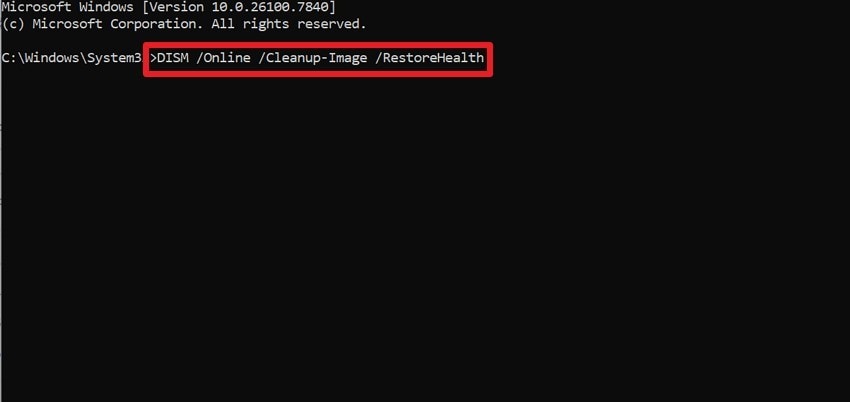
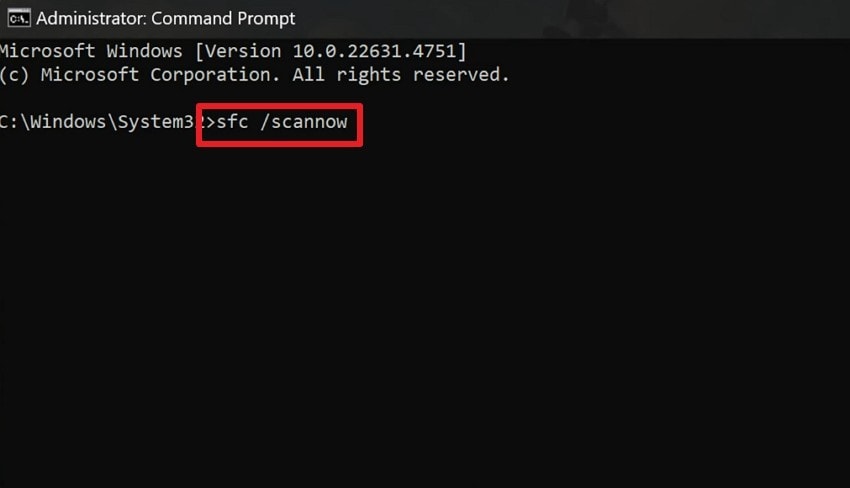
Passo 2.. Al termine del comando, riavvia il PC, rilancia il Prompt dei comandi come amministratore e digita "sfc /scannow." Poi premi il pulsante "Invio". Attendi fino a quando raggiunge il 100% e segnala che ha trovato e riparato file. Poi riavvia il PC e accedi all'app NVIDIA per vedere se il problema è risolto.
Soluzione 6: Reinstalla App NVIDIA / GeForce Experience
Se il pulsante "Si è verificato un problema con l’app NVIDIA" Se il problema persiste, reinstalla l'app NVIDIA seguendo i passi menzionati nella Soluzione 4. Una reinstallazione completa rimuove file corrotti, elimina cache danneggiate, ripristina impostazioni errate e ristabilisce la configurazione predefinita. Inoltre, installa la versione più compatibile, riducendo il conflitto con i driver attuali o gli aggiornamenti Windows.
Soluzione 7: Abilita il servizio WPN nel Registro
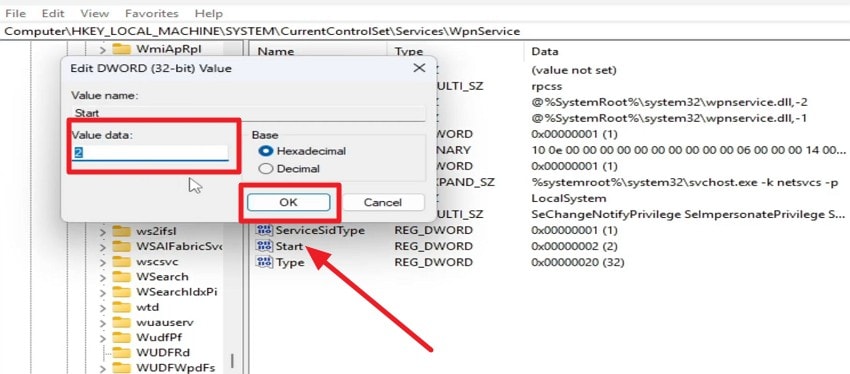
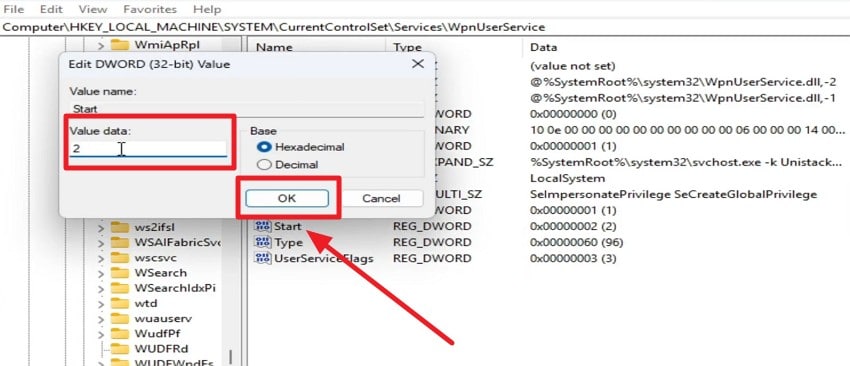
Questa soluzione risolve anche "Si è verificato un problema con l’app NVIDIA" perché l'app NVIDIA dipende dal framework delle notifiche Windows per caricare la sua interfaccia e le sue funzioni. Se WpnService o WpnUserService è disabilitato, l'app potrebbe non avviarsi e mostrare questo errore. Quindi imposta il valore dati a 2 (Automatico) affinché si avvii con Windows. Questo ristabilisce le API di notifica che l'app utilizza per notifiche e sovrapposizioni, come segue:
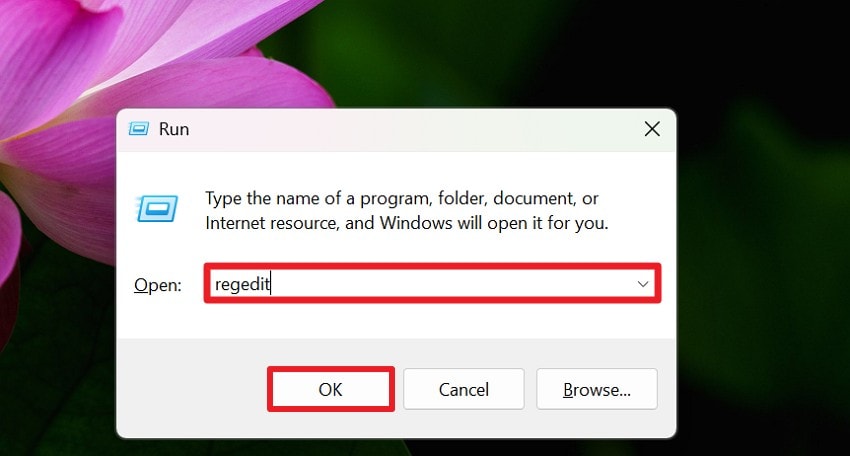
Passo 1. Digita "regedit" nella casella di testo e premi "OK" mentre premi "Win + R."
Passo 2. Nella finestra dell'Editor del Registro, vai alla posizione "HKEY_LOCAL_MACHINE\SYSTEM\CurrentControlSet\Services\WpnService". Là, fai doppio clic sull'opzione "Avvia" e imposta i "Valore dati" su "2" e seleziona "OK."
Passo 3. Successivamente, naviga in "HKEY_LOCAL_MACHINE\SYSTEM\CurrentControlSet\Services\WpnUserService." Fai clic destro sull'opzione "Avvia" per selezionare "Modifica." Ripeti lo stesso processo per tutte le voci "WpnUserService" e quando il menu a comparsa appare, imposta i "Valore dati" su "2" e clicca "OK."
Consiglio Pro: Ripara file dell'app NVIDIA corrotti usando Repairit [Testato]
Quando cerchi di risolvere "Si è verificato un problema con l’app NVIDIA", se l'app NVIDIA o i suoi file correlati, log o documenti risultano danneggiati o corrotti, usa Repairit. Questo strumento AI è progettato per riparare video, foto e documenti danneggiati in formati come Word, RAR, Testo, ZIP, HTML, ecc. In questo senso, l'AI ripara file corrotti e migliora i media in 3 semplici passaggi.
Inoltre, gli utenti possono elaborare in batch file app corrotti e sfruttare il supporto per Advanced Video Repair. Questo include supporto per RAW, HDR, LOG e video ad alta risoluzione con perdita minima o nulla di qualità. Inoltre, lo strumento consente di visualizzare in anteprima il file riparato per formati comuni e standard, come MP4, MOV, MKV, JPEG e PNG, per valutarne la correttezza.
Caratteristiche principali

Wondershare Repairit - Riparazione di File
1.010.994 persone lo hanno scaricato.
-
Ripara File Corrotti Relativi a NVIDIA: Ripara registrazioni NVIDIA danneggiate, screenshot e file multimediali associati che possono interferire con la funzionalità dell'applicazione.
-
Correggi Errori di Video di Gameplay Capture: Ripristina i video catturati da ShadowPlay che non vengono riprodotti, prevenendo crash o problemi quando l'app NVIDIA li accede.
-
Workflow di Riparazione Guidata Semplice: Aggiungi i file corrotti, avvia il processo di riparazione, visualizza in anteprima i risultati e salva i file riparati senza passaggi tecnici complessi.
Guida Dettagliata per Risolvere i File dell’App NVIDIA Corrotti
Per sapere come puoi usare questo strumento per gestire i file NVIDIA corrotti, segui i passaggi riportati qui sotto in dettaglio:
Passo 1. Apri il Toolkit per la Riparazione dei File
Se desideri riparare i tuoi file NVIDIA corrotti, vai alla scheda "Riparazione di Più Tipi" e clicca il pulsante "Avvia" per lo strumento "Riparazione Documenti".

Passo 2. Ripara ed Esporta i File della tua App NVIDIA
Premi il pulsante "+Aggiungi" per importare tutti i tuoi file corrotti dell'app NVIDIA e clicca il pulsante "Ripara". Al termine del processo, visualizza in anteprima ed esporta tutti i file dell'app NVIDIA nelle loro cartelle.
Risolvere i File Corrotti
 Verificato come Sicuro. Oltre 7.302.189 persone lo hanno scaricato.
Conclusione
In conclusione, molti utenti vogliono sapere cosa significa il problema "Si è verificato un problema con l’App NVIDIA" e come riconoscerlo. Sono fornite 7 soluzioni dettagliate per provare a recuperare l'accesso all'app NVIDIA. Tuttavia, se hai video di gameplay corrotti o file dell'app di qualsiasi formato, usa Repairit per ripararli in batch.
Domande Frequenti
-
1. Questo errore NVIDIA significa che la mia GPU è danneggiata?
No, questo errore si verifica perché i file software o i driver non funzionano, non la GPU. Tuttavia, dovresti comunque controllare i driver e gli aggiornamenti di sistema per assicurare il corretto funzionamento della GPU. -
2. Le impostazioni dell’antivirus o firewall possono causare questo errore NVIDIA?
Sì, un antivirus o firewall può bloccare i servizi NVIDIA, i file o l'accesso alla rete richiesto dall'app. Pertanto, consenti le cartelle e i servizi NVIDIA nelle impostazioni di sicurezza per prevenire questo errore. -
3. Gli aggiornamenti di Windows possono generare questo errore NVIDIA?
Sì, gli aggiornamenti possono sostituire i file di sistema, resettare i permessi o andare in conflitto con i driver NVIDIA esistenti. Quindi, ripara o aggiorna i driver NVIDIA dopo gli aggiornamenti di Windows per ripristinare la normale funzionalità dell’app.


