
Steam è una piattaforma di gioco molto popolare utilizzata da milioni di persone in tutto il mondo. Permette ai giocatori di scaricare, aggiornare e godere facilmente dei loro giochi preferiti. Tuttavia, a volte l’applicazione si rifiuta di avviarsi su computer Windows. Molti utenti cercano Steam non si apre su Windows 11 soluzioni online. Questo problema può impedirti di giocare o scaricare giochi. In questa guida, spiegheremo i motivi semplici e le soluzioni rapide per il problema.
Indice dei Contenuti
Parte 1. 5 Principali Motivi per cui Steam non si avvia su PC Windows
Gli utenti spesso si sentono confusi e bloccati quando Steam non si apre su Windows 11. Di seguito sono riportati i motivi più comuni che impediscono l’avvio corretto di Steam:
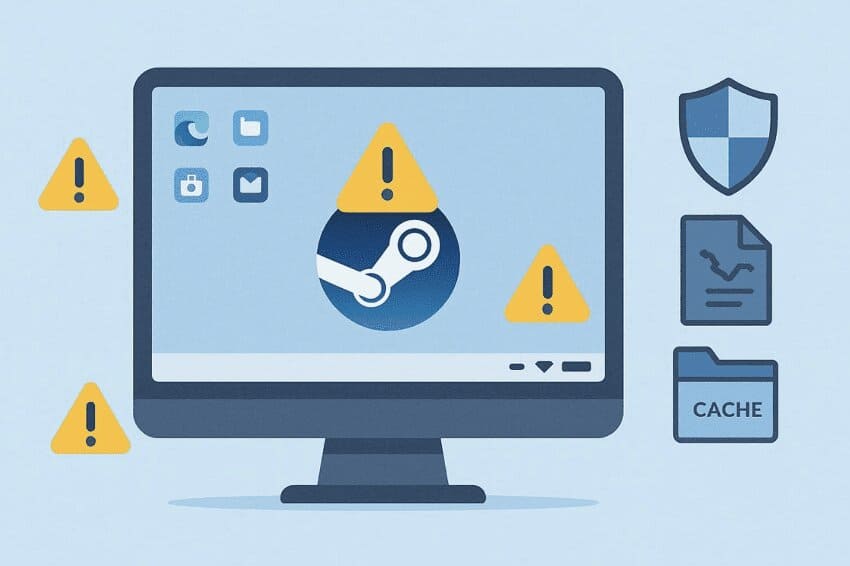
- Processi bloccati:Vecchie attività di Steam potrebbero ancora funzionare silenziosamente in background. Bloccano nuovi tentativi di avvio e impediscono la visualizzazione della finestra.
- File rotti: File danneggiati di Steam possono impedire l’avvio dell’app. Inoltre, la perdita di energia durante gli aggiornamenti può causare questi problemi ai file.
- Blocchi di sicurezza:Programmi antivirus o firewall possono bloccare Steam senza avviso. Questo impedisce a Steam di connettersi e aprirsi correttamente su Windows.
- Conflitti all’avvio: Alcune applicazioni in background possono interferire con Steam durante l’avvio del sistema. Overlay dello schermo o strumenti di sistema possono impedire silenziosamente l’avvio di Steam.
- Errori della cache:File cache danneggiati possono rallentare o bloccare il processo di avvio di Steam. Cancellare la cache aiuta Steam a ricostruire dati nuovi e sani.
Parte 2. 6 Soluzioni Funzionanti per Steam che non risponde su Windows 11
Quando Steam non si apre su Windows 11, può rovinare completamente la tua sessione di gioco. Questa sezione spiega 6 soluzioni efficaci per far funzionare di nuovo Steam senza problemi:
Soluzione 1: Esegui Steam come amministratore
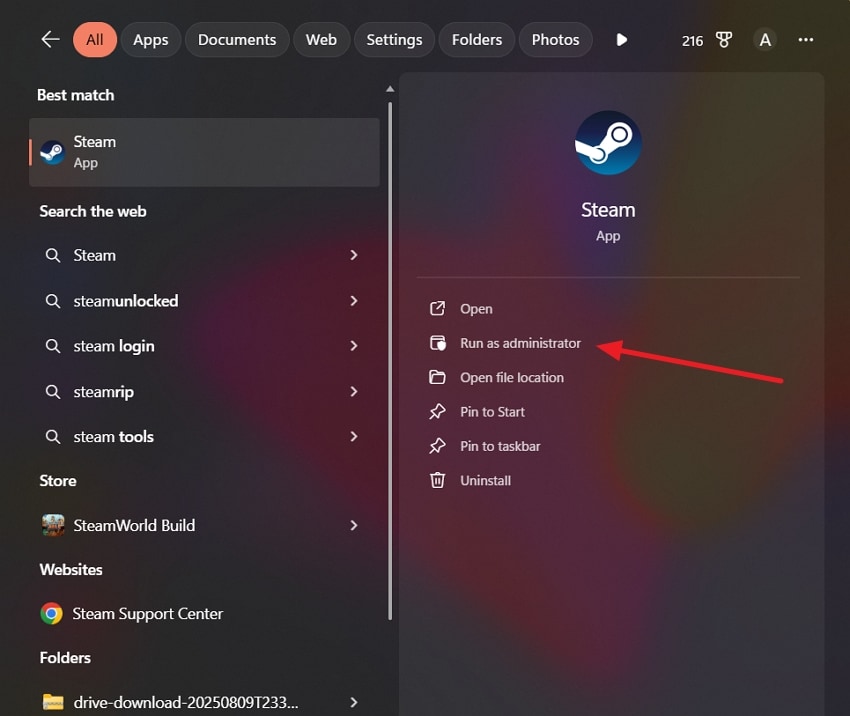
Quando Steam non si apre su Windows 11, i permessi mancanti spesso lo bloccano. Eseguire Steam come amministratore gli dà diritti elevati per accedere ai file protetti. Questo consente a Steam di leggere e scrivere cartelle di sistema, applicare aggiornamenti e modificare le voci dei servizi essenziali. Può completare aggiornamenti in sospeso, ricostruire la cache e bypassare temporaneamente le restrizioni di sicurezza. Segui la guida qui sotto per eseguire Steam come amministratore:
Istruzioni. Fai clic con il tasto destro sull’icona “Steam” oppure cercala usando la funzione "Cerca” e fai clic su “Esegui come amministratore” dal menu.
Soluzione 2: Disattiva software in conflitto
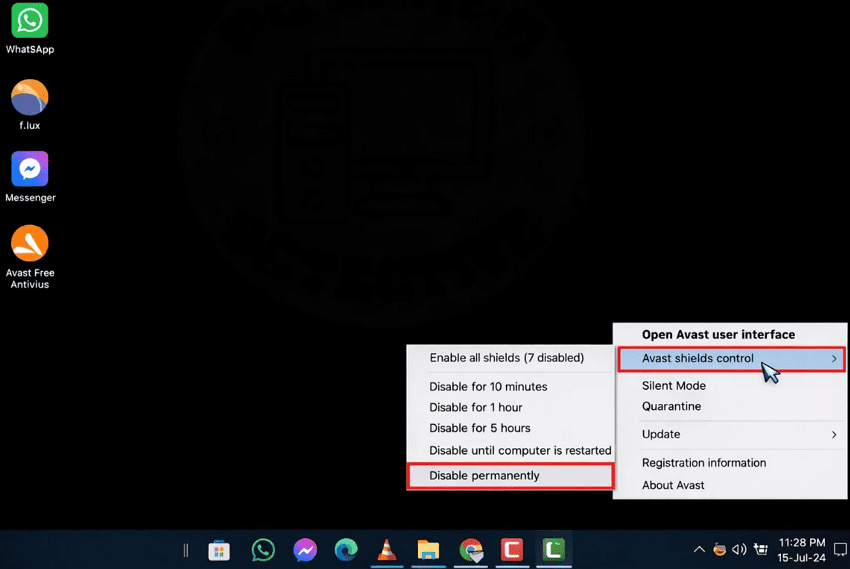
Un altro modo per risolvere i problemi di Steam è disattivare il software che vi entra in conflitto. Quando Steam non si apre su Windows 11, l’antivirus, il firewall o le overlay spesso bloccano i file. Strumenti in background come registratori o ottimizzatori possono sovraccaricare CPU, GPU o risorse di rete. I programmi di sicurezza possono impedire a Steam di collegarsi ai server o aggiornarsi correttamente. Segui le istruzioni qui sotto per disattivare software antivirus di terze parti o in conflitto:
Istruzione: Fai clic con il tasto destro sulle app di terze parti come “Avast” dalla barra delle applicazioni e seleziona “Avast Shield Control.” Qui, fai clic sull’opzione “Disattiva permanentemente” per spegnerlo.
Soluzione 3: Cancella cache/app dati di Steam
Cancellare la cache di Steam e i dati dell’app risolve molti problemi di avvio. Quando Steam non si apre su Windows 11, file cache o configurazione corrotti possono impedire il lancio del client. Dati cache web danneggiati possono anche causare schermi neri, finestre vuote o blocchi all’avvio. Eliminare questi file temporanei costringe Steam a ricostruire la configurazione e ristabilire il comportamento normale. Quindi, segui la guida qui sotto per cancellare correttamente la cache di Steam:
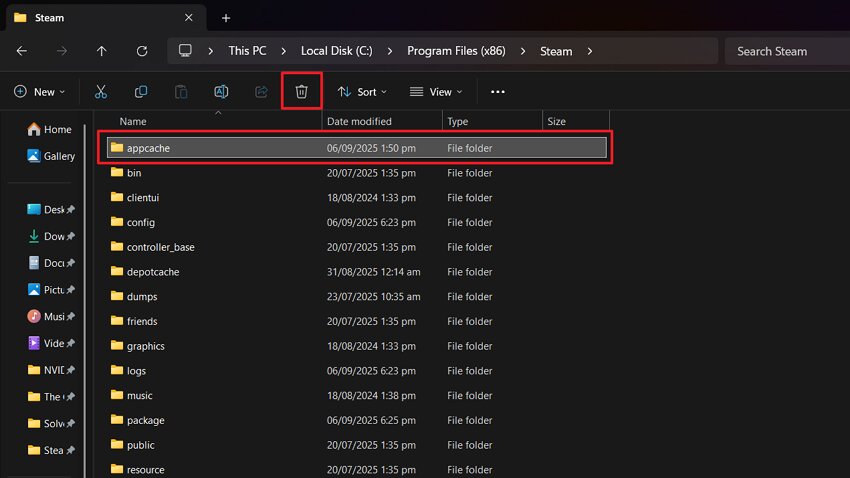
Passo 1.Apri Esplora filesul tuo computer e accedi a questa posizione “C:\Program Files (x86)\Steam”. Successivamente, seleziona la cartella “appcache” e premi l’icona “Elimina” o il tasto dalla tastiera.
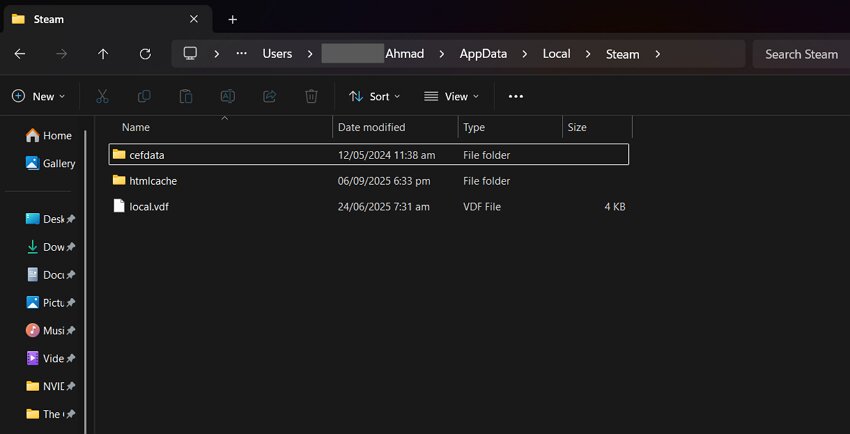
Passo 2. Ora, inserisci “%USERPROFILE%\AppData\Local\Steam” su Esplora file ed elimina tutte le cartelle e i contenuti di Steam.
Soluzione 4: Ripara l’installazione di Steam
I file o i servizi di Steam si corrompono e impediscono l’avvio corretto. Quando Steam non si apre su Windows 11, eseguibili rotti o DLL possono causare blocchi. Riparare l’installazione ripristina i file core del client Steam mancanti o danneggiati. Ricostruisce il servizio Steam necessario per aggiornamenti, installazioni e gestione dei permessi. I file di configurazione vengono riscritti a default, risolvendo problemi da aggiornamenti falliti o cambiamenti di Windows. Segui i passaggi qui sotto per riparare l’installazione di Steam:
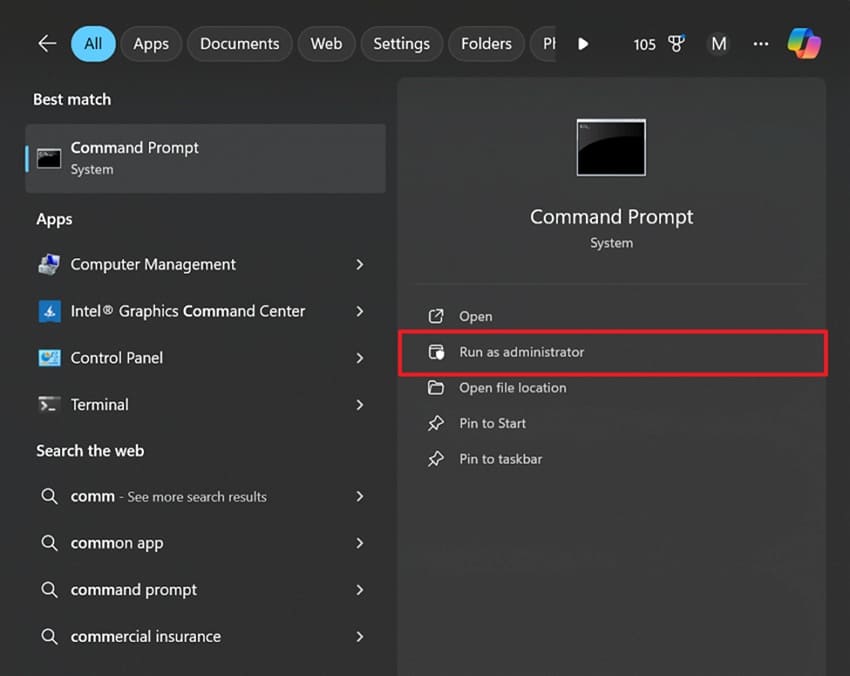
Passo 1.Esci da Steam o termina tutti i processi di Steam, poi cerca “Prompt dei Comandi” dal menu “Start” e scegli “Esegui come amministratore.”
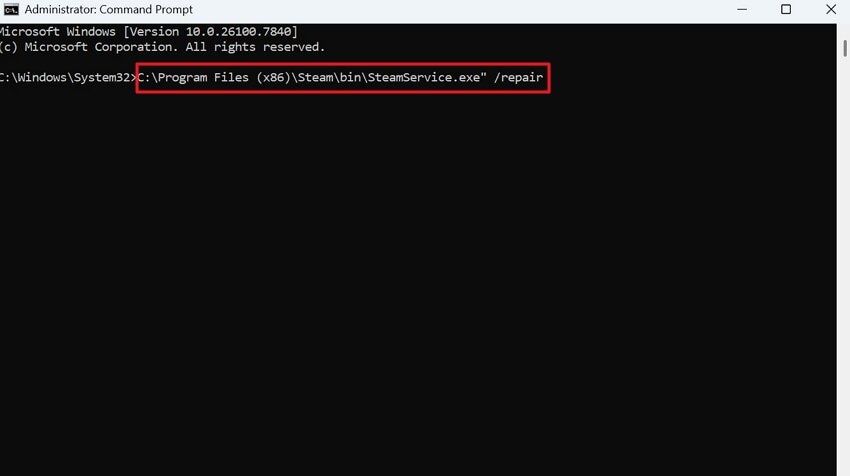
Passo 2.Nella “Prompt dei Comandi,” digita “C "C:\Program Files (x86)\Steam\bin\SteamService.exe" /repair” e premi “Invio.”
Soluzione 5: Verifica l’integrità dei file di sistema
Verificare l’integrità dei file di sistema aiuta i componenti di Windows a funzionare correttamente così Steam può avviarsi senza problemi. Quando Steam non si apre su Windows 11, DLL di sistema corrotti o file runtime spesso causano blocchi o errori silenziosi all’avvio. Lo strumento SFC analizza i file protetti e sostituisce automaticamente le versioni mancanti o danneggiate. DISM ripara l’immagine di Windows che consente il ripristino. Componenti grafici o .NET danneggiati possono bloccare la finestra di Steam. Segui la guida qui sotto per riparare i file di sistema:
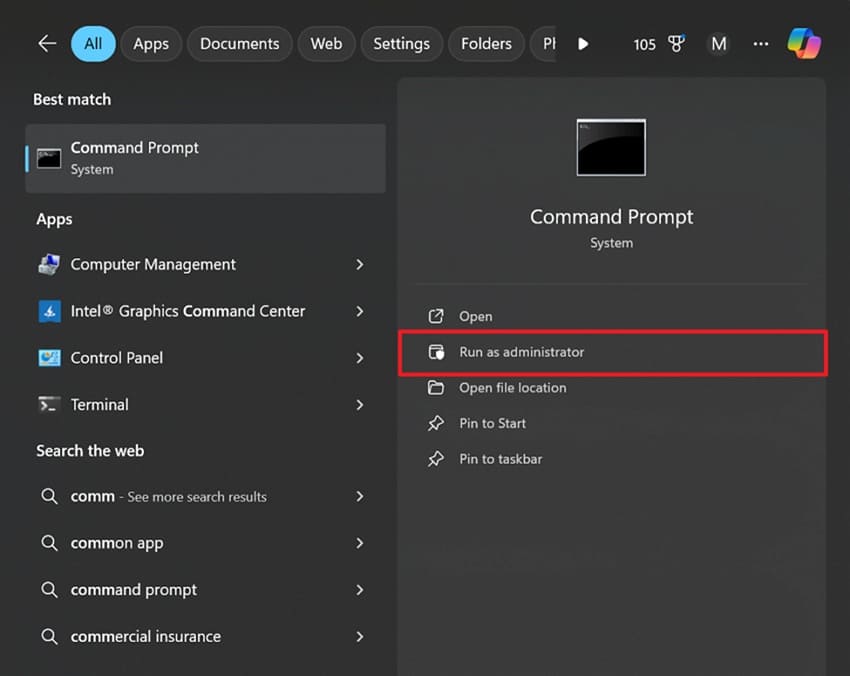
Passo 1.Dal menu “Start”, cerca “Prompt dei Comandi” e scegli “Esegui come amministratore.”
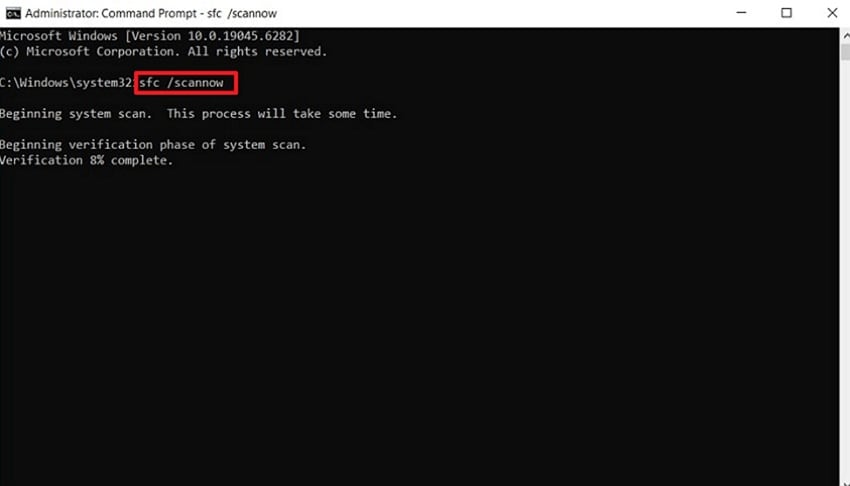
Passo 2.Dopo aver avviato il CMD, digita “sfc /scannow” e premi il tasto “Invio”. Quando il sistema analizza e ripara i file danneggiati, procedi al prossimo passo.
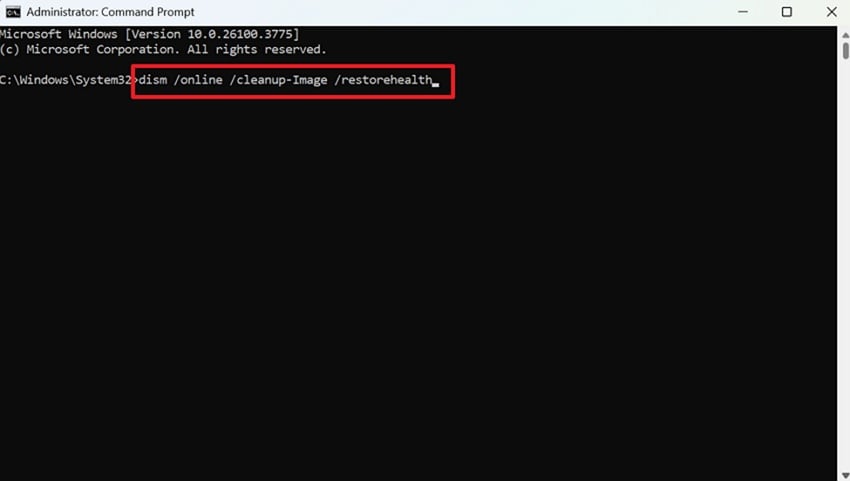
Passo 3. Devi anche digitare il comando “DISM /Online /Cleanup-Image /RestoreHealth” e premere “Invio.”
Soluzione 6: Prova la Modalità Compatibilità (Opzionale)
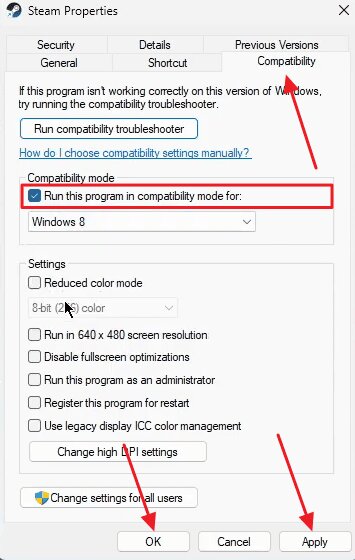
Quando le soluzioni sopra non risolvono i problemi di avvio, la modalità compatibilità può aiutare. Se Steam non si apre su Windows 11, eseguirlo su una versione precedente di Windows può stabilizzarlo. Questa modalità regola i livelli di compatibilità e i comportamenti di sistema che possono aiutare le applicazioni più vecchie a funzionare in modo più fluido. Può prevenire blocchi dell'interfaccia, schermi neri o processi SteamWebHelper non responsivi. Quindi, segui i passaggi per provare la modalità compatibilità e risolvere il problema:
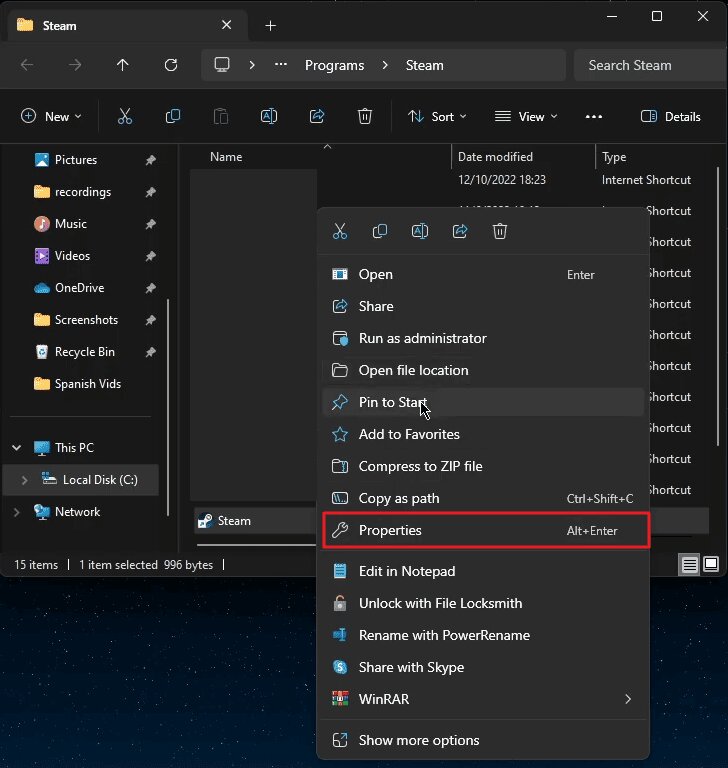
Passo 1.Per iniziare, fai clic destro su “Steam” e seleziona “Proprietà”.
Passo 2. Nella finestra Proprietà, clicca sulla scheda “Compatibilità” e seleziona “Esegui questo programma in modalità compatibilità per.” Infine, clicca sul pulsante “Applica” e poi premi il pulsante “OK”.
Consiglio Pro. Risolvi Steam che non si apre riparando file corrotti con Repairit
Quando Steam non si apre su Windows 11, può anche essere che i file di Steam siano danneggiati, impedendo il corretto avvio. Molti utenti cercano uno strumento affidabile di riparazione file per correggere questi errori senza perdere dati. Per questa esigenza,Repairit è una soluzione ideale per riparare i file corrotti associati a Steam. Questo strumento avanzato supporta oltre 30 tipi di file, come file Steam e archivi.
Inoltre, ripara file più grandi di 1GB senza crash o rallentamenti del software. Conserva tutti i metadati del file, come tabelle e grafici, nei file corrotti durante la riparazione. Repairit è pienamente compatibile con tutte le versioni di Windows, incluso Windows 11. Puoi visualizzare in anteprima i file riparati prima di salvarli per confermare il ripristino avvenuto con successo.
Caratteristiche Principali

Wondershare Repairit - Riparazione File
1.010.994 persone lo hanno scaricato.
-
Recupero Sicuro: Ripara automaticamente i file corrotti senza influire su altri file di sistema.
-
Correzione Automatica: Rileva e ripara errori dei file automaticamente con minimo intervento dell'utente.
-
Prevenzione Errori: Previene ulteriori corruzioni o fallimenti dei file durante l'uso futuro del software.
Guida alla riparazione di file corrotti o danneggiati usando Repairit
Scopriamo i passaggi per iniziare la procedura di riparazione dei file Steam danneggiati con l'aiuto di Repairit:
Passo 1. Importa i tuoi file Steam corrotti
Apri lo strumento e vai alla scheda “Riparazione Altri Tipi”. Successivamente, seleziona l'opzione "Riparazione Documenti", quindi clicca su "Avvia”.

Passo 2. Inizia a riparare i tuoi file Steam
Dopo aver aggiunto i file Steam danneggiati, seleziona il pulsante “Ripara” per avviare il processo di riparazione.

Passo 3. Visualizza in anteprima o scarica i file Steam riparati
Quando i tuoi file Steam sono stati riparati, clicca sul pulsante “Anteprima” per vedere i file riparati. Premi il pulsante “Salva Tutto” per salvare i file riparati sul tuo computer.

Ripara file corrotti o danneggiati
 Sicurezza Verificata. Oltre 7.302.189 persone lo hanno scaricato.
Parte 3. Prova 5 Migliori Pratiche per mantenere Steam fluido
A volte Steam si blocca o va in crash durante l'avvio o il gioco, frustrando gli utenti. Di seguito alcune pratiche per mantenere Steam funzionante, che migliorano stabilità e prestazioni:
- Svuota la Cache: Svuota regolarmente la cache di download di Steam per prevenire aggiornamenti lenti o errori. Questo aiuta a ricostruire i file client e evita blocchi causati da dati temporanei corrotti.
- Libera Spazio: Mantieni almeno il 10–15% di spazio libero sulle unità di installazione e libreria di Steam. Conservare i giochi giocati di frequente su SSD migliora i tempi di caricamento e le prestazioni di streaming in gioco.
- Aggiornamenti Regolari: Mantenere aggiornati Steam e Windows è anche una soluzione per evitare errori o conflitti. Questo previene crash di componenti obsoleti e assicura una funzionalità costante del client.
- Gestione dei Processi in Background: Chiudi browser e altre applicazioni pesanti prima di avviare Steam o i giochi. Questo garantisce che CPU e RAM siano dedicate a Steam, evitando blocchi o rallentamenti.
- Ottimizza le Impostazioni: Imposta su bassa prestazione e disabilita i contenuti della community pesanti per risparmiare energia. Disabilitare le overlay in gioco riduce anche l'uso della RAM, permettendo ai giochi di funzionare con prestazioni più fluide.
Conclusione
Per concludere, Steam che non si apre su Windows 11 può impedirti di giocare. I problemi si verificano spesso a causa di file corrotti, errori di sistema o conflitti in background. Mantenere cache, integrità di sistema e impostazioni è essenziale per prestazioni fluide. A volte, file danneggiati impediscono l'avvio di Steam anche dopo aver applicato tutte le soluzioni. Tuttavia, gli utenti necessitano di uno strumento affidabile per riparare file Steam corrotti. Pertanto, Repairit ripara i file danneggiati e ripristina la piena funzionalità di Steam.
Domande Frequenti
-
1. I file Steam corrotti possono impedire l'avvio dei giochi multiplayer?
Sì, file client danneggiati spesso bloccano le funzionalità di rete necessarie per i giochi multiplayer online. Steam potrebbe non caricare le librerie o connettersi ai server di gioco se i file sono rotti. Usando uno strumento affidabile come Repairit puoi ripristinare i file e risolvere problemi di avvio. -
2. Come posso riparare più file Steam corrotti?
Strumenti come Repairit consentono la riparazione in batch di più file Steam contemporaneamente senza perdere i metadati. Conserva i contenuti originali, come tabelle, grafici e configurazioni di gioco, durante la riparazione. Usare Repairit velocizza il ripristino e previene errori o corruzioni ripetute dei file. -
3. Esiste un modo per risolvere Steam senza reinstallarlo completamente?
Sì, riparare l'installazione di Steam corregge i file client rotti senza rimuovere i giochi installati. Puoi ricostruire il servizio Steam e resettare i file di configurazione per un avvio corretto.


