
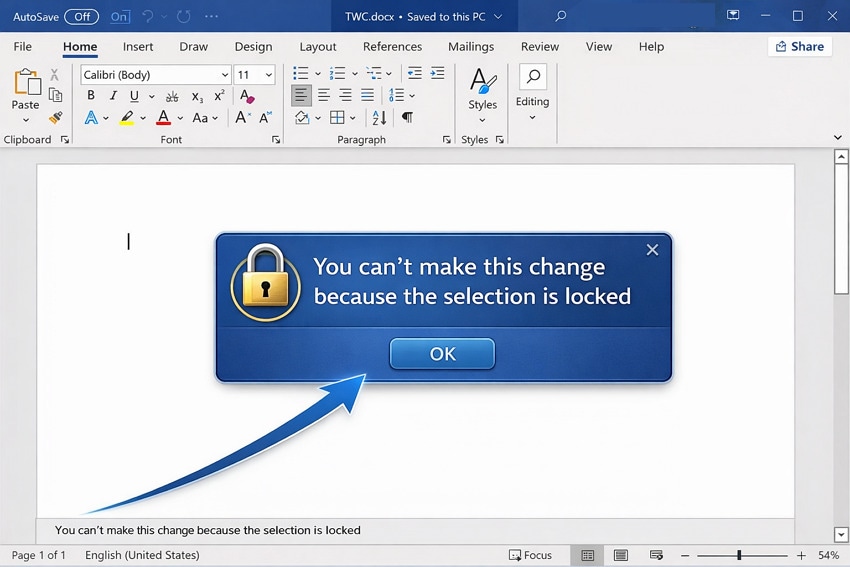
Stai scrivendo un rapporto in Word quando appare un messaggio:Non puoi effettuare questa modifica perché la selezione è bloccata. Immediatamente, il tuo flusso di lavoro viene interrotto e ti confondi; come può un semplice editing testuale causare questo errore? Successivamente, il problema può impedire le scadenze, rallentare le collaborazioni e rendere impossibile anche il più piccolo aggiustamento.
La buona notizia è che di solito è facile da risolvere quando conosci il motivo reale. Per non restare più bloccati a metà editing, ti guideremo attraverso le soluzioni più semplici, fino a quelle avanzate. L'articolo evidenzia anche le cause più comuni per capire perché questo errore appare nel tuo documento Word.
Indice dei contenuti
-
- Soluzione 1. Controlla e attiva la tua licenza di Office
- Soluzione 2. Abilita la modifica e rimuovi la modalità sola lettura
- Soluzione 3. Disattiva la protezione "Segna come finale"
- Soluzione 4. Disattiva “Limita modifica” e abilita la Modalità Progettazione
- Soluzione 5. Interrompi la protezione sulle sezioni protette
- Soluzione 6. Risolvi problemi di controlli bloccati o metadata
Parte 1. Cosa significa davvero l’errore “La selezione è bloccata” in Word
"La selezione è bloccata" in Word significa che stai tentando di scrivere o formattare testo in una zona che Word considera in sola lettura. Di conseguenza, blocca le modifiche e mostra messaggi come "non puoi effettuare questa modifica perché la selezione è bloccata." In breve, Word non è rotto; sta solamente applicando dei limiti imposti dalla licenza, dalla protezione e dai permessi sul documento.
Motivi comuni dietro il problema della selezione bloccata
Prima delle soluzioni, leggi i punti elencati e comprendi le cause principali per aiutarti a risolvere il problema a seconda della situazione:
- Licenza Office non attivata o scaduta: Se la tua licenza Microsoft 365 o Office non è attivata, o sei entrato con un account sbagliato, Word può entrare in modalità "Sola lettura". In tale stato, puoi aprire i documenti, ma quando provi ad modificarli, ricevi il messaggio "selezione bloccata".
- Protezione del documento e modifica limitata:Il file potrebbe essere protetto con modifica limitata, ad esempio solo i commenti sono permessi. Una volta attivata la protezione, ogni tentativo di cambiare parti bloccate del documento attiva il messaggio "la selezione è bloccata".
- Sola lettura o permessi limitati su un file condiviso: Quando accedi a un documento in modalità sola lettura, hai solo il permesso di visualizzarlo. In questo caso, il blocco dipende dai permessi del file o dal modo in cui il documento è stato aperto, permettendoti solo di selezionare il testo.
- Versione di prova o modalità funzionalità limitate:Word in modalità prova o limitata può anche applicare restrizioni di modifica quando il periodo di prova o il limite di utilizzo è scaduto. Quando accade, Word si comporta come un prodotto senza licenza e mostra l’errore "selezione bloccata".
Parte 2. 6 soluzioni comprovate per sbloccare la selezione e abilitare la modifica
Nella maggior parte dei casi, bastano pochi semplici accorgimenti per ripristinare l’accesso completo alla modifica e continuare il tuo lavoro. Ecco quindi 6 modi affidabili per risolvere "non puoi effettuare questa modifica perché la selezione è bloccata," con istruzioni corrette:
Soluzione 1. Controlla e attiva la tua licenza di Office
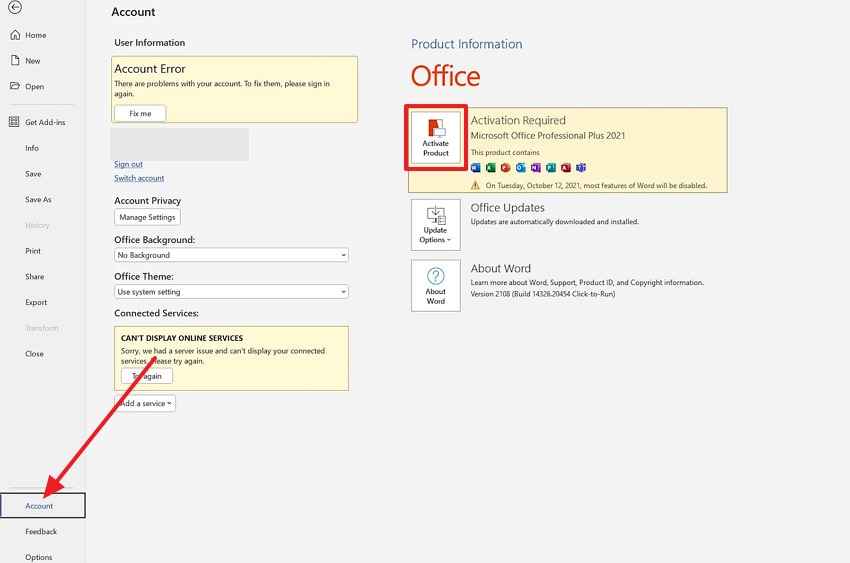
Se la tua installazione di Microsoft Office non è correttamente attivata, Word potrebbe limitare la capacità di modificare i documenti. Inoltre, attivare la tua licenza non solo ripristina le funzionalità di modifica completa, ma garantisce anche l'accesso a tutte le funzionalità premium e agli aggiornamenti. Una volta verificata la licenza, Word funziona senza restrizioni improvvise, garantendo il flusso di lavoro senza interruzioni. Segui semplicemente la guida per controllare e attivare la licenza Office per piena accessibilità:
Istruzioni.Nel tuo documento Word, premi la scheda "File" e poi trova l’opzione "Account". Dopodiché, cerca la sezione Informazioni sul prodotto e clicca l’opzione "Attiva prodotto" (se disponibile). Poi accedi con il tuo account Microsoft Office e segui le istruzioni sullo schermo.
Soluzione 2. Abilita la modifica e rimuovi la modalità sola lettura
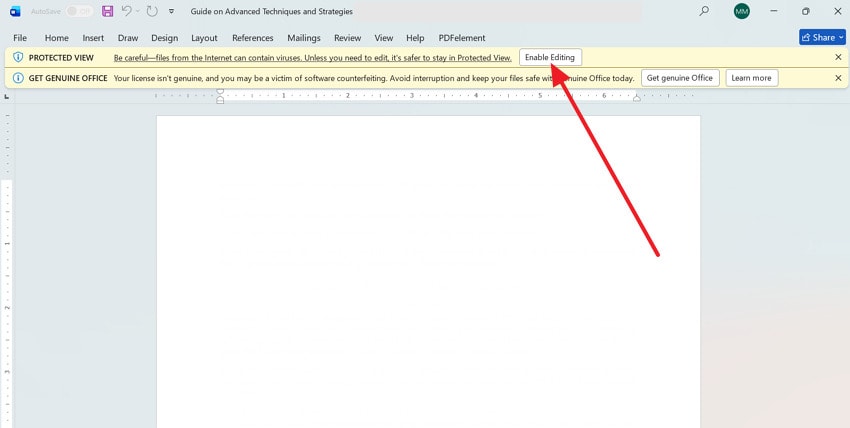
I documenti scaricati da email, dal web o da dischi condivisi spesso si aprono in modalità sola lettura come precauzione di sicurezza. Questo può portare Word a mostrare il messaggio "non puoi effettuare questa modifica perché la selezione è bloccata" quando provi a scrivere. Abilitare la modifica rimuove queste restrizioni, consentendo di modificare, salvare e collaborare sui documenti. Per sapere come procedere, segui la guida e abilita la modifica, oltre a rimuovere la modalità sola lettura:
Passo 1. Apri un file Word bloccato e dalla barra gialla in alto (Visualizzazione protetta), premi l’opzione "Abilita modifica".
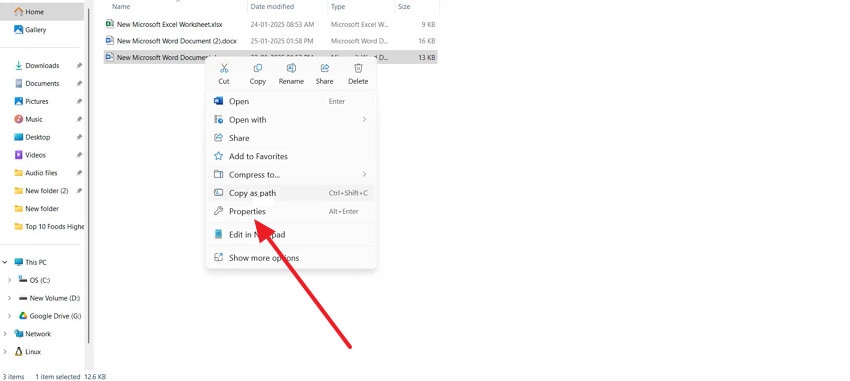
Passo 2. Per rimuovere la modalità Sola Lettura, trova il file Word in Esplora file e clicca con il tasto destro. Poi scegli l’opzione "Proprietà" dal menu a discesa.
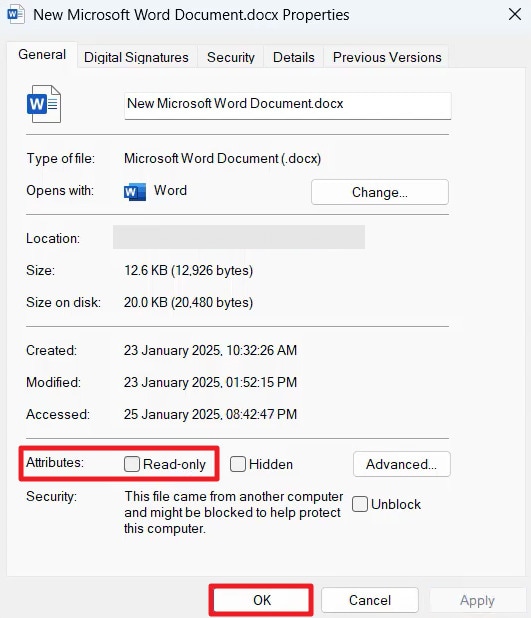
Passo 3.Nelle proprietà del file, deseleziona l’opzione "Sola Letttura" dagli attributi e premi "OK" successivamente.
Soluzione 3. Disattiva la protezione "Segna come finale"
La funzione "Segna come finale" in Word è progettata per evitare modifiche accidentali bloccando visivamente e funzionalmente il documento. Tuttavia, se devi apportare cambiamenti, questo può attivare l’errore "non puoi effettuare questa modifica perché la selezione è bloccata". Una volta disattivata questa funzione, hai pieno controllo sul contenuto e puoi continuare a monitorare le sezioni finalizzate. Per formattare o modificare in sicurezza, segui le istruzioni per disattivare Segna come finale:
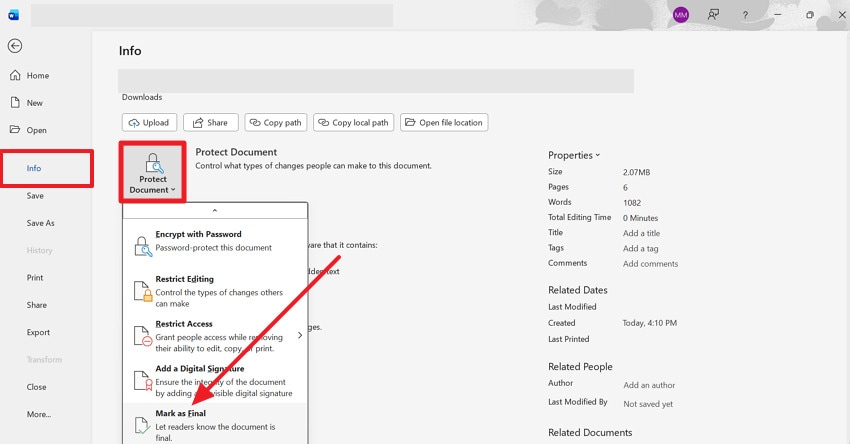
Istruzioni. Vai prima alla scheda "File", poi accedi alla sezione "Info" ed espandi il menu per "Proteggi documento". Se "Segna come finale" è selezionato, cliccaci sopra per disattivarlo. Successivamente, conferma la modifica e premi il pulsante "OK" per modificare liberamente il documento.
Soluzione 4. Disattiva “Limita modifica” e abilita la Modalità Progettazione
La funzione “Limita modifica” di Word è studiata per proteggere sezioni specifiche, formati o controlli di contenuto del documento. Anche se è utile per mantenere la struttura, può causare errore "non puoi effettuare questa modifica perché la selezione è bloccata" durante la modifica. Quindi, disattivare le restrizioni o abilitare la Modalità Progettazione permette di modificare campi, tabelle e altri elementi senza errori. Per ripristinare la libertà di editing, segui la guida per disattivare Limita modifica e abilitare Modalità Progettazione:
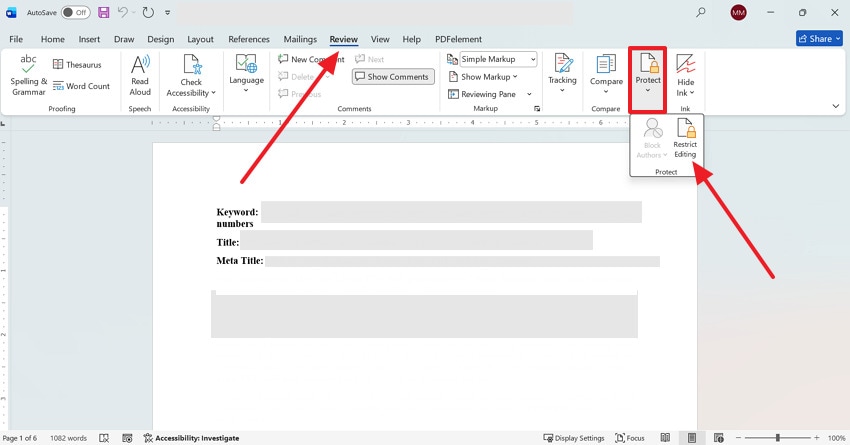
Passo 1. Per prima cosa, apri la scheda "Revisione" dagli strumenti in alto nel tuo Word, poi espandi le opzioni di "Proteggi." Scegli l’opzione "Limita modifica" per rimuovere eventuali restrizioni applicate alla modifica.
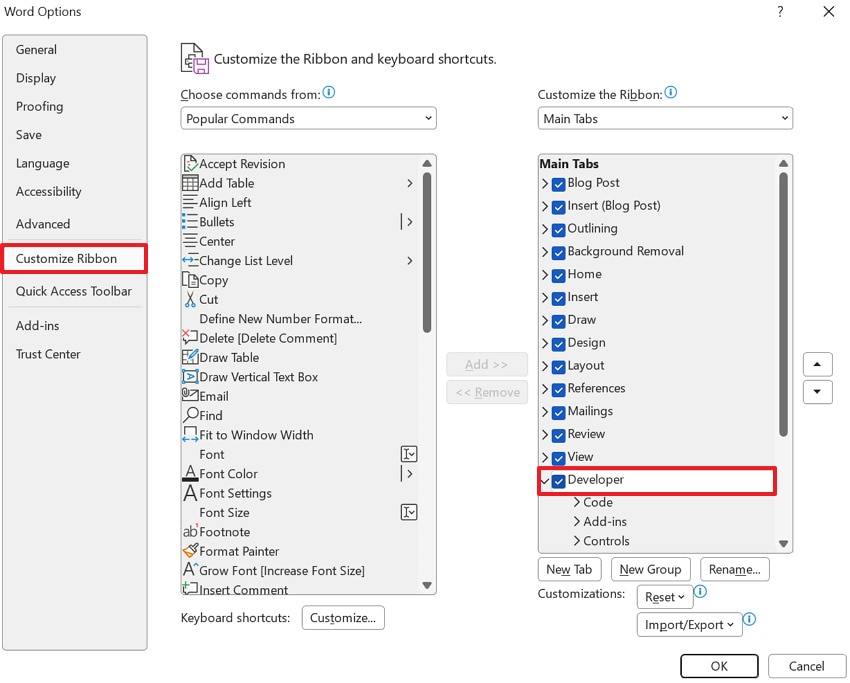
Passo 2. Per abilitare Modalità Progettazione, vai alla scheda File, trova l’opzione "Opzioni", ed accedi alla scheda "Personalizza barra multifunzione". Dalla lista delle schede principali, seleziona l’opzione "Sviluppatori" e premi "OK" per continuare.
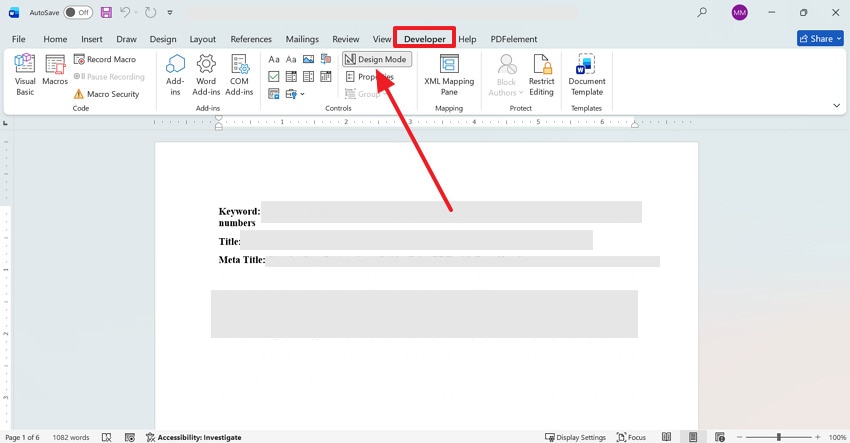
Passo 3. Dopo, clicca la scheda "Sviluppatori" e premi "Modalità progettazione" opzione per abilitarlo.
Soluzione 5. Interrompi la protezione sulle sezioni protette
Molti modelli, documenti condivisi o moduli di Word includono sezioni protette che impediscono la modifica di determinate aree. Questa protezione può bloccare le modifiche necessarie e causare l'errore "non puoi effettuare questa modifica perché la selezione è bloccata". Pertanto, quando si interrompe la protezione, si può modificare solo le aree necessarie, mantenendo sicure le altre sezioni. Segui il manuale passo passo e scopri come rimuovere la protezione dalle sezioni protette:
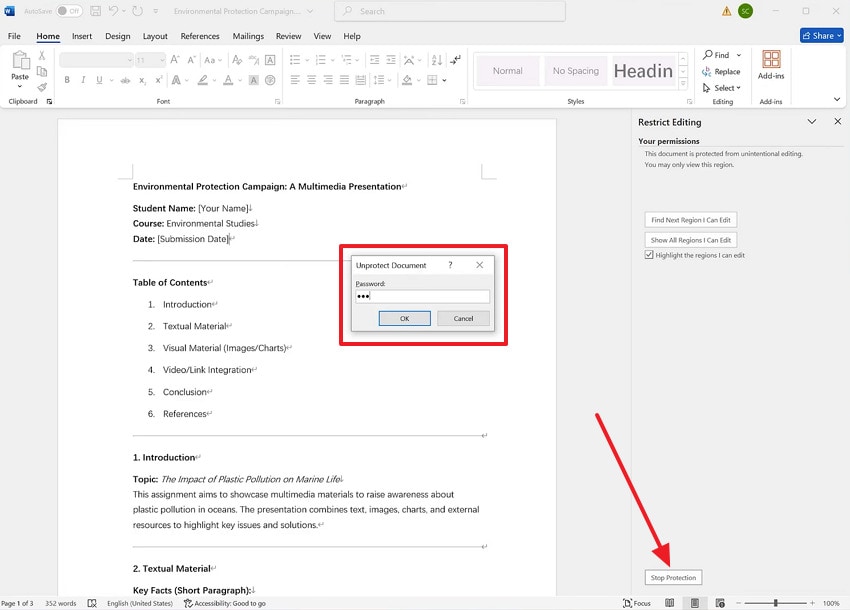
Istruzioni. Apri l'opzione Limita modifica, quindi vai su "Interrompi protezione" in fondo. Successivamente, inserisci la password del documento nella finestra popup "Rimuovi protezione documento" per eliminare la protezione.
Soluzione 6. Risolvi problemi di controlli bloccati o metadata
Alcuni documenti Word contengono campi modulo, controlli di contenuto o metadati che possono essere accidentalmente bloccati. Questo attiva l'errore e richiede la risoluzione di queste restrizioni per garantire la piena accessibilità del documento. Inoltre, potrai modificare qualsiasi parte del file, aggiornare moduli o rimuovere metadati non necessari. Segui le linee guida di seguito per evitare interruzioni ricorrenti, semplificando la gestione dei documenti risolvendo i controlli bloccati:
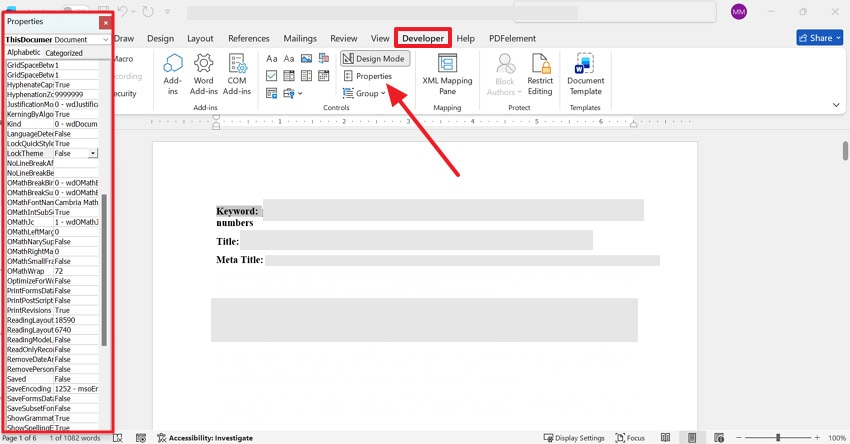
Istruzioni.Per alcuni controlli di campo, vai alla scheda "Sviluppatori" e accedi all'opzione "Proprietà". Quindi, modifica o rimuovi le restrizioni sul controllo o sui metadati, salva il documento e verifica che sia possibile la modifica.
Consiglio Pro. Risolvi rapidamente le selezioni bloccate in Word riparando file corrotti con Repairit
Quando Word continua a visualizzare il messaggio "non puoi effettuare questa modifica perché la selezione è bloccata", il file stesso potrebbe essere danneggiato. I documenti corrotti possono provocare restrizioni inaspettate, facendo apparire Word come se le sezioni fossero protette anche quando non lo sono. Questo tipo di corruzione può essere gestito solo tramite Repairit, un programma professionale di riparazione documenti. Può riparare file .doc e .docx che si sono corrotti a causa di crash o spegnimenti improvvisi.
In modo impressionante, ricostruisce la struttura interna del documento aprendolo senza problemi per una corretta modifica. Anche se Word mostra messaggi come "Contenuto illeggibile rilevato" o si apre in modalità con restrizioni, Repairit può comunque provare a ripararlo. Quando il programma ripara un documento, cerca di preservare il contenuto originale, i paragrafi e la formattazione. Significa che non ottieni solo testo grezzo; ma riavrai un documento utilizzabile e familiare.
Caratteristiche principali

Wondershare Repairit - Riparazione file
1.010.994 persone lo hanno scaricato.
-
Ripara più file Word:Repairit carica e ripara contemporaneamente più documenti Word per risolverli tutti in una volta.
-
Supporta diversi documenti Office: Il programma può riparare numerosi formati Office (Excel o PowerPoint) in un solo passaggio.
-
Supporta molte versioni di Word: È compatibile praticamente con tutte le versioni di Office, dalla 2019 alla 2007, e anche precedenti.
Guida semplificata per riparare file corrotti con selezione bloccata
Segui la semplice guida qui sotto per riparare file Word corrotti che causano problemi di selezione bloccata nel documento:
Passaggio 1. Accedi allo strumento di riparazione Word
Per iniziare, accedi alla scheda "Riparazione più tipi" dalla barra laterale sinistra e fai clic sul pulsante "Avvia" per Riparazione documento.

Passaggio 2. Aggiungi tutti i documenti Word corrotti
Premi il pulsante "+Aggiungi" per inserire documenti Word corrotti o danneggiati per una riparazione immediata.

Passaggio 3. Avvia la riparazione dei tuoi documenti Word
Dopo aver aggiunto i file Word, fai clic sul pulsante "Ripara" per correggere la corruzione. Successivamente, visualizza in anteprima i documenti Word riparati e salvali sul tuo dispositivo per la modifica.

Ripara file Word corrotti
 Sicurezza verificata. Oltre 7.302.189 persone lo hanno scaricato.
Parte 3. Prova 3 soluzioni avanzate quando quelle di base non funzionano
Quando pensi di aver provato tutto, il temuto messaggio "non puoi effettuare questa modifica perché la selezione è bloccata" continua ad apparire. Questo significa che è il momento di andare oltre le soluzioni di base e provare le seguenti soluzioni avanzate:
Soluzione 1. Reimposta il modello Normal (Normal.dotm)
Il file Normal.dotm è il modello predefinito di Word che controlla stili, formattazione, macro e comportamento di base. Se questo file si danneggia, può causare strane restrizioni, problemi di formattazione ed errori ripetuti di blocco. In questo contesto, il ripristino forza Word a creare un nuovo modello, che spesso elimina corruzioni nascoste e ripristina la modifica normale. Per saperne di più, leggi la guida passo passo e reimposta il modello standard di Word:
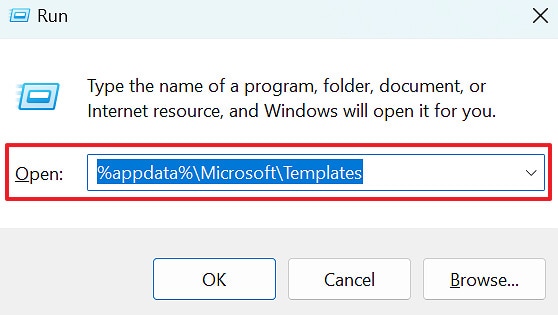
Passo 1. Premi il pulsante "Tasti Windows + R" insieme, quindi digita "%appdata%\Microsoft\Templates" nello spazio indicato e premi il tasto "Invio".
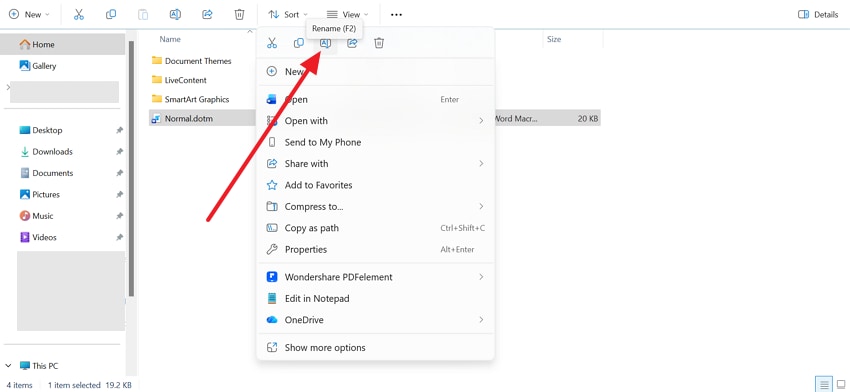
Passo 2. Una volta trovato il modello, fai clic con il tasto destro e scegli l'opzione "Rinomina" per rinominarlo in "Normal.old". Ora riapri Microsoft Word e verrà creato automaticamente un nuovo file Normal.dotm.
Soluzione 2. Crea e testa con un nuovo profilo utente
Probabilmente, il problema non riguarda Word o il documento, ma il tuo profilo utente di Windows. In tal caso, creare un nuovo profilo utente aiuta a determinare se il problema è del sistema o specifico dell'utente. Se Word funziona correttamente nel nuovo profilo, puoi evitare di perdere tempo nella risoluzione dei problemi sui documenti e concentrarti sulla migrazione delle impostazioni del profilo. Per risolvere l'errore "non puoi effettuare questa modifica perché la selezione è bloccata," segui le linee guida per creare un nuovo profilo:
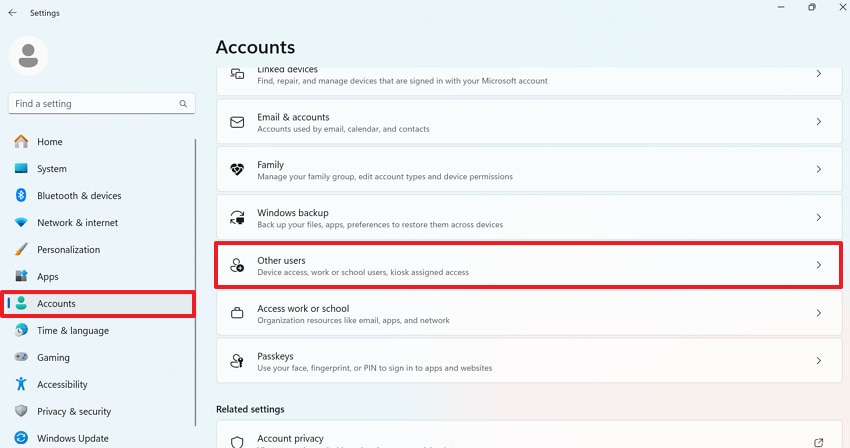
Passo 1. Dalle impostazioni di Windows, apri la sezione "Account" e premi "Altri utenti".
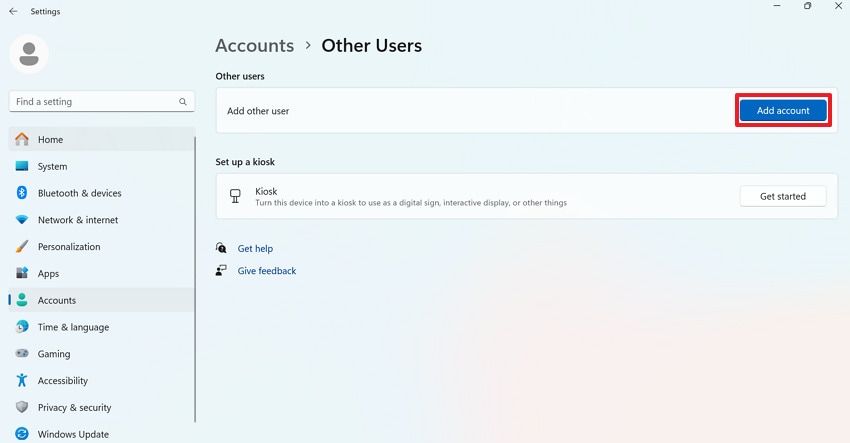
Passo 2. Vai avanti e fai clic su "Aggiungi account" per creare un nuovo profilo utente per Windows.
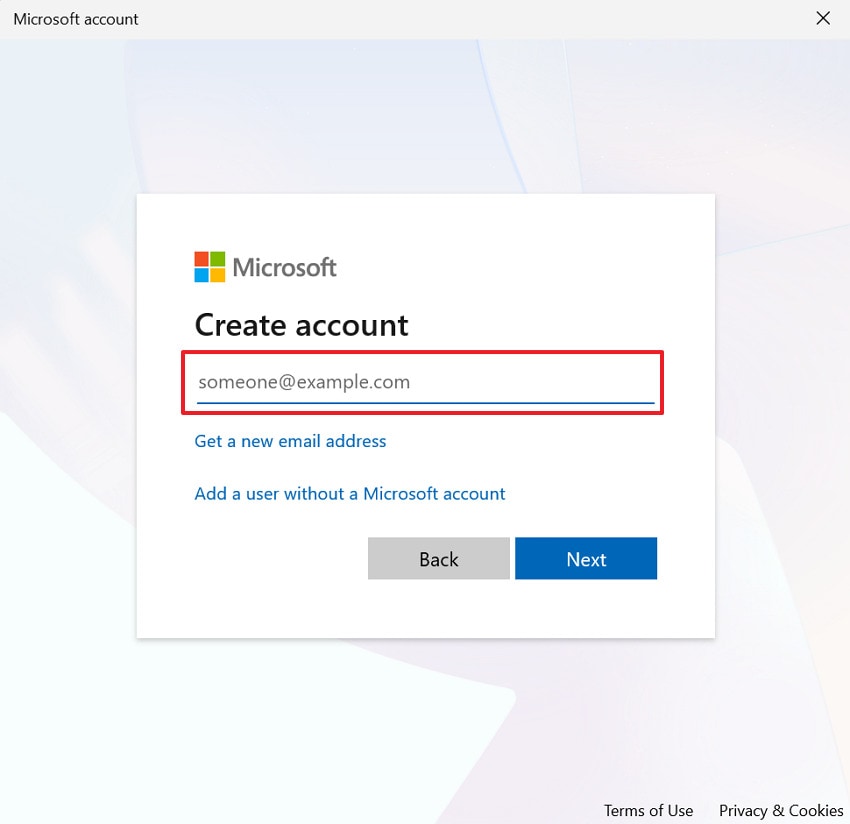
Passo 3. Nella finestra Account Microsoft, fai clic su "Non ho le informazioni di accesso di questa persona". Inserisci le nuove credenziali, crea un nuovo account, quindi esci dal profilo corrente per accedere a quello nuovo. Infine, apri Word e prova a modificare un documento che mostrava in precedenza l'errore di selezione bloccata.
Soluzione 3. Reinstalla Microsoft Office per risolvere problemi di corruzione o licenza
Se i file di installazione di Office o i componenti di licenza sono danneggiati, Word potrebbe limitare le modifiche o mostrare tali errori. In questo caso, reinstallando Office si sostituiscono i file di programma corrotti, si aggiornano i servizi di licenza e si ripristina la piena funzionalità del software. Questa è spesso la soluzione più affidabile quando l'errore si verifica su più documenti e le altre soluzioni non funzionano. Segui il tutorial per reinstallare Microsoft Office e correggere problemi di corruzione/licenza:
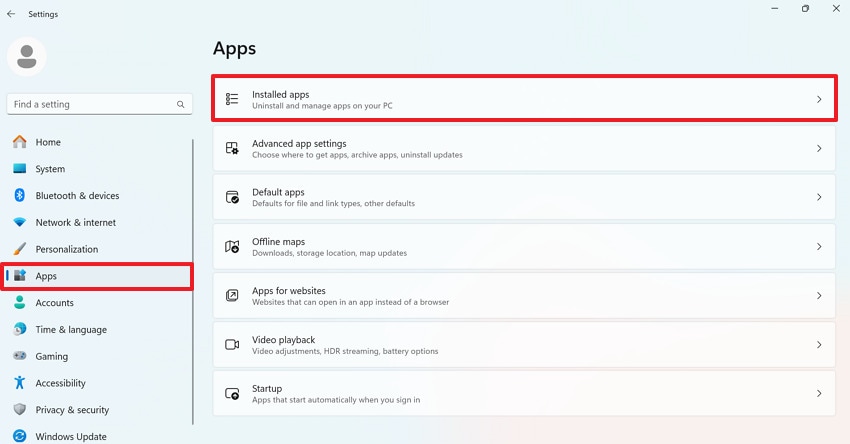
Passo 1. Accedi alle impostazioni di Windows, apri la sezione "App" e premi "App installate".
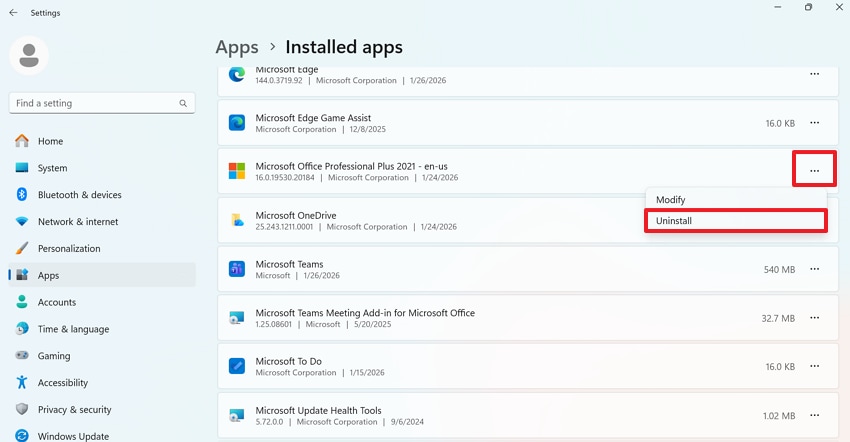
Passaggio 2. In "App installate", trova Microsoft Office Professional Plus, quindi premi l'icona "Tre punti" accanto ad esso. Ora scegli l'opzione "Disinstalla" dal menu a discesa per procedere con la rimozione.
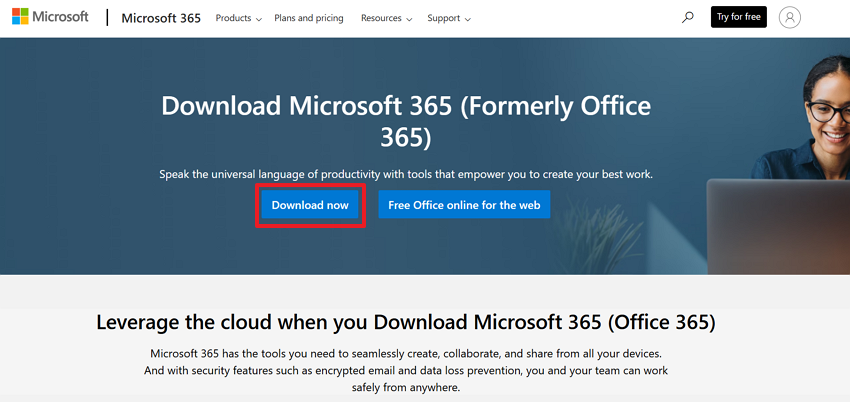
Passo 3. Poi, visita il Account Microsoft Office sito, accedi al tuo account e premi il pulsante "Scarica ora". Successivamente, scaricherai l'installer di Office dal tuo account; poi apri Word e verifica che Office risulti attivato.
Conclusione
In sintesi, un errore come "non puoi effettuare questa modifica perché la selezione è bloccata" in Microsoft Word sembra un grande ostacolo. Tuttavia, per modifiche rapide e urgenti, puoi risolverlo sia con soluzioni semplici che avanzate. Inoltre, sei guidato sulle effettive cause dell'errore così da poterlo risolvere tempestivamente. Infine, si consiglia di utilizzare Repairit se la risoluzione manuale non ripristina la struttura completa del file.
Domande frequenti
-
1. Una licenza Office inattiva può causare questo errore di selezione bloccata?
Sì, se Microsoft Office non è attivato, Word potrebbe limitare le funzionalità di modifica nel documento. Per questo, un account Office attivato garantisce aggiornamenti di sicurezza, miglioramenti delle funzionalità e prestazioni stabili. -
2. È sicuro rimuovere la protezione del documento per risolvere questo problema?
Assolutamente, purché tu ti fidi della fonte del documento e comprenda il motivo dell'applicazione della protezione. Inoltre, assicurati sempre che il file provenga da una fonte affidabile e valuta l'ipotesi di un backup prima di rimuovere le protezioni. -
3. Versioni Office obsolete possono causare errori di selezione bloccata?
È possibile che le vecchie versioni di Office abbiano problemi di compatibilità con i formati o i modelli dei documenti più recenti. Per questo motivo, potrebbe apparire un errore imprevisto come "Non puoi effettuare questa modifica perché la selezione è bloccata" quando tenti di modificare.


