
Durante il gioco, molti giocatori riscontrano il messaggio di errore popup MS Gaming Overlay. La Xbox Game Bar è piuttosto popolare nella comunità dei gamer per la comunicazione di base. Quando la overlay gaming mostra dei problemi, diventa difficile mantenere le comunicazioni in gioco e garantire un'esperienza di gioco senza interruzioni.
A questo punto, molti utenti si chiedono cosa sia andato storto con il proprio Windows o con le relative impostazioni. Non avendo idea di come regolare la overlay gaming, questa guida offre diverse soluzioni per risolvere il fastidioso errore, includendo istruzioni dettagliate.
Indice dei contenuti
-
- Soluzione 1. Riavvia i servizi Xbox e i servizi di gioco
- Soluzione 2. Abilita le funzionalità di gioco in Windows 11
- Soluzione 3. Disabilita i tasti di scelta rapida tramite l'Editor del Registro e Game Bar
- Soluzione 4. Controlla e ripara i file di sistema corrotti
- Soluzione 5. Reimposta o reinstalla Xbox Game Bar/App Overlay di Gioco
- Soluzione 6. Ripara i file corrotti che influenzano la Gaming Overlay con Repairit
Parte 1. Comprendere perché Xbox Game Bar mostra un errore
Prima di passare alle soluzioni, è essenziale comprendere le ragioni sottostanti deglierrori di MS Gaming Overlay :
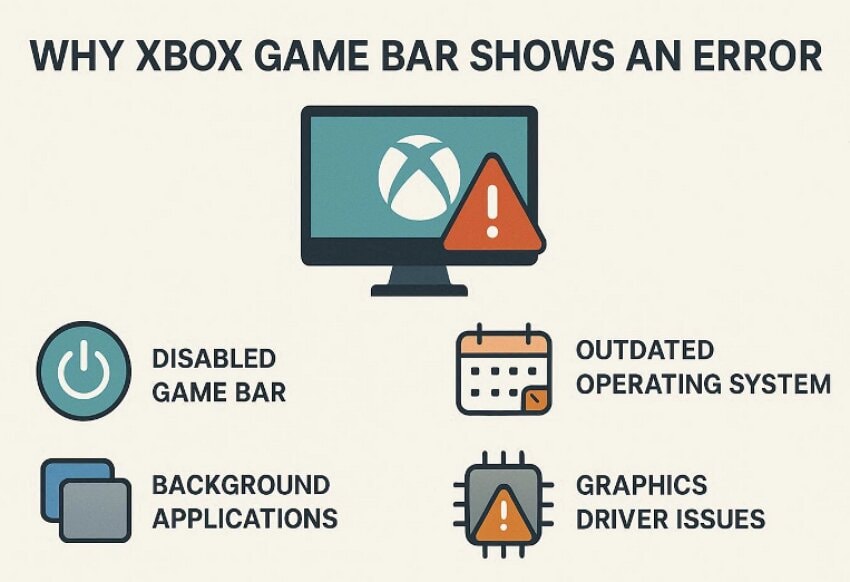
- Xbox Game Bar disattivata nelle Impostazioni: Se la Xbox Game Bar è disattivata nelle impostazioni di Windows, la overlay non può avviarsi. Mostrerà errori anziché aprirsi quando premi la scorciatoia da tastiera.
- App Xbox Game Bar corrotta: Se i file della Game Bar sono danneggiati, Windows potrebbe non essere in grado di avviare la overlay. Questo spesso causa messaggi di errore casuali o la chiusura immediata della overlay.
- Servizi Xbox necessari interrotti: Xbox Game Bar si basa su diversi servizi in background per funzionare correttamente. Quando questi servizi vengono interrotti o disabilitati, la overlay può non avviarsi.
- File di sistema Windows danneggiati: A volte, file di sistema corrotti o mancanti possono interferire con le funzionalità di gioco di Windows. Di conseguenza, la Game Bar potrebbe rifiutarsi di aprirsi e mostrare l'errore "MS Gaming Overlay".
- Software di overlay/registrazione in conflitto: Altri strumenti di overlay e registrazione potrebbero connettersi al gioco prima di Xbox. Questo può far tremolare la Game Bar, non mostrarla correttamente o produrre errori di rendering.
Parte 2. Come risolvere i problemi di MS Gaming Overlay su PC Windows – 6 soluzioni
Dopo aver compreso le possibili cause, vediamo le soluzioni pratiche per risolverei problemi di MS Gaming Overlay su Windows 11 :
Soluzione 1: Riavvia i servizi Xbox e i servizi di gioco
Puoi iniziare la risoluzione dei problemi riavviando i servizi Xbox e gaming, poiché questo aggiorna direttamente i componenti in background. Quando questi servizi si bloccano, riavviarli può eliminare subito il blocco senza reinstallare le app. Si agisce sullo strato principale dei servizi Xbox e Gaming, che spesso causa errori di overlay quando non funziona correttamente. Dopo aver compreso la base di questi servizi, consulta la guida dettagliata qui sotto su come riavviarli:
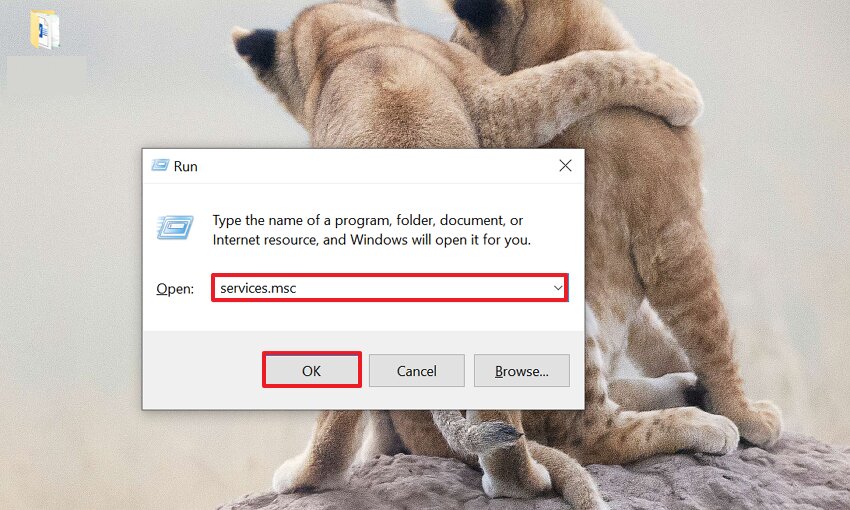
Passaggio 1. Inizia premendo i tasti "Windows + R" sulla tastiera, inserendo il comando "services.msc" e cliccando sul pulsante "OK".
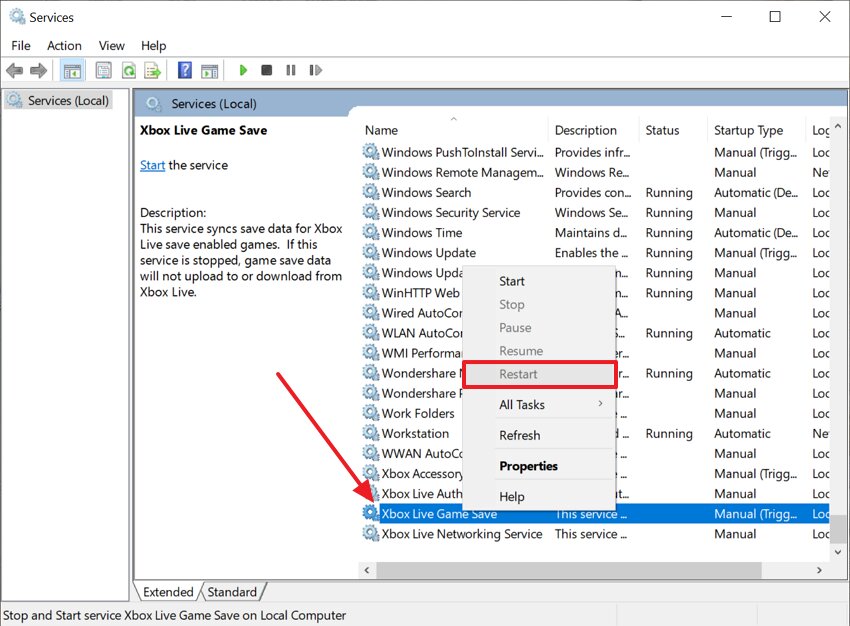
Passaggio 2. Nella schermata che si apre, scorri verso il basso per trovare i servizi Xbox attivi. Quindi fai clic destro su ciascun servizio disponibile e scegli l'opzione "Riavvia".
Soluzione 2: Abilita le funzionalità di gioco in Windows 11
Per risolvere il problema "popup MS gaming overlay", basta abilitare la funzionalità di gioco nelle impostazioni. Questo consente all'utente di aprire facilmente gli strumenti di overlay col tasto dedicato del controller. Garantisce inoltre che Xbox Game Bar abbia il permesso di registrare il gameplay e funzionare in background. Inoltre, abilita la Modalità Gioco, che riduce le attività in background e ottimizza le prestazioni di gioco, quindi consulta la seguente guida:
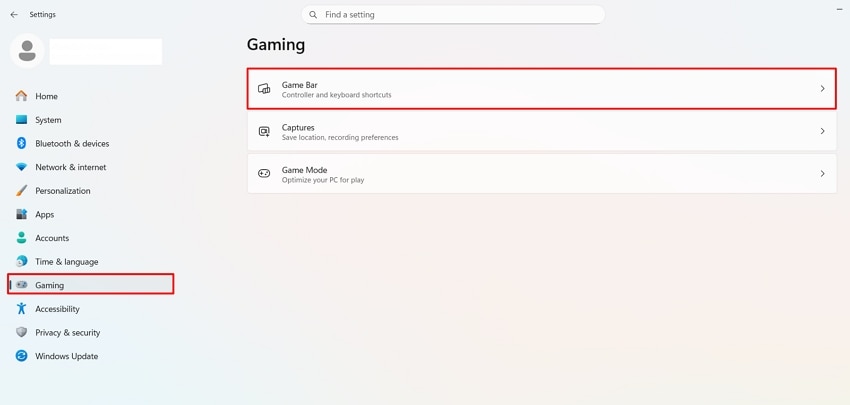
Passaggio 1. Accedendo alle Impostazioni, clicca su "Giochi" nella barra laterale e poi seleziona "Game Bar".
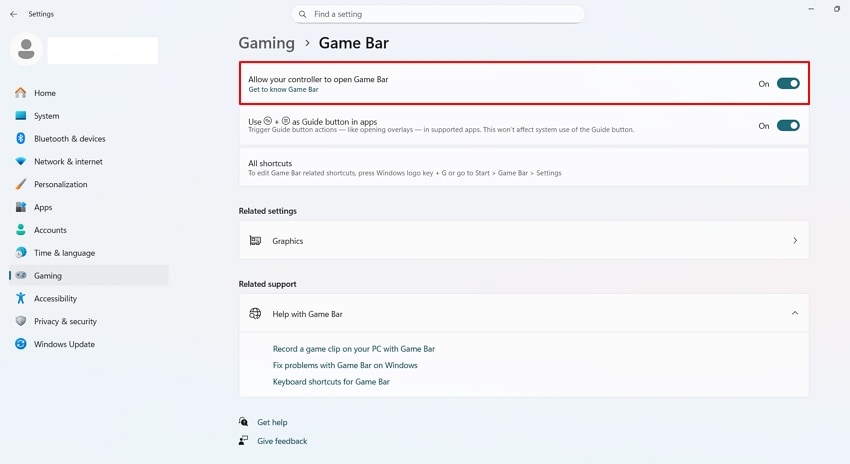
Passaggio 2. A questo punto, assicurati che l'interruttore "Consenti al tuo controller di aprire la Game Bar" sia attivo.
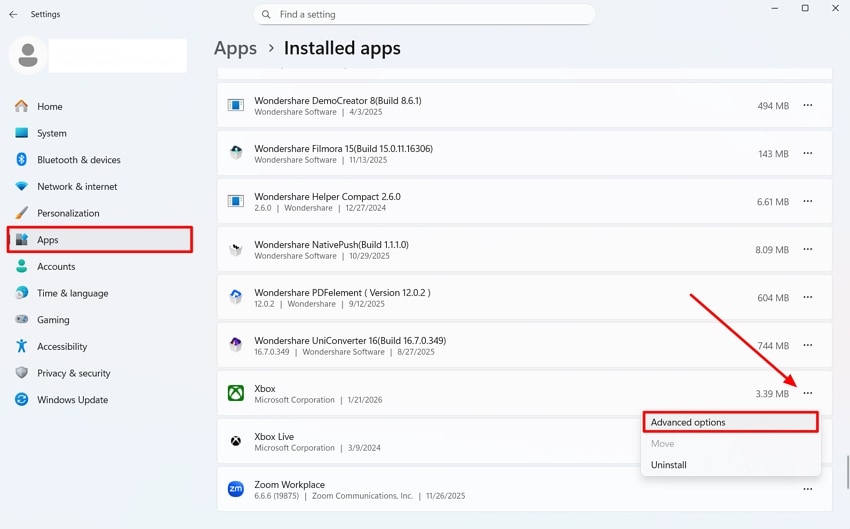
Passaggio 3. Naviga alla sezione "App" sulla sinistra e cerca Xbox per selezionare l'opzione "Tre Puntini" e poi selezionare "Opzioni Avanzate."
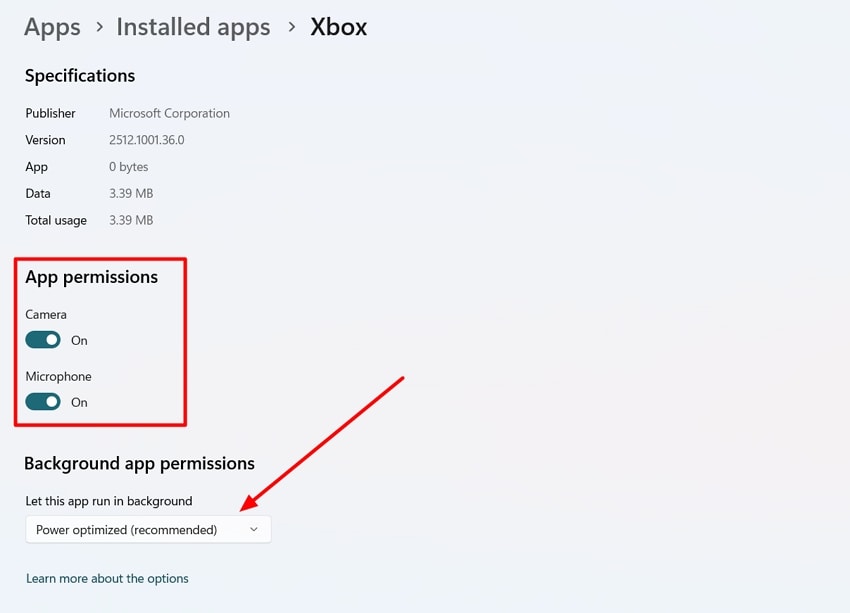
Passaggio 4. Qui, abilita le opzioni "Fotocamera" e "Microfono" sotto la scheda "Autorizzazioni App". Quindi assicurati che l'opzione "Risparmio Energia (consigliato)" sia selezionata sotto la scheda "Autorizzazioni App in Background".
Soluzione 3: Disabilita i tasti di scelta rapida tramite l'Editor del Registro e la Game Bar
Questo metodo è utile quando MS Gaming Overlay continua a comparire o va in conflitto con altre scorciatoie. Disabilita le scorciatoie della tastiera della Game Bar che potrebbero creare conflitti con altri software. Inoltre, può essere utile anche se le impostazioni del gioco sono disattivate ma la Game Bar continua ad attivarsi da sola. Per risolvere gli errori di MS Gaming Overlay , segui la guida dettagliata qui sotto:
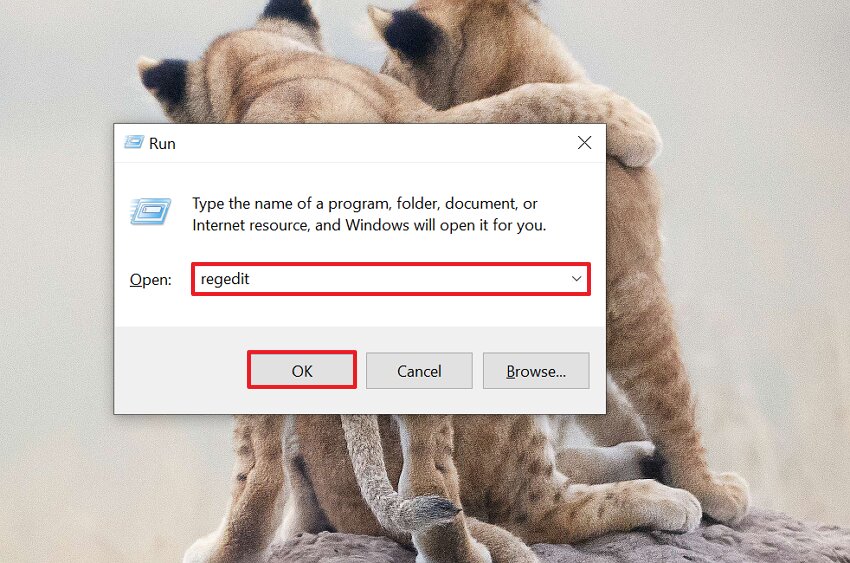
Passaggio 1. Inizia premendo "Windows + R" per aprire la finestra Esegui. Quindi inserisci il comando "regedit" nella scheda "Apri" e premi su "OK".
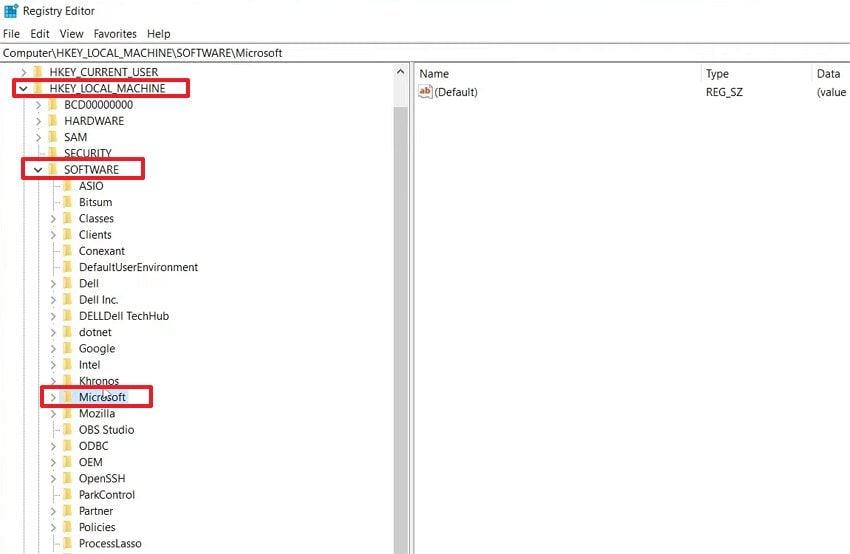
Passaggio 2. Accedendo all'Editor del Registro di sistema, espandi l'opzione "HKEY_LOCAL_MACHINE" e poi seleziona "Software" e seleziona "Microsoft".
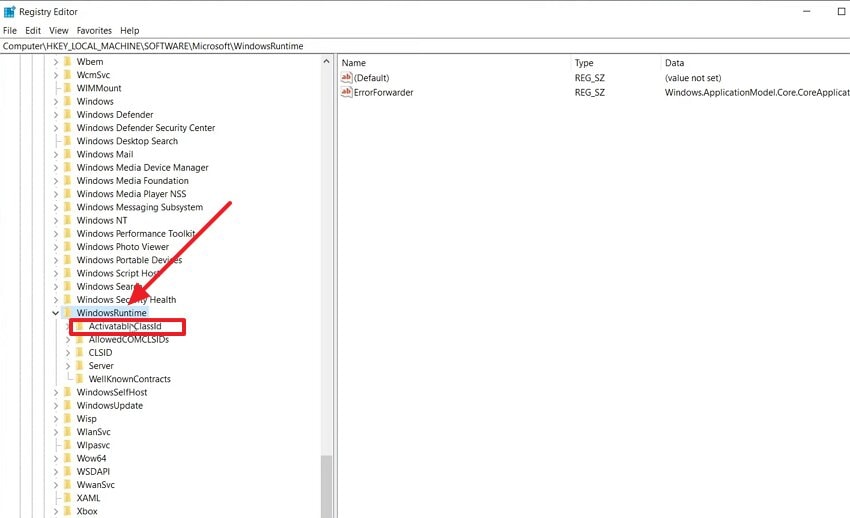
Passaggio 3. Successivamente, scorri fino in fondo per selezionare la voce "Windows Runtime" opzione e poi seleziona "ActivableClassid".
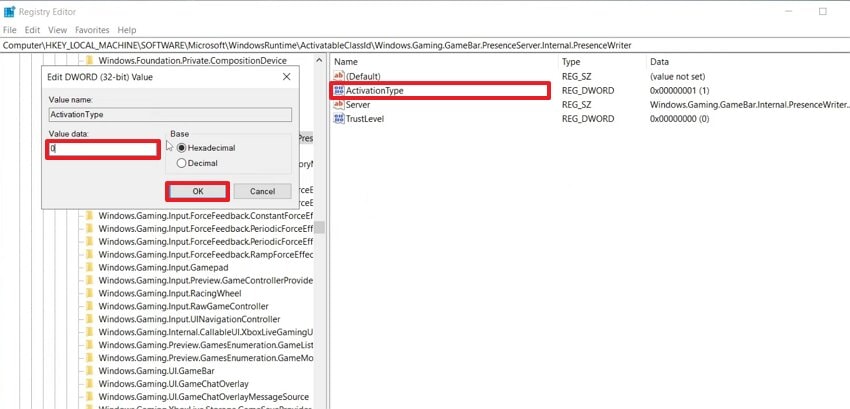
Passaggio 4. Successivamente, fai doppio clic su "Windows Gaming Game Bar.Presence Server" opzione dall'elenco.
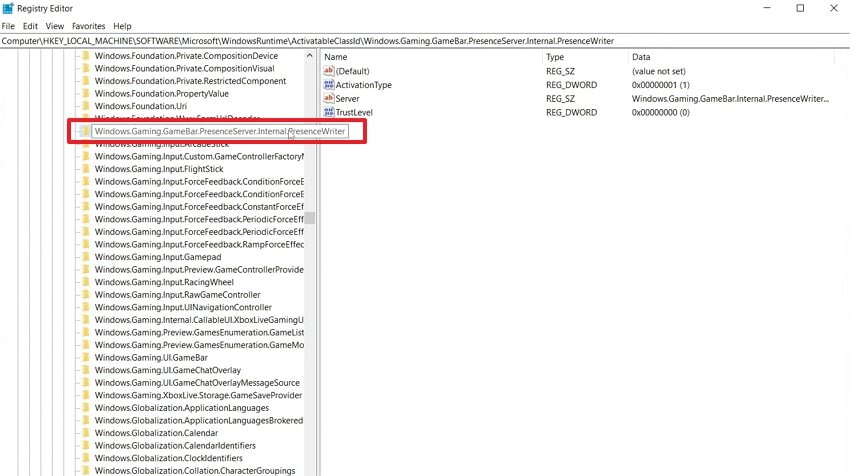
Passaggio 5. Infine, fai clic su "Activation Type" opzione, inserisci il valore "0" nella scheda "Value Data" e premi il tasto "OK". Dopo, riavvia il computer per applicare le nuove modifiche alle impostazioni del dispositivo.
Soluzione 4: Controlla e ripara i file di sistema danneggiati
Eseguire le scansioni SFC e DISM è utile se il tuo Windows è danneggiato e causa l'errore "MS gaming overlay". DISM ripara l'immagine di Windows e SFC esegue la scansione e sostituisce automaticamente i file di sistema corrotti o mancanti. Inoltre, entrambi i comandi sono supportati da Microsoft, rendendoli sicuri e affidabili per problemi seri del sistema. Ora che conosci questo metodo, esploriamolo passo dopo passo per risolvere questo errore:
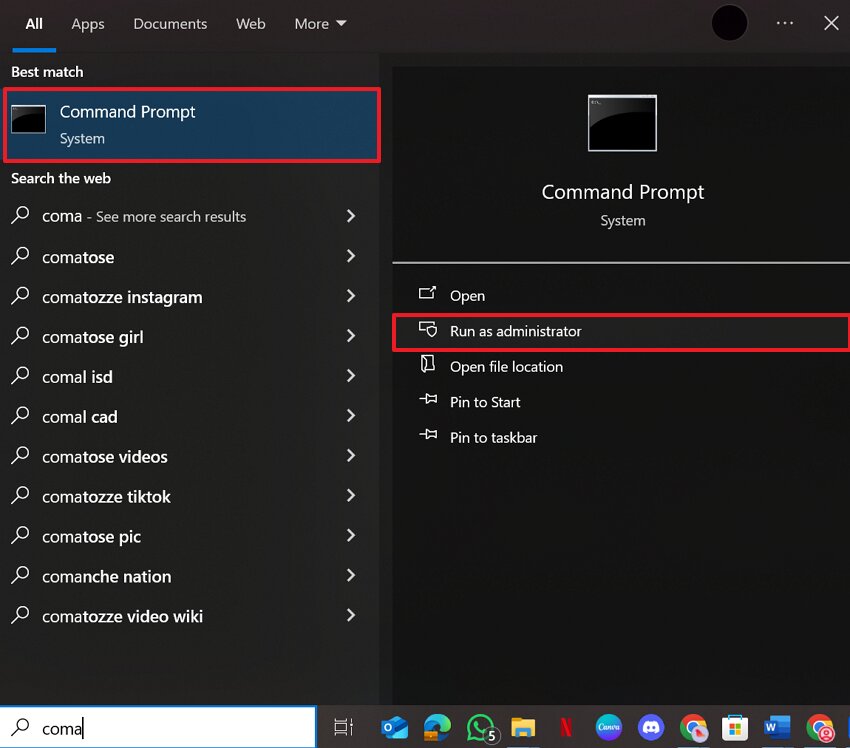
Passaggio 1. Per prima cosa, cerca "Prompt dei comandi" nella barra di ricerca di Windows e fai clic su "Esegui come amministratore" per aprirlo.
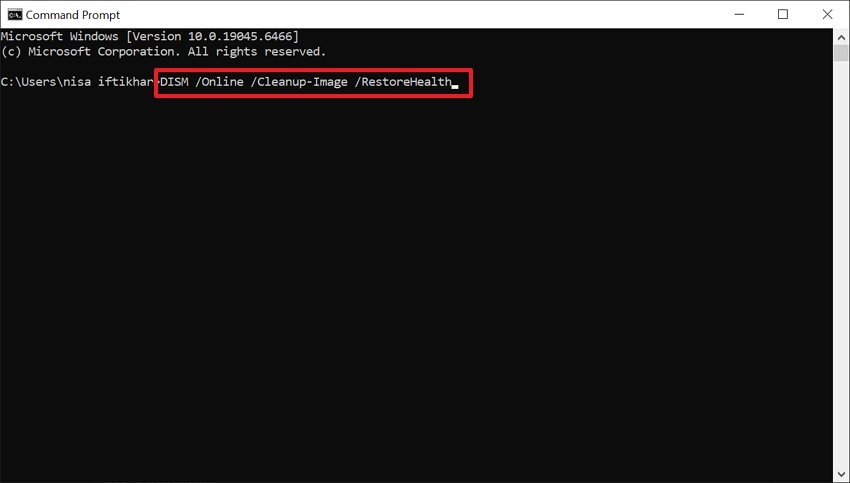
Passaggio 2. Dopo essere entrato nell'interfaccia, inserisci il comando "DISM /Online /Cleanup-Image /RestoreHealth". Poi, attendi 10–20 minuti per completare la procedura di pulizia.
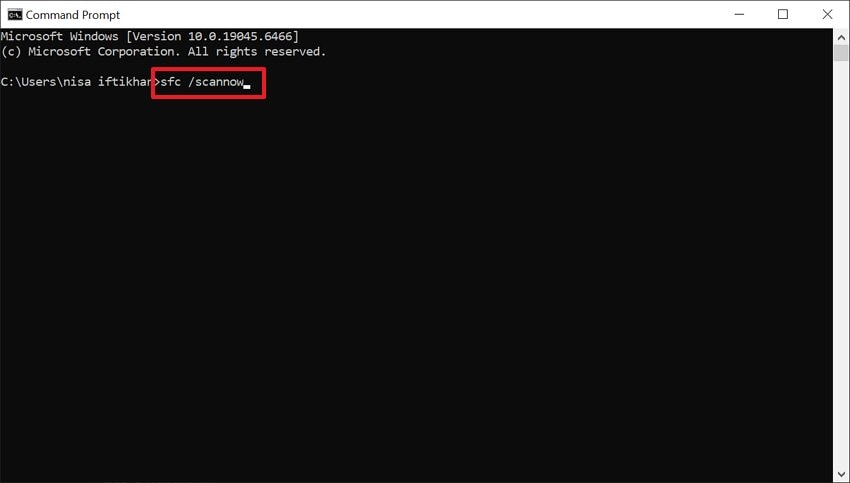
Passaggio 3. Al termine del processo DISM, inserisci il comando "sfc /scannow" e premi Invio. Questa procedura sostituirà automaticamente le copie corrotte con quelle integre dalla cache di sistema.
Soluzione 5: Reimposta o reinstalla Xbox Game Bar/App Gaming Overlay
A volte un errore di tipo "MS gaming overlay popup" appare a causa di file di gioco corrotti. Per risolvere questo errore, gli utenti possono reimpostare la Xbox Game Bar nell'interfaccia delle impostazioni. Questa operazione cancella la cache, le impostazioni e i dati temporanei della Game Bar senza toccare gli altri giochi su Windows. Inoltre, il tutto viene fatto dalle impostazioni, quindi vediamo nel dettaglio il flusso di lavoro:
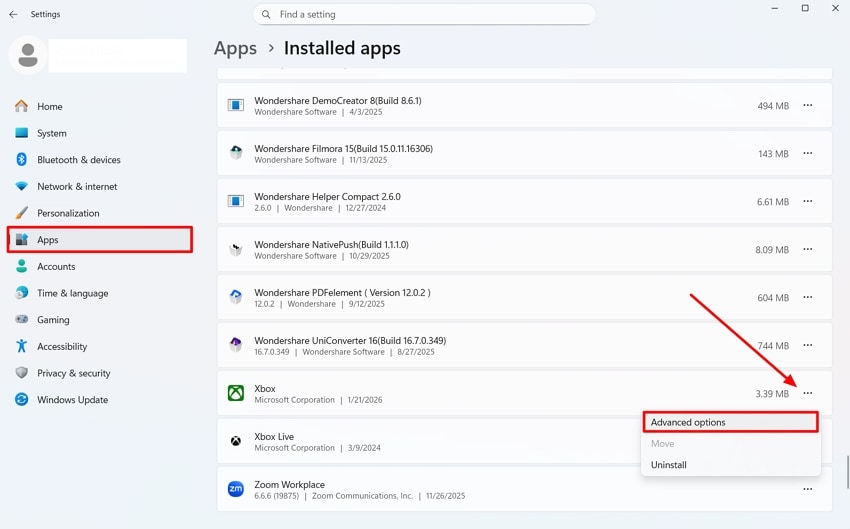
Passaggio 1. Accedendo alle Impostazioni, clicca su "App" menu dalla barra laterale a sinistra. Poi, scegli "Xbox,", clicca sui "Tre puntini," e seleziona l'opzione "Impostazioni avanzate" nel pop-up.
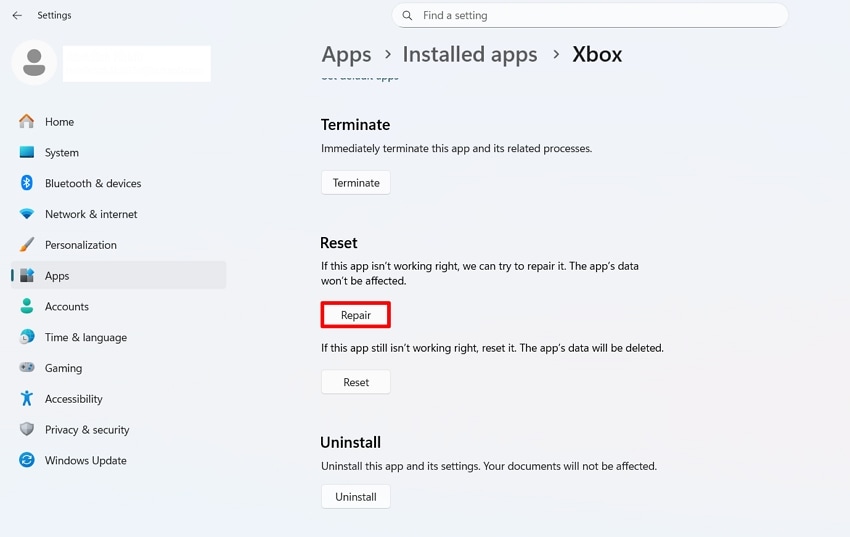
Passaggio 2. Qui, scorri fino in fondo, premi il tasto "Ripara" sotto la scheda "Reimposta" per iniziare la procedura di riparazione.
Soluzione 6: Riparare file corrotti che influenzano Gaming Overlay tramite Repairit
Un giorno, provi ad avviare il gioco ma compare un errore "MS Gaming overlay popup". Hai provato vari rimedi fai-da-te, ma nulla funziona. In questa situazione, consigliamo di utilizzare Repairit, che consente di riparare i file di gioco corrotti con la massima precisione. Questo strumento offre diverse opzioni di recupero, inclusa la riparazione di file, immagini, audio e video.
Gli utenti devono semplicemente inserire i file corrotti nello strumento, che avvierà la procedura di riparazione. Questo software di riparazione dati offre anche funzioni avanzate come riempimento generativo delle foto, AI photo enhancer e AI video enhancer. Inoltre, offre l'elaborazione in batch per riparare più file contemporaneamente.
Caratteristiche principali

Wondershare Repairit - Riparazione File
1.010.994 persone lo hanno scaricato.
-
Gestisce vari errori: Repairit può facilmente gestire scenari di corruzione, inclusi crash del gioco/PC ed errori di trasferimento che corrompono i file di gioco.
-
Ampio supporto ai formati: Questa piattaforma è in grado di riparare file di vari formati, inclusi Docs, Excel, PowerPoint e Archivi.
-
Ripara le registrazioni di gioco corrotte: Può anche correggere file MP4 e MOV di registrazioni di giochi danneggiati, garantendo la piena accuratezza.
Guida rapida su come usare la funzione Riparazione File di Repairit
Dopo aver ascoltato le sue numerose funzioni, ecco una guida dettagliata per risolvere il problema MS gaming overlay pop-up:
Passaggio 1. Accedi alla funzione Riparazione File dall’interfaccia principale
Con lo strumento avviato, clicca su "Riparazione Altri Tipi" dalla barra laterale a sinistra. Poi scegli l'opzione "Riparazione Documenti" per entrare nell’interfaccia di riparazione documenti.

Passaggio 2. Avvia la procedura di riparazione per correggere i file
Dopo aver importato i file corrotti, clicca sul tasto "Ripara" per avviare la procedura di riparazione.

Passaggio 3. Anteprima e salvataggio dei file riparati
Alla fine, scegli il tasto "Anteprima" per controllare i file riparati e valutarne l'accuratezza. Successivamente, seleziona il tasto "Salva" per esportare i file riparati.

Ripara ora i file corrotti
 Sicurezza verificata. Oltre 7.302.189 persone lo hanno scaricato.
Conclusione
In sintesi, ora gli utenti possono facilmente correggere l'errore "MS gaming overlay popup". Questo articolo ha illustrato 6 metodi efficienti con relative guide passo dopo passo. Usando il metodo giusto, puoi assicurarti che la gaming overlay funzioni alla perfezione. Inoltre, consigliamo l’uso di Repairit, che permette di riparare file illimitati in una sola volta, facendoti risparmiare tempo.
Domande frequenti
-
1. È sicuro modificare il registro per correggere l’errore MS Gaming Overlay?
Modificare il registro può essere efficace, ma bisogna fare attenzione. È importante seguire le istruzioni passo dopo passo e creare un backup prima di modificare le chiavi per risolvere l’errore MS gaming overlay. -
2. Perché vedo "Ti serve una nuova app per aprire questa MS gaming overlay"?
Questo errore significa solitamente che Windows non sa più quale app gestire il collegamento. Di solito accade quando componenti correlati vengono rimossi, corrotti o mal configurati. -
3. Disabilitare l’overlay fermerà i pop-up senza compromettere i miei giochi?
Sì, disattivare Game Bar e le sue scorciatoie disabilita solo le funzionalità e i messaggi dell'overlay. Non impedisce l'avvio o il normale funzionamento dei tuoi giochi.


