
Gli utenti di Chrome a volte affrontano l’errore di arresto STATUS_STACK_BUFFER_OVERRUN su Windows, che chiude improvvisamente il browser senza alcun preavviso. Questo accade quando Chrome rileva un problema o un conflitto di memoria che potrebbe compromettere la stabilità del sistema. Indipendentemente dalla causa, questo errore può interrompere la navigazione, disturbare il lavoro e rendere inutilizzabili schede o estensioni.
Perciò, capire perché appare questo errore ti aiuta a prevenirlo e a ripristinare il normale funzionamento di Chrome. In questa guida potrai conoscere le cause comuni e 7 possibili soluzioni per risolvere rapidamente l’errore e far funzionare nuovamente Chrome senza problemi.
Indice dei Contenuti
-
- Metodo 1. Riavvia Chrome e il Sistema Prima di Tutto
- Metodo 2. Disabilita l’Accelerazione Hardware in Chrome
- Metodo 3. Aggiorna Chrome all’Ultima Versione
- Metodo 4. Aggiorna o Reinstalla i Driver della Scheda Grafica
- Metodo 5. Disabilita o Rimuovi le Estensioni Problematiche
- Metodo 6. Reimposta Chrome Flags e i Dati del Profilo
- Metodo 7. Esegui Chrome in Modalità Avvio Pulito
Parte 1. Cosa Significa STATUS_STACK_BUFFER_OVERRUN in Chrome
Il “STATUS_STACK_BUFFER_OVERRUN Chrome” è un errore di crash che si verifica quando il browser incontra un grave problema di memoria o di compatibilità. Windows rileva che Chrome ha incontrato memoria stack corrotta o un flusso di esecuzione non valido durante il runtime. Inoltre, il sistema considera questo un grave rischio per la sicurezza e chiude immediatamente Chrome per proteggere il computer.
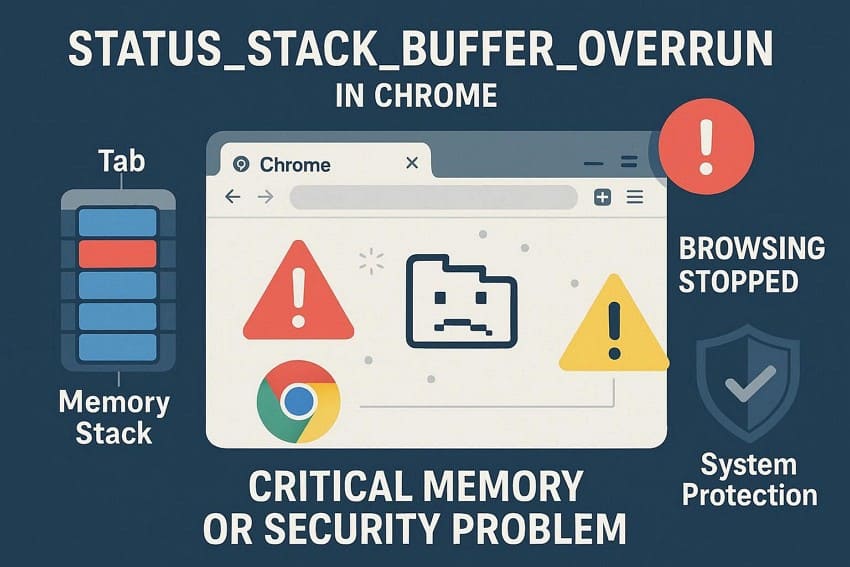
Questo errore può apparire in qualsiasi browser basato su Chromium e di solito interrompe la navigazione, le schede o le estensioni finché il problema non viene risolto. Indica che qualcosa non va a livello basso, non un semplice malfunzionamento del browser.
Scenario Tipici in Cui Si Verifica Questo Errore su Chrome
Ecco alcune situazioni in cui potresti incontrare il STATUS_STACK_BUFFER_OVERRUN errore di crash:
| Scenario | Cosa Succede in Pratica |
| Chrome Impostato in Modalità Compatibilità | Chrome è forzato a funzionare come se fosse su Windows 7 o Windows 8 tramite le impostazioni di compatibilità. |
| Installazione o File di Chrome Danneggiati | I file del programma Chrome o i dati del profilo utente sono danneggiati o solo parzialmente aggiornati. |
| Estensioni o Componenti Aggiuntivi Problematici | Un’estensione difettosa o malevola interferisce in modo profondo con le pagine web o l'interno del browser. |
| Interferenza da Strumenti di Sicurezza o di Sistema | Software antivirus, suite di sicurezza, protezione da exploit o politiche di sistema interferiscono con i processi di Chrome. |
| Pagine Web o Script Pesanti o Complessi | Pagine con molti script, app web o carichi avanzati come l’esecuzione di WebAssembly sono in esecuzione. |
STATUS_STACK_BUFFER_OVERRUN è un Virus o una Minaccia per la Sicurezza?
No, “STATUS_STACK_BUFFER_OVERRUN Chrome” non è un virus, ma un errore di sicurezza di Windows che viene segnalato quando Chrome ha un grave problema di memoria stack. Di conseguenza, Windows può chiudere il browser per evitare possibili crash o perdita di dati. Nella maggior parte dei casi ciò è dovuto a bug, file Chrome danneggiati, estensioni malfunzionanti o problemi di compatibilità.
Tuttavia, gli attacchi al buffer dello stack sono comunemente utilizzati dai criminali informatici per compromettere programmi. Pertanto, crash frequenti possono essere un motivo per scansionare il sistema con un buon antivirus. Un’altra cosa che dovresti controllare è assicurarti che Chrome sia completamente aggiornato e che i suoi file non siano corrotti.
Parte 2. Perché Si Verifica STATUS_STACK_BUFFER_OVERRUN (Cause Principali)
Per sapere perché ricevi l’errore STATUS_STACK_BUFFER_OVERRUN di crash su Windows, fai riferimento ai motivi elencati:
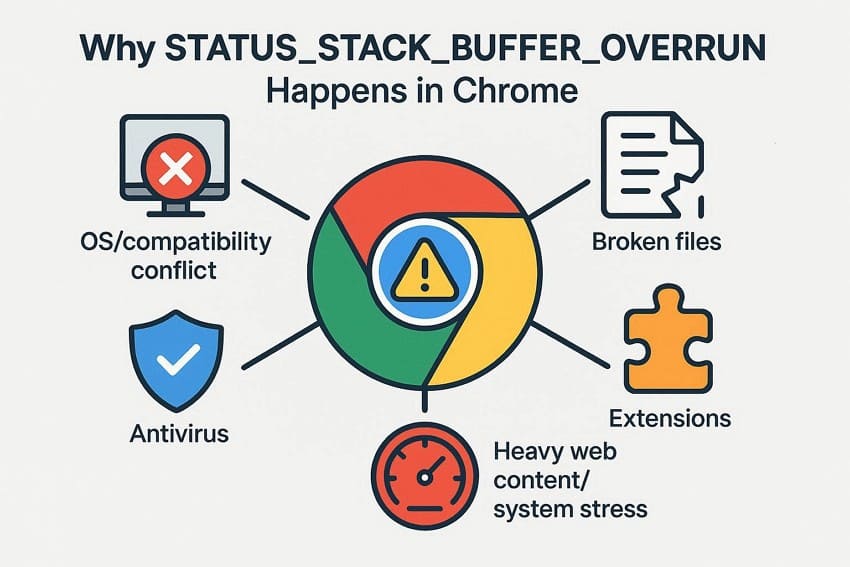
Modalità Compatibilità o Conflitti OS–Browser: Quando esegui Chrome in modalità compatibilità Windows, può richiamare vecchie funzioni di sistema che la versione attuale di Windows non si aspetta. Questa discrepanza può creare problemi di memoria o stack e Windows ferma Chrome per prevenire crash o rischi di sicurezza.
File di Chrome Danneggiati o Installazione Incompleta: File di Chrome danneggiati o un’installazione incompleta possono far eseguire al browser istruzioni non valide o gestire male la memoria. Quando ciò accade, il danneggiamento dello stack può causare overflow e Windows mostra STATUS_STACK_BUFFER_OVERRUN e chiude Chrome.
Estensioni e Codice Iniettato con Bug o Malevoli: Estensioni scritte male possono eseguire codice non sicuro che sovraccarica la memoria o causa loop infiniti all’interno di Chrome. Inoltre, toolbar o booster dannosi possono interferire con l’uso della memoria, portando a danni dello stack e crash del browser.
Conflitti con Impostazioni di Sicurezza o Antivirus: Alcuni programmi antivirus o la Protezione Antiexploit di Windows iniettano codice di monitoraggio in Chrome per proteggere il sistema. Quindi, se questi strumenti interpretano male il comportamento normale di Chrome, possono causare problemi di memoria e scatenare un errore di stack buffer.
Contenuti Web Pesanti o Problemi di Sistema:Pagine web complesse, script di grandi dimensioni o app WebAssembly possono mettere sotto sforzo il motore e la memoria di Chrome. Inoltre, problemi ai driver o hardware instabile possono far scattare STATUS_STACK_BUFFER_OVERRUN, costringendo Windows a chiudere il browser.
Parte 3. 7 Soluzioni Rapide per Arrestare i Crash STATUS_STACK_BUFFER_OVERRUN
Se vuoi risolvere l’errore “STATUS_STACK_BUFFER_OVERRUN Chrome”, segui le 7 soluzioni riportate con una guida dettagliata:
Metodo 1. Riavvia Chrome e il Sistema Prima di Tutto
Il riavvio di Chrome termina le attività in background bloccate, ricarica le estensioni, libera la memoria temporanea e applica gli aggiornamenti. Invece, il riavvio del sistema ricarica file di sistema, driver e servizi, elimina i conflitti, completa gli aggiornamenti e reimposta la memoria a basso livello, risolvendo spesso il crash senza modifiche rischiose. Per sapere come eseguire questa operazione, consulta le istruzioni riportate:
Per Riavviare Completamente Chrome
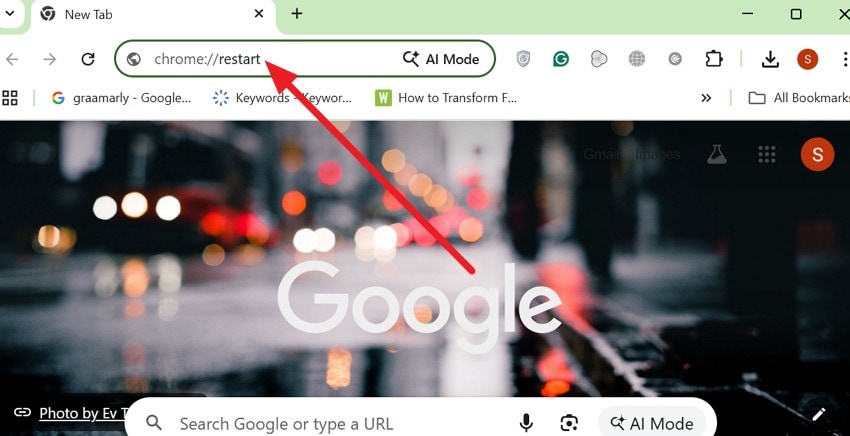
Passaggio 1. In Chrome, digita “chrome://restart” e premi il tasto “Invio” per chiudere e riaprire Chrome.
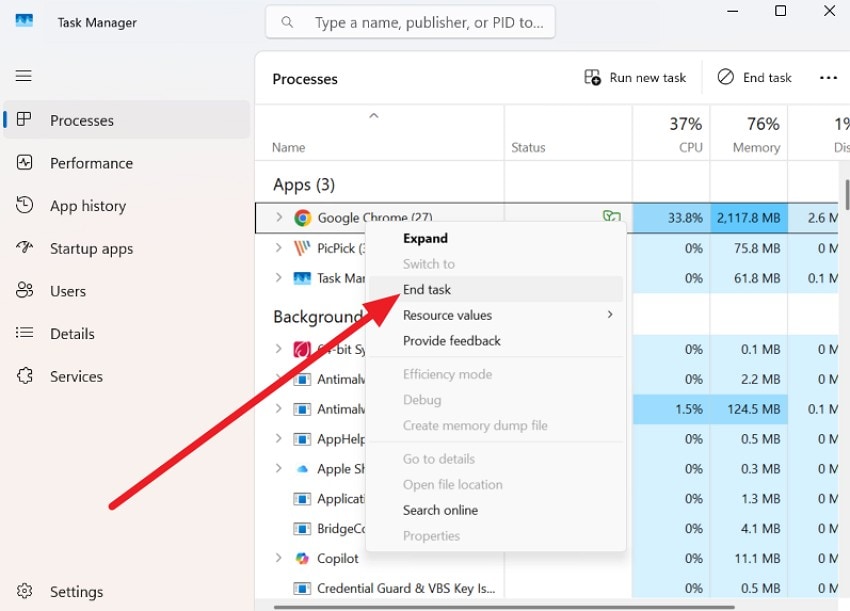
Passaggio 2. Se è bloccato, premi “Ctrl + Shift + Esc” per aprire Gestione attività, poi clicca con il tasto destro su tutti i processi Google Chrome e seleziona “Termina Attività.”
Per Riavviare Windows
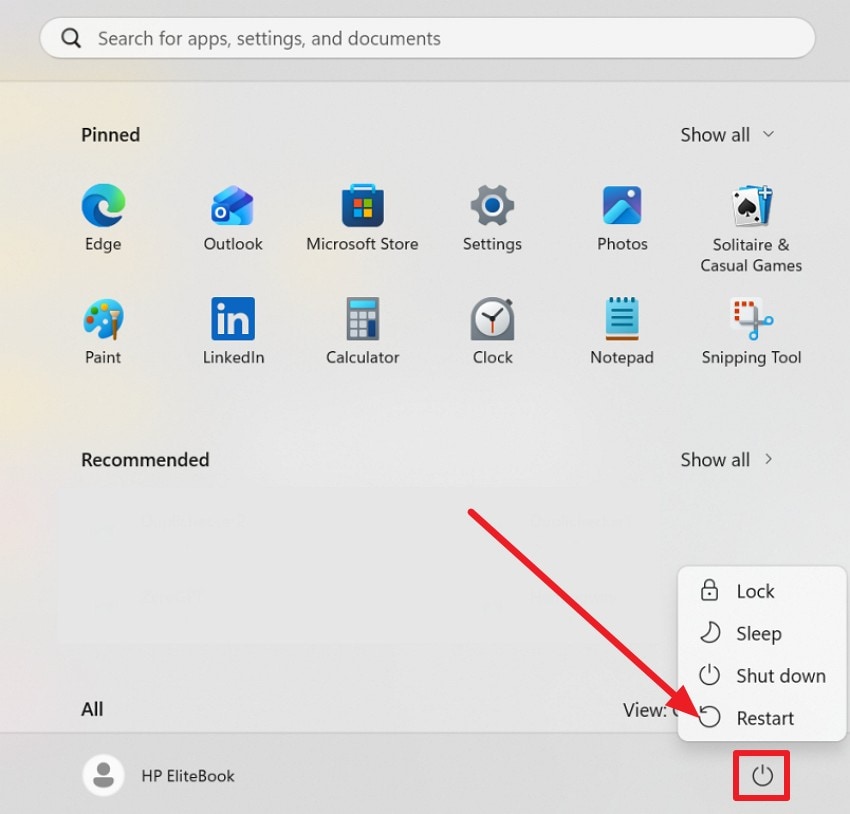
Istruzioni. Chiusi tutti i programmi, clicca l’icona “Alimentazione” nel menu Start e scegli l’opzione “Riavvia”.
Metodo 2. Disabilita l’Accelerazione Hardware in Chrome
Questa soluzione può anche fermare l’errore STATUS_STACK_BUFFER_OVERRUN quando la causa è la GPU o il driver grafico, piuttosto che Chrome stesso. L’accelerazione hardware consente a Chrome di utilizzare la GPU per grafica e video, ma driver difettosi, vecchi o incompatibili possono corrompere la memoria e costringere Chrome a chiudersi per sicurezza. Quindi, disattivandola come spiegato in questa guida, Chrome userà la CPU, evitando percorsi GPU difettosi e rendendolo più stabile:
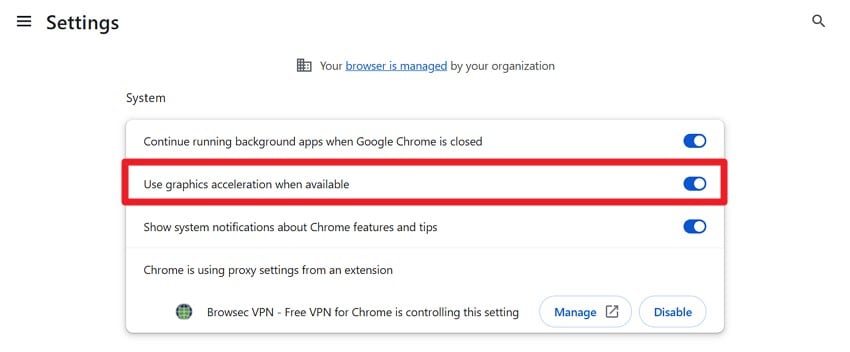
Passaggio 1. Nelle Impostazioni di Chrome, vai alla sezione “Sistema” e disattiva l’opzione “Usa accelerazione hardware quando disponibile”.
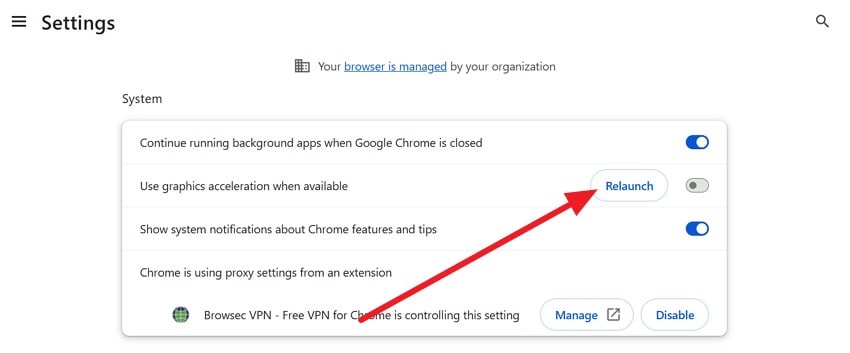
Passaggio 2. Ora premi l’opzione “Riavvia” per riavviare Chrome e applicare la modifica.
Metodo 3. Aggiorna Chrome all’Ultima Versione
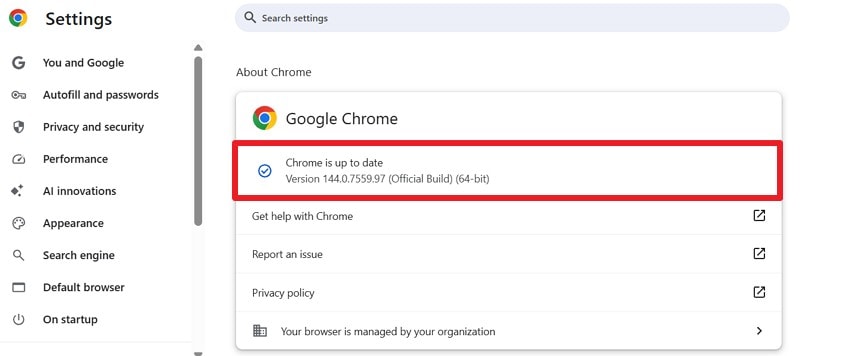
Questo errore spesso è collegato a una build difettosa o obsoleta, quindi un aggiornamento sostituisce i file problematici con quelli puliti e ne migliora la stabilità. Inoltre, le nuove versioni correggono bug, chiudono falle di sicurezza e migliorano il supporto con Windows e i driver. Per sapere come aggiornare Chrome e migliorare le prestazioni, oltre a prevenire il ritorno dell’errore “STATUS_STACK_BUFFER_OVERRUN Chrome”, segui questi passaggi:
Passaggio 1. Su Chrome, premi l’icona dei “tre puntini” per trovare l’opzione “Guida”, scegli “Informazioni su Google Chrome”.

Passaggio 2. Una volta aperta la nuova interfaccia, Chrome controllerà e installerà automaticamente gli aggiornamenti. Al termine, riavvialo e verifica se l’errore di crash persiste.
Metodo 4. Aggiorna o Reinstalla i Driver della Scheda Grafica
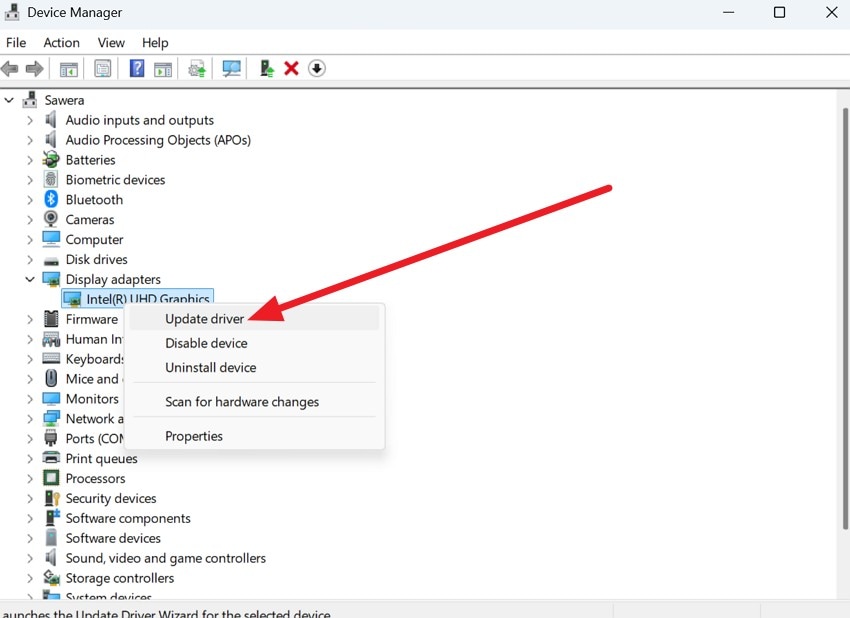
Anche la soluzione dell’aggiornamento del driver può risolvere lo stop STATUS_STACK_BUFFER_OVERRUN arresti anomali causati da driver GPU obsoleti o corrotti. Aggiornandoli, si correggono bug, si migliora la compatibilità con Windows e le app, e si riparano i file driver danneggiati. Inoltre, una reinstallazione pulita rimuove i file residui, reimposta le impostazioni del driver e spesso interrompe i crash durante video, attività 3D o lavori impegnativi per la GPU. Ecco quindi come puoi aggiornare i driver grafici in pochi secondi:
Passaggio 1. In Gestione dispositivi, individua il driver grafico, fai clic con il tasto destro e seleziona “Aggiorna Driver.”
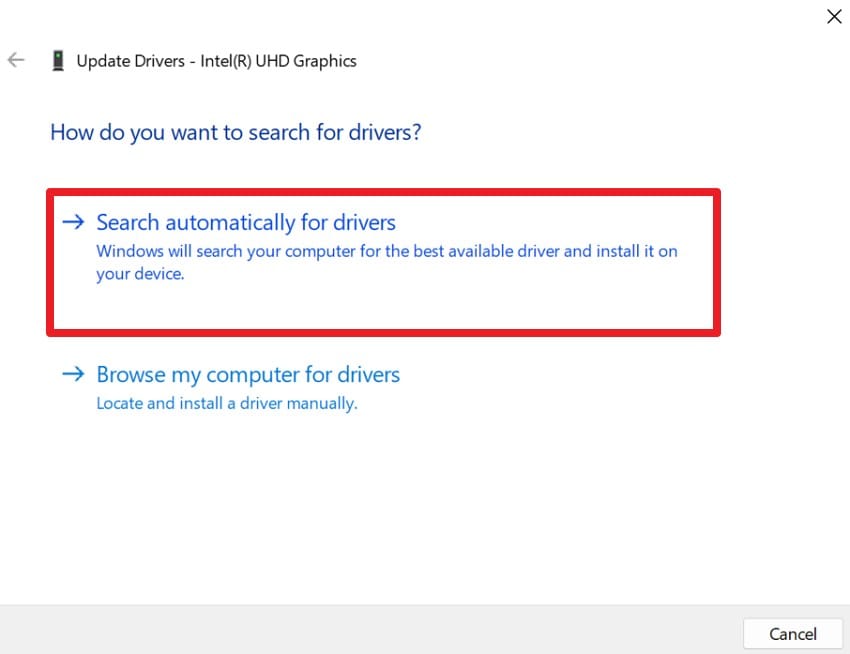
Passaggio 2. Successivamente, fai clic sull'opzione “Cerca automaticamente i driver” e segui le indicazioni per aggiornare.
Metodo 5. Disabilita o Rimuovi le Estensioni Problematiche
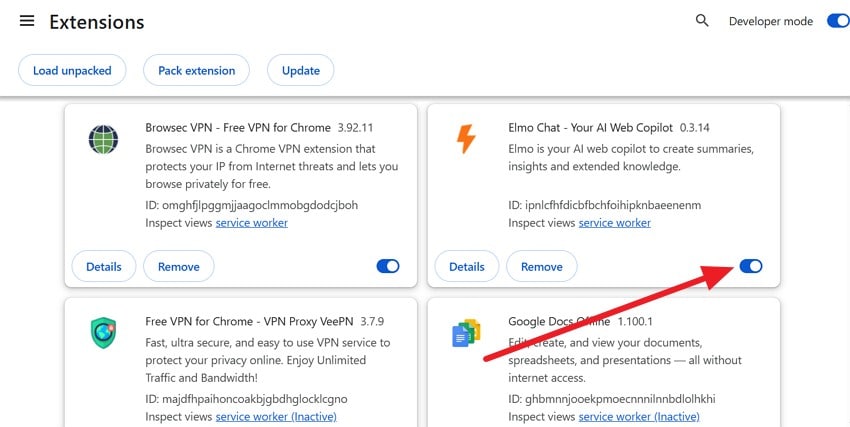
STATUS_STACK_BUFFER_OVERRUN arresti anomali causati da perdite di memoria, conflitti o script di pagina corrotti possono essere risolti con questa semplice soluzione. Sappi che le estensioni eseguono codice extra in Chrome e, se una è difettosa, può sovraccaricare la memoria o far chiudere il browser. Quindi, quando le disattivi come spiegato nella guida, interrompi il codice difettoso, riduci l'uso di memoria, isoli il problema e migliori la stabilità:
Passaggio 1. Dopo aver premuto l'icona con i tre puntini su Chrome, scegli “Estensioni” e poi “Gestisci estensioni”.

Passo 2. Qui, individua l'estensione problematica e disattiva l'interruttore “Blu” per disabilitarla.
Metodo 6. Reimposta Chrome Flags e i Dati del Profilo
Le Flags abilitano funzioni rischiose che possono entrare in conflitto con l'hardware o Windows, mentre i dati profilo memorizzano impostazioni, cache ed estensioni che possono corrompersi. Quindi, rimuovendo impostazioni sperimentali, file corrotti e cattiva cache che destabilizzano il browser, puoi risolvere questo errore. Inoltre, questa soluzione ricrea file puliti, elimina dati dannosi, disabilita estensioni problematiche e ripristina le impostazioni predefinite, come indicato di seguito:
Per reimpostare tutte le Chrome Flags
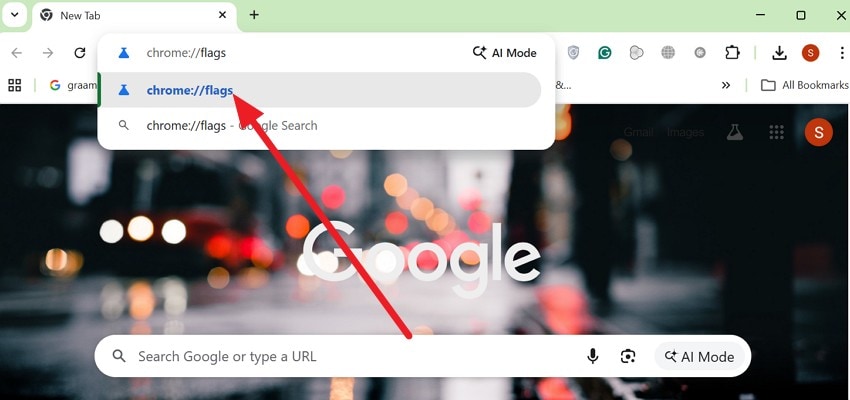
Passaggio 1. Per risolvere il problema “STATUS_STACK_BUFFER_OVERRUN Chrome” digita “chrome://flags” nel browser e premi “Invio.”
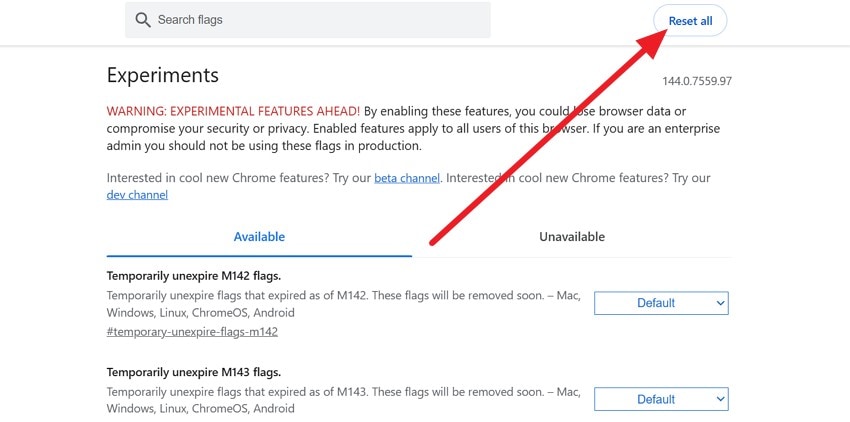
Passaggio 2. In alto nell'interfaccia, scegli l’opzione “Ripristina Tutto” e seleziona “Riavvia” quando richiesto. Chrome si riavvierà applicando le impostazioni delle flag di default.
Per reimpostare le impostazioni di Chrome
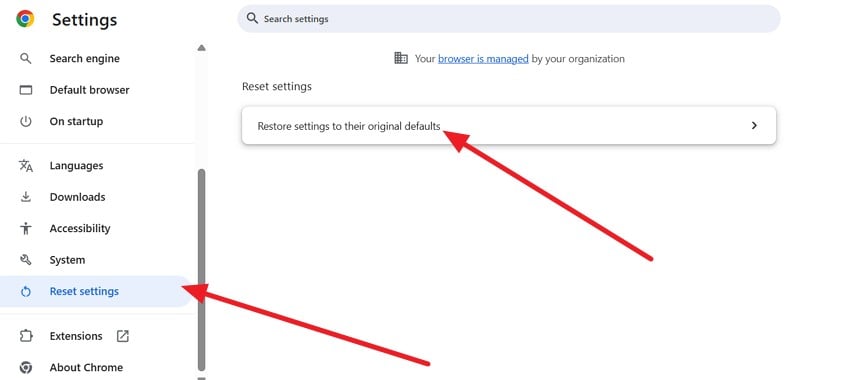
Passaggio 1. Nelle impostazioni di Chrome, scegli la sezione “Ripristina impostazioni” ed espandi il menù “Ripristina impostazioni predefinite originali”.
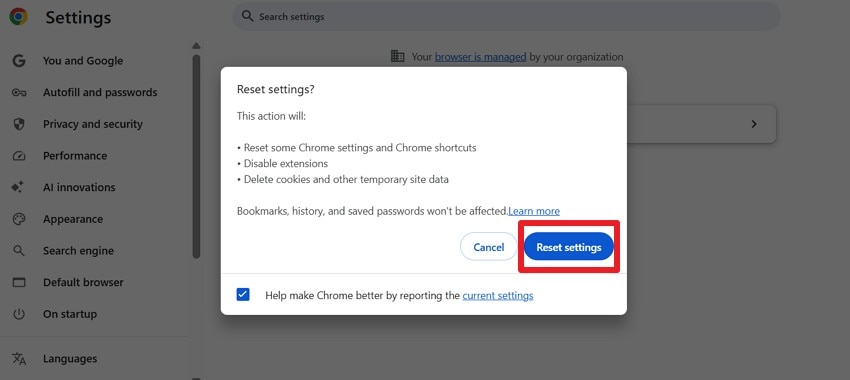
Passaggio 2. Dopo, scegli l’opzione “Ripristina impostazioni” per confermare l’azione.
Per il reset completo del profilo ricreando il profilo
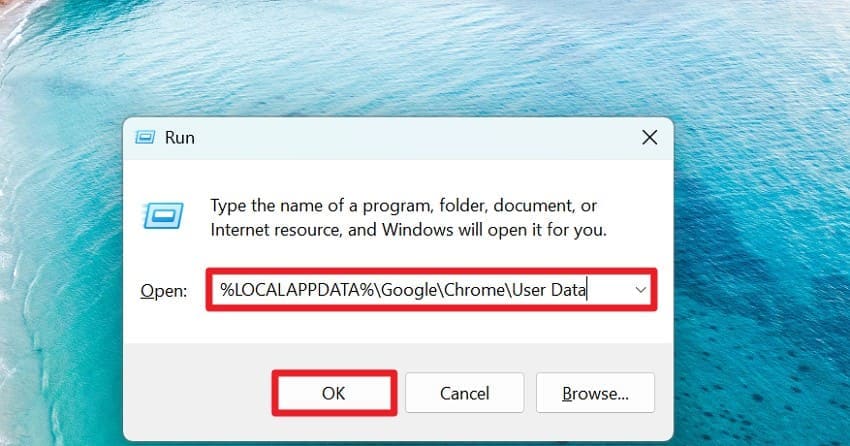
Passaggio 1. Premi “Win + R”, digita “%LOCALAPPDATA%\Google\Chrome\User Data” nell’apposita casella e premi “OK.”
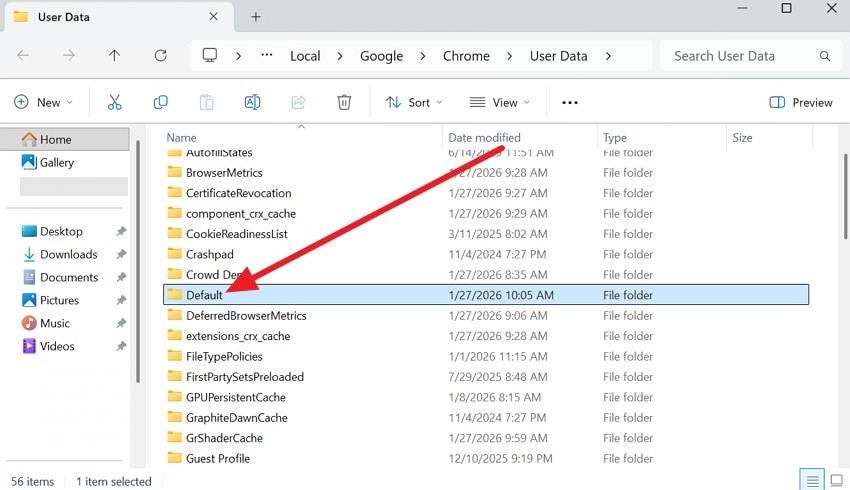
Passaggio 2. Nella finestra di Esplora file, individua la cartella “Default” che sta causando crash e rinominala in “Default_Backup” anziché eliminarla. Poi riapri Chrome, che creerà automaticamente una nuova cartella profilo Default.
Metodo 7. Esegui Chrome in Modalità Avvio Pulito
Eseguire Chrome in avvio pulito può evitare STATUS_STACK_BUFFER_OVERRUN crash avviando Windows solo con i servizi essenziali Microsoft, così nessun programma di terze parti interferisce. Inoltre, un avvio pulito disabilita app in avvio extra e strumenti in background, permettendo a Chrome di funzionare in un ambiente minimo. Questo previene conflitti con antivirus, overlay o altre utility che possono corrompere la memoria o lo stack, come illustrato di seguito:
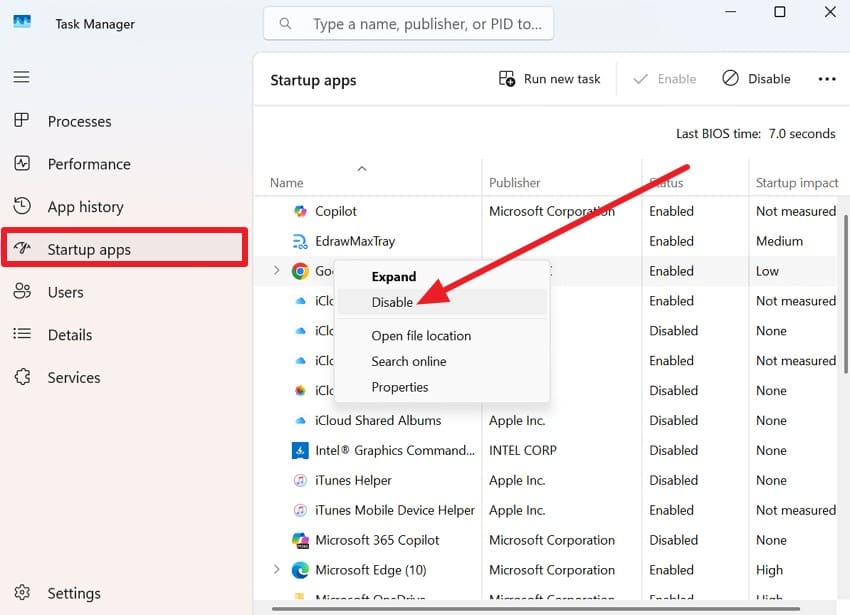
Passaggio 1. Nel Task Manager, vai ora nella sezione “App di avvio” e fai clic col tasto destro su tutte le app elencate e scegli “Disabilita”.
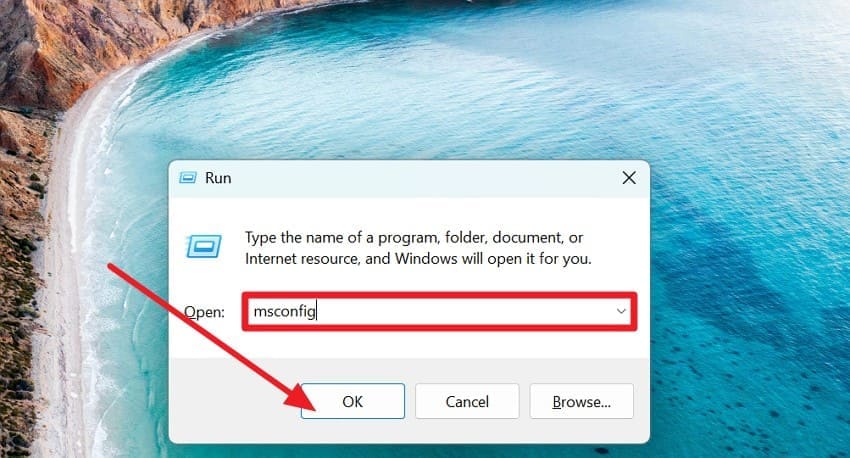
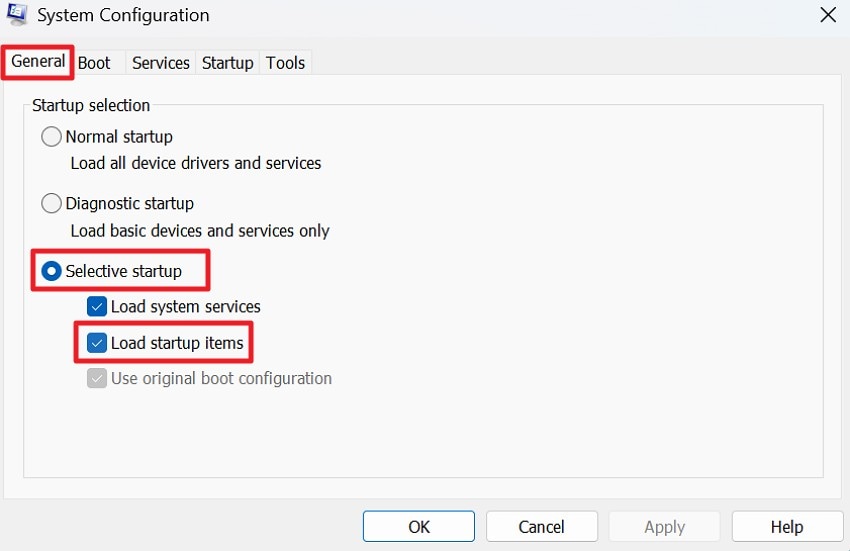
Passaggio 2. Dopo aver chiuso tutte le schede Chrome, premi “Win + R” e digita “msconfig” per aprire la Configurazione di sistema.
Passo 3. Ora, nella scheda “Generale”, seleziona “Avvio selettivo” e deseleziona “Carica elementi di avvio”.
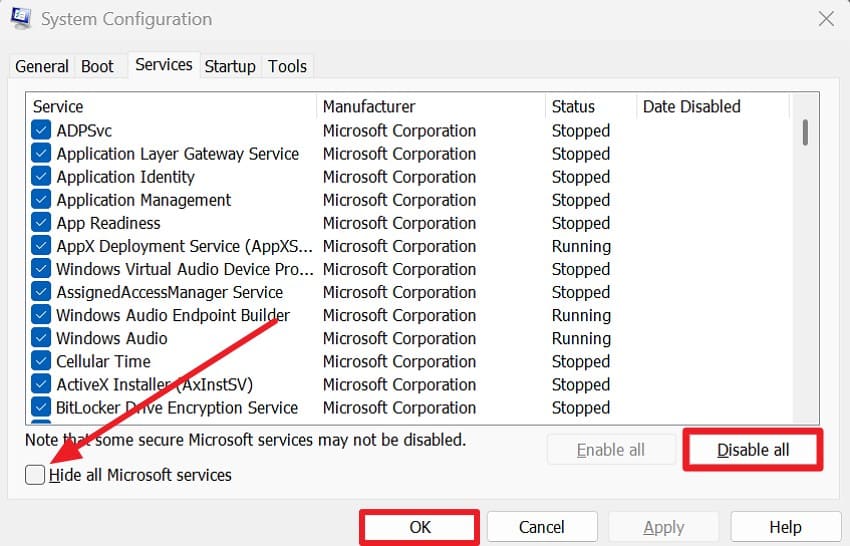
Passo 4. Vai alla scheda “Servizi”, seleziona “Nascondi tutti i servizi Microsoft”, poi clicca su “Disabilita tutto” per disattivare gli altri servizi. Riavvia il PC quando richiesto; Windows si avvierà in modalità pulita con solo i servizi essenziali attivi.
Consiglio Pro. Risolvi rapidamente i crash di Chrome riparando i file corrotti con Repairit
File danneggiati possono causare errori di memoria o stack all’interno di Chrome o dei suoi plugin, causando il messaggio “STATUS_STACK_BUFFER_OVERRUN Chrome.” Una volta riparati, Chrome può eseguire correttamente i file e rimuovere la causa del crash. Quindi, Repairit può riparare file corrotti, come PDF, video o documenti, che possono far crashare Chrome all’apertura. Lo strumento analizza gli errori di intestazione, indici mancanti o metadata danneggiati, poi ricostruisce la struttura del file rendendolo di nuovo leggibile.
Così, Chrome diventa più stabile senza modificare le impostazioni e protegge i file che altrimenti verrebbero rimossi. Un altro aspetto principale di questo strumento è che offre l’elaborazione in batch con la possibilità di anteprima, per ridurre lo sforzo manuale e verificare se il file è stato riparato. Gli utenti possono anche usare questa utility per riparare file ZIP o archivi corrotti, senza necessità di competenze.
Caratteristiche principali

Wondershare Repairit - Riparazione file
Scaricato da 1.010.994 persone.
-
Ricostruzione file corrotti: Repairit ricostruisce la struttura dei file danneggiati, come intestazioni rotte, indici e metadata che possono far crashare Chrome all’apertura.
-
Prevenzione dei crash: Stabilizza i file danneggiati prima dell’accesso, prevenendo arresti ripetuti del browser e errori di esecuzione.
-
Eliminazione degli errori di parsing: Questo software risolve errori di lettura che causano crash stack buffer overrun su Chrome.
Guida per correggere i file Chrome corrotti con Repairit
Per sapere come risolvere il problema STATUS_STACK_BUFFER_OVERRUN correggendo i file corrotti, segui la guida seguente:
Passo 1. Trova lo strumento di riparazione file
Nello strumento “Ripara documenti” aggiungi i file Chrome corrotti premendo i pulsanti “Avvia” e “+Aggiungi”.

Passo 2. Ripara i file di Chrome corrotti
Scegli il pulsante “+Aggiungi File” per importare altri file di Chrome e seleziona il pulsante “Ripara” per avviare il processo.

Passo 3. Anteprima e Salva i file di Chrome riparati
Quando il processo termina, seleziona l’opzione “Anteprima” per verificare l’accuratezza, poi seleziona “Salva” per esportarli sul dispositivo.

Conclusione
In sintesi, questa guida completa ha spiegato l’errore STATUS_STACK_BUFFER_OVERRUN e le cause. Inoltre, sono state fornite in dettaglio le 7 migliori soluzioni testate affinché tu possa consultarle e seguirle per risolvere il problema in sicurezza e prevenirne la ricorrenza. Tuttavia, se i file corrotti causano ancora il problema, si consiglia di ripararli con Repairit, poiché supporta oltre 30 formati di file.
Domande Frequenti
-
1. Questo errore può danneggiare i miei file o il sistema?
Normalmente no, questo errore interrompe solo l’app rapidamente, mantenendo i tuoi file completamente al sicuro. Tuttavia, ignorare problemi sottostanti come driver difettosi o file corrotti può portare a instabilità più gravi del sistema. -
2. Troppe schede del browser possono causare questo errore?
Avere molte schede stressa soprattutto la memoria e la CPU, ma non causa direttamente questo errore. Tuttavia, schede pesanti possono attivare bug esistenti o driver deboli, portando Chrome a chiudersi improvvisamente. -
3. Questo errore indica un grave guasto hardware?
Di solito deriva da bug software, driver corrotti o dalla configurazione di Chrome, non dall’hardware. Tuttavia, RAM difettosa, GPU o errori ripetuti su più programmi possono indicare problemi hardware da verificare.


