
Scaricare un file su Mac e scoprire che si tratta di un archivio .rar può essere frustrante, soprattutto quando non si apre. Ecco perché molti utenti cercano come aprire un file RAR su Mac o come aprire un file RAR su Mac dopo che Finder non riesce ad estrarlo.
Il motivo è semplice: macOS non supporta i file RAR di default. Alcuni problemi dipendono dallo strumento utilizzato e sono facili da risolvere, mentre altri si verificano perché l’archivio è incompleto, protetto da password, suddiviso in parti o corrotto. Questa guida spiega come aprire file RAR su Mac, cosa fare quando l’estrazione fallisce e quando può valere la pena tentare una riparazione.
Punti Chiave
- macOS non supporta nativamente i file RAR, quindi sono necessari strumenti di terze parti
- La maggior parte dei file RAR può essere aperta utilizzando app di estrazione gratuite su Mac
- I fallimenti nell’estrazione possono essere causati da mancanza di strumenti, download incompleti, parti mancanti dell’archivio, password o corruzione dei file
Diagnosi Rapida: Perché non si apre il tuo file RAR?
Prima di provare strumenti o riparazioni, identifica quale situazione ti riguarda:
- Non succede nulla facendo doppio clic → macOS non supporta i RAR
- Appare subito un errore di estrazione → estrattore incompatibile o non aggiornato
- L’estrazione si interrompe a metà → download incompleto o parti mancanti
- Viene richiesta una password → archivio criptato
- Fallisce su ogni app → possibile corruzione del file
Identificare prima lo scenario evita riparazioni inutili e riduce il rischio di perdita di dati.
Indice dei Contenuti
Parte 1. Perché i file RAR non si aprono su Mac
Se ti stai chiedendo come aprire un file RAR su Mac e non succede nulla quando ci fai doppio clic, il problema rientra solitamente in alcune categorie comuni.
Limitazione di macOS
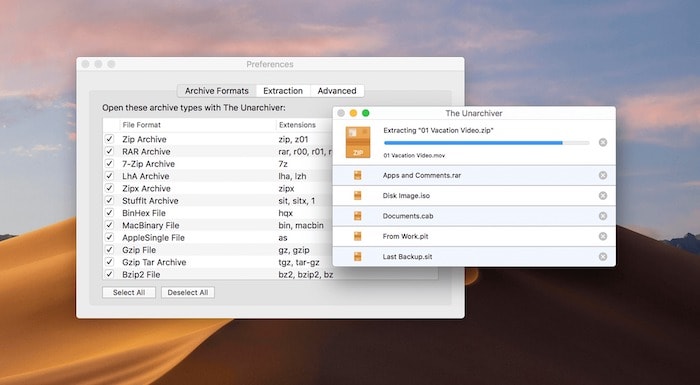
Per impostazione predefinita, macOS può estrarre file ZIP tramite Finder, ma non supporta gli archivi RAR. Senza software aggiuntivo, i file RAR resteranno chiusi, non importa quante volte ci clicchi sopra.
Strumenti di estrazione mancanti o incompatibili
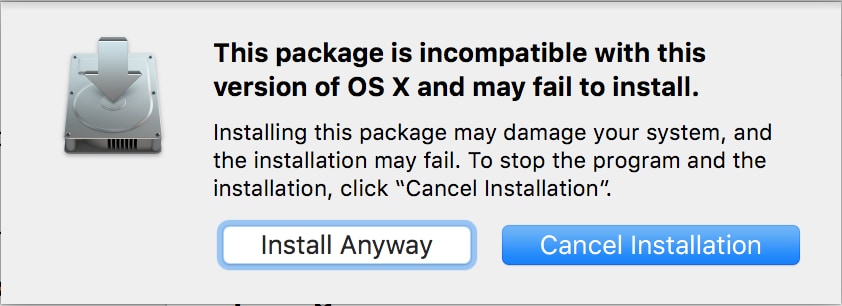
Anche se hai installato un’app di estrazione, potrebbe non supportare correttamente i file RAR o essere obsoleta. In questi casi, il file appare illeggibile perché lo strumento non riesce ad interpretare il formato dell’archivio.
Download incompleti o interrotti
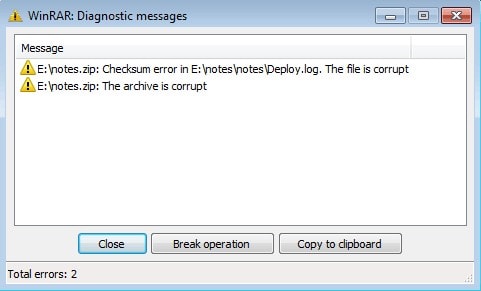
I file RAR che non sono stati scaricati completamente—per problemi di rete o interruzioni del browser—spesso non si aprono. Questi file parziali possono sembrare normali ma mancano di dati essenziali per l’estrazione.
Archivi RAR corrotti
Danni possono verificarsi durante il trasferimento, la memorizzazione o la compressione dei file. Quando ciò accade, la struttura dell’archivio si rompe e gli strumenti di estrazione possono mostrare errori o rifiutarsi di aprire il file.
Versione RAR non supportata o protezione con password
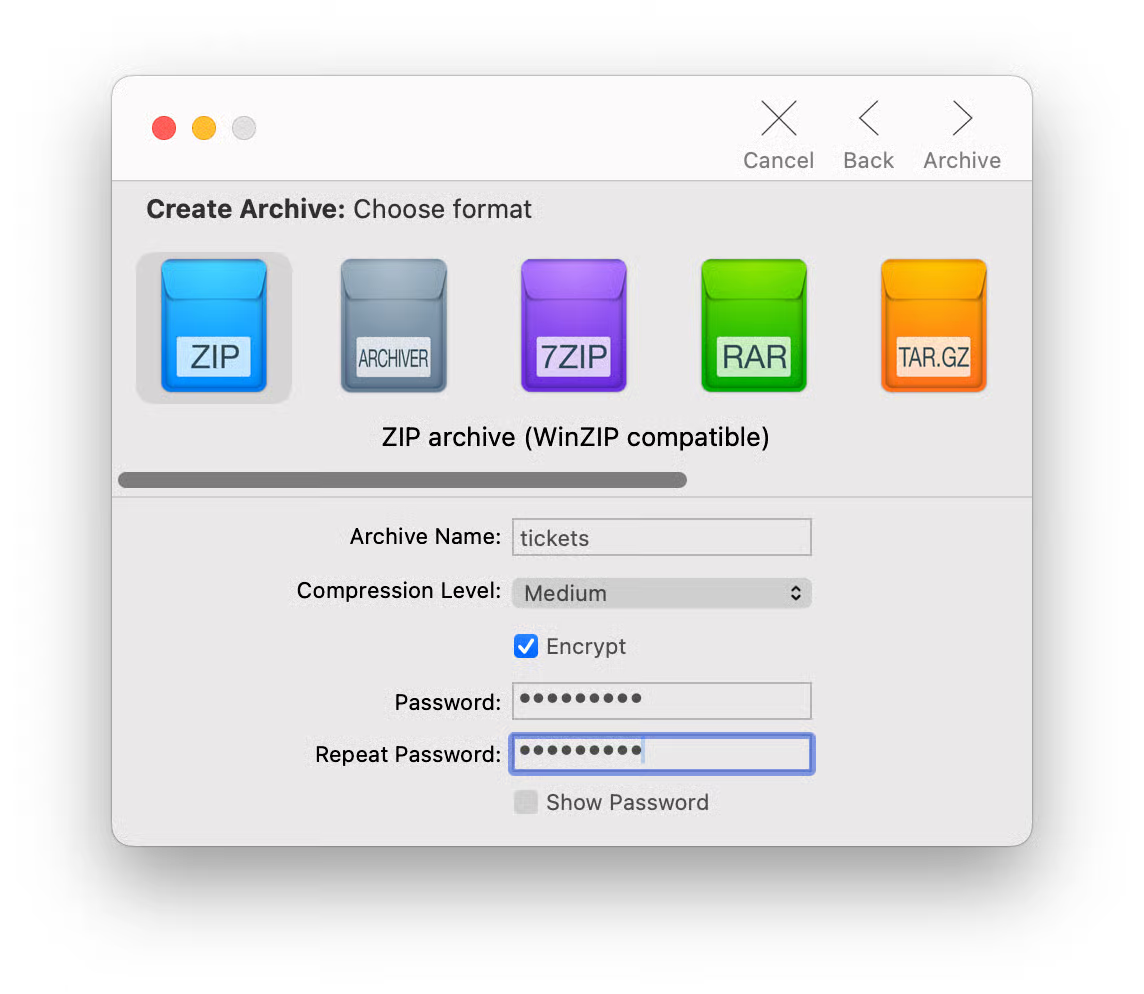
Alcuni file RAR utilizzano metodi di compressione più recenti o sono protetti da password. Gli strumenti di estrazione più vecchi potrebbero non riconoscere questi formati, mentre gli archivi protetti da password non possono essere aperti senza le credenziali corrette.
Quando identifichi quale di questi problemi si applica, diventa molto più facile decidere se ti serve semplicemente lo strumento giusto o se il file stesso necessita di ulteriori attenzioni.
Parte 2. Modi rapidi per aprire un file RAR su Mac
Se ti stai chiedendo come posso aprire un file RAR su Mac, la buona notizia è che nella maggior parte dei casi puoi risolvere rapidamente con lo strumento adatto. I metodi seguenti sono adatti ai principianti e non richiedono competenze tecniche.
Metodo 1: Usa The Unarchiver
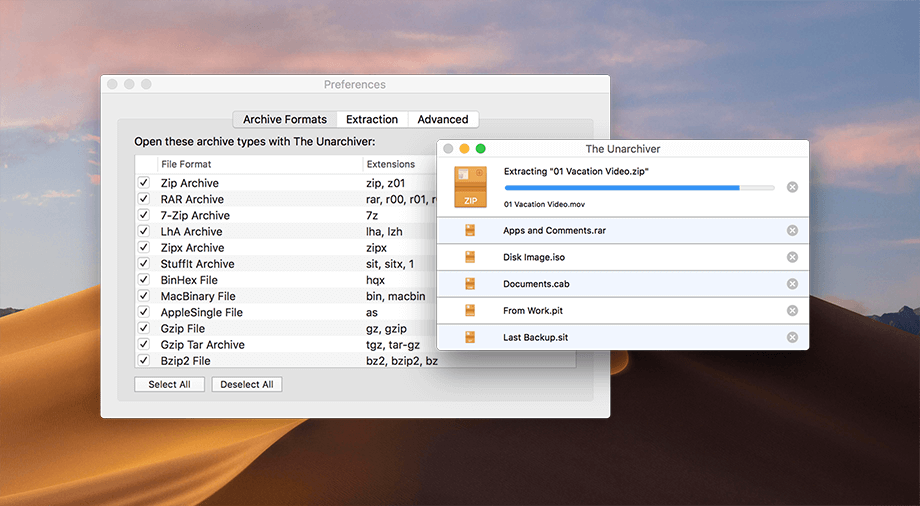
The Unarchiver è una delle soluzioni più facili e popolari per aprire file RAR su macOS.
- Gratuito e leggero
- Supporta RAR, ZIP, 7Z, TAR, e molti altri formati
- Ideale per utenti alla prima esperienza
Ideale per: Utenti che vogliono un modo semplice e gratuito per aprire file RAR su Mac.
The Unarchiver è uno degli strumenti più semplici per aprire file RAR su Mac. Segui questi passaggi per estrarre i file in modo sicuro:
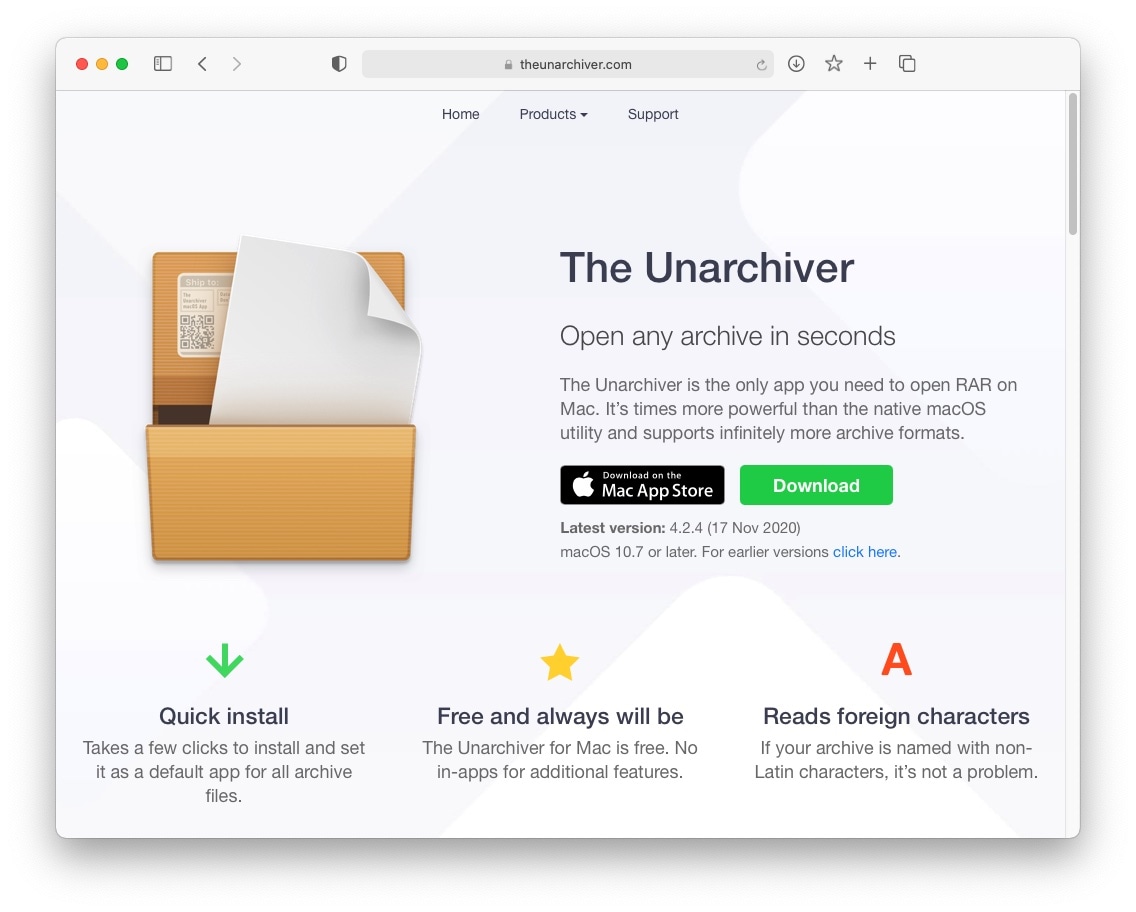
Passo 1. Vai su Mac App Store o sul sito ufficiale, scarica l’app e installala
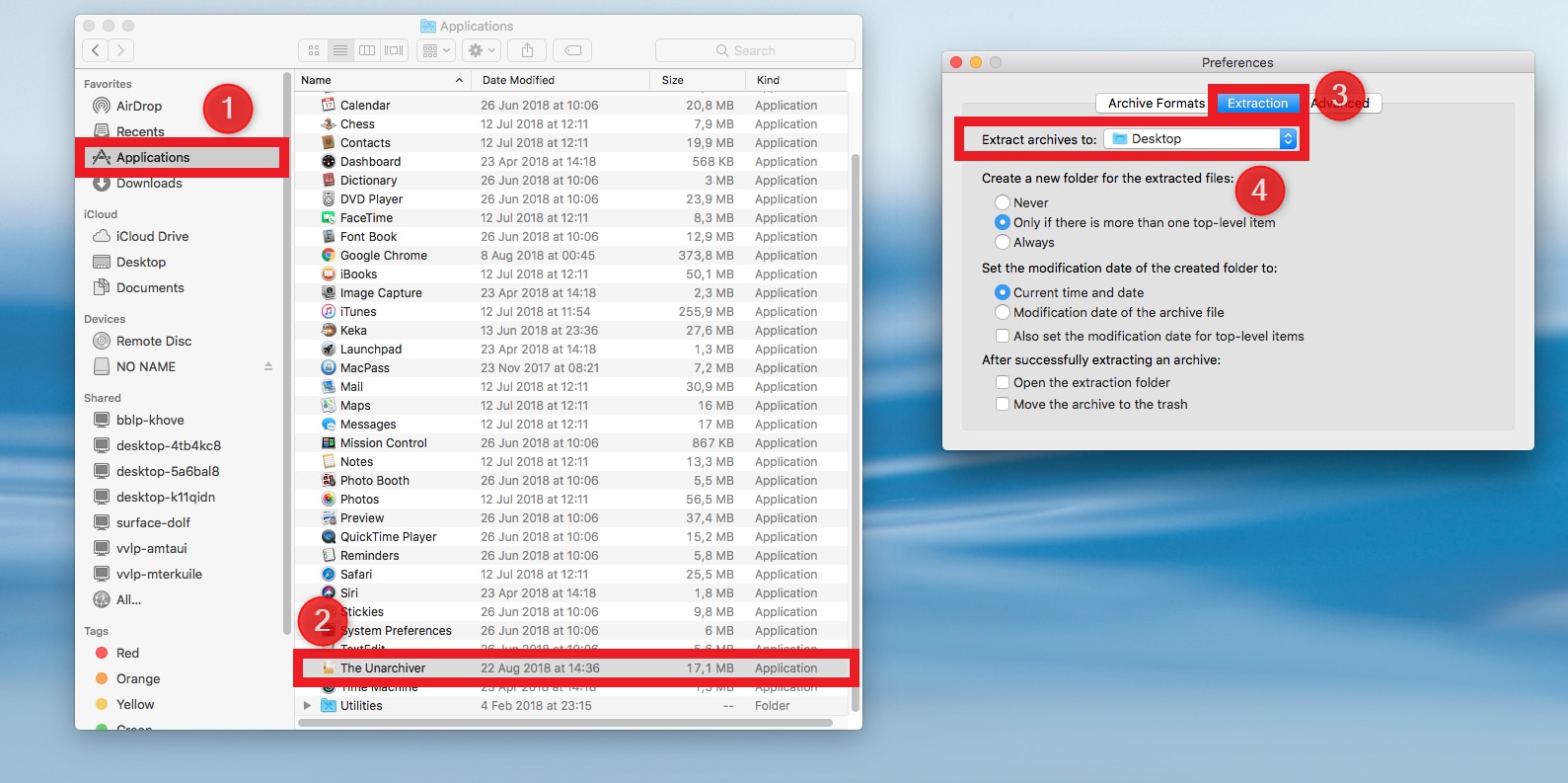
Passo 2. Apri The Unarchiver → vai su Preferenze → seleziona la casella per file RAR. In questo modo tutti i file RAR verranno aperti automaticamente con l’app.
Passo 3. Trova il file che vuoi estrarre in Finder.
Passo 4. Clicca col destro sul file → Apri con → seleziona The Unarchiver.
Passo 5. L’app ti chiederà di scegliere una cartella in cui salvare i file estratti. Scegli una posizione facile da trovare.
Passo 6. A seconda delle dimensioni del file, l’estrazione potrebbe richiedere da pochi secondi a qualche minuto. Una volta terminata, apri la cartella e verifica che tutti i file siano presenti e funzionanti.
Metodo 2: Usa WinRAR per Mac
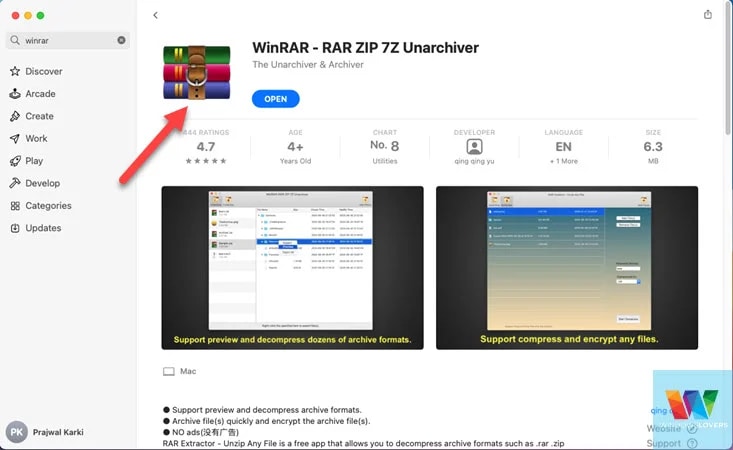
WinRAR è lo strumento ufficiale per lavorare con archivi RAR e offre la migliore compatibilità con il formato.
- Software RAR ufficiale
- Gestisce versioni RAR complesse e più recenti
- Supporta sia l’uso da riga di comando che grafico
Ideale per: Utenti avanzati o chi lavora con archivi RAR di grandi dimensioni, protetti da password, o recenti.
WinRAR è lo strumento ufficiale per lavorare con file RAR e supporta tutte le versioni. Segui questi semplici passaggi:
Passo 1. Visita il sito ufficiale di WinRAR e scarica la versione Mac. Segui le istruzioni per installarla.
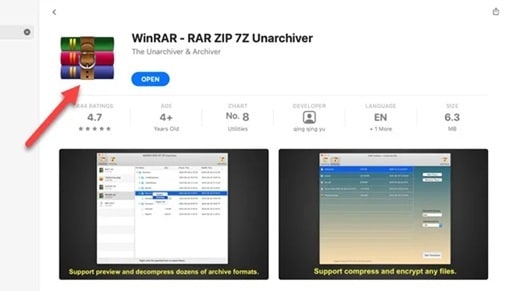
Passo 2. Avvia l’app dalla cartella Applicazioni.
Passo 3. Clicca su Apri in WinRAR e seleziona il file RAR che vuoi estrarre.
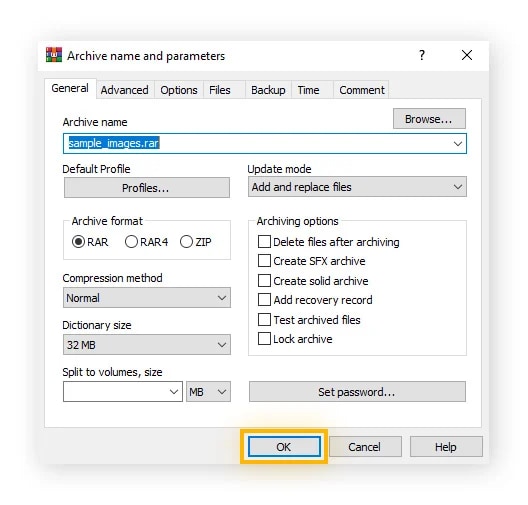
Passo 4. Scegli una cartella di destinazione e clicca su Estrai. Attendi che il processo termini, poi verifica che tutti i file siano accessibili.
Metodo 3: Usa alternative a Utility Compressione
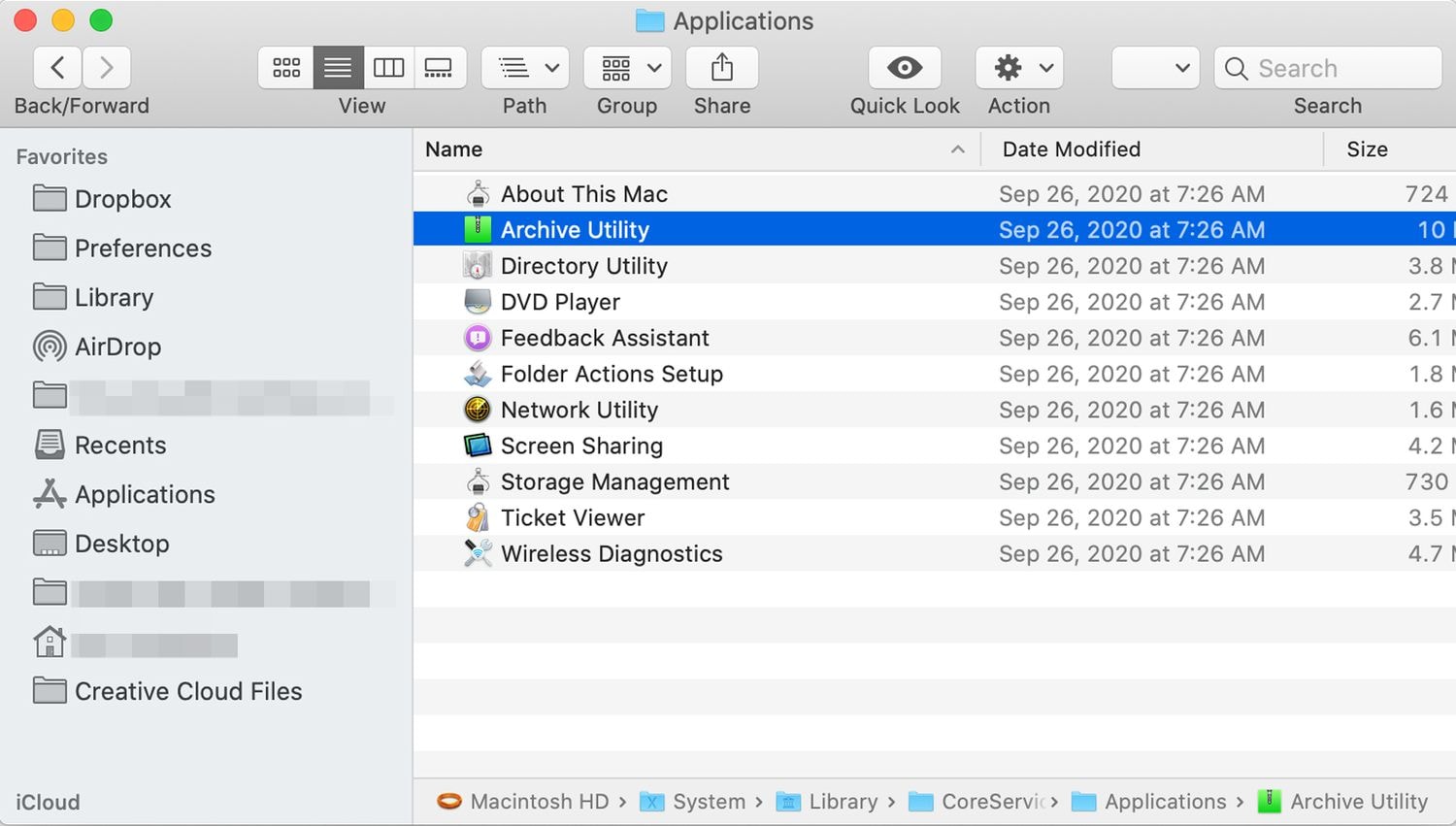
Diverse app di terze parti possono anche aprire efficacemente i file RAR, a seconda delle tue esigenze:
- iZip: Intuitivo e con funzionalità di estrazione di base
- Keka:Leggero e veloce, popolare tra gli utenti Mac
- BetterZip:Controllo avanzato sugli archivi ed estrazione selettiva
Ideale per: Utenti che desiderano maggiore controllo, formati aggiuntivi o un’interfaccia raffinata.
Se preferisci alternative a The Unarchiver o WinRAR, app come Keka, iZip o BetterZip funzionano bene per aprire file RAR su Mac. Segui questi passaggi:
Passo 1. Vai sul sito ufficiale o sul Mac App Store e installa Keka, iZip o BetterZip.

Passo 2. Apri l’applicazione dalla cartella Applicazioni.
Passo 3. Trascina il file RAR nell’app oppure usa l’Apriopzione per selezionare manualmente il file.
Passo 4. Scegli una cartella di destinazione per i file estratti e avvia l’estrazione. Alla fine, verifica che tutti i file siano presenti e accessibili.
Metodo 4: Usa estrattori RAR online (con cautela)
Gli strumenti online ti permettono di estrarre file RAR direttamente nel browser.
- Non è richiesta installazione
- Utile per estrazioni singole o rapide
Tuttavia, questi servizi spesso hanno limiti di dimensione dei file e possono comportare rischi per la privacy caricando dati sensibili.
⚠️Avviso importante:Evita di caricare contenuti sensibili (documenti di lavoro, contratti, ID, file finanziari, foto private). Gli estrattori online possono avere anche limiti di dimensione dei file.
Ideale per: File piccoli e non confidenziali quando non vuoi installare un software.
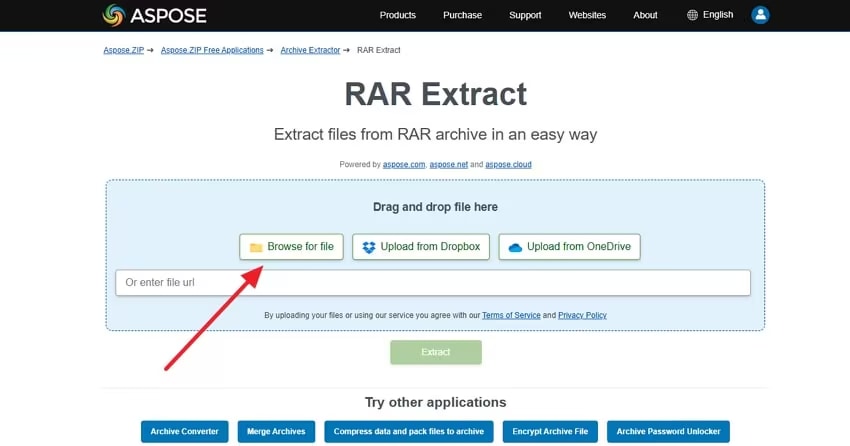
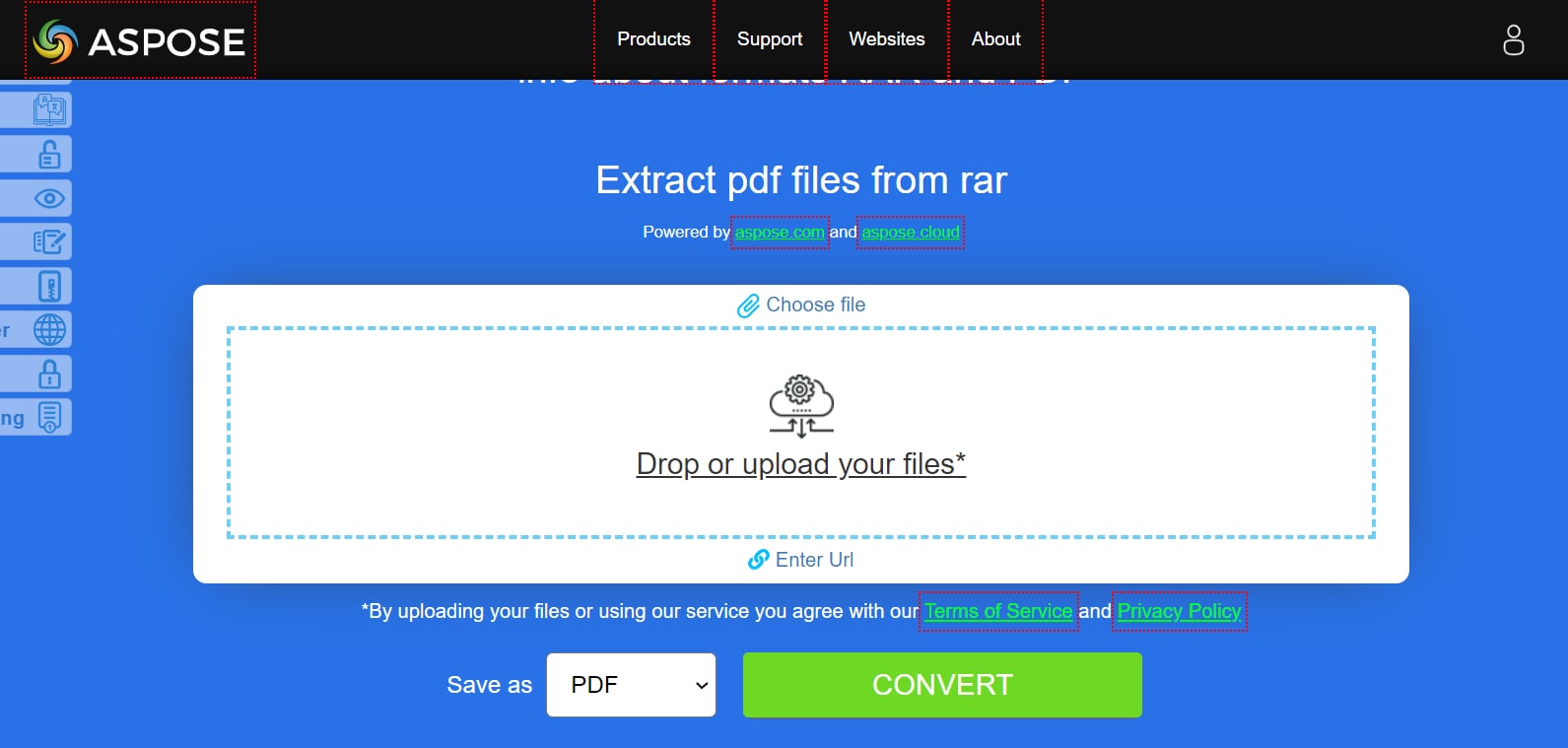
Gli estrattori RAR online ti permettono di estrarre file direttamente nel browser senza installare nulla.Asposeè una delle opzioni affidabili per questo metodo. Segui questi passaggi:
Passo 1. Apri il browser e cerca un estrattore online - in questo caso si utilizza Aspose RAR extractor
Passo 2. Clicca su Carica il RARe seleziona il file dal tuo Mac. Assicurati che il file non contenga dati sensibili, poiché gli estrattori online possono comportare rischi per la privacy.
Passo 3. Clicca su Estraie attendi che Aspose elabori il file. Solitamente bastano pochi secondi per file piccoli.
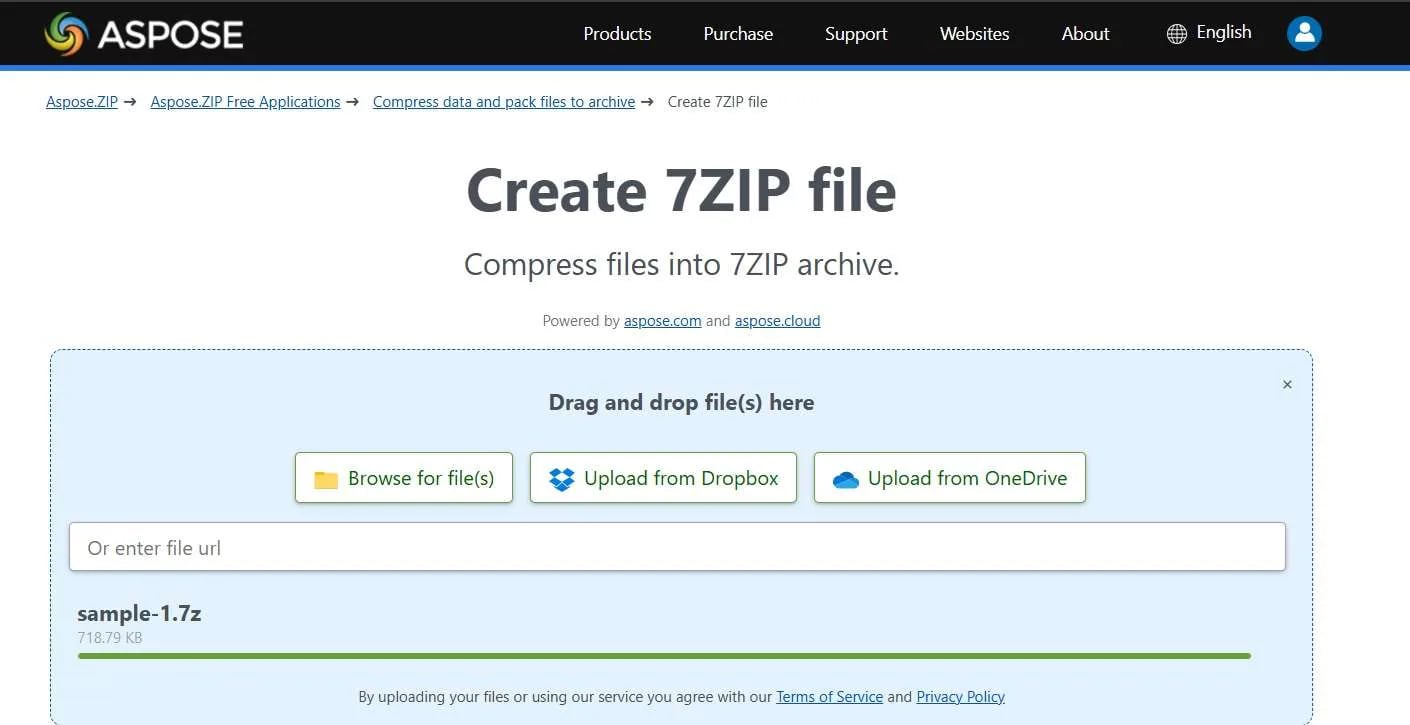
Passo 4. Quando l’estrazione è completa, scarica la cartella estratta sul tuo Mac e verifica che tutti i file siano integri e accessibili.
Parte 3. Capire e gestire i file RAR su Mac
Gestire file RAR su Mac può essere complicato se non conosci il formato. Conoscere alcune buone pratiche ti fa risparmiare tempo ed evita errori:
1. Mantieni aggiornati i tuoi strumenti di estrazione:I formati RAR possono cambiare nel tempo. Usare software obsoleto può causare errori di estrazione o non riconoscere le nuove versioni RAR.
2. Verifica l’integrità del file prima di aprirlo:Download incompleti o trasferimenti interrotti spesso portano a file mancanti o danneggiati. Controlla dimensione e fonte prima di estrarre.
3. Sii cauto con archivi protetti da password:Alcunifile RAR sono criptati. Senza la password corretta, l’estrazione fallirà anche con il software giusto.
4. Organizza bene i file estratti:Archivi RAR grandi possono contenere decine o centinaia di file. Crea una cartella dedicata per ogni estrazione per evitare confusione.
5. Fai il backup degli archivi importanti:Se un file RAR è critico, tieni una copia in un luogo sicuro. Corruzione, cancellazione accidentale o problemi di storage possono rendere difficile il recupero.
Parte 4. Quando un file RAR non si apre su Mac
Se hai provato diversi strumenti di estrazione e ilfile RAR ancora non si apre, il problema probabilmente non dipende più dallo strumento. A questo punto la causa di solito sta nel file stesso, non nel software che usi.
Potresti avere un problema a livello di file se:
- Il file RAR non si estrae in nessuna app che provi
- Appaiono messaggi di errore durante l’estrazione
- I file estratti sono mancanti, incompleti o non si aprono correttamente
Questi segnali indicano chel’archivio RAR potrebbe essere danneggiato, incompleto o mal compresso. Questo può accadere a causa di download interrotti, errori di trasferimento o problemi di storage.
Prima di riparare qualcosa, verifica questi punti:
Scarica di nuovo il file (i download incompleti sono la causa principale)
Controlla che non sia un archivio multi-part (o che tutte le parti siano presenti)
Verifica la password se l’archivio è criptato
Prova a estrarre su un altro dispositivo per escludere problemi locali
Se nulla funziona (prossimi passi consigliati)
- Chiedi al mittente di ricaricare o comprimere nuovamente l’archivio
- Richiedi una versione ZIP se possibile (macOS supporta i file ZIP nativamente)
- Se è un archivio multi-part, chiedi le parti mancanti
- Se il file proviene da un mirror instabile, scaricalo di nuovo da una fonte più affidabile
Nota importante:I tool di riparazione RARpossono lavorare solo sui dati dell’archivio che hai già. Non possono ripristinare parti mancanti, recuperare file mai scaricati completamente o aggirare password errate.
Riparare file RAR corrotti su Mac
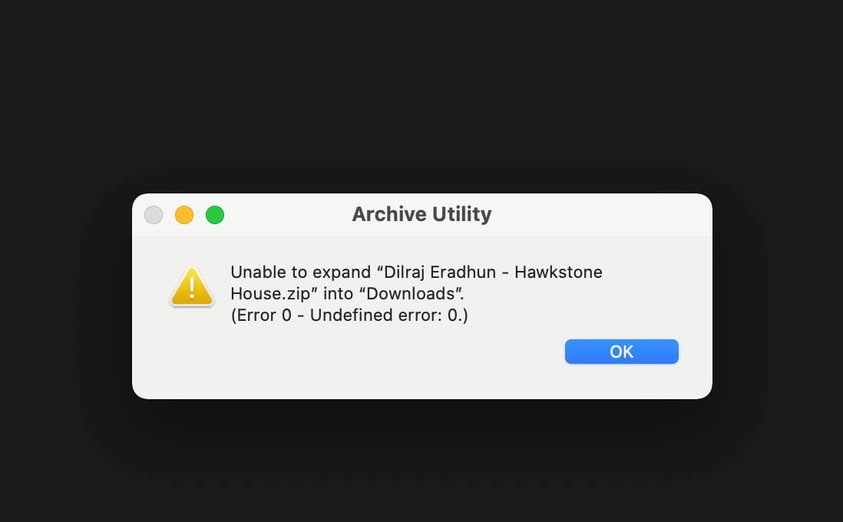
Se hai confermato che il file è completo e non riguarda password o multipart, uno strumento di riparazione potrebbe aiutare. Questi tool provano a ricostruire la struttura RAR ed estrarre il contenuto recuperabile. Usare Repairit offre un flusso semplice con pochi passaggi, accessibile anche ai principianti e massimizza le possibilità di recupero dati corrotti.
Cosa può fare un software di riparazione RAR:
- Ricostruire una struttura archivio danneggiata
- Recuperare quanti più file possibile
- Riparare RAR illeggibili o parzialmente corrotti
Cosa non può fare un software di riparazione RAR:
- Recuperare parti mancanti che non sono mai state scaricate
- Aggirare password o crittografia sconosciuta
- Garantire un recupero totale (dipende dalla gravità del danno)
Nota:Il successo nel recupero dipende dalla gravità del danno—alcuni file potrebbero essere solo parzialmente recuperabili.
Step-by-Step: Ripara un file RAR corrotto usando Repairit
Se hai deciso che un file RAR è corrotto, uno strumento di riparazione può essere una soluzione opzionale.Repairit RAR Repairpuò tentare di ricostruire la struttura dell’archivio e recuperare i file disponibili.
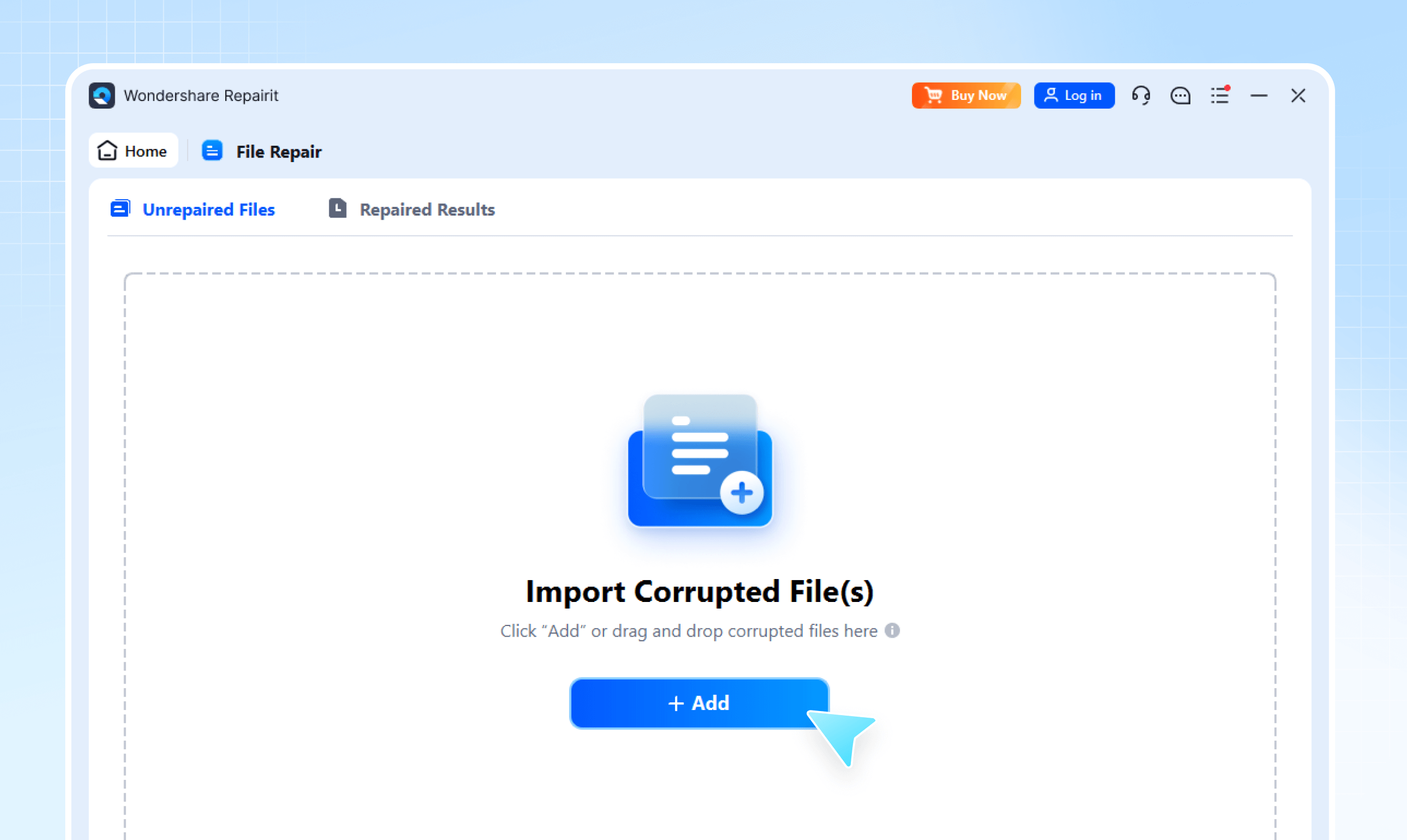
Passo 1:Clicca “Aggiungi” o trascina il file RAR danneggiato in Repairit.
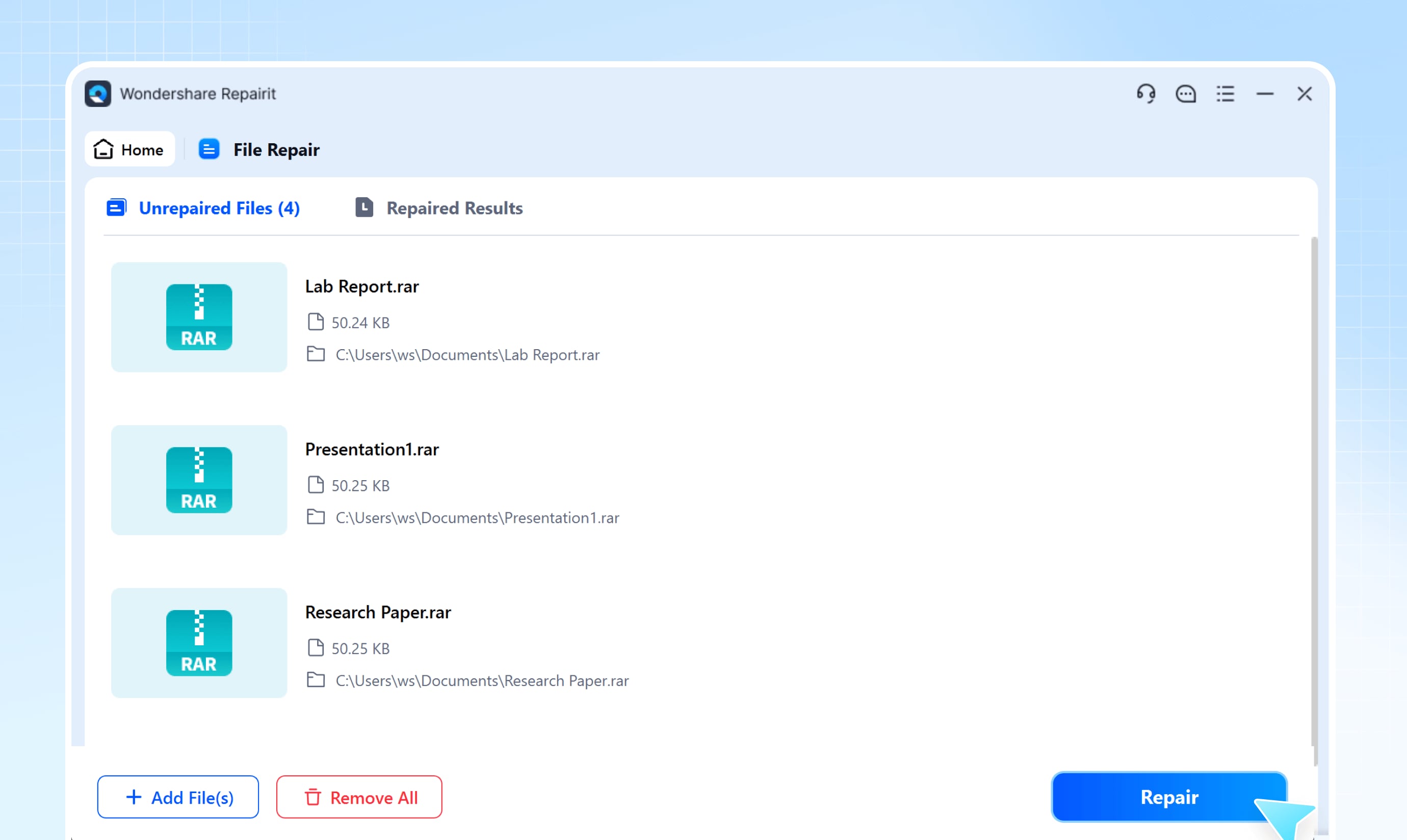
Passo 2: Premi “Ripara” e lascia che il software analizzi e ricostruisca l’archivio.
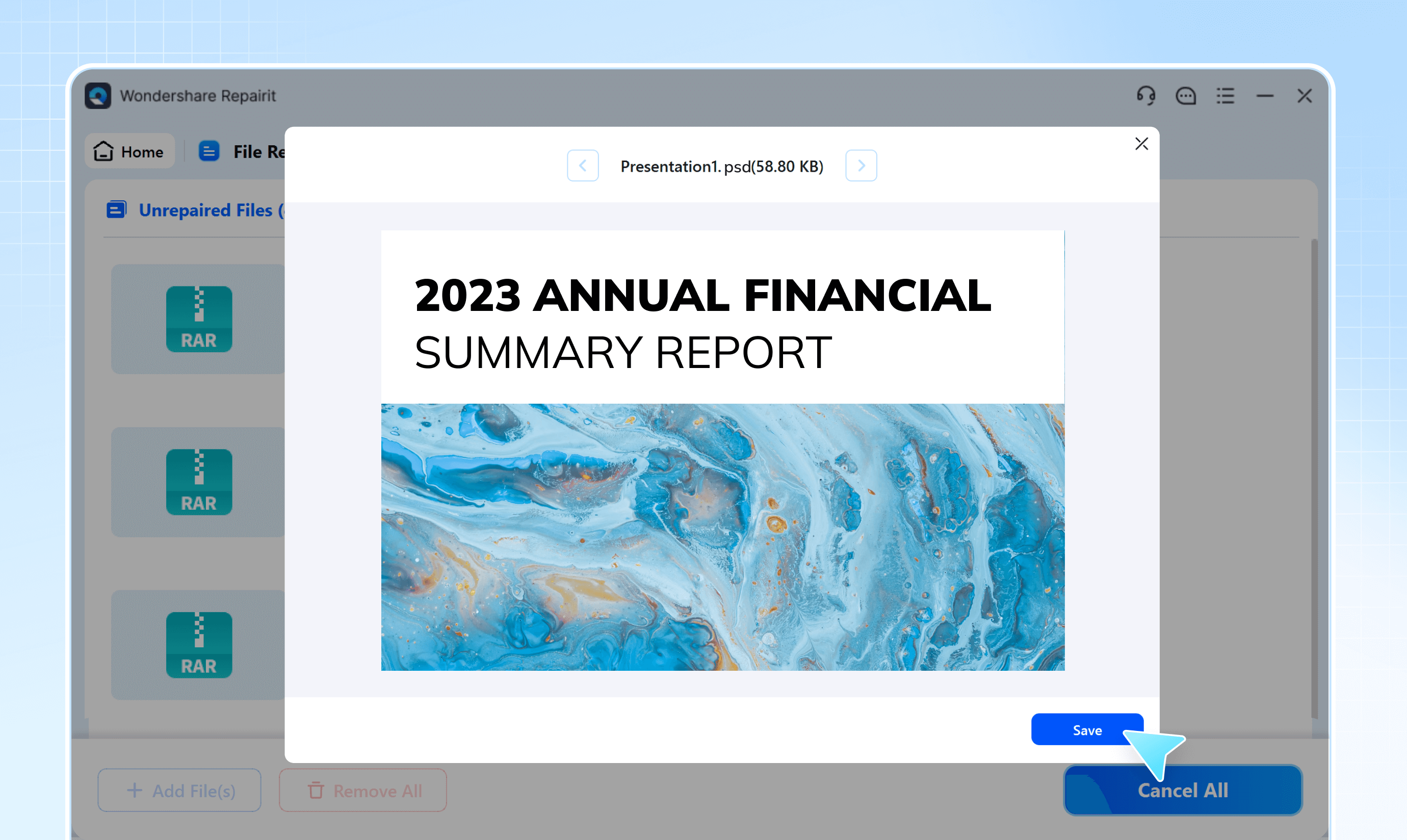
Passo 3:Quando ha concluso, Repairit ti permette di visualizzare in anteprima i file recuperati per verificarne l’integrità. Scegli una posizione sicura sul Mac per salvare il file RAR riparato e accedi ai suoi contenuti normalmente.
Conclusione
Aprire file RAR su Mac può essere confusionario visto che macOS non supporta questo formato di default. In molti casi, strumenti di estrazione di terze parti come The Unarchiver, Keka o WinRAR risolvono rapidamente il problema.
Se un file RAR è corrotto, solo l’estrazione non basta e potrebbe essere necessario ripararlo.
Il passo più importante è identificare la causa principale—che sia uno strumento mancante, un download incompleto o la corruzione del file. Un approccio sicuro e logico ti assicura di scegliere la soluzione giusta evitando ulteriori problemi.
Domande frequenti
-
1. Come posso aprire un file RAR su Mac senza WinRAR?
Puoi usare strumenti gratuiti come The Unarchiver, Keka o iZip. Fai clic destro sul file RAR → Apri con → scegli il tuo estrattore. -
2. Perché il mio file RAR non si estrae su macOS?
Di solito questo accade perché macOS non supporta nativamente i file RAR, lo strumento di estrazione è obsoleto, oppure il file è incompleto o corrotto. -
3. Gli estrattori RAR online sono sicuri?
Gli estrattori online possono funzionare con file piccoli e non riservati, ma caricare dati sensibili può comportare rischi per la privacy. Usali con cautela. -
4. Cosa causa la corruzione dei file RAR?
Le cause comuni includono download interrotti, errori durante il trasferimento o lo storage, e problemi nella compressione. Anche il malware può danneggiare gli archivi. -
5. Un file RAR danneggiato può essere riparato?
Sì, se il file esiste e non è gravemente danneggiato, strumenti specializzati di riparazione possono ricostruire la struttura dell’archivio e recuperare quanti più file possibile.


