
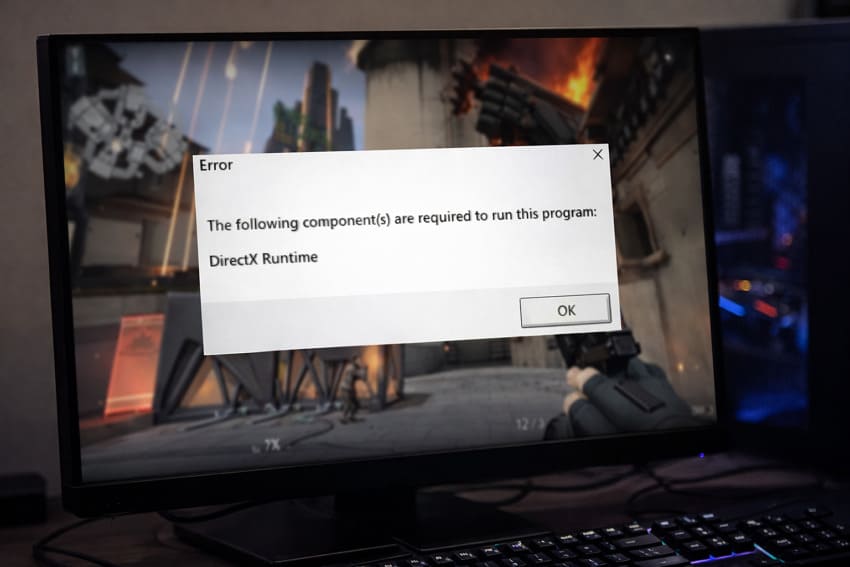
Supponiamo che VALORANT ti mostri il messaggio “VALORANT, i seguenti componenti sono necessari per eseguire questo programma Errore DirectX Runtime.” Per ogni giocatore, questo errore è un vero colpo basso prima ancora di iniziare la partita. Invece di riscaldarti, rimani bloccato davanti a un errore che impedisce al gioco di avviarsi.
Anche se appare a causa di file DirectX danneggiati, il risultato è che VALORANT non può comunicare con il motore grafico del tuo sistema. Prima che l'esperienza si trasformi in una delusione tecnica, leggi questa guida per alcune soluzioni testate che funzionano davvero. Per una migliore comprensione, spiegheremo anche perché compare questo errore in VALORANT.
Indice dei Contenuti
-
- Soluzione 1. Installa il Legacy DirectX End-User Runtime
- Soluzione 2. Aggiorna o ripara i driver grafici e Windows
- Soluzione 3. Reinstalla/ripara VALORANT e Vanguard
- Soluzione 4. Aggiungi DLL DirectX mancanti (Avanzato)
- Soluzione 5. Disattiva o modifica antivirus di terze parti
- Soluzione 6. Esegui comandi di riparazione del sistema
- Soluzione 7. Avvio pulito e test
Parte 1. Comprendere l'errore DirectX Runtime “I seguenti componenti sono necessari”
“I seguenti componenti sono necessari DirectX Runtime” significa che il gioco necessita di file specifici di DirectX (DLL) che sono mancanti o danneggiati. In loro assenza, il gioco o l’applicazione si rifiuta di avviarsi finché questi componenti non vengono installati. I componenti richiesti non sono solo driver generici; si tratta delle vere e proprie librerie runtime DirectX come d3dx9_43.dll.
I giochi sono realizzati su queste componenti e si presume che funzionino all’avvio. C’è anche una differenza importante tra la tua versione di DirectX e il file runtime di DirectX. La versione (ad esempio, “DirectX 12” in DxDiag) indica il livello massimo di funzionalità DirectX presente su Windows.
Tuttavia, questo non garantisce che siano installati anche tutti i vecchi runtime affiancati. Il Runtime è la raccolta di DLL di varie generazioni DirectX che i giocatori possono utilizzare in qualsiasi momento. Pertanto, dovrai installare il pacchetto DirectX End-User Runtime per aggiungere i componenti mancanti.
DirectX End-User Runtime e il suo ruolo nell’avvio dei giochi
DirectX End-User Runtime è un pacchetto Microsoft che installa librerie DirectX aggiuntive provenienti da vecchi SDK di DirectX. Non sostituisce la versione DirectX integrata in Windows, ma aggiunge le parti mancanti. In questo modo, i giochi trovano tutte le funzioni DirectX con cui sono stati progettati, diventando essenziali all’avvio:
- Fornisce librerie DirectX legacy (come D3DX e XAudio) che non sono incluse di default in Windows.
- Previene errori di avvio assicurando che i vecchi componenti DirectX siano presenti quando parte un gioco.
- Migliora la compatibilità, così che un PC Windows 10/11 che supporta DirectX 12 possa comunque avviare giochi scritti per DirectX 9 o 10.
- Non modifica la tua versione principale di DirectX, ma installa librerie runtime affiancate, permettendo ai titoli più recenti di usare le ultime DirectX.
Consiglio professionale. Riparare i file di sistema danneggiati richiesti per DirectX tramite Repairit
Quando VALORANT mostra “i seguenti componenti sono necessari DirectX Runtime” errore, spesso significa che c’è una corruzione dei file di Windows. In caso di blackout o crash, alcuni file di sistema usati dal gioco per grafica o media possono risultare danneggiati. In questo contesto,Repairit ti aiuta a recuperare i file legati a VALORANT corrotti nello stesso momento. In questo modo non perdi i tuoi dati di gioco mentre ripari Windows e DirectX.
Più importante, permette ai giocatori di salvare i propri momenti salienti e clip anche se si verifica un crash durante la registrazione. Il programma gestisce file danneggiati da riavvii improvvisi del sistema, crash dei driver GPU o errori runtime DirectX che interrompono la scrittura su disco. Repairit è progettato per riparare file dal contenuto illeggibile o in formati non riconoscibili a causa di corruzione profonda del sistema. Quando più file vengono danneggiati da un singolo errore DirectX Runtime, la sua riparazione in batch può aiutarti.
Caratteristiche principali

Wondershare Repairit - Riparazione File
1.010.994 persone l’hanno scaricato.
-
Preserva il contenuto dopo la riparazione del sistema:Il software ricostruisce i tuoi file danneggiati senza modificarli, restituendoti copie nuove dopo la riparazione del sistema Windows.
-
Ripara file compressi danneggiati da crash:Componenti di sistema danneggiati possono far crashare le app durante il salvataggio, ma Repairit ripara questi formati, ripristinandone la struttura.
-
Supporto completo del sistema: Supporta completamente sia Windows che macOS senza perdita di funzionalità, con opzione tra online e desktop.
Semplice tutorial per correggere file danneggiati DirectX usando Repairit
Ora, segui il tutorial guidato e ripara i file di sistema danneggiati di DirectX per tornare a giocare:
Passo 1. Avvia l’attività di riparazione documenti
Per cominciare, entra nella sezione “Riparazione di altri tipi” all’avvio del programma, poi seleziona “Riparazione documenti.”

Passo 2. Aggiungi tutti i file di sistema danneggiati
Quindi, premi il pulsante “+Aggiungi” per includere i file legati a VALORANT danneggiati da riparare.

Passo 3. Ripara i file di gioco corrotti
Procedi e fai clic sul pulsante “Ripara” per analizzare e riparare i file di gioco danneggiati per un’esperienza stabile. Al termine, analizza le versioni finali e salvale.

Ripara file danneggiati con Repairit
 Sicurezza verificata. Oltre 7.302.189 persone lo hanno scaricato.
Parte 2. Perché si verifica in VALORANT l’errore “I seguenti componenti sono necessari”
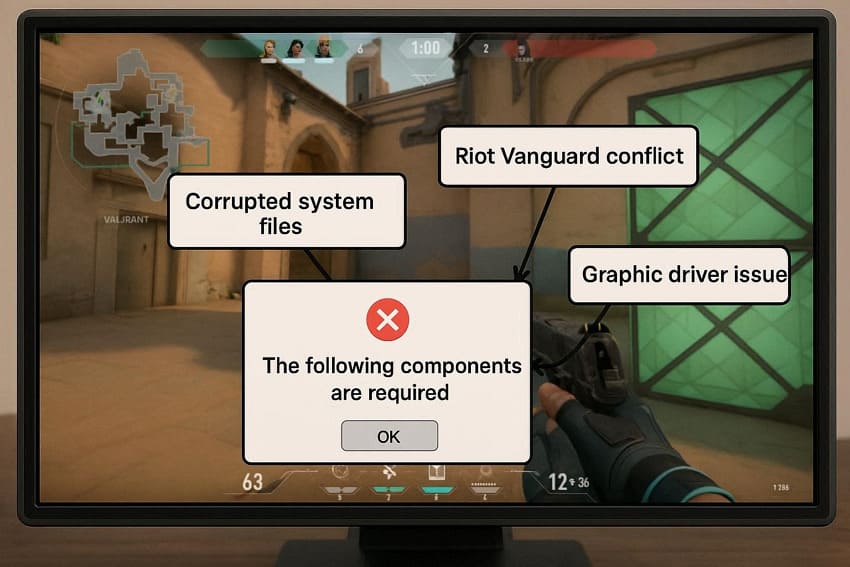
Per una correzione mirata, esamina i motivi riportati dietro l’errore “i seguenti componenti sono necessari per eseguire questo programma, DirectX Runtime”:
Problemi con i driver grafici che causano errori di runtime
Driver grafici obsoleti o corrotti possono impedire a VALORANT di comunicare correttamente con DirectX. Quando ciò accade, il gioco potrebbe pensare che DirectX non sia installato e mostrare l’errore anche se è presente. Inoltre, se l’aggiornamento del driver è stato interrotto o hai installato un driver sbagliato, il gioco può andare in crash all’avvio.
Conflitti tra Riot Vanguard e Client con DirectX
Riot Vanguard (l’anti-cheat) viene caricato molto presto su Windows e controlla file e driver di sistema. Quando Vanguard blocca o va in conflitto con alcuni file DirectX o driver GPU, VALORANT potrebbe non avviarsi. In alcuni casi, Vanguard o lo stesso Riot Client si corrompono dopo aggiornamenti o per conflitti con altri software di sicurezza.
File di sistema corrotti che bloccano il caricamento di DirectX
Se file di sistema Windows importanti o DLL DirectX risultano danneggiati o mancanti, VALORANT non riesce a caricare le relative componenti. Quando questi file fondamentali sono danneggiati, anche reinstallare il gioco può non aiutare, poiché il problema risiede in Windows stesso. Tutto ciò può accadere dopo spegnimenti improvvisi, errori del disco e persino aggiornamenti incompleti di Windows.
Parte 3. Soluzione passo-passo all’errore ‘I seguenti componenti sono necessari’
Da librerie DirectX mancanti a software in conflitto, la sezione seguente affronta tutte le possibili cause di questo errore. Segui la procedura per correggere sistematicamente l’errore “i seguenti componenti sono necessari DirectX Runtime” in VALORANT:
Soluzione 1. Installa il Legacy DirectX End-User Runtime
Come spiegato, VALORANT dipende da alcune librerie DirectX più vecchie non incluse nelle installazioni Windows attuali. Ecco perché il gioco non riesce a comunicare con la GPU mostrando un errore. Perciò considera di installare i componenti DirectX End-User Runtime per garantire che tutte le librerie essenziali siano disponibili e compatibili. Per una stabilità grafica complessiva, segui la guida passo-passo e installa il Legacy DirectX End-User Runtime:
Passo 1. Vai alla pagina dei DirectX End-User Runtimes di Microsoft e premi il pulsante “Download” per salvare il file, poi avvialo. Quindi, scegli una cartella temporanea dove estrarre, accedi a tale cartella ed esegui DXSETUP.exe.
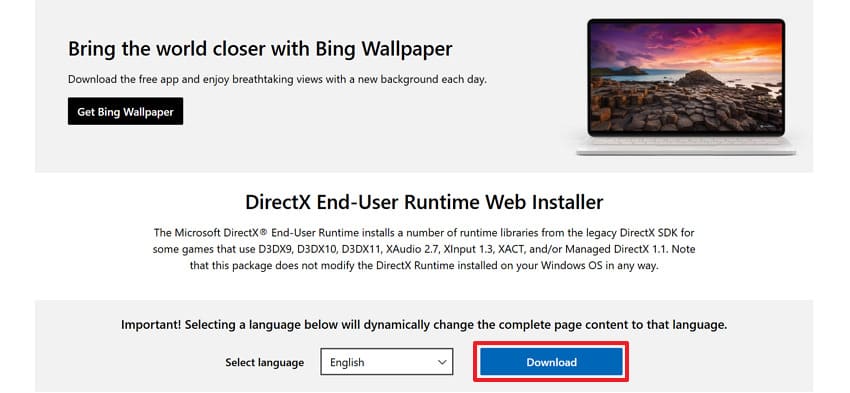
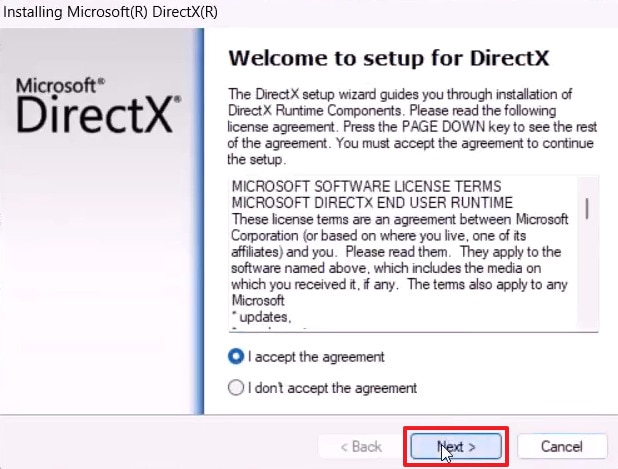
Passo 2. Ora, nella finestra di installazione di Microsoft DirectX(R), accetta il contratto e clicca su “Avanti.” Segui le istruzioni a schermo, attendi il termine dell’installazione, poi riavvia il PC e riavvia VALORANT.
Soluzione 2. Aggiorna o ripara i driver grafici e Windows
Ricorda, se la tua GPU non riesce a interfacciarsi correttamente con DirectX, VALORANT non partirà. Allo stesso modo, un aggiornamento Windows in sospeso può bloccare componenti di sistema importanti e aumentare il rischio di conflitti runtime. Pertanto, aggiornare sia i driver che Windows garantisce che il sistema abbia le ultime ottimizzazioni. Per proseguire, segui le linee guida ed esegui l’aggiornamento dei driver grafici e di Windows:
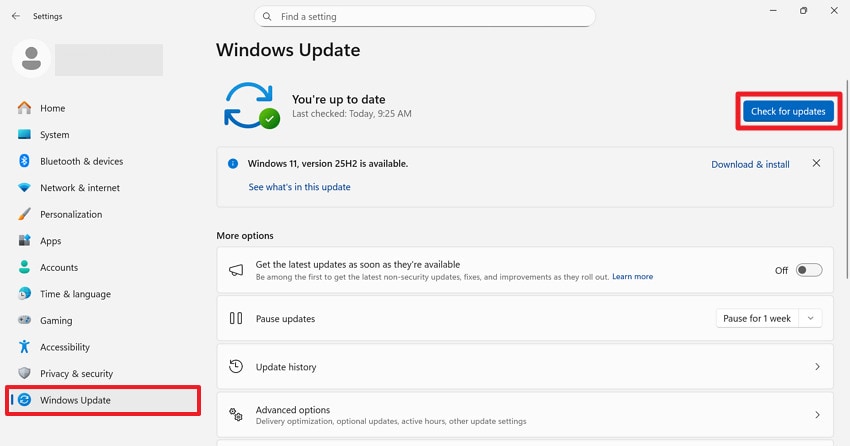
Passo 1. Apri le Impostazioni di Windows, accedi alla sezione “Windows Update” e clicca il pulsante “Verifica aggiornamenti”. Installa tutti gli aggiornamenti in sospeso, quindi riavvia il PC e controlla VALORANT.
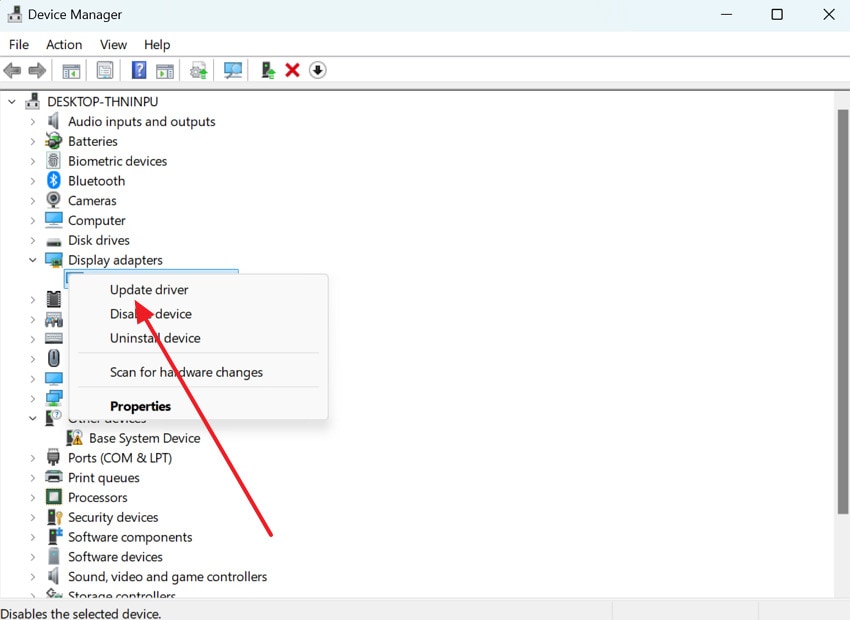
Passo 2. Per aggiornare i driver, accedi a Gestione dispositivi in Windows ed espandi la voce Schede video. Qui, fai clic con il tasto destro sul driver e premi “Aggiorna Driver” opzione dal menu a discesa.
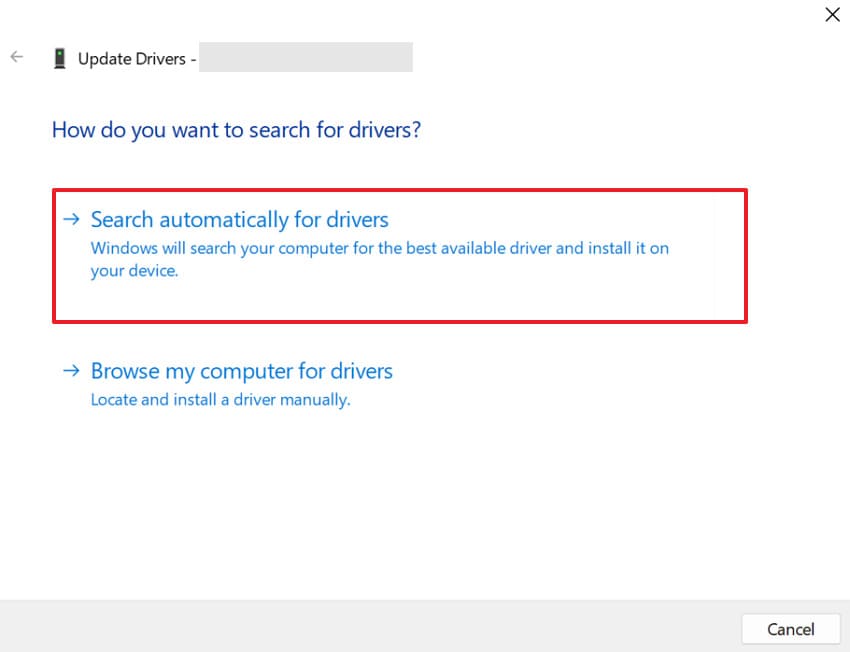
Passaggio 3. Dopo questo, seleziona l’opzione “Cerca automaticamente i driver” e lascia che Windows installi la versione più recente.
Soluzione 3. Reinstalla/ripara VALORANT e Vanguard
File di VALORANT corrotti o un’installazione errata dell’anti-cheat Riot Vanguard possono impedire a DirectX di caricare i componenti necessari. Per questo, considera la reinstallazione di entrambi per assicurarti che tutte le dipendenze del gioco, inclusi i file legati a DirectX, vengano installate correttamente. Questo approccio non solo risolve l’errore ma elimina anche altri potenziali problemi, fornendo un ambiente stabile per giocare. Segui il manuale e correggi “i seguenti componenti sono necessari per eseguire questo programma, DirectX Runtime” rapidamente:
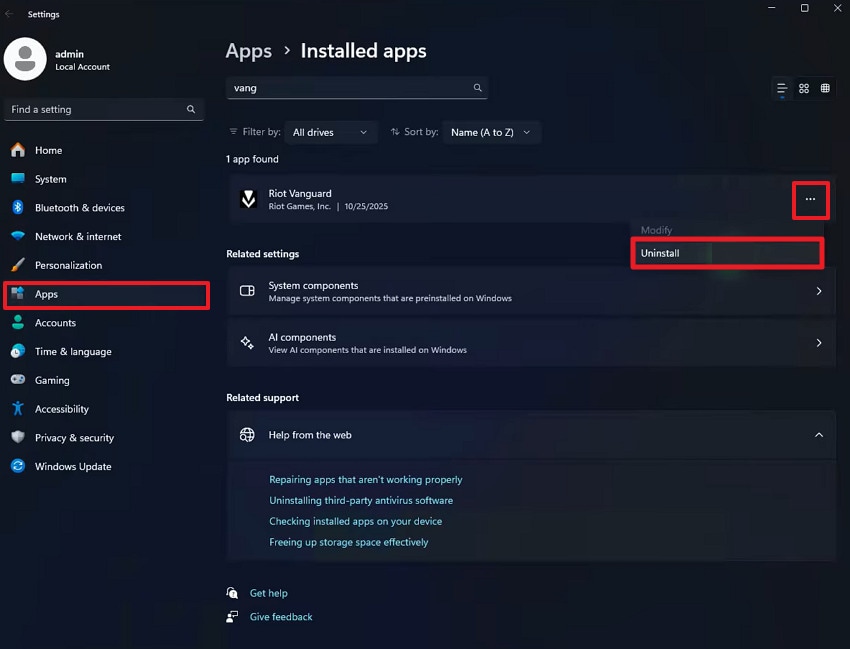
Passo 1. Per prima cosa, entra nella sezione “App” poi accedi all’opzione App installate e cerca Riot Vanguard. Una volta trovato, premi l’icona “Tre Punti” e scegli l’opzione “Disinstalla” dal menu visualizzato.
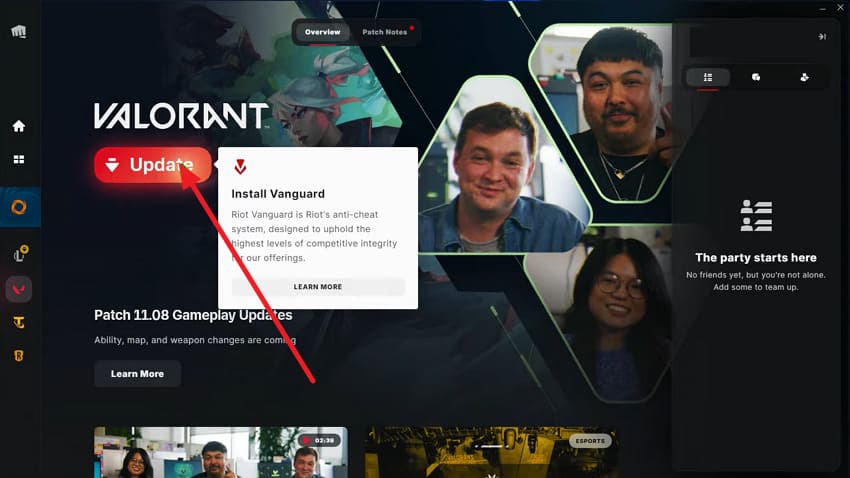
Passo 2. Ora, apri Riot Client, cerca VALORANT e premi il pulsante “Aggiorna”. Subito dopo, ti verrà chiesto di installare automaticamente l’ultima versione di Vanguard e verificare se il problema è stato risolto.
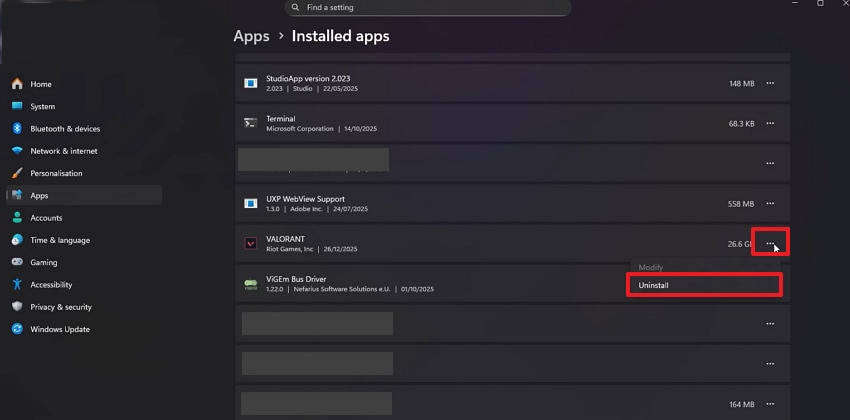
Passaggio 3. Se non è stato risolto, cerca VALORANT nelle App installate, poi premi l’icona “Tre Punti”. Ora seleziona il pulsante “Disinstalla” per rimuoverlo dalle app installate del sistema. Una volta rimosso, torna su Riot Client, cerca VALORANT e premi il pulsante “Installa” accanto.
Soluzione 4. Aggiungi DLL DirectX mancanti (Avanzato)
A volte, quando alcuni file DLL di DirectX sono mancanti o corrotti, potrebbe non essere possibile avviare VALORANT. Quindi, considera di aggiungere manualmente questi file per garantire che il gioco possa accedere a tutti i componenti necessari per funzionare correttamente. Questo passaggio avanzato ripristina anche la funzionalità DirectX, elimina gli errori a runtime e migliora la stabilità generale. Fai attenzione e segui la guida per aggiungere i DLL DirectX mancanti da una fonte affidabile:
Passo 1. Naviga sul sito DLL Files.com, trova il file DLL di DirectX mancante, quindi premi “Download” per installarlo.
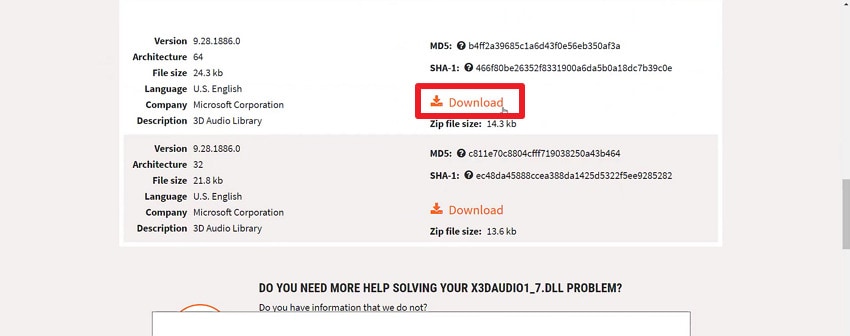
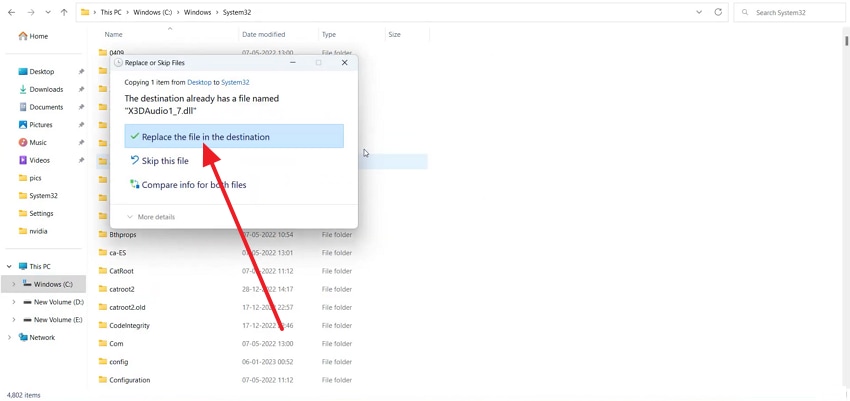
Passo 2. Ora, salva la cartella sul desktop, poi estraila e copia il file DLL. Segui questo percorso: “Questo PC > Windows © > System 32 > Incolla il file copiato > Sostituisci il file nella destinazione.” Successivamente, incolla il file anche nella cartella SysWOW64 in Windows per aggiungere i file mancanti.
Soluzione 5. Disabilita o Regola Antivirus di Terze Parti
Eventuali programmi antivirus di terze parti potrebbero bloccare erroneamente VALORANT o componenti DirectX credendo che siano dannosi. Questo può attivare l’errore “i seguenti componenti sono necessari DirectX Runtime", che richiede la disattivazione immediata del software. Così facendo, il gioco può accedere liberamente ai file necessari, garantendo un avvio e un gameplay senza ostacoli in un sistema protetto. Leggi le istruzioni e disattiva l’antivirus di terze parti per superare l’errore:
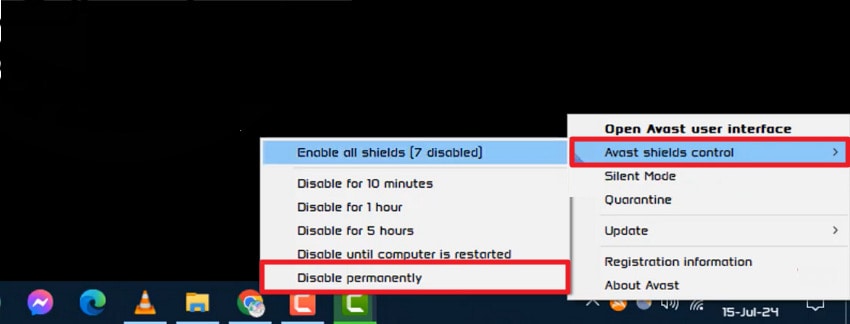
Istruzioni: Trova e fai clic destro sul tuo programma antivirus nella barra delle applicazioni di Windows. Poi, espandi il sottomenu “Controllo Scudi AVAST” e scegli l’opzione “Disabilita Permanentemente”. Conferma l’azione nella finestra di dialogo, quindi riavvia il PC e prova a lanciare di nuovo VALORANT.
Soluzione 6. Esegui comandi di riparazione del sistema
Quando i file di sistema principali di Windows si danneggiano o mancano, DirectX potrebbe non riuscire a caricare le librerie essenziali. Alla fine ciò porta a un errore a runtime in VALORANT, richiedendo l’uso di strumenti integrati come SFC e DISM. Questo metodo è utile per riparare problemi a livello di sistema senza reinstallazioni, migliorando la stabilità generale. Per una guida passo-passo, consulta il tutorial guidato ed esegui i comandi di riparazione del sistema per ridurre gli errori:
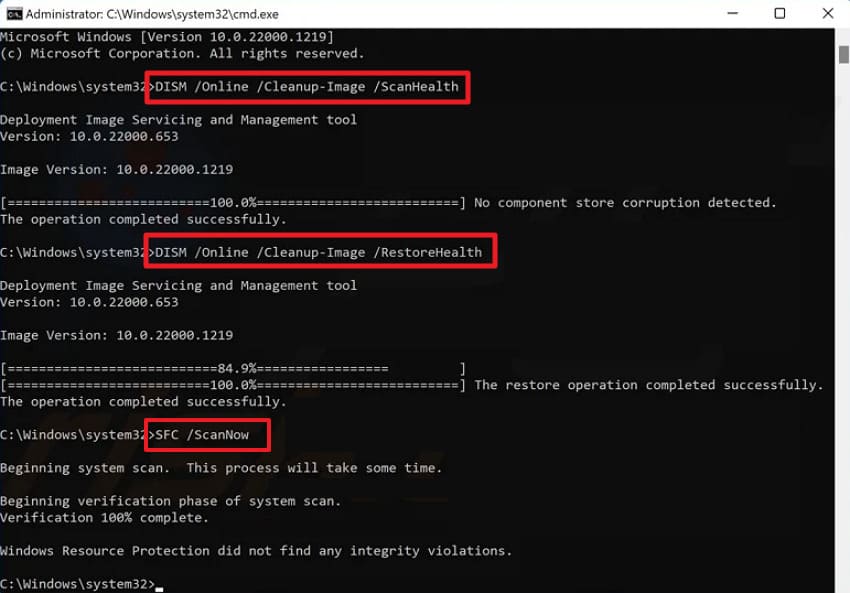
Istruzioni: Apri il Prompt dei comandi come amministratore, quindi esegui questi comandi nell’ordine seguente:
- “DISM /Online /Cleanup-Image /ScanHealth”
- “DISM /Online /Cleanup-Image /RestoreHealth”
Quando la scansione termina, digita “sfc /scannow” e premi invio, poi attendi che la scansione finisca. Poi riavvia il PC e prova a lanciare VALORANT per vedere se l’errore persiste.
Soluzione 7. Avvio pulito e test
“Per eseguire questo programma sono richiesti i seguenti componenti: DirectX Runtime” errore non è sempre causato direttamente da DirectX, ma dalle applicazioni in background. Strumenti di terze parti come overlay, performance booster, software RGB e utility di sicurezza possono entrare in conflitto con DirectX durante l’installazione del gioco. Ecco perché eseguire un avvio pulito disabilita temporaneamente tutti i servizi non essenziali, permettendoti di testare VALORANT senza interferenze. Segui il manuale ed esegui un avvio pulito per lanciare VALORANT senza problemi:
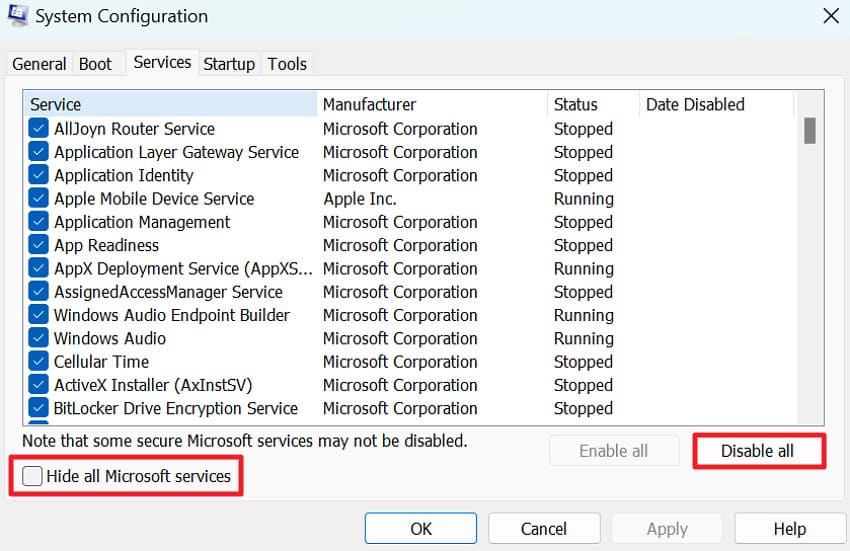
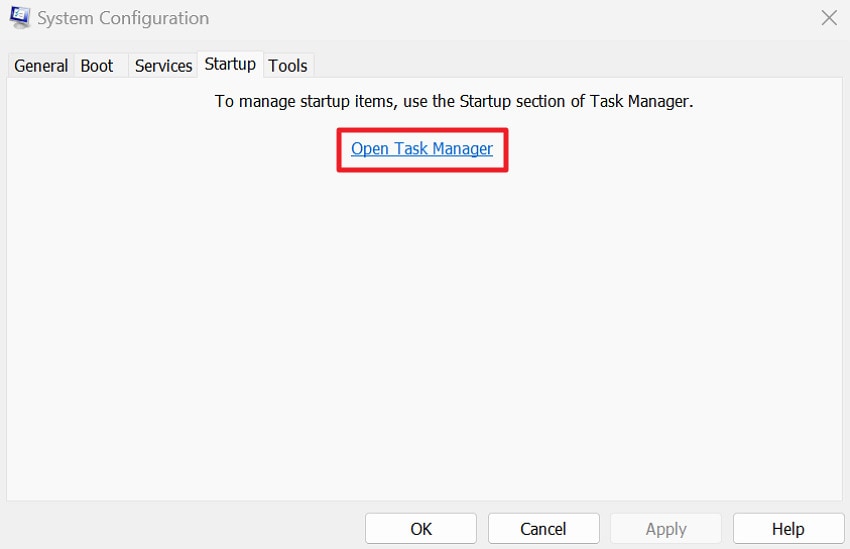
Passo 1. Premi i tasti “Windows + R” insieme e avvia una finestra di dialogo, quindi digita “msconfig”. Nella finestra Configurazione di sistema, apri la sezione “Servizi” e seleziona la casella “Nascondi tutti i servizi Microsoft.” Clicca sul pulsante “Disabilita Tutto” per disattivare tutti gli altri servizi di terze parti.
Passo 2. Successivamente passa alla scheda “Avvio” e premi l’opzione “Apri Gestione attività”.
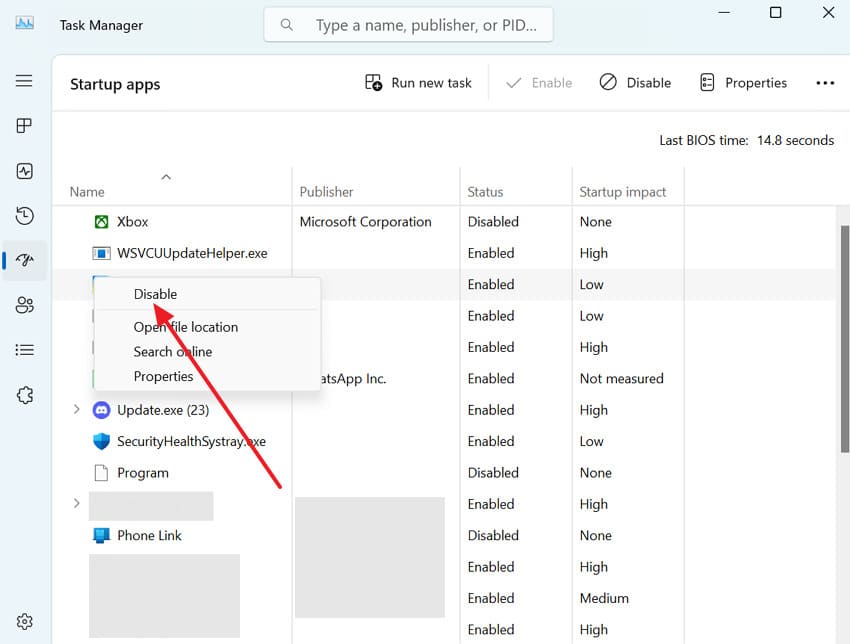
Passaggio 3. All’interno di Gestione attività, fai clic destro su ciascun programma di avvio, quindi scegli l’opzione “Disabilita”. Dopo, chiudi Gestione attività, fai clic su “OK” in Configurazione di sistema e riavvia il computer.
Conclusione
In conclusione, per i giocatori accaniti, “VALORANT, per eseguire questo programma sono richiesti i seguenti componenti, errore DirectX Runtime” è un ostacolo difficile. Il problema può dipendere da componenti DirectX mancanti, file di sistema corrotti o conflitti software, tutti da risolvere. Considerando la necessità, trovi una guida dettagliata su come ripristinare l’accesso al gioco passo dopo passo. Tuttavia, se le procedure standard non bastano, usa Repairit per riparare i file di sistema danneggiati.
Domande Frequenti
-
1. Riot Vanguard ha a che fare con questo errore?
Assolutamente sì, Riot Vanguard funziona a livello profondo di sistema e può a volte bloccare file o driver legati a DirectX. Quindi, se Vanguard non si inizializza correttamente, VALORANT potrebbe rilevare componenti necessari mancanti. -
2. L’overclock della GPU o della CPU può provocare questo errore?
Sì, l’overclock aggressivo può introdurre instabilità che incide sul modo in cui DirectX comunica con l’hardware. Quando la GPU o la CPU lavorano oltre i propri limiti stabili, potrebbero non gestire correttamente le istruzioni grafiche. Anche se l’overclock sembra stabile in altri giochi, VALORANT è particolarmente sensibile alle inconsistenze di basso livello per via dell’integrazione anti-cheat. -
3. Installare versioni precedenti di DirectX può andare in conflitto con quelle nuove?
No, installare runtime DirectX legacy non sovrascrive le versioni più recenti, ma aggiunge semplicemente le librerie mancanti di cui certi giochi ancora hanno bisogno. Per risolvere l’errore “per eseguire questo programma sono richiesti i seguenti componenti DirectX runtime”, potrebbe essere necessario che VALORANT abbia i file DirectX più vecchi non inclusi di default.


