
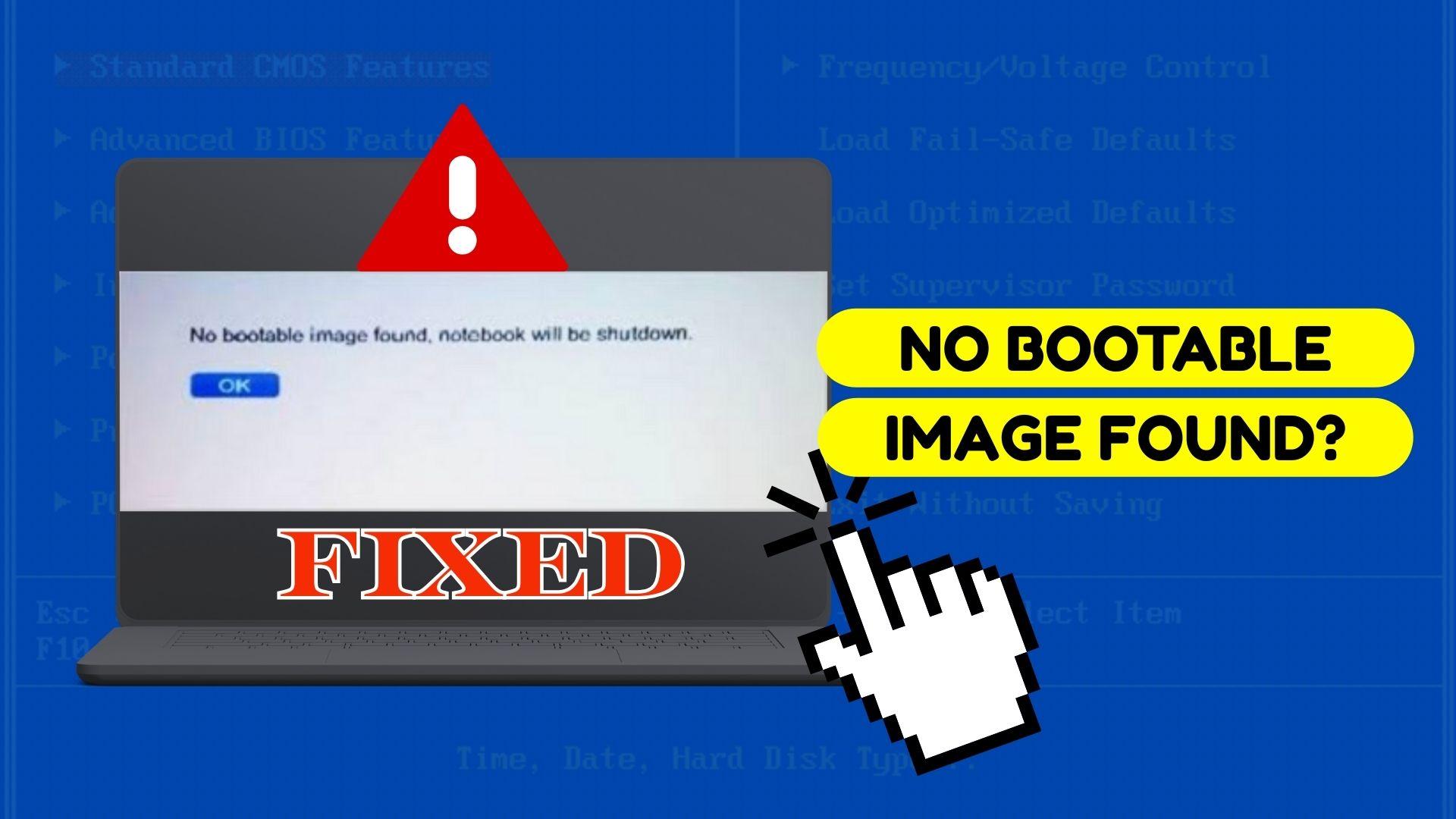
Uno scenario comune di errore di avvio si verifica quando un laptop o PC desktop si accende ma non riesce a caricare il sistema operativo. Invece di avviare Windows, macOS o Linux, lo schermo mostra messaggi come “nessuna immagine di avvio trovata,” “nessuna immagine di avvio trovata,” oppure “nessuna immagine di avvio trovata, il notebook verrà spento.”
Questo errore appare prima che il sistema operativo venga caricato, il che significa che il guasto si verifica nella fase iniziale del processo di avvio. Può riguardare sia notebook che PC desktop ed è segnalato frequentemente su dispositivi di diversi produttori e implementazioni firmware.
Non tutte le cause sono gravi. Alcuni casi derivano da semplici problemi di configurazione, come l’ordine di avvio errato o una discrepanza nella modalità firmware, mentre altri riguardano file di avvio mancanti o corrotti nell’unità di sistema.
Indice dei contenuti
Parte 1. Cosa significa davvero “Nessuna immagine di avvio trovata”?
L’errore “nessuna immagine di avvio trovata” significa che il firmware di sistema (BIOS o UEFI) non riesce a trovare una valida immagine di avvio necessaria per avviare il sistema operativo. Durante l’avvio, il firmware cerca, nelle unità di archiviazione collegate, specifici file di avvio. Se questi file sono mancanti, illeggibili o indicati in modo errato, il processo di avvio si interrompe.
La formulazione dell’errore varia a seconda del produttore e dell’implementazione del firmware. Le varianti comuni includono:
- “Nessuna immagine di avvio trovata.”
- “Nessuna immagine di avvio trovata.”
- “Nessuna immagine trovata.”
Sebbene la formulazione cambi, tutti questi messaggi indicano lo stesso punto di fallimento nella sequenza di avvio.
⚠️ Nota importante: Questo errore non significa automaticamente che il disco fisso o SSD sia fisicamente danneggiato. In molti casi, l’unità funziona ancora ma è configurata in modo errato o contiene dati di avvio danneggiati. Poiché il guasto avviene prima del caricamento del sistema operativo, le schermate di ripristino potrebbero non comparire automaticamente.
Parte 2. Diagnosi rapida: l’unità di avvio è rilevata?
Prima di tentare soluzioni, è fondamentale identificare la categoria del problema. Questo determina quali soluzioni sono appropriate ed evita rischi inutili.
Auto-controllo rapido: identifica il tuo scenario
- L’unità di avvio NON è rilevata in BIOS/UEFI:Probabile problema di collegamento hardware, problema di rilevamento del firmware o, nei casi gravi, guasto dell’unità.
- L’unità di avvio È rilevata, ma il sistema non si avvia comunque:Spesso causato da ordine di avvio errato, discrepanza nella modalità di avvio (UEFI vs Legacy) o file di avvio corrotti.
- L’errore è comparso dopo un aggiornamento, uno spegnimento improvviso o perdita di alimentazione:I dati di configurazione di avvio o le strutture del file system possono essere stati danneggiati durante l’interruzione.
- Il messaggio include “nessun nome file di avvio ricevuto”: Il messaggio include “nessun nome file di avvio ricevuto”:
Identificare correttamente lo scenario aiuta a garantire che i passaggi successivi affrontino la vera causa del problema.
Parte 3. Guida passo-passo: Soluzioni di base a “Nessuna immagine di avvio trovata” (Basso rischio)
I seguenti passaggi descrivono le procedure generali di risoluzione comunemente usate su laptop e PC desktop Windows. I menù, nomi delle opzioni e tasti di accesso del BIOS/UEFI possono variare in base al produttore del dispositivo, modello e versione del firmware.
Soluzione 1. Riavvia il dispositivo e osserva l’errore
A volte un semplice riavvio può risolvere temporanei problemi di firmware. Fai attenzione se il messaggio di errore cambia, appare più rapidamente o scompare brevemente, poiché ciò può fornire indizi sulla causa.
Soluzione 2. Accedi al BIOS/UEFI e controlla l’ordine di avvio
Se il sistema cerca di avviarsi da un dispositivo errato, fallirà anche se il sistema operativo è intatto.
Passaggio 1. Riavvia il computer. Premi F2, F12, Elimina o ESC per entrare nel BIOS/UEFI.
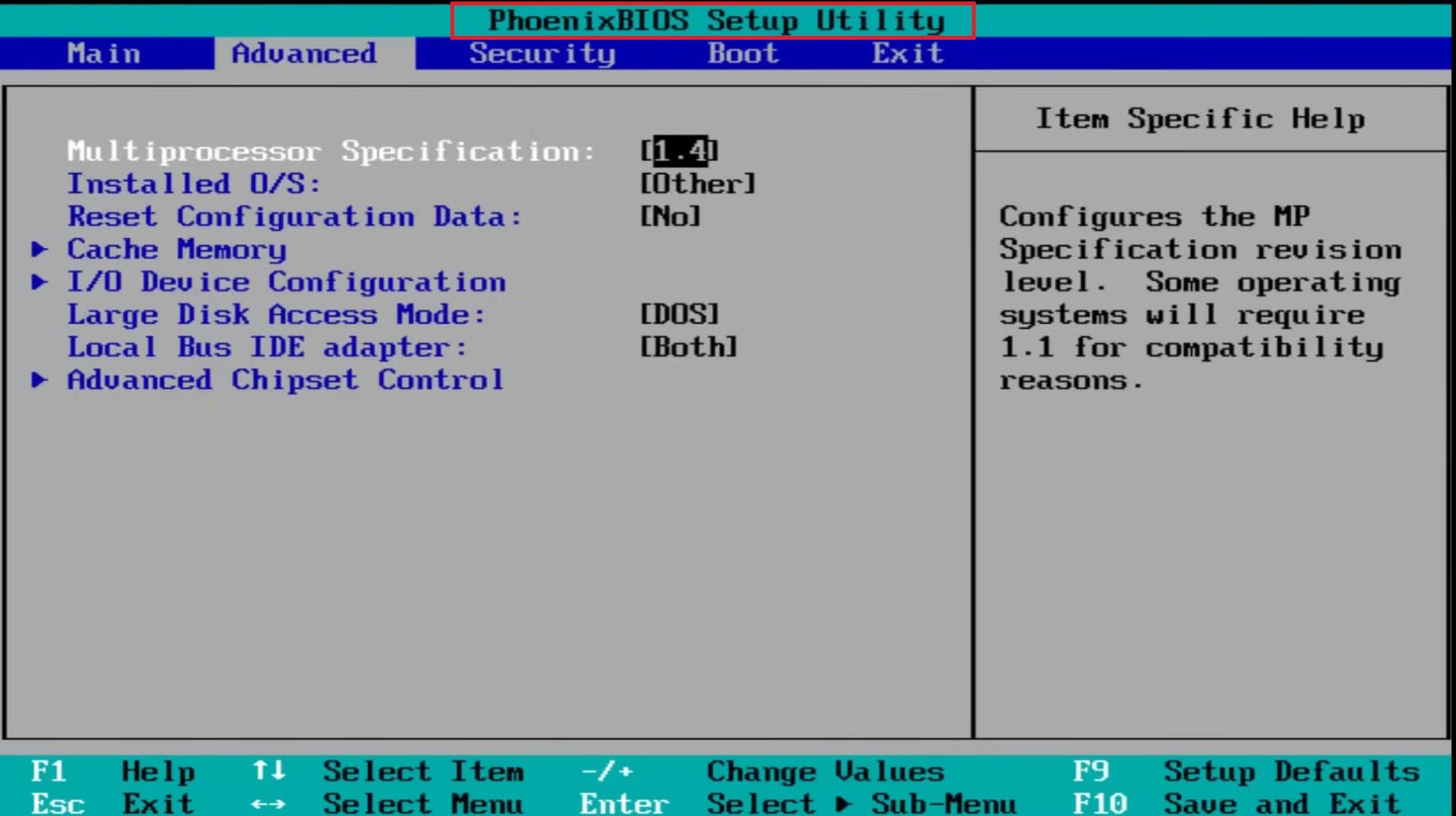
Passaggio 2. Naviga a Avvio or Avvio Priorità. Assicurati che il disco fisso interno o SSD sia elencato per primo. Salva le modifiche e riavvia.
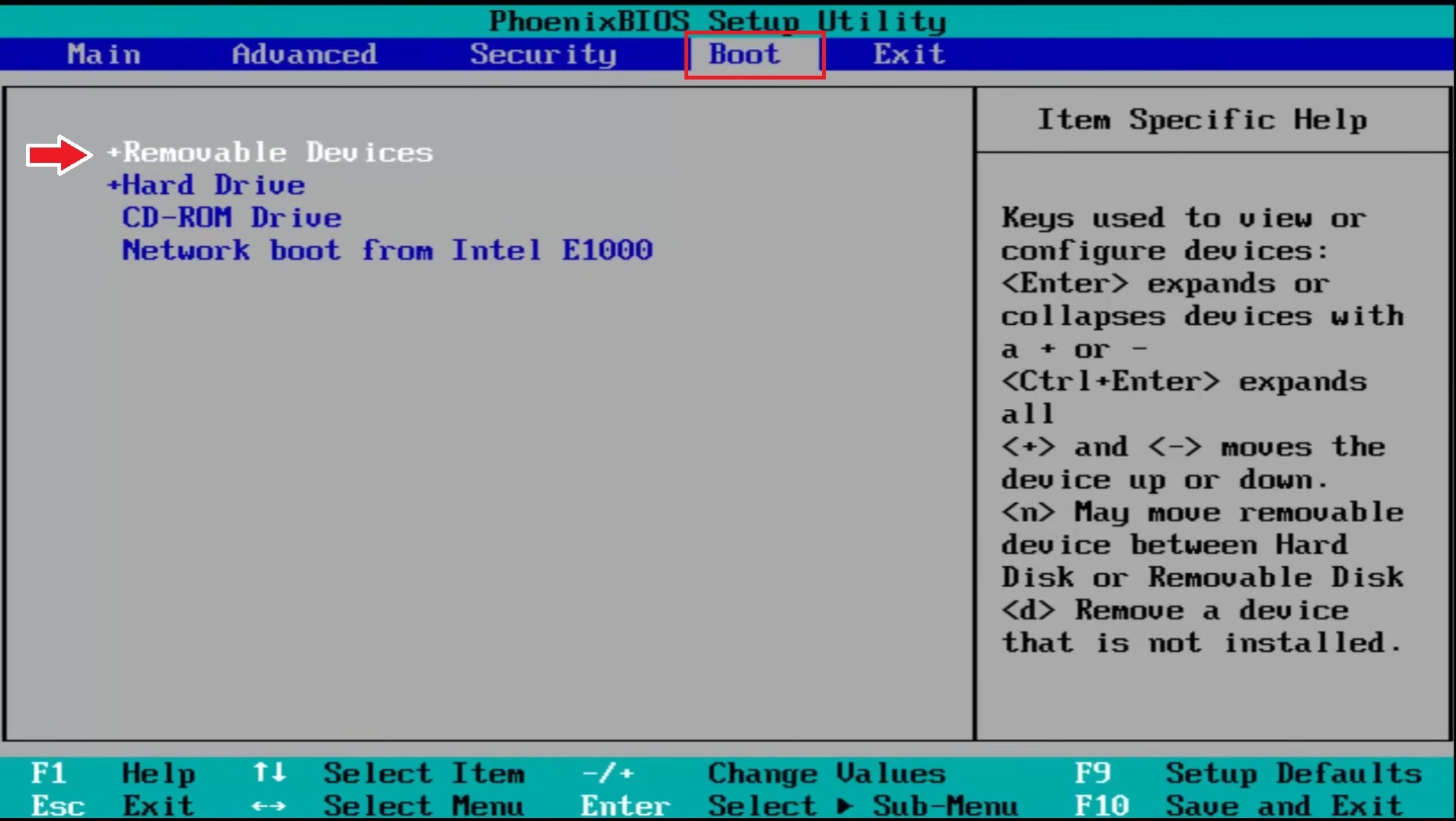
Soluzione 3. Verifica che l’unità di avvio sia rilevata
Controlla se l’unità interna appare nell’elenco dispositivi del BIOS.
- Se il disco è assente, il problema è probabilmente di natura hardware e non software.
- Se il BIOS riporta “nessun nome file di avvio ricevuto”, disabilita l’avvio PXE/rete e sposta l’unità interna in cima all’elenco di avvio.
Soluzione 4. Verifica la modalità di avvio (UEFI vs Legacy)
Una modalità di avvio errata può impedire al sistema di riconoscere un’installazione valida del sistema operativo.
Passaggio 1. Accedi a BIOS/UEFI. Trova Avvio or Configurazione avvio.
Passaggio 2. Controlla se il sistema è impostato su UEFI or Legacy. Cambia modalità se necessario, salva e riavvia.
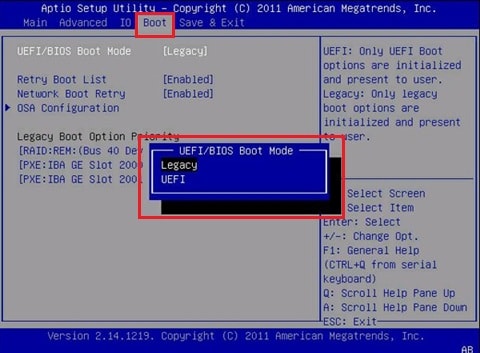
⚠️ Attenzione: Se Windows è stato installato in UEFI (GPT), il passaggio alla modalità Legacy può impedire l’avvio del sistema (e viceversa). Annota le impostazioni correnti prima di modificarle.
Soluzione 5. Scollega i dispositivi esterni
Unità USB, dischi esterni o schede di memoria possono interferire con il rilevamento dell’avvio. Scollega tutti i dispositivi esterni e prova ad avviare nuovamente il sistema.
Reimposta il BIOS/UEFI alle impostazioni predefinite
Se l’errore è iniziato dopo aver cambiato le impostazioni del BIOS o aggiornato il firmware, il ripristino dei valori di default potrebbe risolvere il problema.
Passaggio 1. Accedi a BIOS/UEFI. Trova Carica i valori predefiniti or Ripristina le impostazioni predefinite.
Passaggio 2. Conferma l’azione. Salva le modifiche e riavvia.
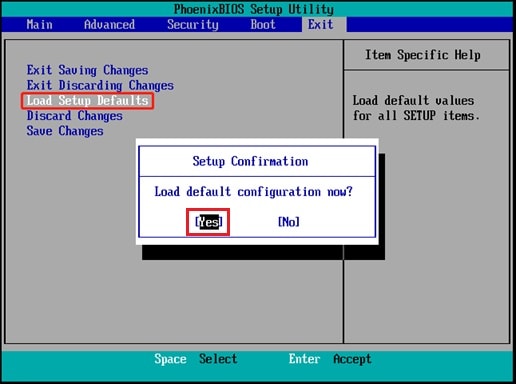
⚠️ Il reset del BIOS può anche cambiare la modalità di archiviazione (AHCI/RAID) o le impostazioni Secure Boot. Annota i valori correnti prima di procedere.
Parte 4. Perché l’errore persiste dopo le soluzioni di base
Se l’unità di avvio è rilevata ma l’errore continua, il problema riguarda direttamente i file di avvio.
Cause tipiche
- Dati della configurazione di avvio corrotti (BCD) - Il sistema non trova istruzioni di avvio corrette perché la configurazione è danneggiata.
- Strutture del file system danneggiate - Il sistema operativo non riesce a leggere dati essenziali per errori nel file system.
- Aggiornamenti del sistema operativo incompleti o non riusciti - Aggiornamenti interrotti lasciano i file di avvio incoerenti o mancanti, impedendo l’avvio.
A questo punto, le correzioni dal BIOS non risolveranno il problema. Il sistema necessita della riparazione dei file di avvio o della reinstallazione del sistema operativo. Gli utenti devono decidere se dare priorità al ripristino immediato della funzionalità del sistema o alla protezione dei dati esistenti prima di procedere.
Parte 5. Protezione e riparazione dei file interessati da guasti di avvio (Opzionale)
Questa fase non risolve direttamente l’errore di avvio “nessuna immagine di avvio trovata”. Si applica solo dopo aver avuto accesso o fatto il backup dei dati e si concentra sulla riparazione degli eventuali file personali danneggiati a causa di crash, spegnimenti improvvisi o interruzioni nelle operazioni di scrittura.
La riparazione dei file può essere utile se:
- L’unità di sistema viene ancora rilevata
- I file esistono ma non possono essere aperti o visualizzati correttamente
- Il danno si è verificato dopo spegnimenti improvvisi o blocchi durante la scrittura
Gli strumenti di riparazione file possono:
- Riparare strutture di file danneggiate (foto, video, documenti)
- Ripristinare la leggibilità di file multimediali danneggiati
Non possono:
- Recuperare file che non esistono più
- Ripara la configurazione di avvio o i file del sistema operativo
- Correggi problemi hardware o firmware
- Risolvi errori come “nessun nome file di avvio ricevuto”
Se i file sono danneggiati ma ancora presenti, Repairit File Repair è un esempio di soluzione di riparazione a livello di file progettata per ripristinare documenti e file multimediali corrotti senza modificare il sistema operativo.

Wondershare Repairit - File Repair
1.010.994 persone lo hanno scaricato.
-
Ripara file danneggiati con qualsiasi livello di corruzione, inclusi file vuoti, file che non si aprono, formato non riconoscibile, contenuto illeggibile, layout dei file modificato, ecc.
-
Supporta la riparazione di tutti i formati di file PDF, Word, Excel, PowerPoint, Zip e Adobe.
-
Ripara perfettamente i file corrotti con un tasso di successo molto elevato, senza modificare il file originale.
-
Nessun limite al numero e alla dimensione dei file riparabili.
-
Supporta Windows 11/10/8/7/Vista, Windows Server 2003/2008/2012/2016/2019/2022 e macOS 10.12~macOS 14.
Passaggio 1. Avvia Repairit e seleziona File Repair. Aggiungi i file corrotti.

Passaggio 2. Fai clic su Ripara per ricostruire dati danneggiati o mancanti.

Passaggio 3. Visualizza in anteprima i file riparati e salvali in una nuova posizione.

Conclusione
L’errore “nessuna immagine di avvio trovata” indica che il sistema non riesce a trovare i file necessari per avviare il sistema operativo. Sebbene il messaggio possa sembrare grave, molti casi derivano da semplici configurazioni errate come ordine di avvio errato o modalità di avvio non corrispondente.
Quando la risoluzione dei problemi di base non è sufficiente, è più probabile che i file di avvio siano corrotti o vi siano danni al file system. A quel punto, gli utenti dovrebbero dare priorità alla protezione dei dati prima di tentare la riparazione dell’avvio o la reinstallazione del sistema operativo. Gli strumenti di riparazione file possono aiutare a ripristinare i file personali danneggiati, ma non possono risolvere il problema di avvio stesso.
Domande frequenti
-
Cosa significa “nessuna immagine di avvio trovata”?
Significa che il firmware del sistema non riesce a trovare i file necessari per caricare il sistema operativo. -
Perché il mio laptop dice che si spegnerà dopo questo errore?
Alcuni produttori spengono automaticamente i dispositivi quando non viene trovata alcuna immagine di avvio. -
Questo errore è collegato a un disco rigido guasto?
Non necessariamente. Errori di configurazione del BIOS o file di avvio corrotti sono cause comuni. -
È possibile riparare i file di avvio senza reinstallare il sistema operativo?
In alcuni casi sì, ma una grave corruzione spesso richiede la reinstallazione. -
Come posso recuperare screenshot o immagini corrotti collegati a questo errore?
Gli strumenti di riparazione file possono ripristinare file esistenti ma corrotti. Non possono recuperare dati eliminati o correggere errori di avvio.


