
Niente blocca la tua produttività come vedere il messaggio di errore di Windows "qualcosa non è andato come previsto" apparire all’improvviso. È come se il tuo PC avesse messo in pausa la tua giornata, lasciandoti completamente confuso su cosa hai sbagliato. In questi casi, invece di farti prendere dal panico, pensa che è il modo del tuo computer di segnalarti che qualcosa di piccolo richiede attenzione.
Da semplici ostacoli negli aggiornamenti a temporanei problemi di corruzione di file, la maggior parte delle cause possono essere risolte con pochi passaggi mirati. Dunque, una breve guida può trasformare un’interruzione stressante in una semplice vittoria nella risoluzione dei problemi in pochissimo tempo. Con questa prospettiva, continua a leggere il seguente articolo per soluzioni semplici e avanzate.
Indice dei contenuti
Parte 1. Perché questo messaggio appare durante gli aggiornamenti o le operazioni su Windows
In generale, l’errore "qualcosa non è andato come previsto" si verifica quando Windows incontra un problema che non può essere risolto automaticamente. Questo errore può essere legato a molteplici cause durante l’aggiornamento o l’esecuzione di operazioni su Windows, come evidenziato di seguito:
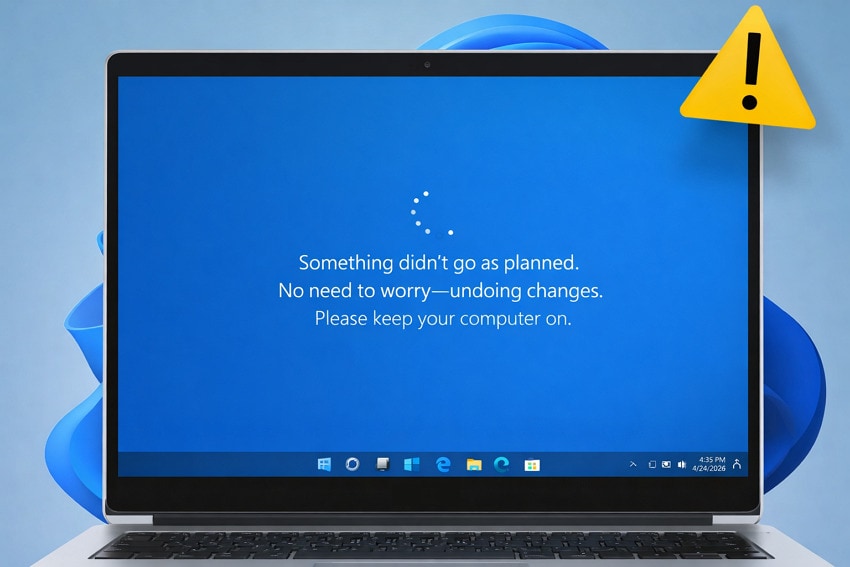
- A causa di file o configurazioni di sistema corrotti: Se componenti importanti di Windows o voci di configurazione sono già danneggiati, ogni tentativo di sostituzione o aggiornamento può fallire. Durante un aggiornamento, Windows cerca di modificare i file di sistema in un ordine specifico, e se manca qualcosa, la catena si interrompe.
- Conflitti con driver o software installati: Anche un driver o una utility di sistema che si integra profondamente in Windows, ma non si comporta correttamente quando i file di sistema cambiano, può causare problemi. Questi componenti potrebbero bloccare alcuni file o iniettare codice durante un aggiornamento, che l’installer deve quindi interrompere.
- Problemi con partizioni di sistema o configurazione di avvio:Se hai cambiato dischi, clonato il sistema e ridimensionato partizioni, i metadati potrebbero non corrispondere a ciò che si aspetta la logica dell’aggiornamento. Se l’installer non riesce a identificare correttamente dove posizionare o aggiornare i file di avvio, lo considera un rischio grave e interrompe la procedura.
- Spazio su disco insufficiente o risorse di sistema limitate:Quando il disco di sistema è quasi pieno o la macchina è sotto carico pesante, il motore di aggiornamento potrebbe non procedere. Di conseguenza, Windows non può continuare o garantire l’integrità dei dati e segnala che qualcosa non è andato come previsto.
Parte 2. 4 Soluzioni semplici per gli errori "Qualcosa non è andato come previsto"
Considerando le necessità, di seguito trovi 4 soluzioni semplici che mirano alle cause più comuni di "qualcosa non è andato come previsto":
Soluzione 1. Esegui lo strumento di risoluzione dei problemi di Windows Update
Lo strumento di risoluzione dei problemi di Windows Update è uno strumento integrato che rileva e risolve automaticamente i problemi comuni relativi agli aggiornamenti. Scansiona i file di aggiornamento corrotti, identifica le impostazioni non corrette e risolve i processi di aggiornamento bloccati. Con questa soluzione, ti assicuri che il sistema sia aggiornato, consentendo gli aggiornamenti e le installazioni senza errori imprevisti. Segui le linee guida qui sotto per eseguire lo strumento di risoluzione di Windows Update:
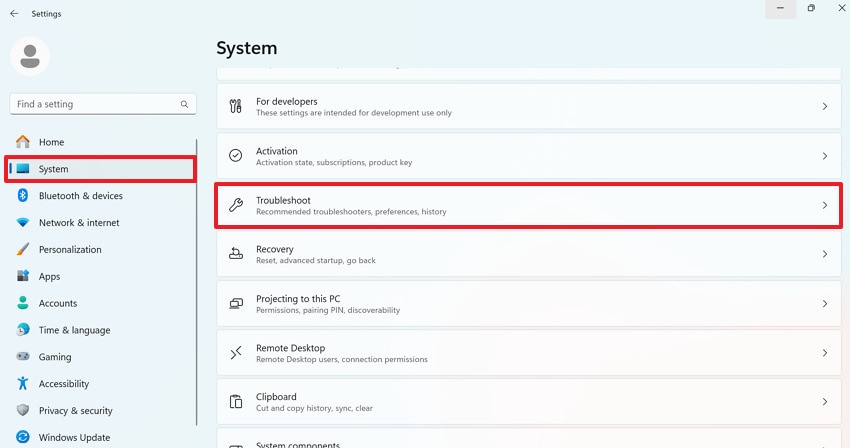
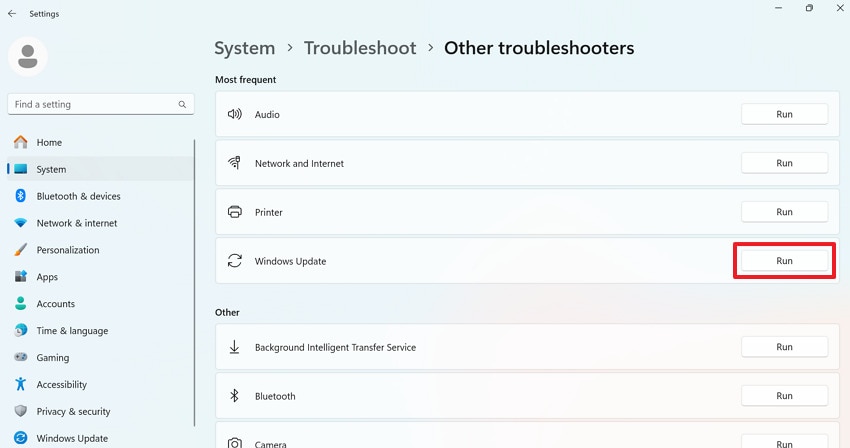
Passo 1. Accedi alle Impostazioni di Windows, entra nella sezione "Sistema" e premi l’opzione "Risoluzione dei problemi".
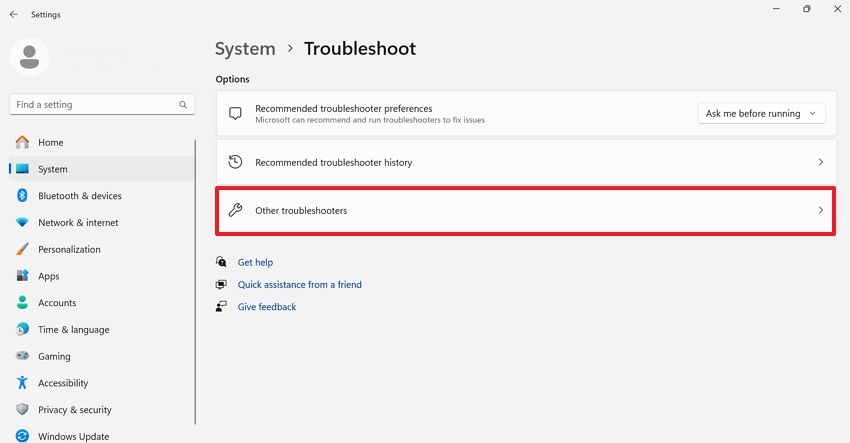
Passo 2. Successivamente, clicca su "Altra risoluzione dei problemi" per eseguire lo strumento dedicato agli aggiornamenti di Windows.
Passo 3. Procedi e premi il pulsante "Esegui" accanto all’opzione Windows Update per correggere tutti i problemi relativi agli aggiornamenti.
Soluzione 2. Aggiorna driver e componenti di sistema
Per l’errore "qualcosa non è andato come previsto," puoi provare ad aggiornare i driver per assicurarti che tutti i componenti hardware funzionino correttamente. Analogamente, aggiornare i componenti essenziali di sistema, come Visual C++ Redistributable, risolve i problemi di compatibilità che potrebbero causare errori. In generale, mantenere driver e componenti aggiornati riduce i crash e migliora la stabilità del sistema, rendendo più semplici i successivi aggiornamenti. Per continuare, segui le linee guida e aggiorna i driver:
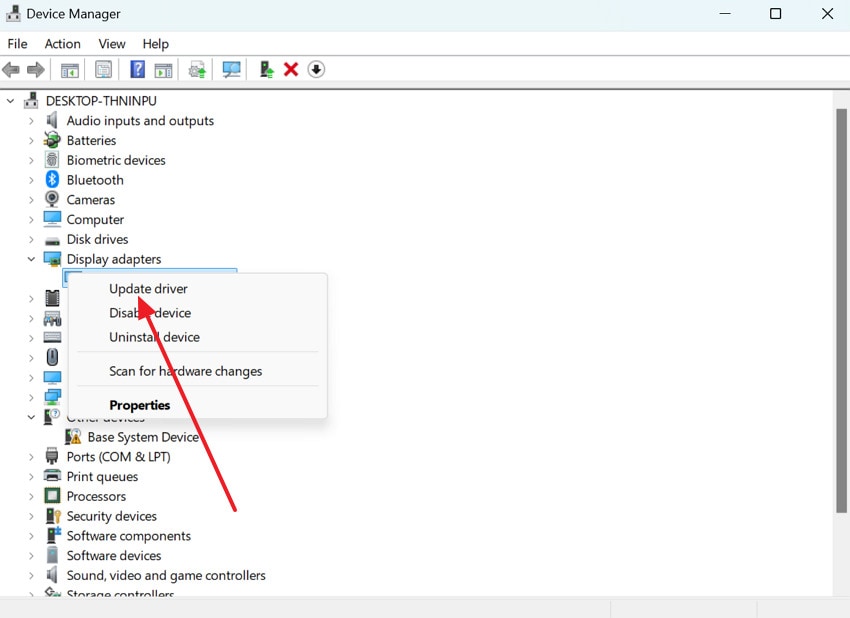
Passo 1. Apri prima Gestione dispositivi, poi espandi la voce Schede video e fai clic col tasto destro su un driver. Quindi scegli l’opzione "Aggiorna driver" per installare la versione più recente del driver.
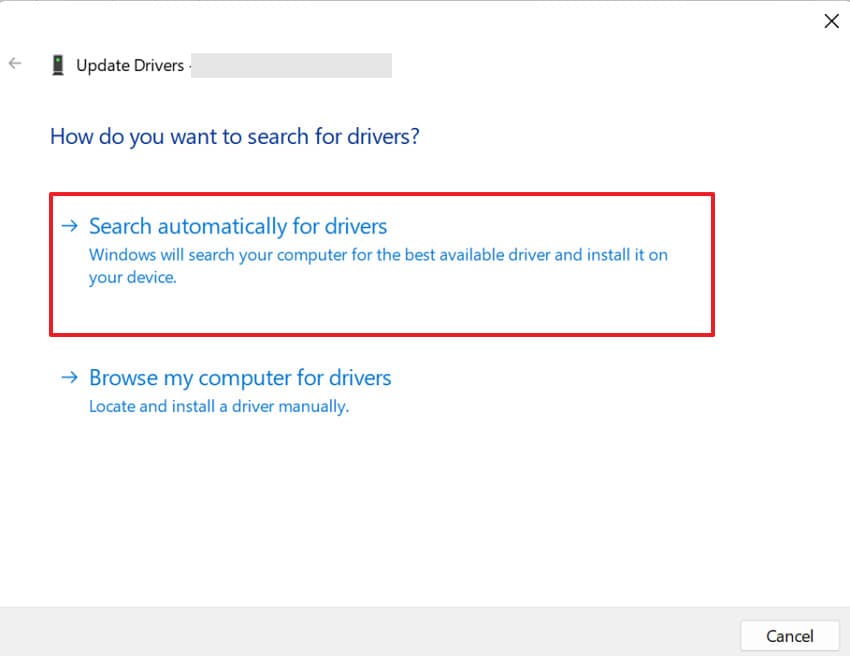
Passo 2. Ora premi l'opzione "Cerca automaticamente i driver" e lascia che Windows installi l’ultima versione disponibile. Ripeti l’operazione per ogni dispositivo chiave, quindi riavvia il tuo PC e prova di nuovo l’aggiornamento.
Soluzione 3. Avvia le scansioni di sistema SFC e DISM
System File Checker (SFC) e DISM sono strumenti potenti per riparare file di sistema Windows corrotti o mancanti. SFC esegue una scansione alla ricerca di file corrotti e tenta di ripararli automaticamente. DISM invece ripara l’immagine di Windows sottostante per ripristinare l’integrità del sistema. Insieme, questi strumenti non solo risolvono l’errore "qualcosa non è andato come previsto", ma rafforzano anche la stabilità dell’installazione di Windows. Segui il tutorial per eseguire scansioni SFC e DISM per l’errore di aggiornamento Windows:
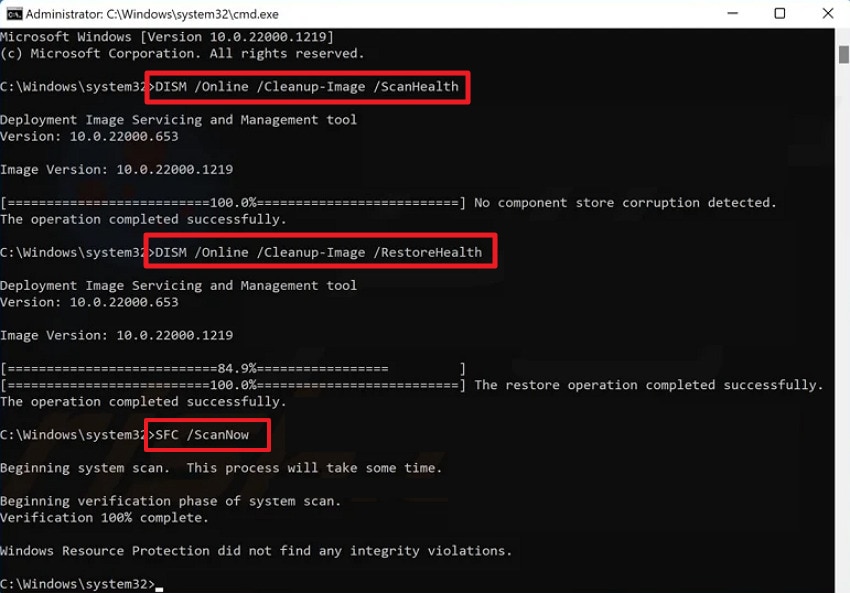
Istruzioni:Esegui il Prompt dei comandi come amministratore, poi lancia i seguenti comandi uno per volta, premendo invio dopo ciascuno:
"DISM /Online /Cleanup-Image /ScanHealth"
"DISM /Online /Cleanup-Image /RestoreHealth"
Infine digita "sfc /scannow" e lascia che i comandi finiscano del tutto.
Una volta completate le scansioni e le riparazioni, riavvia il PC e prova di nuovo Windows Update o le operazioni che fallivano.
Soluzione 4. Avvia un avvio pulito
Un avvio pulito avvia Windows solo con i servizi essenziali e i driver, disabilitando temporaneamente i programmi non necessari all’avvio. Molti conflitti software possono causare gli errori "qualcosa non è andato come previsto", ma un avvio pulito consente di isolare la causa effettiva. In questo modo puoi individuare applicazioni e servizi problematici senza rischiare la stabilità del tuo sistema. Per maggior chiarezza, effettua un avvio pulito seguendo la guida passo-passo:
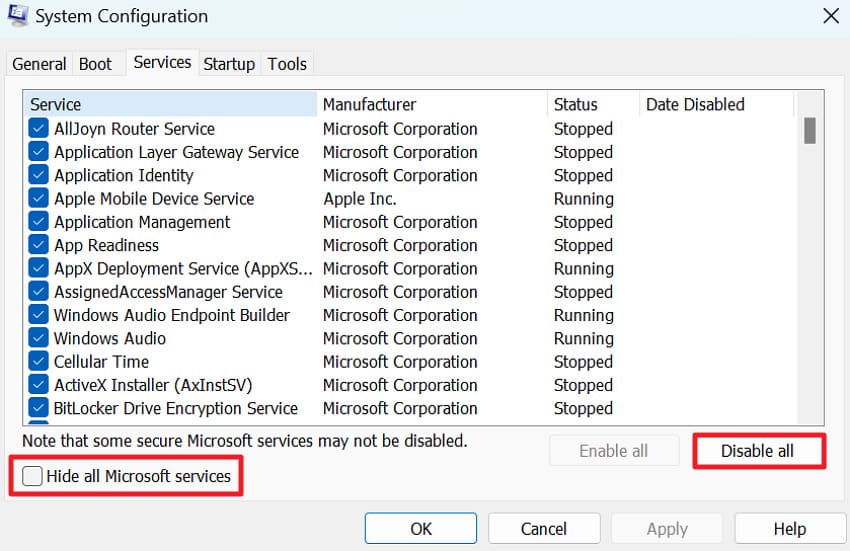
Passo 1. Per iniziare, premi contemporaneamente i tasti "Windows e R" per avviare una finestra di dialogo ed inserisci il comando "msconfig". Nella finestra Configurazione di sistema, accedi alla sezione "Servizi" e seleziona l’opzione "Nascondi tutti i servizi Microsoft". Quindi premi il pulsante "Disabilita tutto" per disattivare tutti i servizi rimanenti (di terze parti).
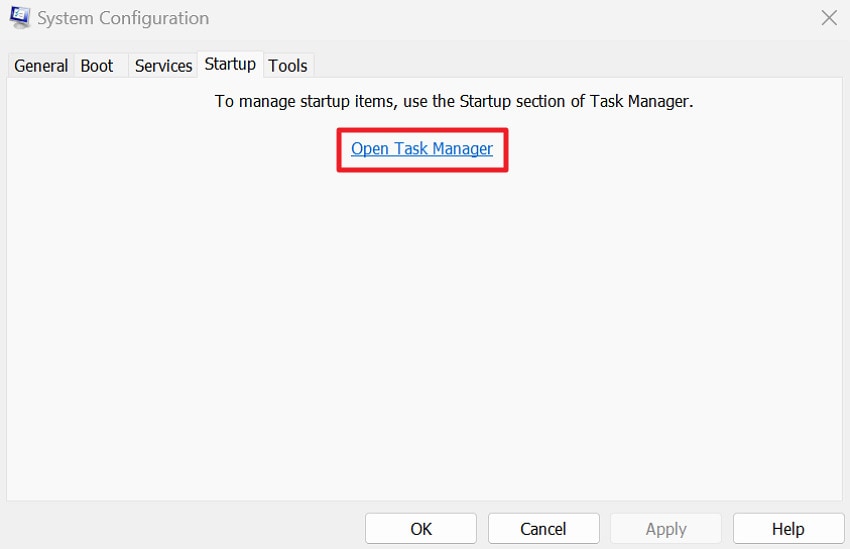
Passo 2. Ora passa alla scheda "Avvio" e clicca sull’opzione "Apri Gestione attività".
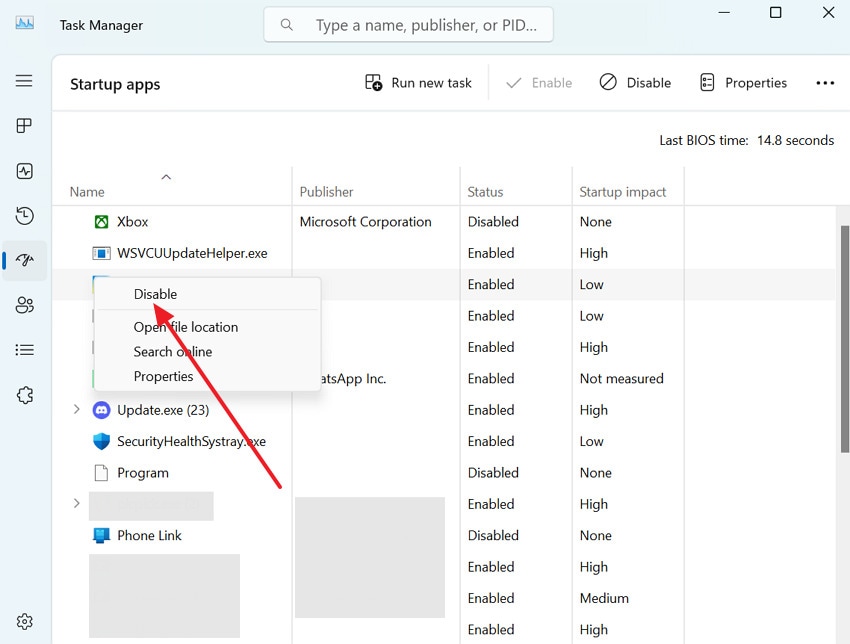
Passo 3. In Gestione attività, individua e fai clic destro su ogni applicazione all’avvio, poi seleziona "Disabilita." Una volta fatto, chiudi Gestione attività, clicca su "OK" in Configurazione di sistema e riavvia il PC.
Parte 3. Prova 2 opzioni avanzate se l’errore persiste
Dopo aver provato la risoluzione dei problemi di base e l'errore "qualcosa non è andato come previsto" continua a comparire, prova queste opzioni avanzate:
Opzione 1: Installazione manuale degli aggiornamenti di Windows
L'installazione manuale degli aggiornamenti di Windows ti consente di bypassare i fallimenti degli aggiornamenti automatici che spesso causano l'errore. Scaricando e installando direttamente gli aggiornamenti da Microsoft, ti assicuri che il sistema riceva esattamente il pacchetto necessario. Soprattutto, ciò aumenta il tasso di successo degli aggiornamenti e supera i problemi del sistema di aggiornamento integrato, qualunque sia la causa. Segui il tutorial passo passo fornito e aggiorna Windows manualmente:
Passo 1. Accedi alle Impostazioni di Windows, apri l'opzione "Windows Update" e premi l’opzione "Cronologia aggiornamenti". Successivamente, annota il numero KB dell'aggiornamento che non riesce (ad esempio, KB50xxxxx)

Passo 2. Nel browser, visita il Microsoft Update Catalogo e digita il numero KB annotato nella casella di ricerca. Tra i risultati, trova la voce che corrisponde alla tua versione e al tuo tipo di Windows. Qui, fai clic sul pulsante "Download", quindi sul link nel popup per salvare il file .msu sul PC. Poi, segui le istruzioni di Windows Update Standalone Installer per installare la patch.

Opzione 2: Reimposta questo PC (mantenendo i tuoi file)
Se reimposti il PC mantenendo i file personali, risolvi l'errore persistente "qualcosa non è andato come previsto" causato da impostazioni di sistema danneggiate. Questa procedura reinstalla i file di sistema di Windows ma conserva i tuoi dati, come documenti e immagini. Il vantaggio principale è ottenere uno spazio stabile senza perdere file importanti, con un possibile miglioramento delle prestazioni. Per iniziare, segui le linee guida indicate e scopri come reimpostare il tuo PC:
Passo 1. Dalle Impostazioni di Windows, scegli la sezione "Sistema" e fai clic sull'opzione "Recupero" successivamente.

Passo 2. In Opzioni di recupero, premi il pulsante "Reimposta PC" accanto all'opzione Reimposta questo PC.

Passaggio 3. Quando richiesto, scegli l'opzione "Mantieni i miei file…", poi verifica cosa verrà rimosso e clicca su "Avanti." Ora lascia che Windows completi il ripristino e i riavvii automatici; al termine sarà tutto pronto.

Consiglio professionale. Quando gli aggiornamenti falliscono, utilizza Repairit per correggere i file danneggiati
Ogni volta che un aggiornamento di Windows fallisce, può lasciare documenti corrotti e file collegati alle app, generando l'errore "qualcosa non è andato come previsto." Qui, come programma professionale di riparazione, Repairit recupera i file che sono stati danneggiati durante un'installazione interrotta. In pratica, si concentra sulla riparazione della struttura del file così che l'app possa leggerlo nuovamente, invece di mostrare segni di corruzione. Il programma è progettato per i disastri legati agli aggiornamenti, inclusi blocchi di sistema e riavvii forzati che interrompono l'installazione.
Inoltre, se utilizzi molte app diverse sullo stesso PC, Repairit ti consente di recuperare su tutta la varietà di file. In questo modo puoi risparmiare tempo prezioso rispetto al riparare o ricreare ogni file singolarmente. Invece di risolvere solo piccoli problemi, punta anche ai file che si rifiutano completamente di aprirsi o che mostrano costantemente messaggi di errore. Inoltre, gli utenti possono visualizzare un'anteprima della versione riparata per assicurarsi che il contenuto sia fedele all'originale.
Caratteristiche principali

Wondershare Repairit - Riparazione file
1.010.994 persone lo hanno scaricato.
-
Ripara file danneggiati durante l’aggiornamento: Questo software è progettato per ricostruire file salvati parzialmente o scritti a metà così che le app possano riconoscerli.
-
Supporta più formati di file: Può riparare vari formati di file, come Word, AutoCAD, Testo, Adobe, RAR, Excel e PDF, dallo stesso progetto.
-
Riconoscimento intelligente dei modelli di errore: Repairit utilizza il rilevamento dei modelli di corruzione integrato per identificare le incoerenze nei file e applicare algoritmi di riparazione mirata per una maggiore accuratezza del recupero.
Tutorial semplice per correggere file di sistema/app danneggiati con Repairit
Segui il tutorial guidato per individuare, riparare e prevenire file di sistema o app corrotti prima che diventino problemi maggiori:
Passaggio 1. Accedi allo strumento di riparazione documenti per iniziare
Innanzitutto, premi la scheda "Riparazione altri tipi" dalla barra laterale sinistra e clicca sul pulsante "Avvia" per la riparazione documenti.

Passaggio 2. Inserisci tutti i file di sistema e app danneggiati
Qui, premi il pulsante "+Aggiungi" per includere tutti i file di sistema o app danneggiati in una sola volta.

Passaggio 3. Inizia la riparazione dei file app danneggiati o corrotti
Prosegui cliccando sul pulsante "Ripara" per avviare subito il processo di riparazione. Una volta conclusa l’azione, visualizza l’anteprima dei file riparati e scaricali per correggere errori di sistema o app.

Ripara subito i file corrotti
 Sicurezza verificata. Oltre 7.302.189 persone lo hanno scaricato.
Conclusione
In conclusione, l'errore "qualcosa non è andato come previsto" è un chiaro segnale che il tuo sistema necessita attenzione, ma senza panico. Considerando tutte le possibili cause, l’articolo qui sopra offre soluzioni utili per mantenere efficiente il sistema e ridurre i tempi di inattività. Applicare prontamente queste soluzioni può garantire prestazioni più fluide nel tempo. Tuttavia, quando gli strumenti integrati di Windows non bastano, Repairit diventa essenziale per riparare tutti i file di sistema o app corrotti.
Domande frequenti
-
1. Questo errore può apparire anche se l'estensione del file è comune?
Sì, anche i formati comuni possono generare questo errore se codificati con codec o impostazioni non supportate. Il file può utilizzare compressione avanzata, un elevato bitrate o uno standard di codifica più recente che il tuo lettore multimediale non riconosce. Inoltre, il file potrebbe anche essere parzialmente corrotto, causando errori di riproduzione nonostante l'estensione familiare. -
2. Questo errore è collegato ai file protetti da DRM?
In alcuni casi, i contenuti protetti da DRM potrebbero non essere riprodotti se manca l'autorizzazione o se il lettore non supporta gli standard di protezione richiesti. Questo spesso accade quando il file viene spostato su un altro dispositivo, account utente o lettore multimediale non autorizzato ad accedervi. -
3. Aggiornare i driver della scheda grafica può aiutare con questo errore?
Assolutamente sì, poiché la riproduzione video si basa sul decodificatore GPU, driver grafici obsoleti possono causare errori di riproduzione. Quando i driver non sono completamente compatibili con il sistema operativo o il lettore multimediale, può comparire l’errore "questo elemento è stato codificato in un formato 0xc00d5212". Quindi, aggiornare i driver grafici migliora il supporto all'accelerazione hardware e la stabilità generale dei codec.


