
Se "Discord bloccato sulla schermata di avvio"Appare un errore, le soluzioni rapide qui aiutano a ripristinare l'accesso. Esploreremo anche uno strumento che aiuta a recuperare i file persi durante la risoluzione dei problemi. Inoltre, imparerai suggerimenti per mantenere Discord in funzione in seguito; quindi, segui i passaggi con calma ed evita problemi futuri con sicurezza.
Prova Recoverit per eseguire il recupero dei File
 Sicurezza verificata.3,591,664La gente lo ha scaricato.
In questo articolo
-
- Fissaggio 1. Riavviare Discord e il tuo PC
- Fissaggio 2. Forza l'uscita di Discord tramite il Prompt di comando
- Fissaggio 3. Chiudere Discord utilizzando Task Manager
- Fissaggio 4. Controllare la connessione Internet e le impostazioni del Firewall
- Fissare 5. Controllare e riparare file di sistema danneggiati
- Fissaggio 6. Cancella la Cache di Discord
- Risoluzione 7. Aggiornare Discord all'ultima versione
- Fissaggio 8. Reinstallare Discord
- Fissaggio 9. Eseguire Discord come amministratore
- Fissaggio 11. Controlla le impostazioni del Proxy e della VPN
- Fissaggio 12. Verifica che Discord si carica correttamente

Parte 1. Perché Discord rimane bloccato sulla schermata di avvio
prima di imparareCome risolvere Discord bloccato sulla schermata di avvio, rivedere le cause comuni di seguito:
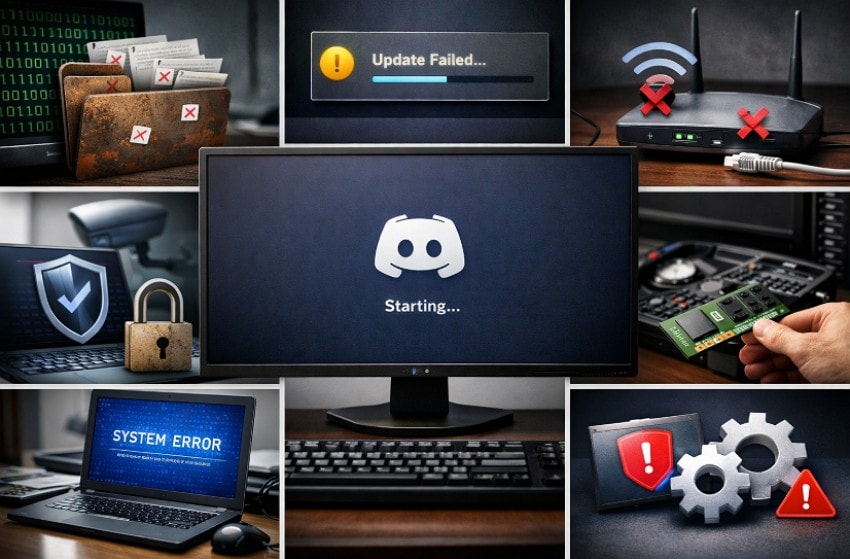
- Cache danneggiata:I file temporanei possono rompersi nel tempo e impedire l'apertura di Discord. La rimozione delle cartelle dati delle app consente a Discord di ricostruire i file di avvio puliti.
- Aggiornamento fallito:Gli aggiornamenti incompleti potrebbero congelare l'app prima che la finestra principale venga caricata. Un file di aggiornamento danneggiato spesso mantiene Discord bloccato sulla schermata di avvio.
- Problemi di rete:Un accesso a internet stabile è un must affinché Discord possa connettersi durante l'avvio. Impostazioni DNS errate possono innescare loop di caricamento o connessione infiniti.
- Blocco di sicurezza:I programmi Antivirus a volte bloccano i file Discord senza avvertire gli utenti. Le restrizioni del Firewall possono impedire gli aggiornamenti e interrompere il processo di avvio.
- Supporto di sistema:I driver obsoleti possono impedire la corretta visualizzazione del display Discord. Impostazioni di supporto improprie possono causare schermi vuoti o grigi.
- Conflitti Software:Le applicazioni di sfondo possono disturbare Discord quando viene avviato. Le sovrapposizioni dello schermo o gli strumenti GPU possono interrompere le funzioni di accelerazione hardware.
Più correlati: [Top Fixes] Come risolvere Discord non si apre problema
Parte 2. Risoluzione passo-passo per problemi di schermata di caricamento di Discord
Poiché ora siete consapevoli delle cause, esploriamoCome risolvere Discord bloccato sulla schermata di avvioSotto:
Fissaggio 1. Riavviare Discord e il tuo PC
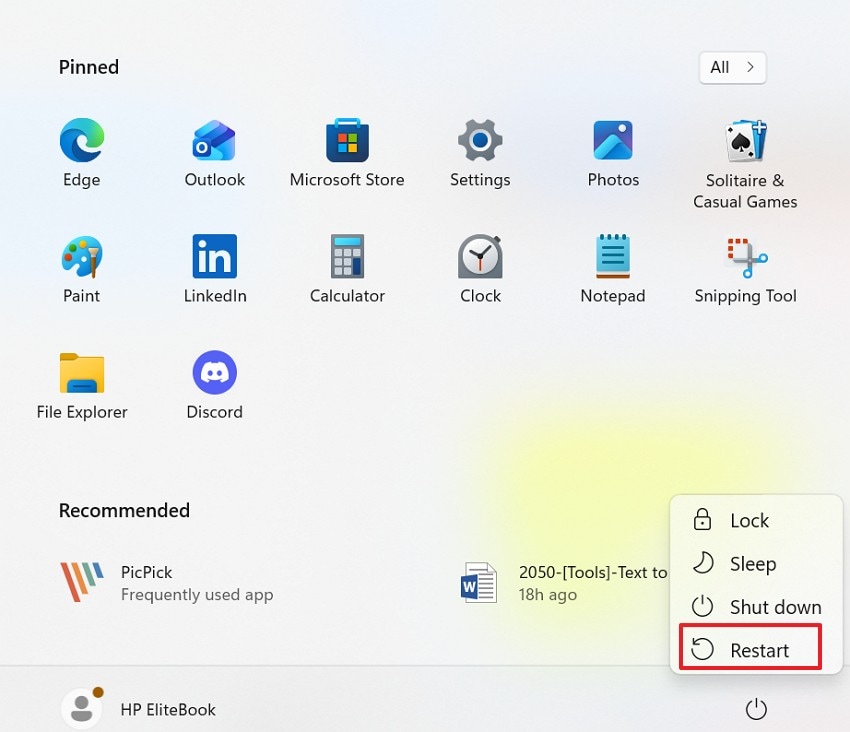
I guasti temporanei del sistema spesso impediscono a Discord di caricarsi correttamente. Il riavvio cancella la memoria, aggiorna i servizi di sfondo e ripristina i processi bloccati. Questa semplice azione risolve molti problemi di avvio senza modificare alcuna impostazione. Per farlo, basta andare all'icona "Windows" e premere l'icona "Power" per scegliere l'opzione "Riavvia".
Fissaggio 2. Forza l'uscita di Discord tramite il Prompt di comando
I processi di Discord nascosti possono continuare a funzionare anche dopo aver chiuso normalmente l'applicazione. Questa situazione appare spesso durante l'apprendimentoCome risolvere Discord bloccato sulla schermata di avvio. Command Prompt interrompe con forza tutte le attività di Discord, bloccando un lancio pulito. Dopo aver terminato i processi, Discord si riavvia senza alcun conflitto di sfondo, che può essere eseguito come segue:
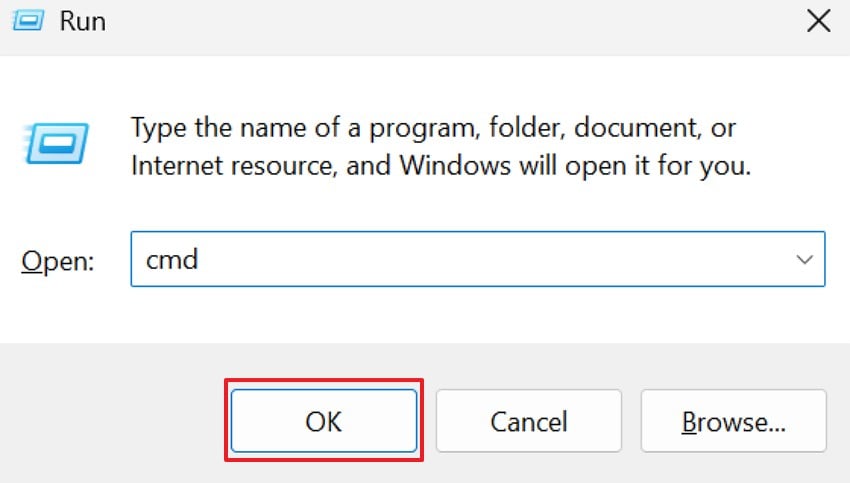
- Per iniziare, premere insieme "Windows + R" per accedere alla finestra di esecuzione. Dopo l'accesso, immettere il comando "cmd" e premere "OK" per continuare.
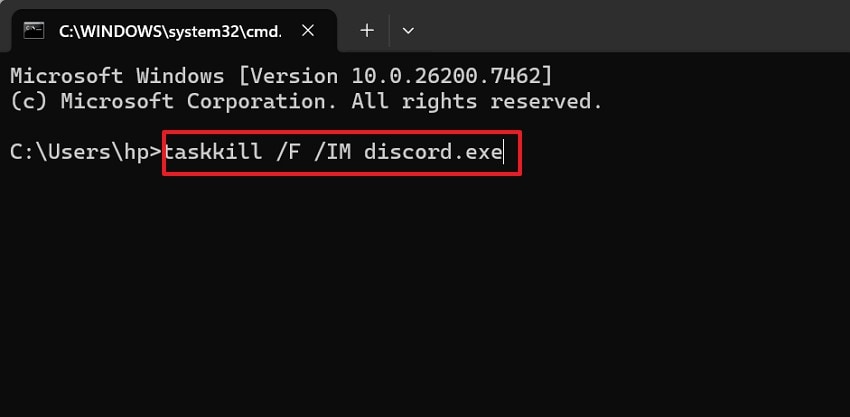
- Successivamente, nella finestra del prompt di comando, digitare "taskkill/F/IM discord.exe"e premere" Enter "per forzare la chiusura della discordia.
Fissaggio 3. Chiudere Discord utilizzando Task Manager
Discord a volte rimane attivo nella memoria nonostante sembri chiuso agli utenti. Questo comportamento provoca spesso "Discord bloccato sulla schermata di avvio"Problema durante i tentativi di rilancio. Task Manager consente agli utenti di terminare completamente tutti i processi Discord correlati. Seguire i passaggi seguenti per utilizzare questo metodo per risolvere i problemi bloccati di Discord:
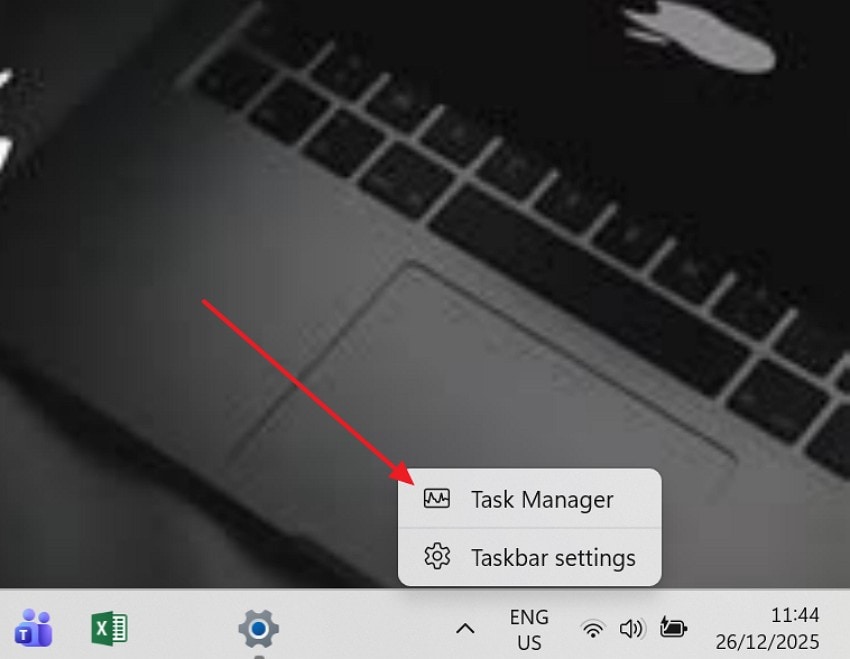
- Per prima cosa, fare clic con il pulsante destro del mouse sulla barra delle attività di Windows e selezionare "Gestione attività" dal menu.
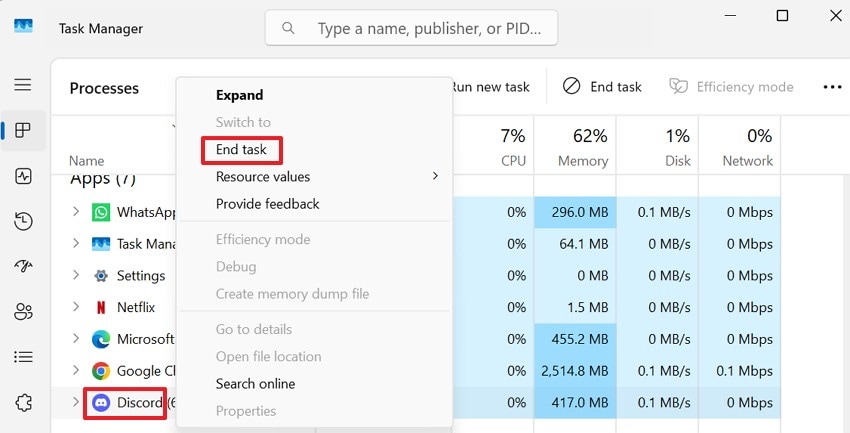
- Successivamente, trova Discord sotto "Applicazioni", fai clic con il pulsante destro del mouse per selezionare "Fine Task" per chiuderlo completamente.
Fissaggio 4. Controllare la connessione Internet e le impostazioni del Firewall
Discord si basa sull'accesso a internet attivo prima di visualizzare correttamente l'interfaccia principale. Le connessioni bloccate spesso causano problemi durante l'apprendimentoCome risolvere Discord bloccato sulla schermata di avvio. Inoltre, le regole del firewall o i segnali deboli possono impedire che gli aggiornamenti e i controlli di accesso finiscano. Una rete stabile consente a Discord di superare i controlli di avvio e di caricare normalmente. Quindi, seguire i passaggi seguenti per controllare la connessione internet e le impostazioni del firewall:
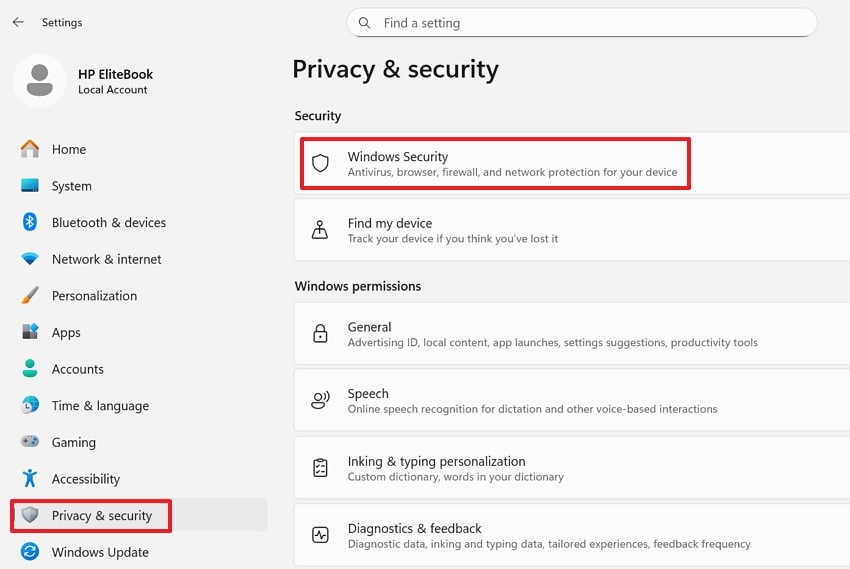
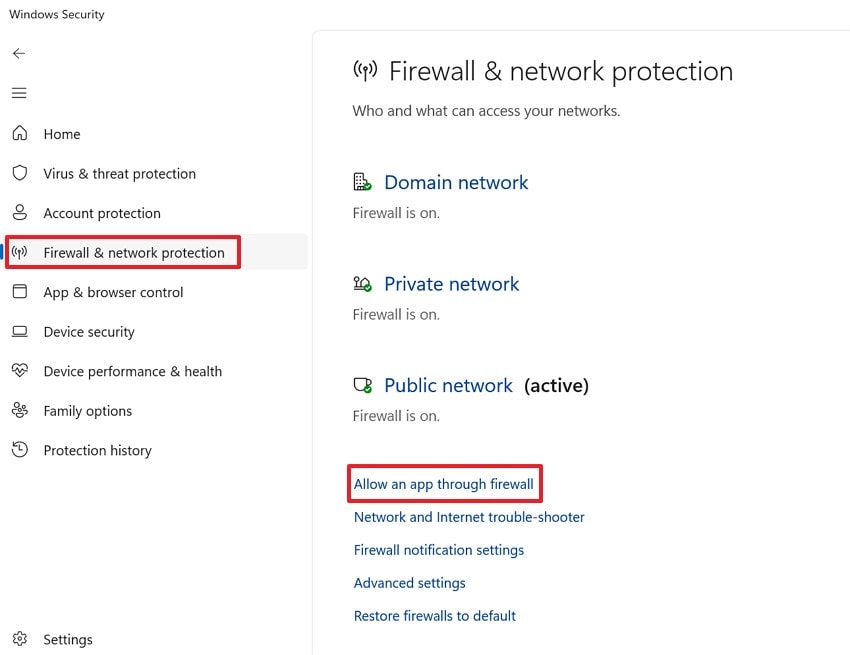
- Per prima cosa, riavviare il router, riconnettersi al Wi-Fi, quindi confermare che altri siti web si caricano correttamente. Successivamente, navigare attraverso "Impostazioni> Privacy & Security> Windows Security" per procedere ulteriormente.
- Successivamente, individuare la sezione "Firewall e protezione di rete" e scegliere "Consentire un'applicazione attraverso il firewall".
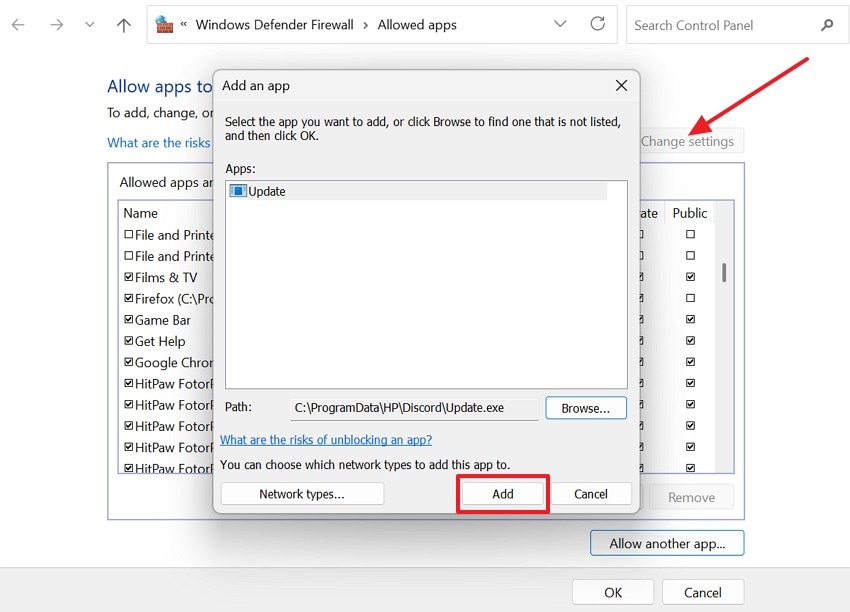
- Successivamente, fare clic su "Modifica impostazioni", selezionare "Consenti un'altra app", navigare su "Discord/Update.exe" e premere "Aggiungi" per consentire il passaggio attraverso il firewall.
Fissare 5. Controllare e riparare file di sistema danneggiati
I file di sistema di Windows danneggiati possono impedire l'avvio corretto delle applicazioni. Tali danni spesso portano a "Discord bloccato sulla schermata di avvio"Problemi. System File Checker esegue la scansione e la riparazione dei componenti del sistema operativo mancanti o rotti.Riparazione di questi file di sistema di Windows danneggiatiMigliora la stabilità complessiva del sistema e le prestazioni dell'applicazione. Per determinare come utilizzare questa correzione basata sulla riga di comando, seguire la guida sottostante:
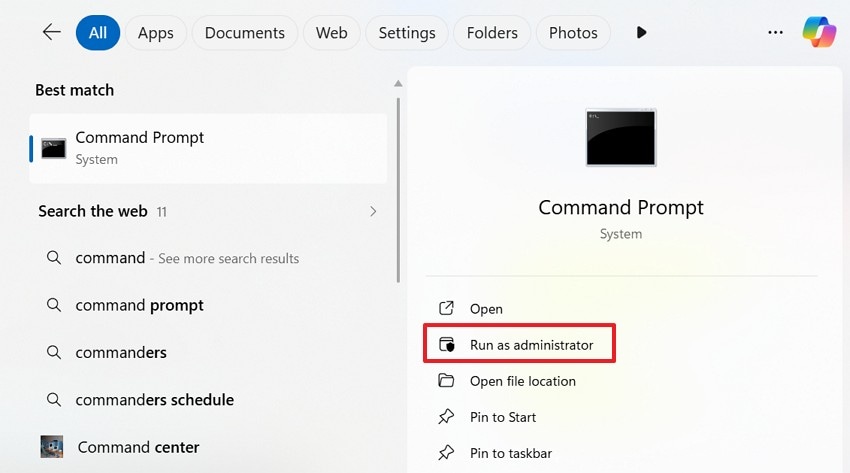
- Inizialmente, cercare "Prompt di comando" e quindi fare clic su "Esegui come amministratore" dal pannello di destra.
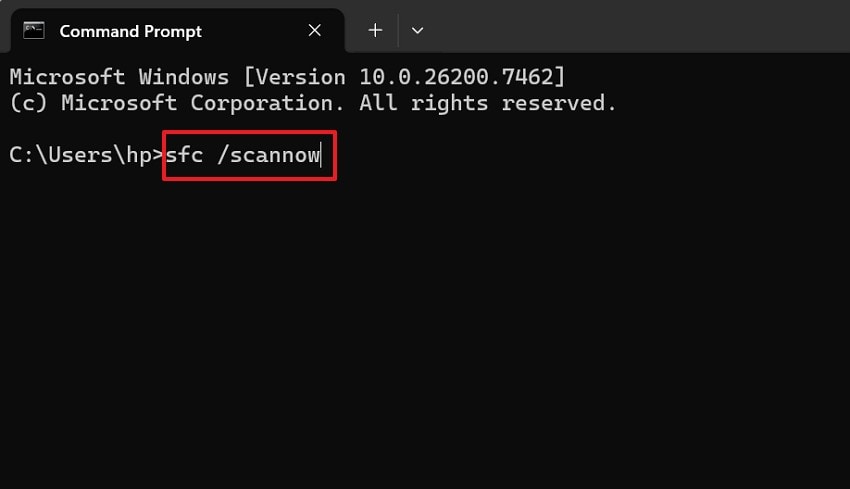
- Successivamente digitare "sfc/scannow" e premere il tasto "Enter" per scansionare e riparare i file danneggiati.
Fissaggio 6. Cancella la Cache di Discord
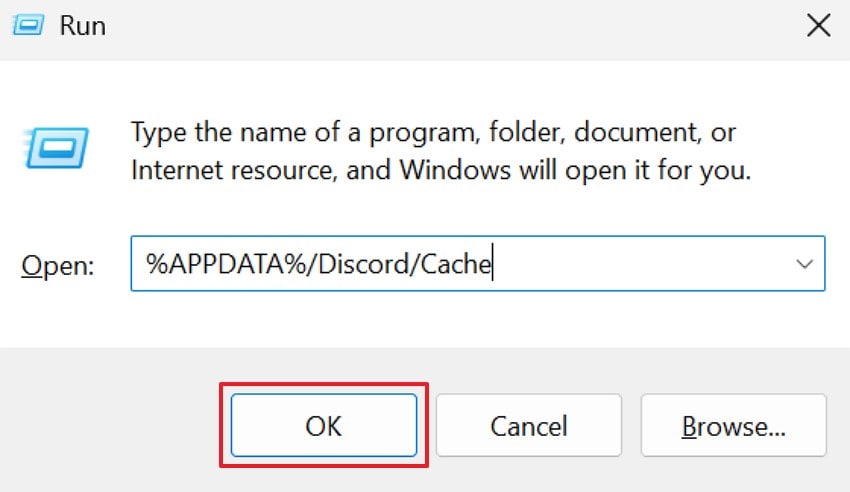
Dopo diversi aggiornamenti, i vecchi file temporanei possono rimanere e interrompere il normale comportamento di avvio. Tale accumulo di file si verifica spesso quando si tenta di correggere discordia che è bloccato sulla schermata di avvio. La rimozione dei dati della cache consente all'applicazione di ricreare nuovi file di avvio. Questo metodo risolve spesso i loop di caricamento senza influenzare i dati dell'account personale. Quindi, attenersi ai passaggi seguenti per utilizzare questa correzione in modo accurato:
- Iniziare premendo "Windows + R" e inserendo il comando "%APPDATA%/Discord/Cache", quindi scegliere il pulsante "OK".
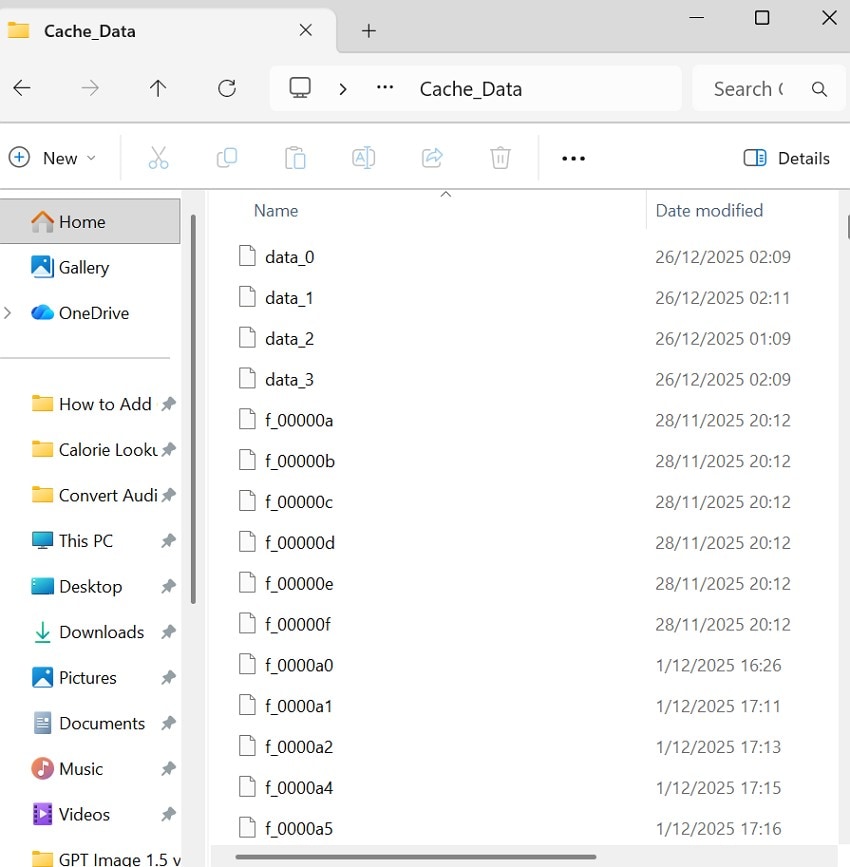
- Qui, selezionare tutti i file all'interno della cartella "Cache_Data" e eliminarli completamente.
Risoluzione 7. Aggiornare Discord all'ultima versione
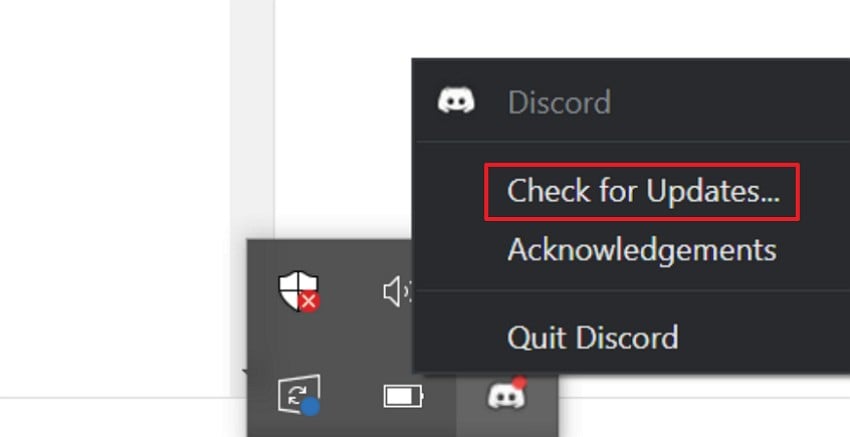
Le versioni obsolete di Discord possono contenere bug non risolti che influenzano il comportamento di avvio. Gli aggiornamenti spesso risolvono i problemi riscontrati durante l'apprendimentoCome risolvere Discord bloccato sulla schermata di avvio. L'installazione dell'ultima versione migliora le prestazioni e la compatibilità. Consultare le istruzioni di seguito per verificare l'aggiornamento per Discord:
istruzioni. Per prima cosa, fare clic sull'icona "Discord" nel vassoio di sistema, quindi fare clic con il pulsante destro del mouse per aprire il menu. Successivamente, selezionare "Controlla aggiornamenti..." E attendere che Discord scarica e installa l'ultima versione. Dopo l'aggiornamento, riaprire Discord per confermare che il problema di caricamento sia risolto.
Fissaggio 8. Reinstallare Discord
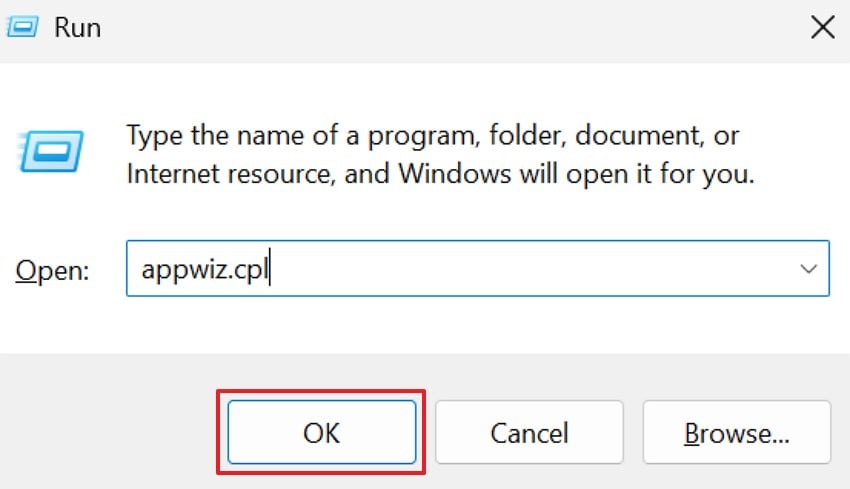
La reinstallazione di Discord rimuove i file danneggiati e reimposta le impostazioni di configurazione errate. Questo approccio funziona bene quandoDiscord è bloccato sulla schermata di avvioE persiste. Una nuova installazione fornisce un ambiente applicativo pulito per prestazioni di avvio stabili. Ora, vai alla guida qui sotto per vedere come reinstallare Discord:
- Per prima cosa, premere "Windows + R" e inserire "appwiz.cpl" e selezionare "OK" per continuare.
- Successivamente, trovare Discord nell'elenco e fare clic con il pulsante destro del mouse per scegliere successivamente l'opzione "Disinstalla".
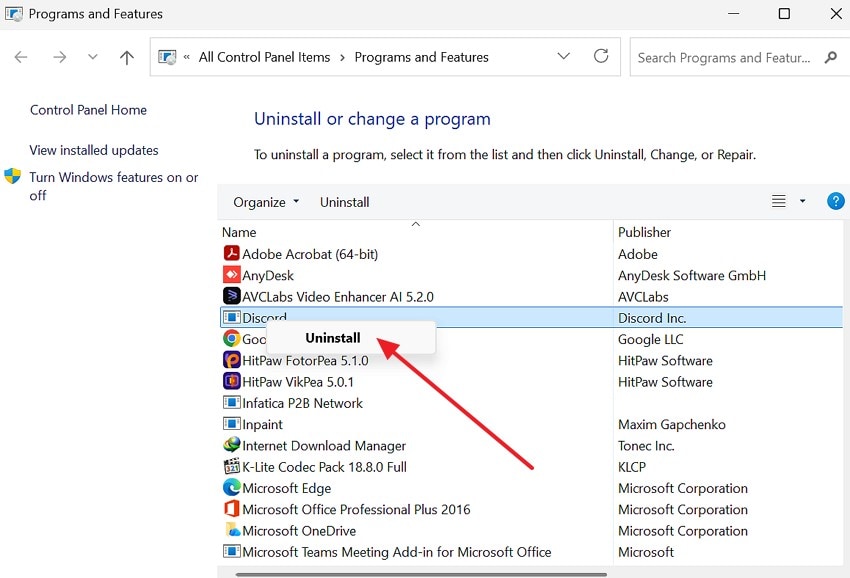
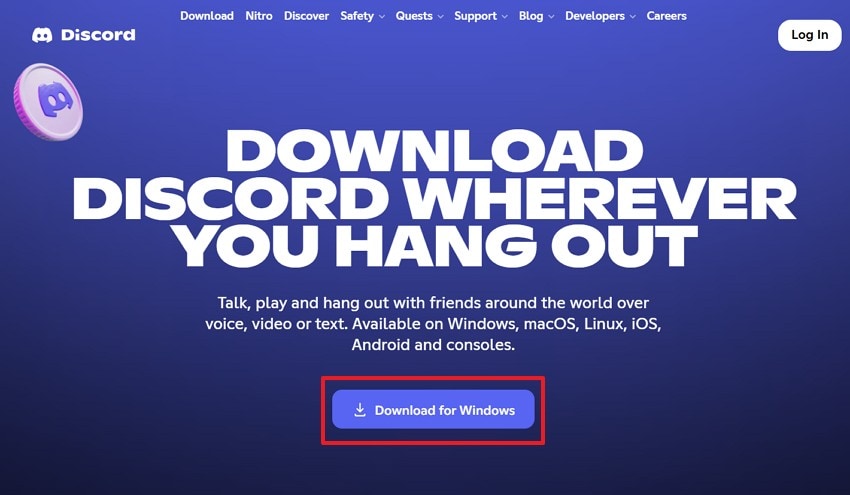
- Dopo la disinstallazione, accedere al sito ufficiale di Discord, fare clic su "Scarica per Windows", quindi eseguire il programma di installazione per reinstallare Discord.
Fissaggio 9. Eseguire Discord come amministratore
Quando Discord non si apre, le autorizzazioni limitate possono limitare l'accesso alle risorse di sistema. Tali limiti spesso appaiono durante l'apprendimentoCome risolvere Discord bloccato sulla schermata di avvio. L'esecuzione di Discord come amministratore consente l'accesso ai file e ai servizi di sistema richiesti. Successivamente, seguire la guida qui sotto per applicare questa correzione con facilità:
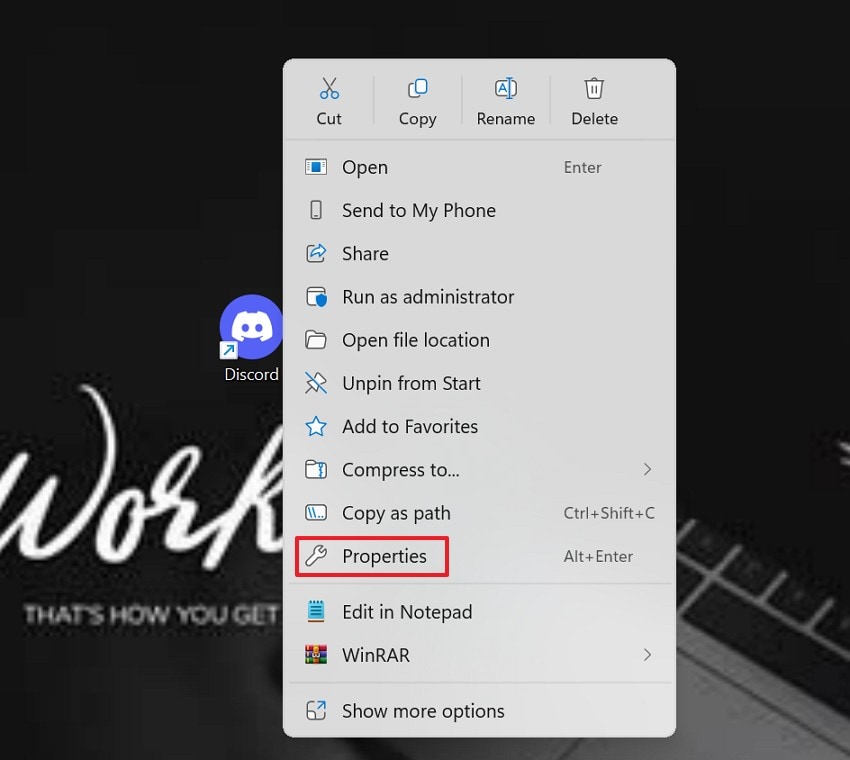
- Per iniziare, fare clic con il pulsante destro del mouse sul "Discord" e navigare verso l'opzione "Proprietà" dall'elenco.
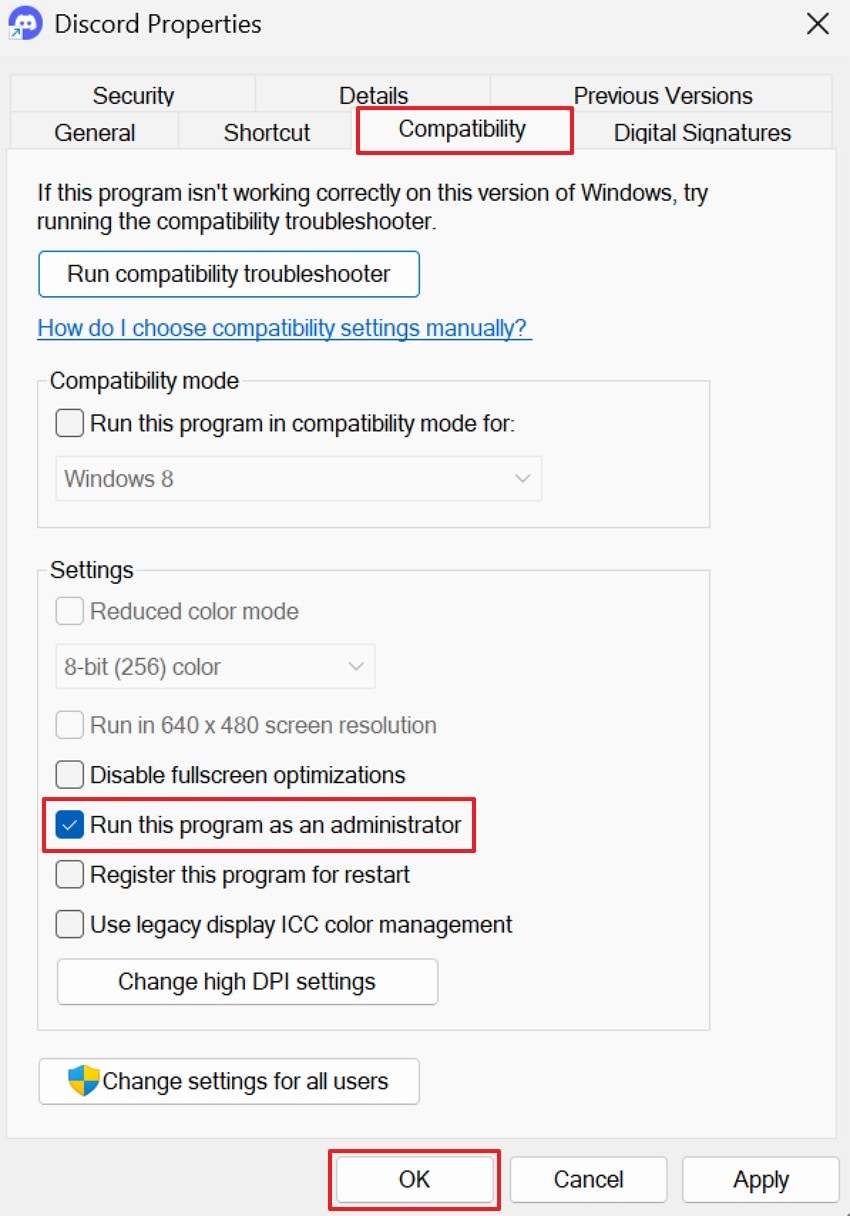
- Successivamente, aprire la scheda "Compatibilità", selezionare "Esegui questo programma come amministratore", quindi fare clic su "OK".
Fissaggio 11. Controlla le impostazioni del Proxy e della VPN
Il routing di rete tramite servizi proxy o VPN può inviare traffico Discord in modo errato. Questo problema di routing potrebbe causare che Discord rimanga bloccato sulla schermata di avvio durante la configurazione della connessione. La disattivazione di questi servizi aiuta a identificare se il routing crea il problema di caricamento. L'esecuzione di Discord senza di loro aiuta a confermare la fonte del problema. Segui la guida passo dopo passo per controllare le impostazioni del proxy e della vpn:
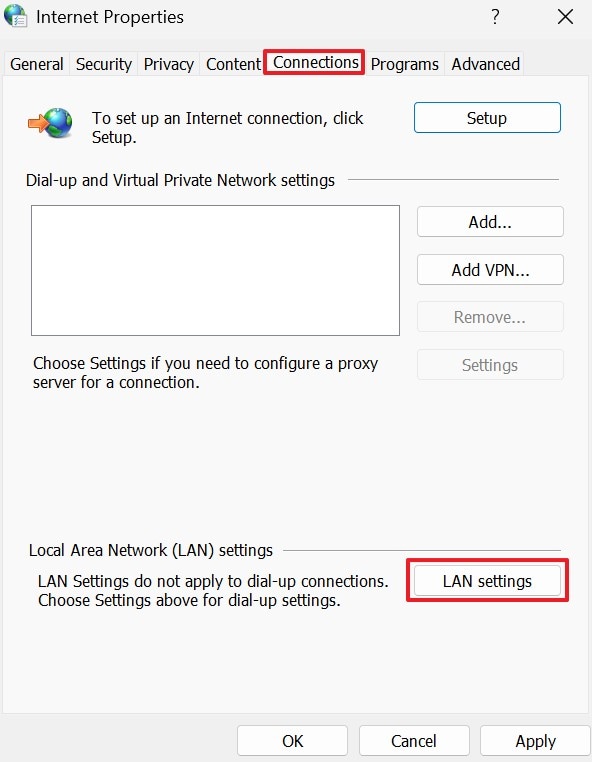
- Per iniziare, premere "Windows + R", digitare "inetcpl.cpl", quindi premere "Enter". Successivamente, aprire la scheda "Connessioni", fare clic su "Impostazioni LAN", deselezionare tutte le opzioni proxy e confermare facendo clic su "OK".
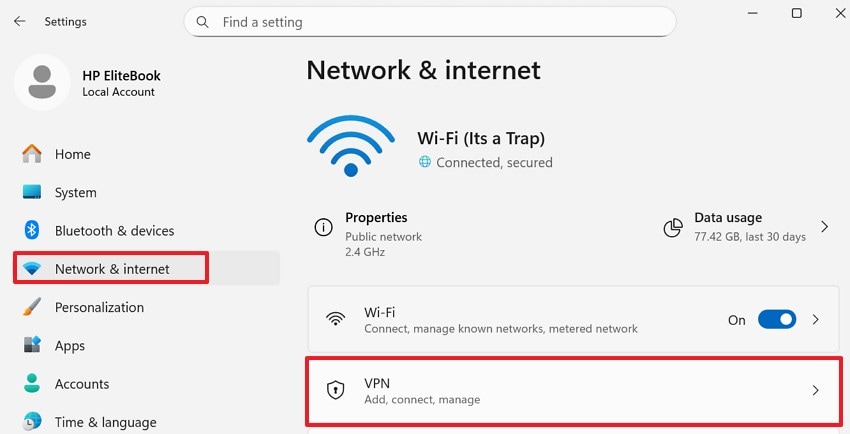
- Successivamente, aprire "Impostazioni> Rete e Internet> VPN", disconnettere qualsiasi VPN attiva, quindi chiudere completamente e riaprire Discord per verificare se il caricamento funziona.
Fissaggio 12. Verifica che Discord si carica correttamente
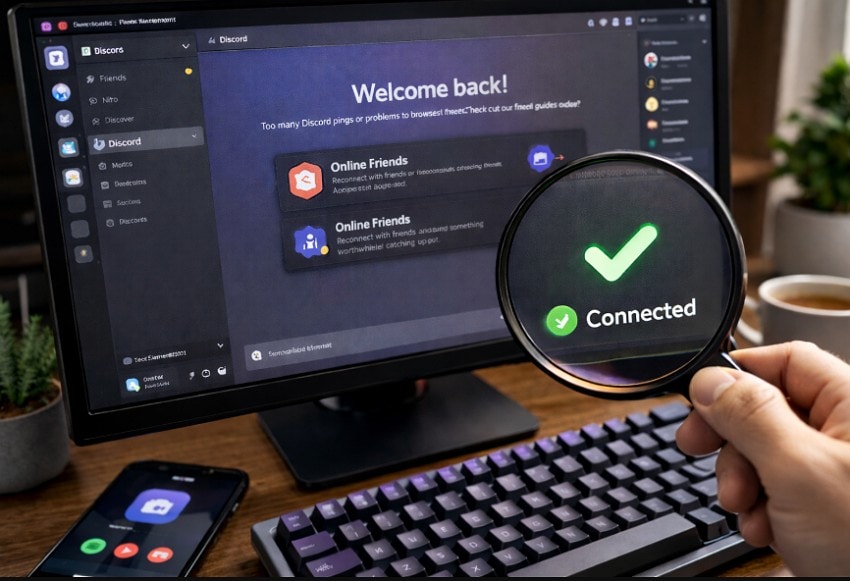
I controlli finali assicurano che le correzioni precedenti abbiano risolto completamente il problema di caricamento di Discord. Questo passaggio conferma cheCome risolvere Discord bloccato sulla schermata di avvioHa funzionato come previsto. Osservare il comportamento di avvio aiuta a evitare ripetute risoluzioni dei problemi nelle sessioni future. Un normale avvio mostra prestazioni stabili dell'applicazione e compatibilità del sistema. Per verificare il caricamento, riavviare il sistema e aprire Discord per confermare il normale avvio.
Parte Bonus: Recovery Suggerimento: Ripristina i file mancanti o danneggiati durante i problemi di Discord
Durante la risoluzione dei problemi di caricamento di Discord, gli utenti possono perdere file per errore. Rimuovere le cartelle o reinstallare l'app può eliminare chat, video o file di lavoro. Questa perdita è sconvolgente quando quei file sono importanti per la scuola o le attività quotidiane. Quando "Discord bloccato sulla schermata di avvio"appare, il recupero dei file diventa importante. In tali casi,RecuperareAiuta a ripristinare file mancanti o danneggiati.
Recoverit aiuta a riportare i file dopo crash, eliminazioni o problemi di reinstallazione. Lo strumento sembra facile da usare, anche per persone senza esperienza tecnica. Supporta foto, video, documenti e audio da molti dispositivi. Inoltre, gli utenti possono visualizzare in anteprima i file prima di salvarli nuovamente per garantire un recupero accurato. Queste caratteristiche rendono Recoverit un'opzione affidabile per il recupero dei file.
Caratteristiche chiave
- Recupero Crash: Recupera i file dopo i crash del sistemao improvvisi arresti delle app durante le correzioni di Discord.
- Motore di scansione profonda:Localizza file persi su unità dopo l'eliminazione o la formattazione grazie ai motori di scansione profonda.
- Supporto multi-dispositivo:Supporta il recupero da hard disk, SSD, chiavette USB e schede di memoria con facilità.
Guida per recuperare i file mancanti durante i problemi di Discord con Recoverit
Con le funzionalità chiave coperte, segui i passaggi qui sotto per recuperare i file mancanti durante i problemi con Discord:
- Seleziona la posizione di recupero per procedere
Per prima cosa, accedi al software e scegli "Dischi e posizioni" dal pannello sinistro. Successivamente, seleziona l'unità dove sono scomparsi i file sotto la scheda "Accesso rapido".
- Avvia la scansione per trovare file recuperabili
Qui il motore di scansione Recoverit cercherà tutti i file recuperabili. Al termine della scansione, tutti i file appariranno sotto la scheda "Posizione file".
- Visualizza il risultato della scansione e recupera
Infine, visualizza i file per confermare che siano corretti e utilizzabili. Successivamente, premi il pulsante "Recupera" per completare il processo di recupero.
Parte 3. Mantenere Discord in funzione senza intoppi: consigli per evitare problemi futuri
Consulta i seguenti consigli per prevenire perdite future e mantenere Discord funzionante:
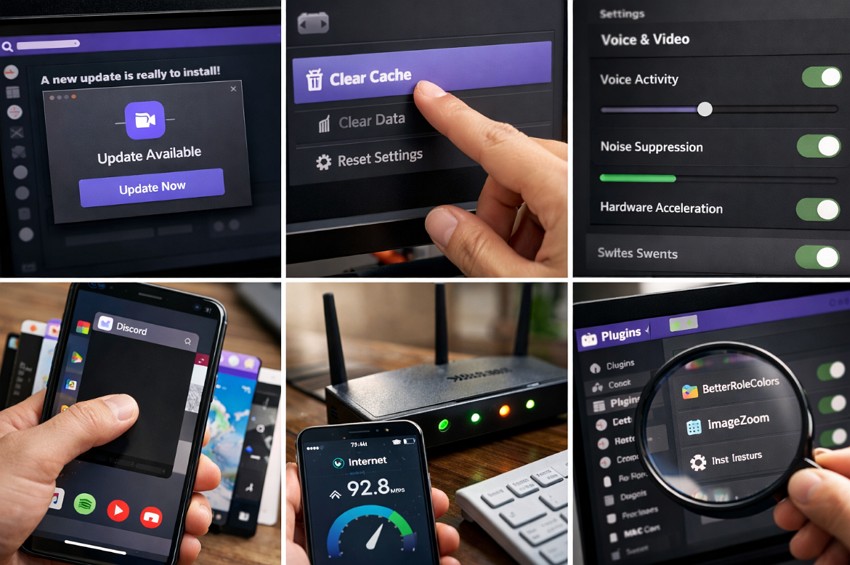
- Aggiornamenti app:Mantieni Discord aggiornato per correggere bug e migliorare le prestazioni generali. Aggiorna i driver di sistema per evitare blocchi, problemi audio e crash.
- Cancella cache:Elimina le cartelle cache di Discord per rimuovere file temporanei danneggiati. Reinstalla completamente Discord se i problemi persistono dopo aver cancellato la cache.
- Impostazioni fluide:Attiva o disattiva l'accelerazione hardware per testare le prestazioni. Disattiva effetti visivi aggiuntivi per ridurre il carico sul sistema durante l'uso.
- Chiudi applicazioni:Chiudi applicazioni pesanti quando Discord è lento o l’audio si interrompe. Usa la modalità ad alte prestazioni affinché Discord riceva abbastanza potenza durante le chiamate.
- Internet stabile:Utilizza una connessione internet stabile e evita download durante le chiamate. Riavvia il router e scegli server vicini per una maggiore stabilità.
- Controlla plugin:Rimuovi temi o plugin inutilizzati per prevenire errori. Rivedi le impostazioni vocali dopo gli aggiornamenti per evitare altri problemi.
Conclusione
Per concludere, i problemi di caricamento di Discord possono interrompere chat, giochi e lavoro di squadra. In questo articolo abbiamo spiegato cause, soluzioni e consigli per evitare problemi futuri. Questi passaggi mostranoCome risolvere Discord bloccato sulla schermata di avviometodi semplici ed efficaci. Per un recupero file affidabile durante la risoluzione dei problemi, considera l’utilizzo di Recoverit per ripristinare i file mancanti.
Domande frequenti
-
1. Perché Discord rimane bloccato sulla schermata iniziale?
Cancella i file cache e riavvia Discord per eliminare problemi temporanei di avvio su Windows. Controlla la connessione internet e le impostazioni firewall poiché l'accesso bloccato può impedire il caricamento. -
2. Gli aggiornamenti falliti possono causare problemi di caricamento su Discord?
Sì, aggiornamenti corrotti possono bloccare Discord prima dell'apertura della finestra principale all'avvio. Reinstalla Discord dopo aver cancellato le cartelle appdata per risolvere errori di avvio causati dagli aggiornamenti. -
3. Recoverit può aiutare se i file scompaiono durante le riparazioni di Discord?
Recoverit aiuta a recuperare file persi durante crash, eliminazioni o reinstallazioni sul tuo sistema. Supporta documenti, foto, video e audio da molti tipi di dispositivi di archiviazione oggi. -
4. Come posso prevenire problemi di caricamento Discord in futuro?
Mantieni Discord aggiornato e chiudi applicazioni pesanti per prevenire futuri problemi di caricamento. Una connessione stabile, cache pulita e impostazioni semplici aiutano Discord ad avviarsi senza errori.




