
Le schede XQD sono schede di memoria di livello professionale. Memorizzano foto ad alta risoluzione e video in 4K. Molti fotografi e videomaker si affidano a loro ogni giorno. Ma a volte, queste schede smettono di essere rilevate dal computer. Ciò può creare panico, specialmente quando sono coinvolti file importanti.
Quando si verifica il problema della scheda XQD non rilevata, non preoccuparti. Di solito il problema è risolvibile. I tuoi dati probabilmente sono ancora al sicuro sulla scheda. Spesso la causa sta nelle impostazioni o nei collegamenti hardware del PC. Capire cosa causa questo problema ti aiuta a risolverlo rapidamente.
Questa guida ti accompagnerà attraverso ogni soluzione. Imparerai come risolvere passo passo i problemi della scheda XQD non rilevata. Tratteremo sia soluzioni semplici che metodi avanzati.
Indice dei contenuti
Parte 1: Perché la mia scheda XQD non è rilevata dal PC?
Prima di risolvere il problema, devi capire cosa lo causa. Diversi fattori possono far sì che la tua scheda XQD non venga rilevata dal PC. Alcuni problemi riguardano l’hardware. Altri implicano le impostazioni software. Individuare la causa ti aiuta a scegliere la soluzione giusta.
- Problemi di connessione fisica: la scheda potrebbe non essere inserita correttamente. Polvere o detriti possono bloccare i contatti. Anche un collegamento leggermente allentato può impedire la rilevazione.
- Driver obsoleti o danneggiati: Windows ha bisogno dei driver corretti per leggere le schede XQD. Driver vecchi o danneggiati causano errori di rilevamento. Il PC non riesce a comunicare con la scheda.
- Nessuna lettera di unità assegnata: a volte Windows non assegna una lettera alla tua scheda. Senza questa lettera, la scheda rimane invisibile. I tuoi file esistono ma non sono accessibili.
- Incompatibilità del file system: le schede XQD utilizzano file system specifici. Se il tuo sistema non lo supporta, la scheda non viene visualizzata. Questo succede con versioni vecchie di Windows.
- Malfunzionamento del lettore di schede: il lettore potrebbe essere difettoso. I componenti interni possono guastarsi col tempo. Un lettore rotto non rileva alcuna scheda.
Parte 2: Come risolvere il problema della scheda XQD non rilevata dal PC?
Ora risolviamo il tuo problema. Questi metodi funzionano per la maggior parte dei problemi di rilevamento delle schede XQD. Inizia con il Metodo 1 se la priorità è il recupero dei dati. Altrimenti provali in ordine finché la tua scheda non appare.
Metodo 1: Usa Recoverit per recuperare i dati
Il recupero dei dati dovrebbe essere la tua priorità. Prima di provare altre soluzioni, metti al sicuro i tuoi file. Un software di recupero per schede XQD può recuperare i tuoi dati anche quando la scheda non viene rilevata.Recoverit è uno strumento potente progettato proprio a questo scopo.
Questo software di recupero per schede XQD Sony funziona con tutte le principali marche. Recupera foto, video e documenti. Il software esegue una scansione approfondita della struttura della tua scheda. Trova file che Windows normalmente non riesce a rilevare.
Come usare Recoverit:
Passaggio 1: Scarica e installa Recoverit sul tuo computer. Avvia il programma e collega il lettore di schede XQD.

Passaggio 2: Seleziona la scheda XQD dall'elenco dei dispositivi e clicca su "Avvia scansione".

Passaggio 3: Lascia che il software completi la scansione approfondita.

Passaggio 4: Clicca su Recupera. Visualizza l’anteprima dei file recuperabili prima di salvarli in una posizione sicura.

Video tutorial: come recuperare file persi da una scheda SD?

Metodo 2: Prova un altro lettore di schede o una porta USB diversa
A volte la soluzione è sorprendentemente semplice. Il problema potrebbe essere il lettore di schede o la porta USB. Testare diversi collegamenti richiede solo pochi minuti. Questo metodo elimina rapidamente i guasti hardware.
I lettori di schede hanno una durata limitata. Si usurano con l’uso ripetuto. I collegamenti interni possono allentarsi o rompersi. Anche le porte USB possono danneggiarsi fisicamente o per problemi di alimentazione.
Quando usare questo metodo:
- Anche altri dispositivi non funzionano con la porta USB attuale
- Il lettore di schede è vecchio o è caduto di recente
- Non hai ancora provato metodi di connessione alternativi
Passaggio 1: Rimuovi la scheda XQD e prova una porta USB diversa sul computer. Preferisci le porte USB 3.0 per una migliore compatibilità.
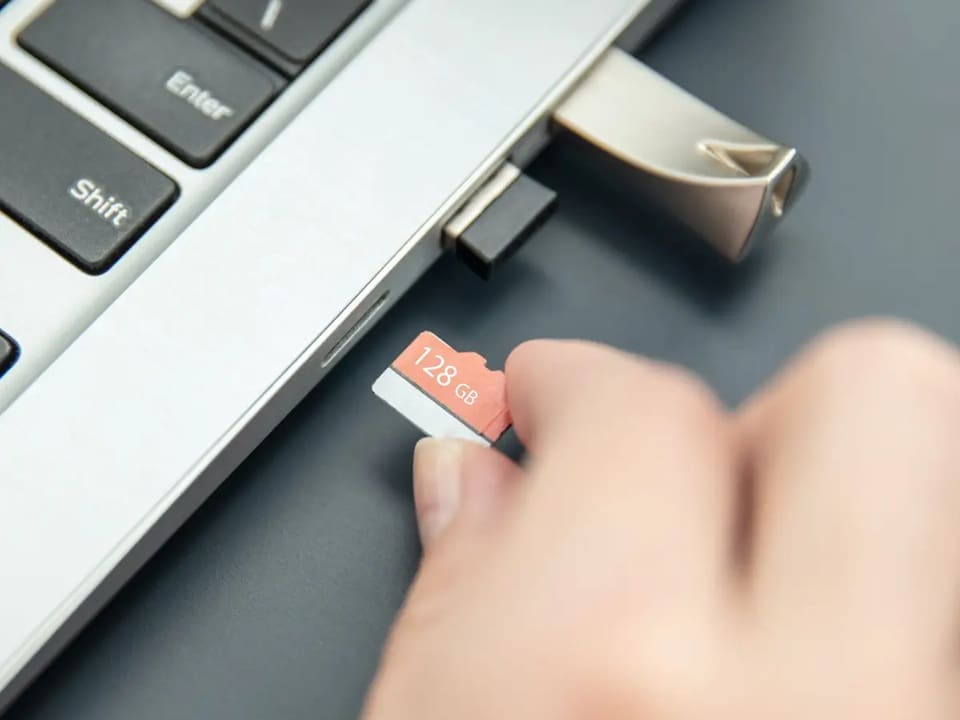
Passaggio 2: Se possibile, prova con un altro lettore di schede o usa un altro computer per confermare se il problema riguarda la scheda o l’hardware.
Metodo 3: Controlla la Gestione Disco
La Gestione Disco di Windows rivela unità nascoste. Anche se la scheda XQD non viene rilevata dal PC, potrebbe essere comunque visibile qui. La scheda esiste, ma non è accessibile tramite Esplora File. Questo strumento mostra tutti i dispositivi di archiviazione collegati.
La Gestione Disco fornisce informazioni dettagliate sulle unità. Visualizza partizioni, file system e stato di salute. A volte le schede appaiono qui ma necessitano di un intervento manuale per essere accessibili.
Quando usare questo metodo:
- Il lettore di schede si illumina, indicando la connessione, ma non appare nulla in Esplora File
- Sospetti che la scheda sia rilevata ma non montata correttamente
- Altri passaggi di base per la risoluzione dei problemi non hanno svelato il problema
Passaggio 1: Premi Windows + X e seleziona "Gestione Disco" dal menu. Attendi il caricamento completo di tutte le unità.
Passaggio 2: Cerca la tua scheda XQD nell'elenco delle unità. Controlla se appare come "Non allocata" o "Nessun supporto" e prendi nota di eventuali messaggi di errore.
Metodo 4: Assegna una nuova lettera di unità
Windows utilizza lettere di unità per identificare i dispositivi di archiviazione. La tua scheda potrebbe non avere questo identificativo essenziale. Senza la lettera, Windows non può visualizzarla. Assegnarne una manualmente risolve il problema.
Questo problema si verifica quando Windows esaurisce le lettere disponibili. Succede anche dopo aggiornamenti o crash di sistema. La scheda viene rilevata ma rimane inaccessibile senza una lettera.
Quando usare questo metodo:
- La Gestione Disco mostra la scheda ma senza una lettera di unità
- La scheda appare come "Integra" ma non accessibile tramite Esplora File
- Hai collegato recentemente molte unità esterne al computer
Passaggio 1: In Gestione Disco, clicca con il tasto destro sulla partizione della scheda XQD e seleziona "Cambia lettera e percorso di unità".
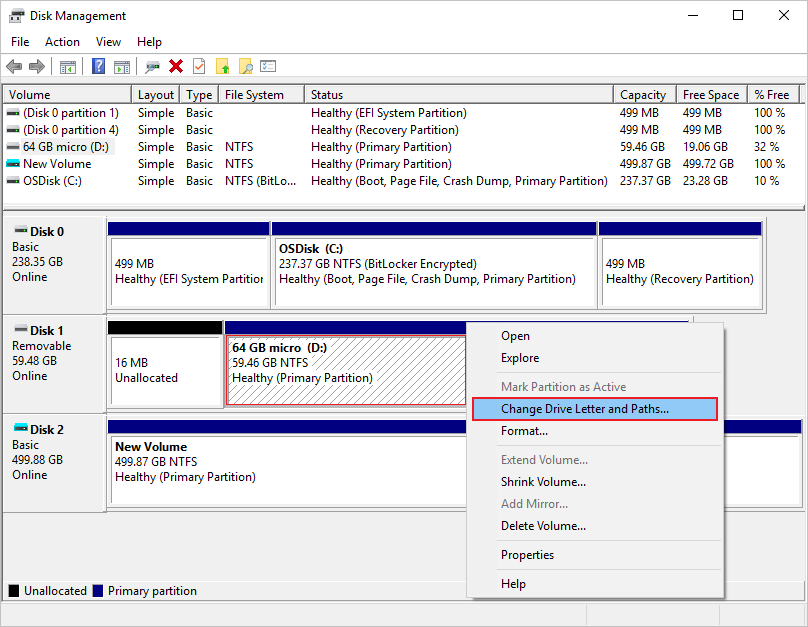
Passaggio 2: Fai clic su "Aggiungi", scegli una lettera disponibile dal menu a discesa, fai clic su "OK" e la tua scheda dovrebbe comparire subito in Esplora File.
Metodo 5: Aggiorna o reinstalla i driver
I driver sono i ponti software tra hardware e Windows. Driver obsoleti causano errori di riconoscimento. Driver corrotti creano errori di comunicazione. Aggiornarli risolve molti problemi della scheda XQD non rilevata.
Windows non installa sempre automaticamente i driver corretti. I lettori di schede di terze parti necessitano di driver specifici. Questi driver assicurano una corretta comunicazione con la scheda XQD.
Quando usare questo metodo:
- Gestione dispositivi mostra un punto esclamativo giallo accanto al lettore di schede
- Hai aggiornato Windows di recente e la scheda ha smesso di funzionare
- La scheda funzionava prima, ma ha smesso improvvisamente di essere riconosciuta
Passaggio 1: Clicca col destro sul pulsante Start e seleziona "Gestione dispositivi". Espandi "Unità disco" o "Controller USB" e trova il tuo lettore di schede.
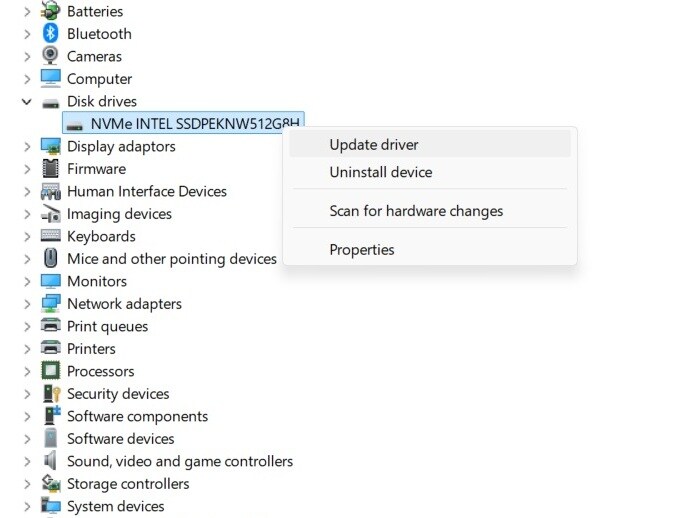
Passaggio 2: Clicca col destro sul dispositivo, seleziona "Aggiorna driver", scegli "Cerca automaticamente i driver" oppure seleziona "Disinstalla dispositivo", poi ricollega il lettore per reinstallare i driver.
Metodo 6: Formatta la scheda XQD (Ultima Risorsa)
La formattazione cancella tutto dalla scheda. Usa questa opzione solo dopo aver recuperato i dati. La formattazione crea un nuovo file system. Rimuove completamente corruzione ed errori.
Questo metodo dà una nuova vita alla tua scheda. Tutti i problemi spariscono insieme ai tuoi file. Ecco perché prima devi recuperare i dati. Dopo la formattazione, il recupero è molto più difficile.
Quando usare questo metodo:
- Hai già recuperato tutti i dati importanti tramite software di recupero scheda XQD
- Tutti gli altri metodi non hanno reso accessibile la scheda
- La scheda è gravemente danneggiata e sei disposto a ricominciare da zero
Passaggio 1: Apri Gestione Disco, fai clic destro sulla scheda XQD e seleziona "Formatta". Scegli exFAT come file system per la massima compatibilità.
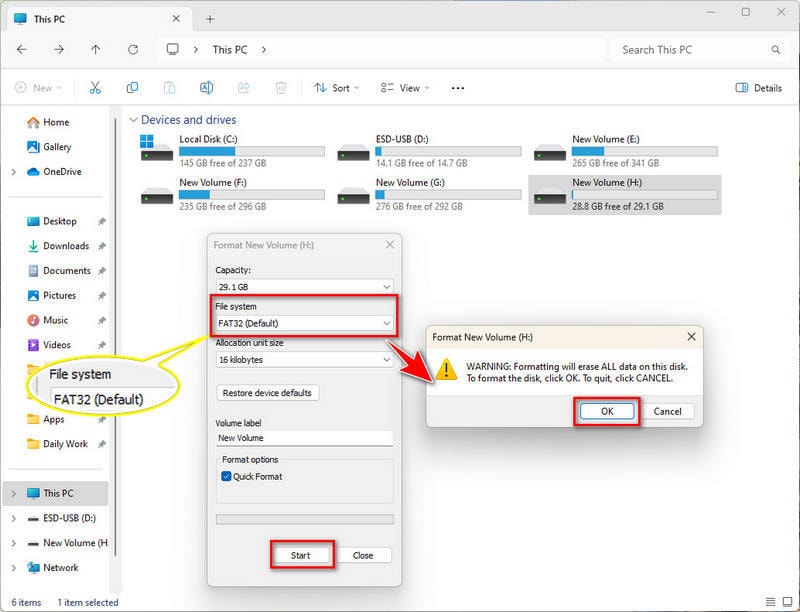
Passaggio 2: Deseleziona "Formattazione veloce" per una formattazione approfondita, clicca su "OK" per confermare, attendi il completamento e la scheda sarà pronta per un nuovo utilizzo.
Parte 3: Consigli professionali per prevenire errori della scheda XQD
Seguire le migliori pratiche ti protegge da problema della scheda XQD non rilevata il ripetersi del problema. Queste semplici abitudini allungano la durata della scheda e proteggono i tuoi dati da perdite.
- Espelli sempre correttamente: non estrarre mai la scheda mentre stai trasferendo file. Usa l'opzione "Rimozione sicura dell'hardware" di Windows. Questo assicura il corretto completamento di tutte le operazioni di scrittura. La rimozione improvvisa corrompe i file system.
- Mantieni il firmware aggiornato: i produttori di fotocamere e lettori rilasciano aggiornamenti del firmware. Questi migliorano la compatibilità e risolvono i bug. Verifica la presenza di aggiornamenti ogni pochi mesi.
- Usa lettori di qualità: investi in lettori di marche affidabili. I lettori economici causano problemi di connessione e corruzione dei dati. Inoltre falliscono più spesso con l’uso regolare.
- Evita temperature estreme: caldo e freddo danneggiano le schede XQD. Non lasciarle in auto calde o al freddo. Conserva le schede a temperatura ambiente quando non sono in uso.
- Formatta in fotocamera: formatta sempre la scheda dalla tua fotocamera. Questo assicura massima compatibilità. La formattazione del computer potrebbe usare impostazioni incompatibili.
- Non riempire completamente le schede: lascia sempre un po’ di spazio libero. Le schede completamente piene sviluppano errori più facilmente. Tieni almeno il 10% di spazio libero.
- Maneggia con mani pulite: oli e sporco delle dita contaminano i contatti. Tieni le schede dai bordi. Se serve, pulisci delicatamente i contatti con un panno morbido.
- Esegui regolarmente backup: copia i file in più posizioni appena possibile. Usa cloud o dischi esterni. Backup regolari prevengono la perdita totale dei dati in caso di guasto.
Prova Recoverit per recuperare i file persi dalla scheda SD
 Sicurezza verificata. Oltre 7.302.189 persone lo hanno scaricato.
Conclusione
problema della scheda XQD non rilevata I problemi sono frustranti, ma risolvibili. La maggior parte delle difficoltà nasce da semplici problemi di connessione o driver. Le soluzioni in questa guida affrontano tutte le cause comuni. Inizia con le soluzioni più semplici prima di passare a quelle più complesse.
Ricorda di dare priorità prima al recupero dei dati. Usa un affidabile software di recupero schede XQD come Recoverit prima di provare soluzioni che potrebbero cancellare i dati. Quando i tuoi file sono salvi, puoi procedere con la formattazione o altre misure drastiche in tutta sicurezza. La prevenzione attraverso una corretta gestione e backup regolari mantiene il tuo lavoro sicuro. Con questi strumenti e conoscenze, non perderai più file importanti a causa di problemi di riconoscimento della scheda.
Domande frequenti
-
Che cos'è una scheda XQD e perché non viene rilevata dal mio PC?
Cos'è una scheda XQD? È un formato di scheda di memoria ad alta velocità progettato per fotocamere professionali. Le schede XQD offrono velocità di lettura e scrittura superiori rispetto alle schede SD. Sono ideali per video in 4K e fotografia a raffica continua. Le schede possono non essere rilevate a causa di problemi di driver, connessione o corruzione del file system. Il tuo PC ha bisogno di driver appropriati e di un lettore di schede compatibile per riconoscere le XQD. A volte Windows semplicemente non assegna una lettera di unità, rendendo la scheda invisibile. -
Posso recuperare dati da una scheda XQD che non viene riconosciuta?
Sì, il software di recupero schede XQD può recuperare i tuoi file anche quando la scheda non appare in Esplora file. Strumenti professionali come Recoverit eseguono una scansione più profonda rispetto a Windows. Possono trovare e ripristinare foto, video e documenti da schede danneggiate o non riconosciute. La chiave è smettere subito di usare la scheda quando si verificano problemi. Ulteriori scritture potrebbero sovrascrivere dati recuperabili. Tenta sempre il recupero prima di provare la formattazione o altre soluzioni distruttive. -
Come faccio a sapere se la mia scheda XQD è danneggiata in modo permanente?
Verifica se la scheda compare in Gestione disco o Gestione dispositivi. Se viene rilevata in Windows, probabilmente ha problemi software risolvibili. Prova la scheda in altri lettori e computer. Se non viene riconosciuta da nessun dispositivo, è possibile che ci sia un danno fisico. Ascolta eventuali suoni anomali provenienti dal lettore di schede. Crepe visibili, contatti piegati o danni fisici sulla scheda indicano un guasto hardware. Il software Sony XQD e i servizi professionali di recupero dati possono talvolta aiutare anche in caso di danni fisici alla scheda.




