

Se lavori frequentemente con le schede SD, probabilmente conosci il fastidio di vedere messaggi come "La scheda SD non viene letta". Anche se è abbastanza normale trovarsi in questa situazione, le cose possono diventare complicate se non riesci ad accedere ai tuoi dati quando ne hai realmente bisogno.
Ci sono molti motivi per cui la tua scheda SD ha smesso improvvisamente di funzionare, che vanno da infezioni da virus, intrusioni di malware, driver mancanti a lettori di schede malfunzionanti, problemi hardware e connessioni USB scadenti.
Tenendo presente ciò, ecco i metodi principali per risolvere questo problema su dispositivi come PC, Mac, Android e fotocamera.
Perché la mia scheda SD ha smesso improvvisamente di funzionare
Nella maggior parte dei casi, la corruzione della scheda SD o danni fisici possono causare il malfunzionamento della scheda di memoria.
Una scheda SD può corrompersi e non funzionare correttamente per molte ragioni diverse:
| Cause | Spiegazione |
|---|---|
| 🔨 Danni fisici | Le schede SD sono soggette a danni fisici a causa delle loro dimensioni ridotte. Puoi piegarle o danneggiarle senza nemmeno accorgertene. Qualsiasi danno fisico o scarica elettrostatica può causare danni permanenti agli elementi e ai circuiti elettronici delicati. |
| ⛔ Corruzione dei dati | Se c'è un problema con il file system della tua scheda SD, potrebbe corrompere i dati memorizzati e causare il malfunzionamento della scheda. |
| 🤦 Manipolazione impropria | Anche se le schede SD possono essere durevoli e resistenti, un uso frequente e costante può compromettere l'elettronica o il file system della scheda e causarne il malfunzionamento. Inoltre, la rimozione violenta e frequente della scheda può compromettere il normale funzionamento della memoria. |
| 💀 Infezione da virus o malware | Le infezioni da malware e virus sono tra le principali cause della corruzione delle schede SD. Questi influenzano i file memorizzati sulla memoria, causando un crash del file system SD. |
| ❌ Difetti di fabbricazione | Le schede SD economiche sono più soggette a danni, corruzione e altri problemi correlati. |
| ➰ Problemi di connessione | Se utilizzi una porta USB, adattatore o lettore di schede malfunzionante, potresti riscontrare problemi di connessione con la scheda SD che ti impediscono di accedere ai file. |
| 🔐 Malfunzionamento dell'interruttore di blocco | Ogni scheda SD ha un interruttore di blocco laterale. Se la scheda SD è bloccata, non potrai scrivere nuovi file e né il PC né Android saranno in grado di rilevarla. |
| 🔠 Lettera del driver SD mancante | Il sistema del tuo PC non potrà riconoscere o accedere alla partizione della SD se la tua scheda ha perso la lettera del driver. |
| 💽 Driver danneggiato | Problemi con i driver della scheda SD possono causare il malfunzionamento. |
| 📀 Perdita della partizione | Se la partizione della tua SD viene cancellata o accidentalmente eliminata, la scheda risulterà non allocata e non rispondente. |
Se una di queste cause ha corrotto la tua scheda SD o l'ha resa inutilizzabile improvvisamente, ci sono modi efficaci per ridurre il danno e ripristinare la normale operatività. Ecco, quindi, i principali metodi per riparare una SD danneggiata su vari dispositivi.
🛠️ Matrice di risoluzione problemi SD 2026
Trova la soluzione corretta in base al dispositivo e ai sintomi attuali:
| Sintomo | Dispositivo | Soluzione consigliata |
| Scheda non rilevata | Android | Metodo 1: Smonta/Rimonta |
| "Il disco è protetto da scrittura" | Windows | Metodo 4: Diskpart (Rimozione protezione da scrittura) |
| "Scheda SD danneggiata" | Fotocamera | Opzione 2: Aggiorna firmware della fotocamera |
| File visibili ma non apribili | Mac | Passo 1: Regola preferenze di Finder |
| La scheda viene visualizzata come "RAW" | Windows | Metodo 5: Esegui scansione CHKDSK |
Importante: recupera subito i dati da una scheda SD che ha smesso di funzionare
Prima di tentare di riparare una scheda SD danneggiata, considera di recuperare i tuoi file per evitare la perdita di dati. Il modo più semplice ed efficace per recuperare i dati è tramite uno strumento di recupero professionale come Wondershare Recoverit.
È una soluzione completa per il recupero dati da schede di memoria che ti aiuta a recuperare file da SD danneggiate o malfunzionanti su dispositivi Android, iOS, Mac e Windows. Lo strumento supporta tutti i più comuni dispositivi di archiviazione e qualsiasi tipo di scheda SD o di memoria.

Se usi le nuovissime schede UHS-III o SDUC (Secure Digital Ultra Capacity) con un lettore USB-C, assicurati che il lettore supporti la velocità del bus specifica. Un mancato abbinamento tra una scheda ad alta velocità e un vecchio adattatore USB 2.0 causa spesso l’errore “Improvvisamente ha smesso di funzionare” a causa di fluttuazioni di alimentazione.
Inoltre, Recoverit supporta un’ampia gamma di tipi di dati e formati, incluse foto, file audio e video, documenti e altro ancora. Segui questi semplici passaggi per recuperare dati da una SD che ha smesso di funzionare con Recoverit.
Passo 1 Collega la scheda SD al computer

Collega la scheda SD al computer utilizzando un lettore idoneo. Scarica, installa e avvia Recoverit su PC o Mac. Vai all’interfaccia principale e clicca sulla scheda Scheda SD . Seleziona la tua scheda SD e clicca su Scansione per avviare il processo di recupero dati.
Passo 2 Scansiona la tua scheda SD

Nel momento in cui clicchi su Scansione, Recoverit inizierà a scansionare la scheda SD selezionata alla ricerca dei file recuperabili.
Passo 3 Anteprima, recupero e salvataggio dei dati dalla SD

Una volta completata la scansione, vedrai l’elenco di tutti i file recuperabili. Seleziona i file che desideri recuperare, visualizzali per assicurarti che siano quelli giusti, e fai clic su Recupera.
Perché usare Recoverit prima di tentare una riparazione?
Le riparazioni manuali come la formattazione o il ripristino ai dati di fabbrica sono "distruttive". Usa prima Recoverit per sicurezza:
| Scenario | Affidabilità recupero | Strumento consigliato |
| Errori logici / corruzione | 99% (Alto) | Scansione Profonda Recoverit |
| Formattazione Accidentale | 96% (Alta) | Recupero Drive Formattato Recoverit |
| Danno Fisico | 25% (Bassa) | Servizi Professionali di Laboratorio |
| File Eliminati da Virus | 98% (Alta) | Recupero Anti-Malware Recoverit |
Scopri di più >>: Quale è il miglior software di recupero per schede SD?
Come Riparare una Scheda SD che ha smesso improvvisamente di funzionare su Telefonino Android
Ecco tre modi per riparare la tua scheda SD che ha smesso di funzionare su Android e fotocamera. Prima di procedere, ti raccomandiamo vivamente di recuperare e fare il backup dei tuoi dati utilizzando il metodo spiegato sopra, poiché i seguenti metodi potrebbero causare la perdita dei dati.
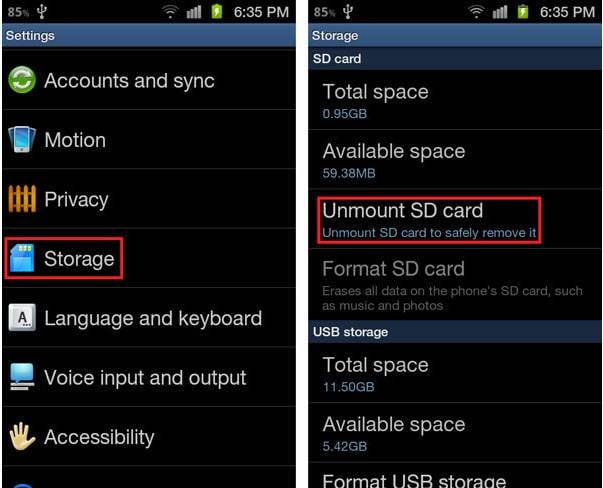
Metodo 1: Smonta la tua scheda SD
Puoi risolvere la maggior parte dei problemi della scheda SD su Android semplicemente smontando e rimontando la scheda SD.
Ecco come:
- Passo 1: Vai sul tuo telefono a Impostazioni > Memoria > Smonta scheda SD. Tocca OK per confermare e rimuovi la scheda SD;
- Passo 2: Spegni il telefono;
- Passo 3: Inserisci nuovamente la scheda SD e accendi il telefono;
- Passo 4: Vai a Impostazioni > Memoria > Monta scheda SD.
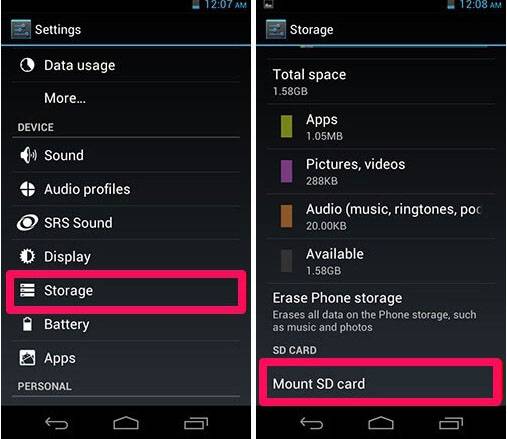
Metodo 2: Reinserisci la scheda SD nel tuo telefono

Una semplice reinserzione può risolvere la maggior parte dei problemi della scheda SD.
Segui questi passaggi per reinserire la scheda SD nel tuo dispositivo Android:
- Passo 1: Spegni il dispositivo ed estrai la scheda di memoria;
- Passo 2: Controlla la scheda per eventuali anomalie, irregolarità, polvere e danni fisici;
- Passo 3: Pulisci il vano della scheda SD sul tuo telefono;
- Passo 4: Reinserisci la scheda SD nel dispositivo;
- Passo 5: Accendi il telefono e verifica se la scheda SD funziona correttamente.
Metodo 3: Ripristina il tuo telefono alle impostazioni di fabbrica
Se nessuno dei metodi sopra dà risultati soddisfacenti, l'ultima cosa che puoi provare è ripristinare il telefono alle impostazioni di fabbrica. Ricorda che il ripristino eliminerà tutti i dati dal telefono.
Ecco come: Vai su Impostazioni e tocca Cura batteria e dispositivo > Memoria > Avanzate > Scheda SD > Formatta > Formatta scheda SD.
Come Riparare una Scheda SD che ha smesso improvvisamente di funzionare sulla Fotocamera

Se la scheda SD nella tua fotocamera ha smesso improvvisamente di funzionare, ecco alcuni passaggi che puoi seguire per cercare di risolvere il problema:
- Opzione 1: Reinserisci la scheda SD – a volte, una semplice reinserzione della scheda SD può risolvere tutti i problemi di memoria. Spegni la fotocamera ed estrai la scheda SD. Riaccendi la fotocamera e reinserisci la scheda SD.
- Opzione 2: Aggiorna il software della fotocamera – gli aggiornamenti del software della fotocamera possono risolvere problemi comuni della scheda SD, come un bug firmware che potrebbe causare la cessazione del funzionamento della scheda SD. Visita il sito del produttore della fotocamera e segui le istruzioni per scaricare il firmware necessario.
Come Riparare una Scheda SD che ha smesso improvvisamente di funzionare su PC Windows
Se non riesci a risolvere il problema della scheda SD che ha smesso di funzionare su Android o fotocamera, prova a collegare la scheda SD al computer. Segui queste linee guida per risolvere il problema.
Metodo 1: Controlla errori della scheda SD
Collega la scheda SD al PC utilizzando un lettore di schede e segui questi passi:
- Passo 1: Vai su Il Mio Computer e seleziona l’unità della scheda SD;
- Passo 2: Fai clic destro sull’unità e seleziona Proprietà > Strumenti;
- Passo 3: Vai alla scheda Verifica errori e seleziona Verifica > Ripara unità;
- Passo 4: Lascia che il PC completi la riparazione, scollega la scheda SD e riavvia il computer.
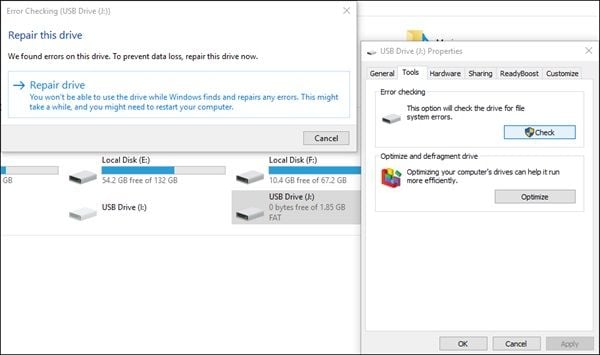
Quando il PC si riavvia, inserisci la scheda di nuovo per vedere se funziona correttamente.
Metodo 2: Risolvi i problemi della tua scheda SD
Lo Risolutore di Problemi di Windows può risolvere la maggior parte dei problemi di memoria.
Ecco come usarlo:
- Passo 1: Collega la scheda SD al computer e premi il Windows tasto;
- Passo 2: Seleziona Impostazioni dal menu e clicca su Aggiornamento e Sicurezza;
- Passo 3: Vai su Trova problemi>Hardware e Dispositivi>Esegui il risolutore;
- Passo 4: Lascia che il PC completi la verifica dei problemi;
- Passo 5: Riavvia il computer.

Metodo 3: Aggiorna il driver della scheda SD
Un altro metodo per risolvere una scheda SD malfunzionante è aggiornare il driver della scheda.
Ecco i passi:
- Passo 1: Premi Windows e X tasti e seleziona Gestione Dispositivi dal menu;
- Passo 2: Clicca destro sul driver della scheda e clicca su Disinstalla;
- Passo 3: Clicca destro di nuovo sul driver e seleziona Cerca modifiche hardware.
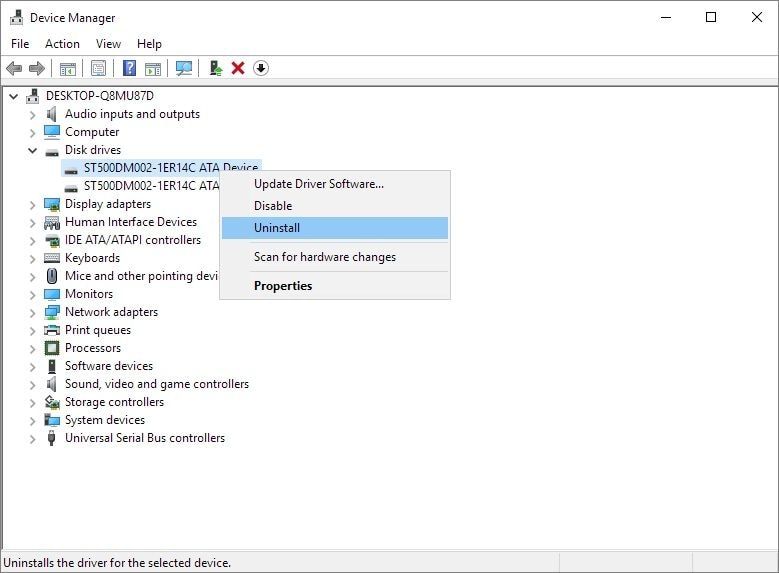
Se è disponibile un aggiornamento, Windows aggiornerà il driver. Scollega la scheda SD dal computer, riavvia il PC e inserisci di nuovo la scheda per vedere se funziona.
Metodo 4: Usa l’utilità di comando Diskpart
Se la tua scheda SD ha smesso improvvisamente di funzionare durante un trasferimento dati, potrebbe essere protetta da scrittura.
Ecco come risolvere con Diskpart:
- Passo 1: Collega la scheda SD al computer;
- Passo 2: Digita cmd nella Ricerca barra e apri il diskpart.exe;
- Passo 3: Digita Diskpart e premi Invio;
- Passo 4: Inserisci listdisk e seleziona il disco della tua scheda SD;
- Passo 5: Digita select disk 1 oppure il numero del disco della tua scheda SD;
- Passo 6: Inserisci attribute disk clear read-only e premi Invio.
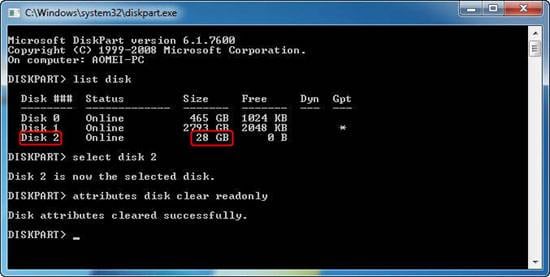
Rimuovi la scheda SD e riavvia il PC. Quando il PC si avvia, inserisci la SD e verifica se funziona.
Metodo 5: Usa Chkdsk
Se nessuno dei metodi funziona, usa chkdsk per riparare i settori danneggiati sulla scheda SD che potrebbero impedirne il funzionamento.
Ecco come:
- Passo 1: Collega la SD al tuo PC;
- Passo 2: Digita cmd nella Ricerca barra e seleziona Esegui come amministratore;
- Passo 3: Inserisci chkdsk n: /f (n sta per la lettera di unità della tua scheda SD);
- Passo 4: Consenti al PC di completare il processo e controlla la scheda SD per eventuali errori.
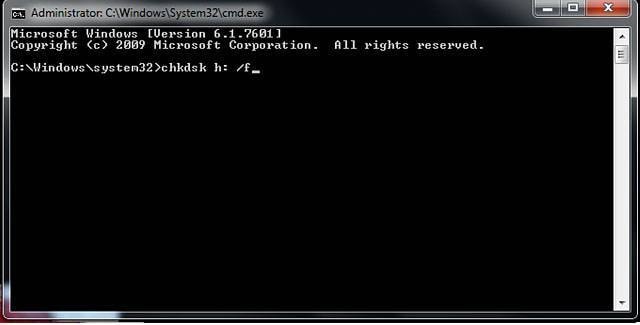
Rimuovi la scheda SD e riavvia. Reinserisci la scheda e verifica se funziona.
Come risolvere il problema della scheda SD che ha smesso improvvisamente di funzionare su Mac
Se la tua scheda SD ha smesso improvvisamente di funzionare sul tuo Mac, puoi controllare e modificare le tue Preferenze Finder per risolvere il problema. Ecco come iniziare.
- Passo 1: Avvia Preferenze Finder, clicca barra superiore di Finder, e seleziona Preferenze. Vai su Barra laterale e seleziona tutti gli elementi nella sezione Posizioni.

- Passo 2: alla sezione Generali e seleziona tutti gli elementi nella Mostra questi elementi sulla scrivania scheda. Riavvia il Mac e collega la scheda SD al computer. Ora dovrebbe funzionare correttamente.

Lista di controllo finale: Guida alla stabilità della scheda SD
- Controllo fisico: L'interruttore di blocco è in posizione "Su"?
- Connessione: Hai provato un lettore di schede diverso o una porta USB-C diversa?
- Aggiornamento driver: (Windows) Hai disinstallato e ricercato modifiche hardware in Gestione dispositivi?
- Impostazioni privacy: (Mac) "Dischi esterni" è selezionato nelle Preferenze di Finder?
- Prima il recupero dati: Hai recuperato le tue foto con Recoverit prima di cliccare "Formatta"?
Conclusione
I problemi con la scheda SD sono fastidiosi, ed è comprensibile che questioni come la scheda SD che smette improvvisamente di funzionare ti tengano sveglio la notte. Ancora di più se utilizzi la SD per conservare dati importanti.
Fortunatamente, questa guida offre metodi efficaci per eliminare quei fastidiosi problemi della scheda SD, garantire che la tua scheda funzioni perfettamente e recuperare i tuoi dati su Windows, Mac e Android.
La scheda SD che smette improvvisamente di funzionare è un problema comune che nella maggior parte dei casi puoi risolvere facilmente. Se perdi i tuoi file nel processo, usa Wondershare Repairit per recuperarli.





