
Ti sei mai sentito frustrato quando il tuo gioco preferito si blocca subito dopo l’avvio? Le cause dell’arresto improvviso del gioco possono essere molteplici, come file corrotti o driver obsoleti. Tuttavia, questi problemi possono essere risolti applicando efficacemente i giusti metodi. In questo articolo discuteremo i motivi del crash di Elden Ring Nightreign e come risolverlo.
Prova Recoverit per Recuperare i Dati di Gioco
 Sicurezza Verificata. 3,591,664 persone lo hanno scaricato.
In questo articolo
-
- Verifica i Requisiti del PC
- Interrompi l’Overclock del Processore
- Controlla la Connessione Internet per i Crash all’Avvio
- Riavvia Steam o il Computer
- Aggiorna il Driver della Scheda Grafica
- Aggiorna Windows per la Soluzione
- Abilita la Modalità Gioco
- Aggiungi un’Esclusione nelle Impostazioni di Windows Defender
- Verifica l’Integrità dei File di Gioco su Steam
- Disabilita l’Overlay Steam per Risolvere i Crash all’Avvio

Parte 1. Perché Elden Ring Nightreign si blocca all’avvio?
Conoscere le cause dei crash rende più semplice risolvere i problemi tempestivamente. Ecco alcune delle possibili cause del comportamento inaspettato del tuo gioco:
- File di Gioco Corrotti: Uno dei motivi principali per cui il gioco potrebbe non avviarsi o bloccarsi ripetutamente è la corruzione dei file. Questo può accadere se ci sono interruzioni durante il download dei pacchetti del gioco.
- Overlay Incompatibili: Poiché il gioco viene eseguito all’interno dell’ecosistema Steam, alcuni overlay possono prendere il controllo durante il gioco. Tuttavia, questi overlay a volte consumano risorse e causano l’arresto improvviso del gioco.
- Connessione Internet Instabile: È necessaria una connessione stabile sia per giocare che per risolvere il crash all’avvio di Elden Ring Nightreign. Se la rete non è abbastanza forte, possono verificarsi interruzioni nel download dei pacchetti di gioco, portando a un avvio non riuscito del gioco.
- Requisiti di Sistema Incompatibili: Se il tuo computer non soddisfa le specifiche minime o consigliate per Nightreign, il gioco potrebbe bloccarsi immediatamente. Il gioco potrebbe non trovare le risorse necessarie per funzionare senza problemi, generando un freeze.
- Blocco da Antivirus o Firewall: A volte, l’antivirus o il firewall del sistema blocca o segnala alcuni programmi impedendone l’avvio. Questo può causare il blocco immediato del gioco all’avvio e ostacolare il suo funzionamento regolare.
Recupera facilmente i tuoi file di gioco persi o eliminati!

Parte 2. Soluzioni ai Crash in Avvio: Come Correggere il Funzionamento di Elden Ring Nightreign
Ora che hai compreso i motivi in dettaglio, esploriamo le migliori soluzioni per risolvere i Elden Ring Nightreign problemi di crash:
1. Verifica i Requisiti del PC
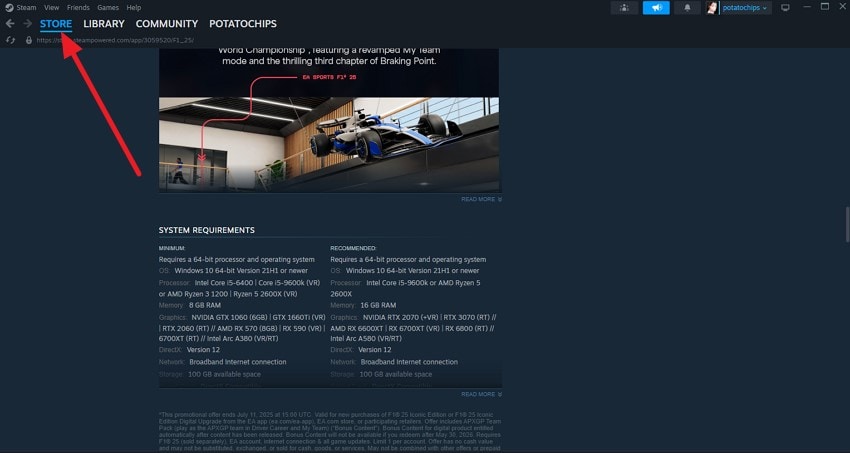
Una delle prime cose che puoi fare per capire perché il gioco si blocca è verificare i requisiti di sistema. Puoi controllare se i requisiti forniti dal gioco corrispondono alle specifiche del tuo computer. Verificare le specifiche aiuta inoltre a evitare errori dovuti all’assenza di alcune caratteristiche hardware, come il supporto ai nuovi driver. Per controllare le specifiche su Steam, segui queste istruzioni:
Istruzioni. Cerca il gioco nella sezione “Negozio” e, una volta trovato, scorri in basso dopo essere entrato nell’interfaccia di Steam. Cerca la voce “Requisiti di Sistema” e confrontali con le specifiche del tuo PC.
2. Interrompi l’Overclock del Processore
L’overclock del processore può migliorare le prestazioni, ma aumenta anche il rischio di instabilità, soprattutto con giochi impegnativi come Nightreign. I processori overcloccati possono generare errori o attivare meccanismi di protezione che forzano la chiusura del gioco. Ripristinare la frequenza predefinita o abbassarla riduce la possibilità di crash all’avvio. Per sapere come risolvere i crash di Elden Ring Nightreign minimizzando l’overclock, leggi la sezione seguente:
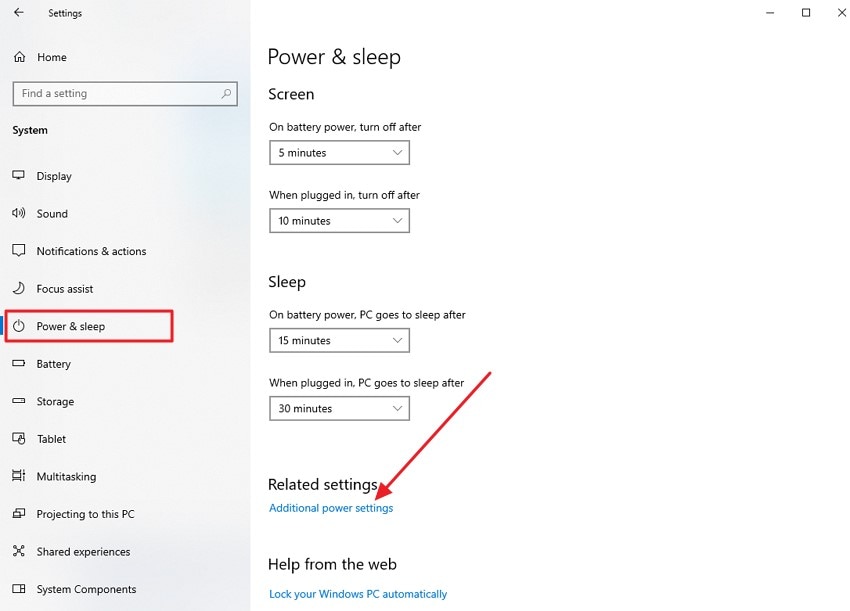
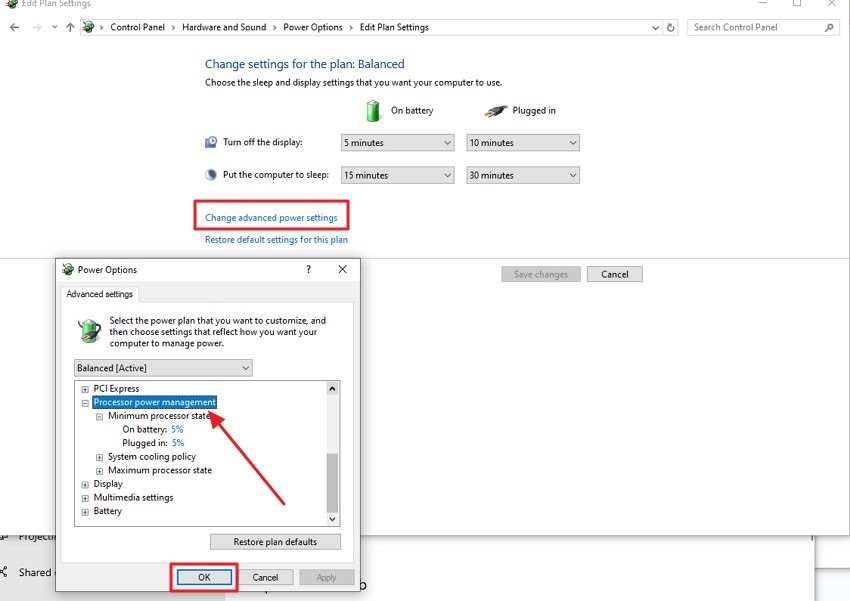
Passo 1. Vai nelle impostazioni del computer e accedi al pannello “Alimentazione e Sospensione” sulla sinistra. Clicca su “Impostazioni di alimentazione aggiuntive” che si trova sotto la sezione “Impostazioni correlate”.
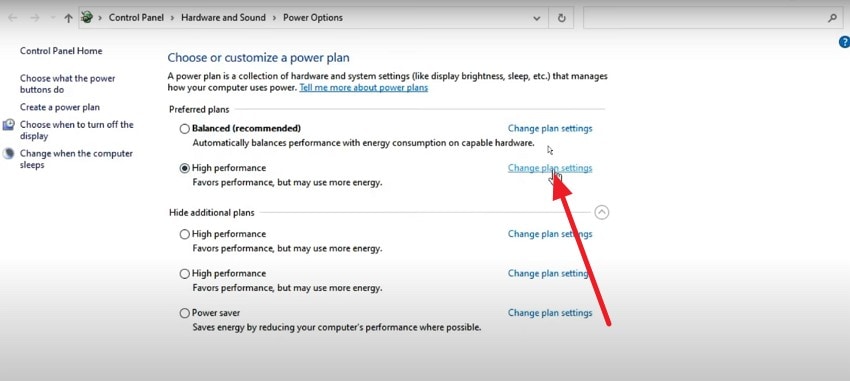
Passo 2. Nella schermata seguente, individua e clicca su “Modifica impostazioni combinazione” per procedere.
Passo 3. Successivamente, premi “Cambia impostazioni avanzate risparmio energia” e imposta il “Stato minimo processore” e “Stato massimo processore”, quindi premi “Ok” per salvare le modifiche.
3. Controlla la Connessione Internet per i Crash all’Avvio
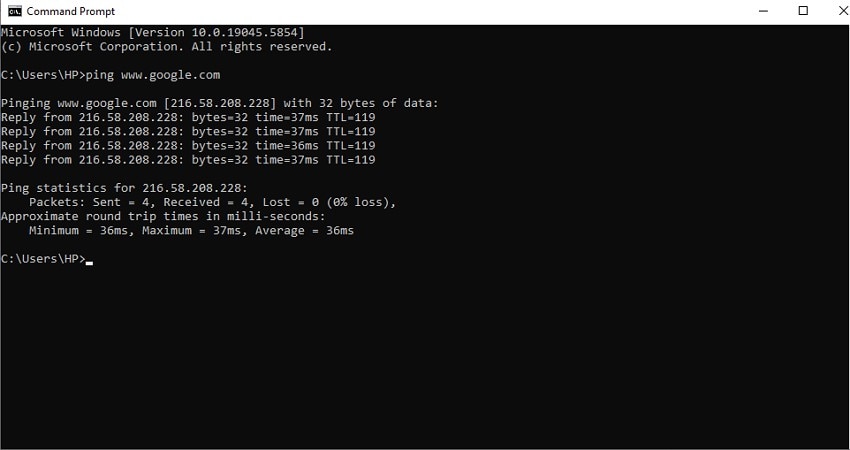
Alcune funzionalità e l’autenticazione iniziale possono dipendere da una connessione stabile, specialmente in Steam, anche se il gioco viene giocato offline. Assicurati di essere connesso a una rete solida e veloce prima di avviare il gioco. Usare il comando ping su CMD può aiutarti a valutare la connessione e verificare la latenza. Segui queste istruzioni per controllare la connessione Internet:
Istruzioni. Inserisci il comando: ping [URL] e premi “Invio” sulla tastiera dopo aver aperto il Prompt dei Comandi. Se la perdita è 0% e il tempo è in millisecondi, significa che la connessione funziona correttamente.
4. Riavvia Steam o il Computer
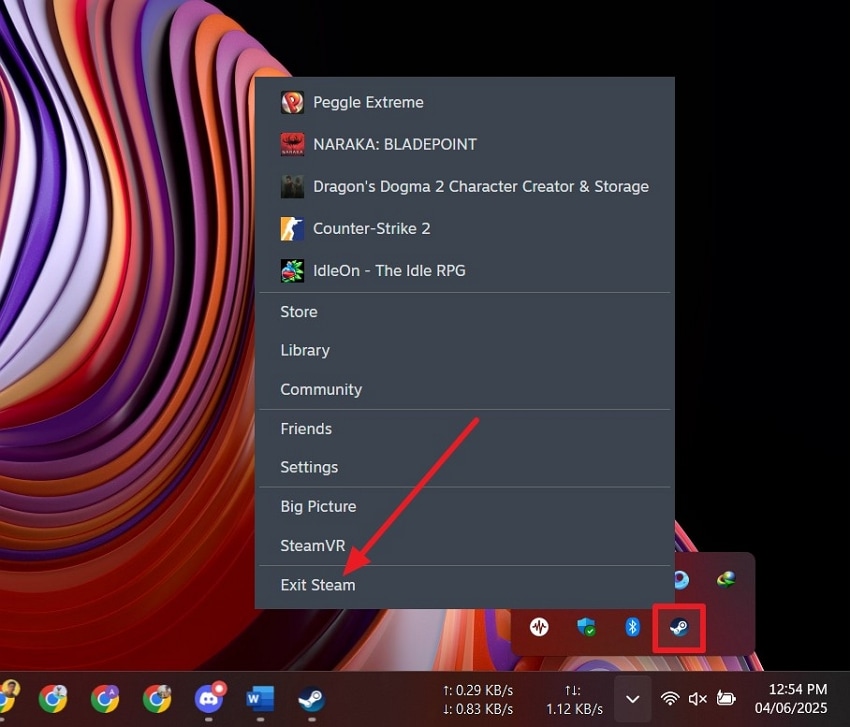
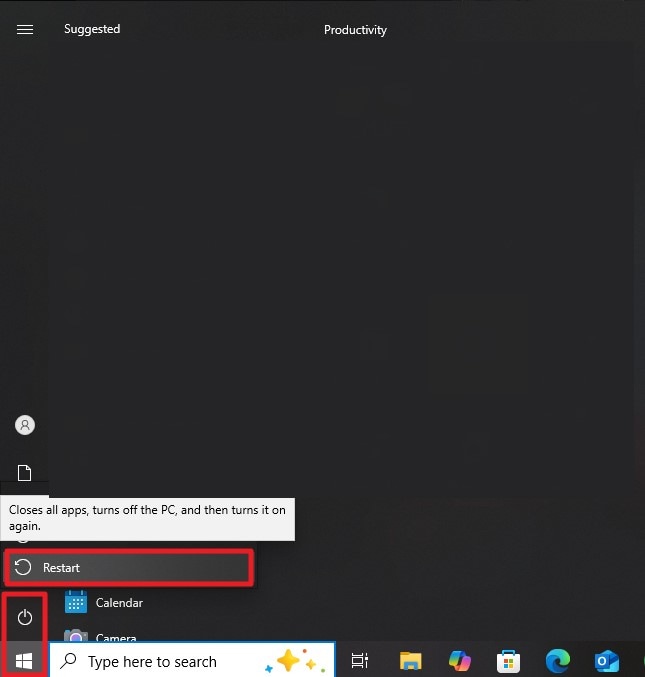
Il Elden Ring Nightreign potrebbe non avviarsi correttamente in presenza di bug o problemi temporanei nel sistema. Puoi provare a riavviare Steam o il computer per risolvere questi problemi. Questo può aiutare a risolvere errori minori che impediscono l’avvio del gioco. Leggi le istruzioni seguenti per scoprire come riavviare facilmente Steam e il PC:
Riavvia la piattaforma Steam
Istruzioni. Accedi alla barra delle applicazioni nell’angolo sinistro dello schermo e trova l’icona “Steam” nel riquadro. Fai clic destro per espandere l’elenco delle opzioni e seleziona “Esci da Steam.” Ora trova l’icona della piattaforma sul dispositivo e fai doppio clic per riavviare.
Riavvia il Computer
Istruzioni. Vai all’icona di “Windows” in basso a sinistra e clicca sull’icona “Alimentazione.” Poi seleziona “Riavvia” per far terminare tutte le attività e far ripartire il sistema.
5. Aggiorna il Driver della Scheda Grafica
Come anticipato, una delle cause del crash del gioco sono i driver grafici obsoleti. Per risolvere questo problema, è fondamentale aggiornare i driver della scheda grafica per evitare errori. Inoltre, questo consente correzioni di bug e miglioramenti delle prestazioni per un’esperienza di gioco fluida. Ecco i passaggi per risolvere il crash all’avvio di Elden Ring Nightreign aggiornando i driver:
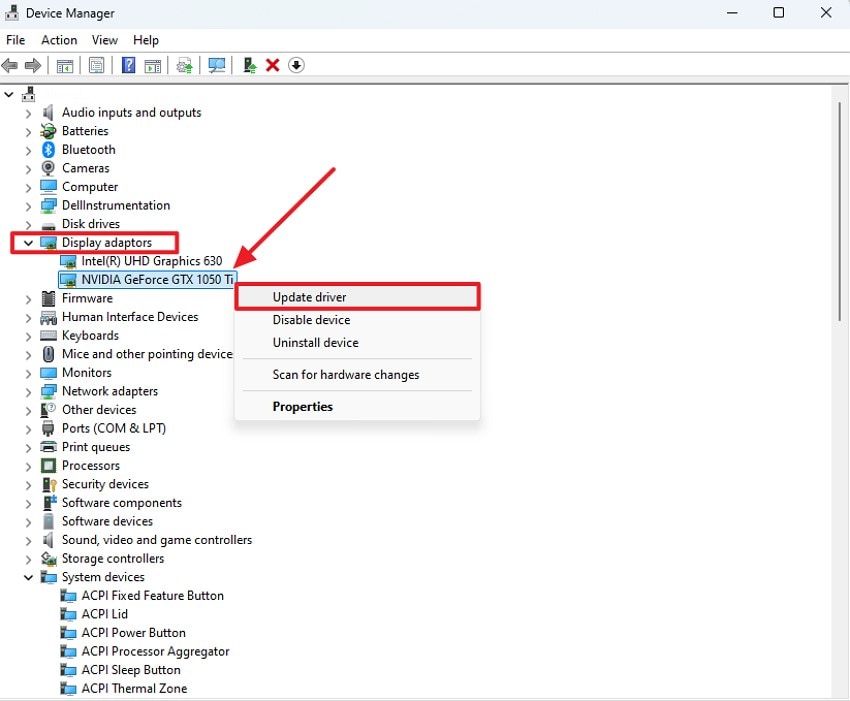
Passo 1. Dopo essere entrato in “Gestione dispositivi”, esplora le opzioni a sinistra e trova “Schede Video”. Espandi la voce, seleziona il driver grafico e clicca col tasto destro su di esso, quindi scegli “Aggiorna driver”.
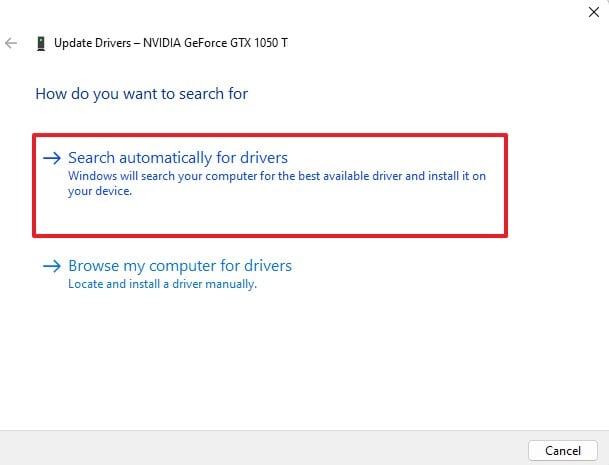
Passo 2. Nella schermata successiva, clicca su “Cerca automaticamente un driver” e il sistema inizierà automaticamente l’aggiornamento quando sono disponibili nuove versioni.
6. Aggiorna Windows per la Soluzione
Un sistema operativo Windows obsoleto può causare rallentamenti e lo spegnimento di giochi recenti. Aggiornare Windows all’ultima versione ti aiuta a risolvere facilmente questo problema. Gli aggiornamenti includono spesso patch e miglioramenti che garantiscono la stabilità e migliorano le prestazioni hardware. Se non sai come cercare gli aggiornamenti di Windows, segui i passaggi indicati sotto:
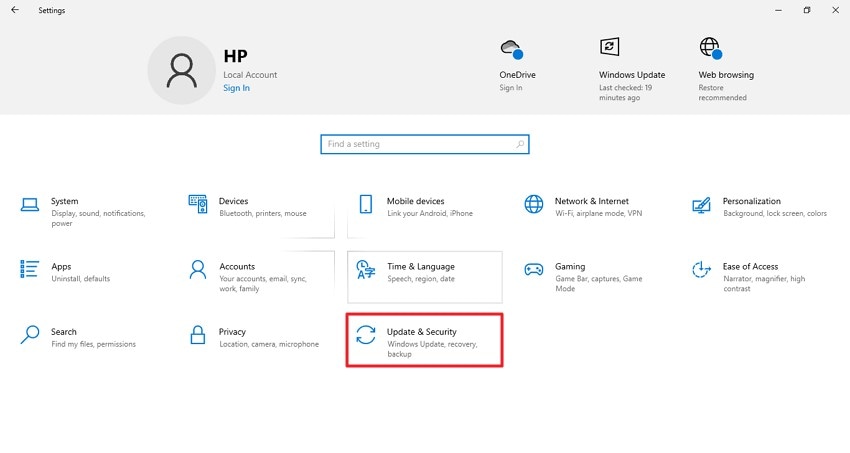
Passo 1. Inizia accedendo alle impostazioni del computer e cliccando su “Aggiornamento e sicurezza”.
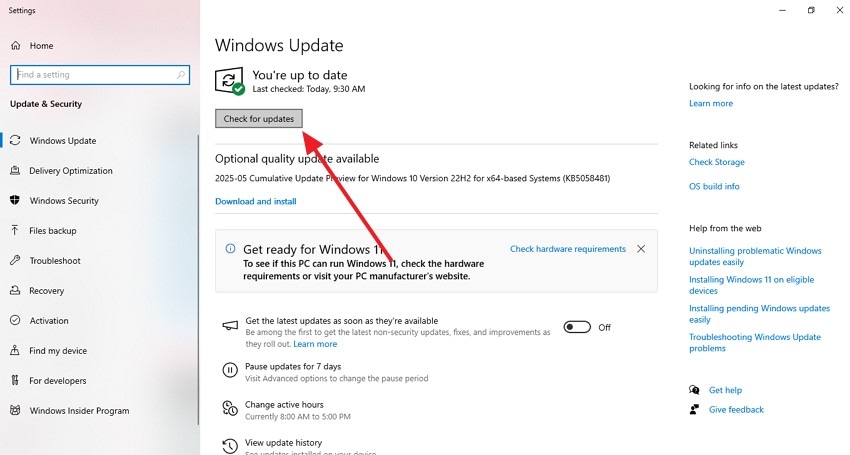
Passo 2. Successivamente, attiva la sezione “Windows Update” e clicca su “Verifica disponibilità aggiornamenti”. Se il sistema è obsoleto, saranno forniti aggiornamenti che potrai installare per eseguire senza problemi tutti i programmi.
7. Abilita la Modalità Gioco
Un’altra soluzione per i Elden Ring Nightreign crash del gioco è abilitare la Modalità Gioco sul sistema. Così facendo, il sistema dà priorità alle risorse per i processi del gioco e garantisce un funzionamento più fluido. Vengono assegnate più risorse CPU e GPU al gioco, riducendo così la possibilità di blocchi improvvisi.
In aggiunta, limita gli aggiornamenti in background e le notifiche non necessarie, permettendo alle risorse di concentrarsi sul gioco. Vediamo i passaggi per abilitare la Modalità Gioco:
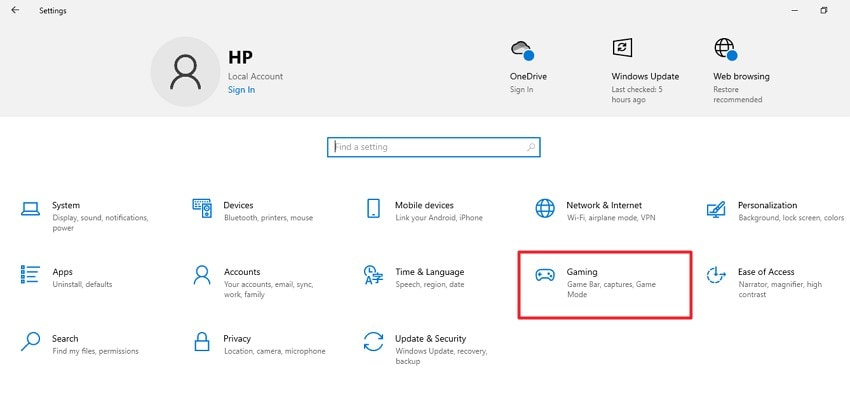
Passo 1. Accedi alle impostazioni del dispositivo e clicca sulla sezione “Giochi” all’interno dell’interfaccia.
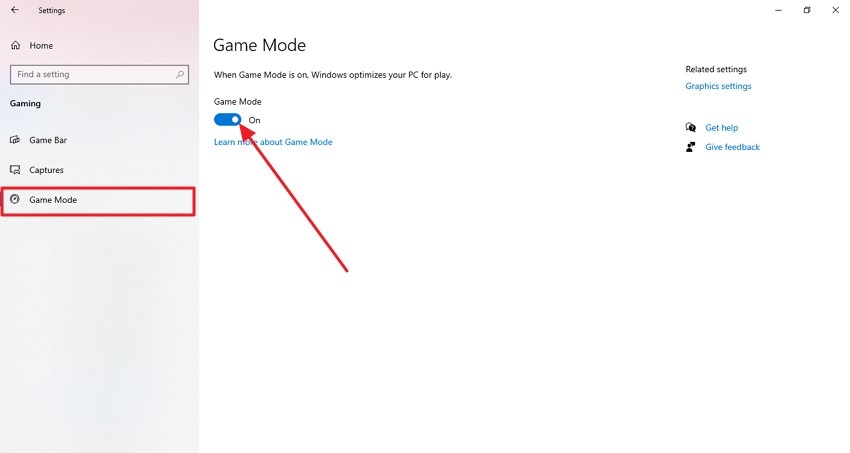
Passo 2. Quindi, vai nel pannello a sinistra e abilita la sezione “Modalità Gioco”. Trova l’opzione “Modalità Gioco” e attiva l’interruttore.
8. Aggiungi un’Esclusione nelle Impostazioni di Windows Defender
Anche l’antivirus del sistema operativo può impedire il caricamento del gioco, bloccandolo per errore. Aggiungendo il gioco all’elenco delle esclusioni, Windows Defender lo considererà un’eccezione e non lo bloccherà più.
Utilizzare questo metodo garantisce che il gioco funzioni senza interruzioni. Per sapere come risolvere il crash di Elden Ring Nightreign all’avvio aggiungendo un’esclusione, leggi i passaggi seguenti:
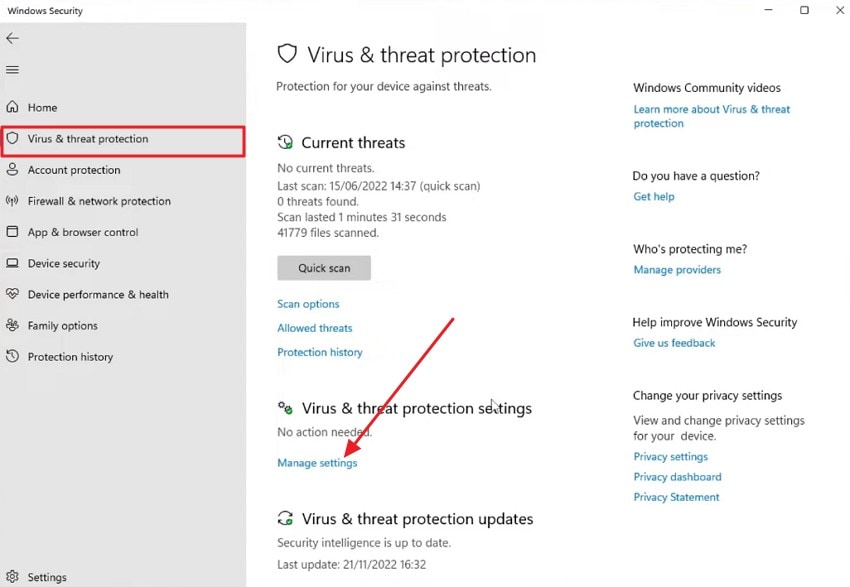
Passo 1. Dopo aver aperto “Sicurezza di Windows” ed espanso la sezione “Protezione da virus e minacce” sulla sinistra, scorri e premi “Gestisci Impostazioni” per continuare.
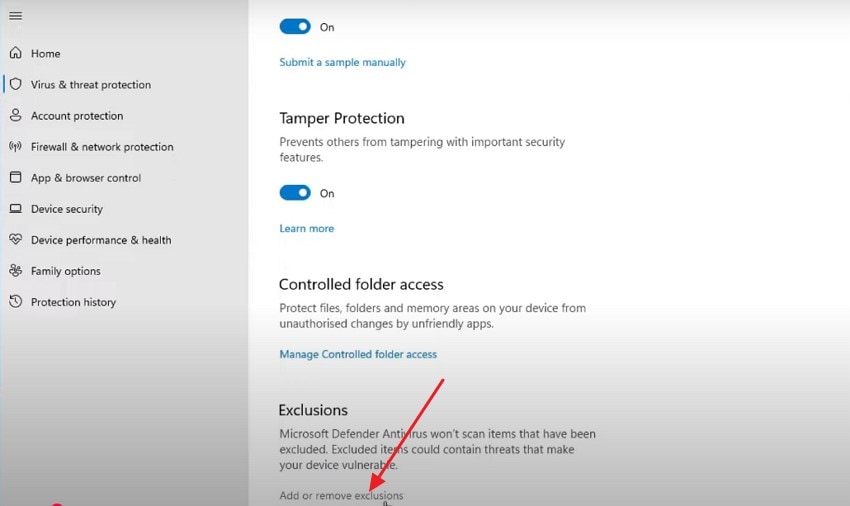
Passo 2. Premere quindi su “Aggiungi o rimuovi esclusioni” sotto la sezione “Esclusioni” dopo aver scrollato un po’ in basso.
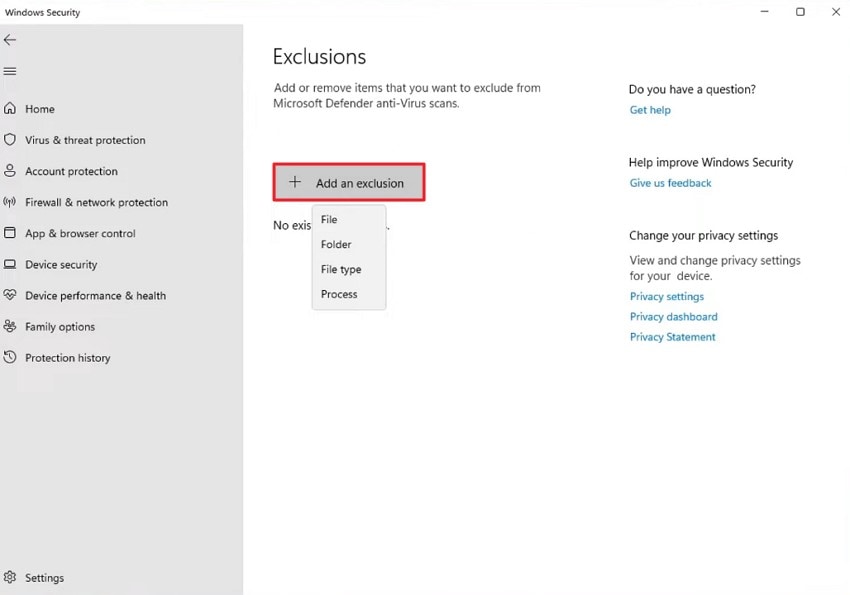
Passo 3. A questo punto, premi “Aggiungi un’esclusione” per aggiungere il file di gioco e Steam all’eccezione e consentirne il corretto funzionamento.
9. Verifica l’Integrità dei File di Gioco su Steam
Assicurati che i file di gioco nel sistema Steam siano integri prima di avviare una nuova partita. Questo metodo aiuta a ripristinare eventuali dati mancanti o corrotti senza dover reinstallare il gioco.
Inoltre, questa tecnica aiuta a risolvere bug temporanei e crash assicurandosi che i file del gioco siano presenti e funzionino correttamente. Ecco come puoi verificare l'integrità del Elden Ring Nightreign file nel sistema di Steam:
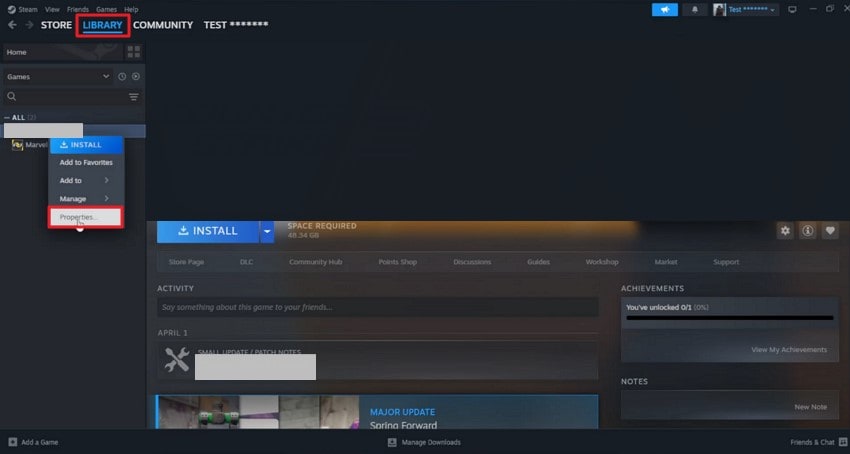
Passo 1. Vai nella sua “Libreria” e trova il nome del tuo gioco nell’interfaccia una volta che hai avviato Steam sul tuo dispositivo. Fai clic destro su di esso e seleziona l’opzione “Proprietà” dall’elenco.
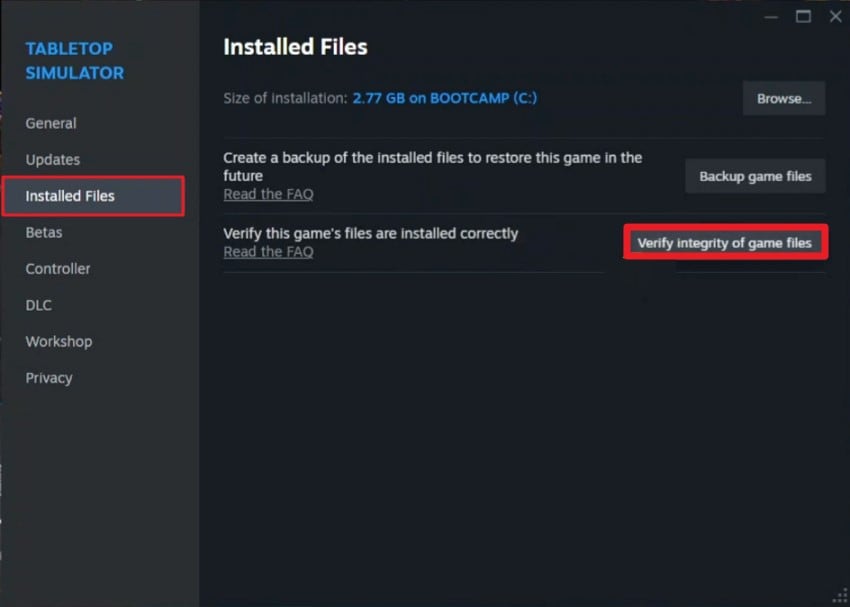
Passo 2. Nell’interfaccia che segue, abilita la sezione “File installati” e fai clic sull’opzione “Verifica l’integrità” per controllare se i file funzionano correttamente.
10. Disabilita Steam Overlay per risolvere i crash all’avvio
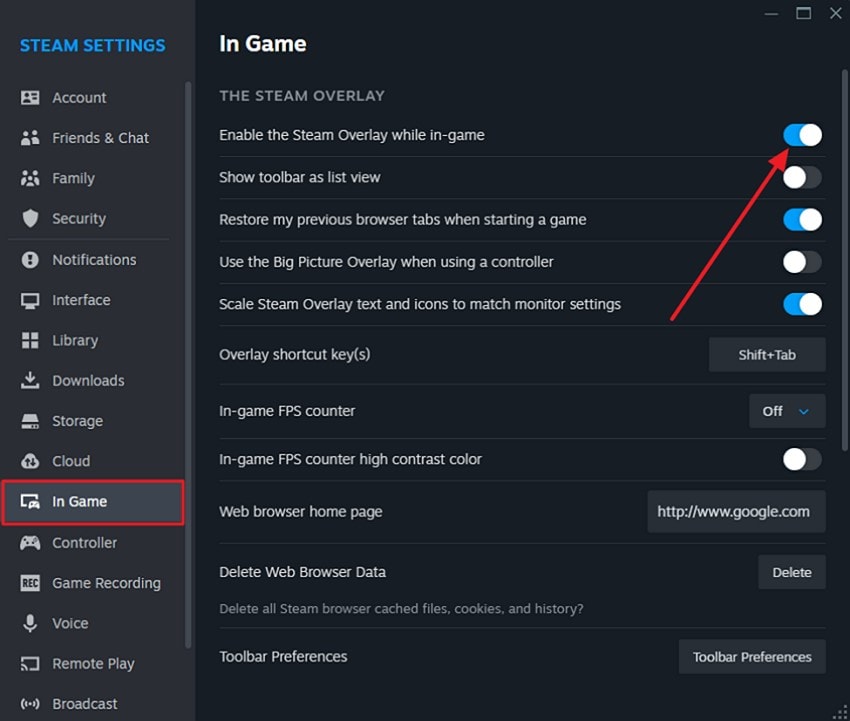
Steam ha alcune sovrapposizioni, come la chat in-game, che appaiono mentre giochi e a volte possono essere la causa di crash inaspettati. Tuttavia, puoi facilmente disabilitarle dalle impostazioni della piattaforma per far funzionare il gioco senza allocazioni aggiuntive di risorse. Disabilitare le sovrapposizioni può eliminare i conflitti tra il gioco e la sovrapposizione per prevenire crash. Segui i passaggi riportati di seguito per sapere come disattivare la sovrapposizione di Steam:
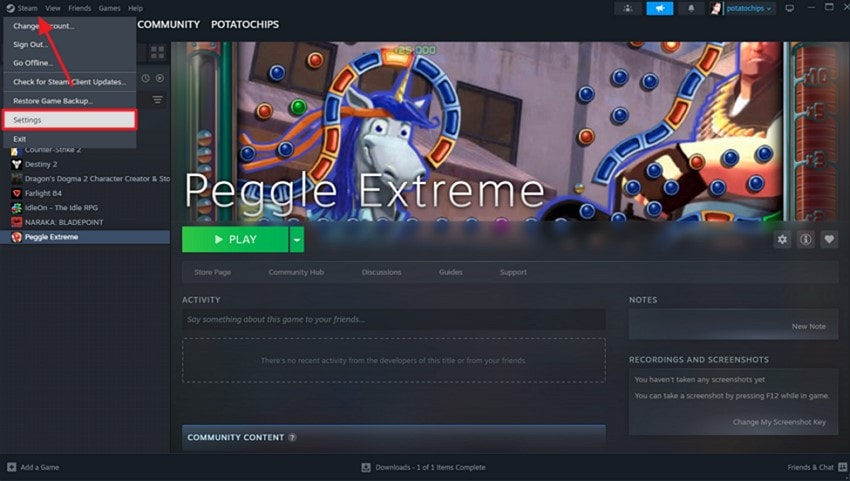
Passo 1. Trova l’opzione “Steam” nell’angolo in alto a sinistra e selezionala nell’interfaccia di Steam. Fai clic sull'opzione “Impostazioni” dall’elenco delle azioni disponibili.
Passo 2. Ora, accedi alla sezione “In gioco” dal lato sinistro e disattiva l’interruttore per l’opzione “Abilita la sovrapposizione di Steam mentre sei in gioco”.
Parte 3. File di Gioco Corrotti? Risolvi Immediatamente con Repairit
Una delle ragioni per cui il gioco si blocca anche dopo aver provato tutte le soluzioni per il crash Elden Ring Nightreign, potrebbe essere la corruzione dei file di gioco. Tuttavia, puoi riparare i file danneggiati usando strumenti come Repairit, che offre supporto per il recupero dei dati in alta qualità. Che tu abbia un singolo file di gioco o una cartella compressa con più file di gioco, lo strumento può recuperarli rapidamente.
Offre un’interfaccia semplice e facile da usare che ti permette di trascinare semplicemente i file corrotti per un ripristino istantaneo. Oltre al ripristino dei file, fornisce anche altri strumenti di miglioramento per generare visual ad alta qualità per i tuoi media. Inoltre, puoi decomprimere ed estrarre le cartelle una volta che i tuoi file di gioco sono stati recuperati con successo.
Caratteristiche Straordinarie Offerte da Repairit
- Supporto per più formati: Gli utenti possono riparare file con diversi formati, tra cui PDF, PPT, JPEG e PNG.
- Modalità di riparazione avanzata: Offre una modalità di riparazione avanzata che effettua una ricostruzione approfondita dei file e mantiene la formattazione interna.
- Anteprima della gerarchia dei file: Prima di salvare la cartella riparata, puoi vedere in anteprima la gerarchia dei file direttamente nell’interfaccia dello strumento.
Passaggi Dettagliati per Riparare File di Gioco Corrotti con Recoverit
Come già detto, Repairit ti permette di ricostruire comodamente tutti i file di gioco. Per scoprire come risolvere i crash di Elden Ring Nightreign riparando i file corrotti, leggi i passaggi riportati di seguito:
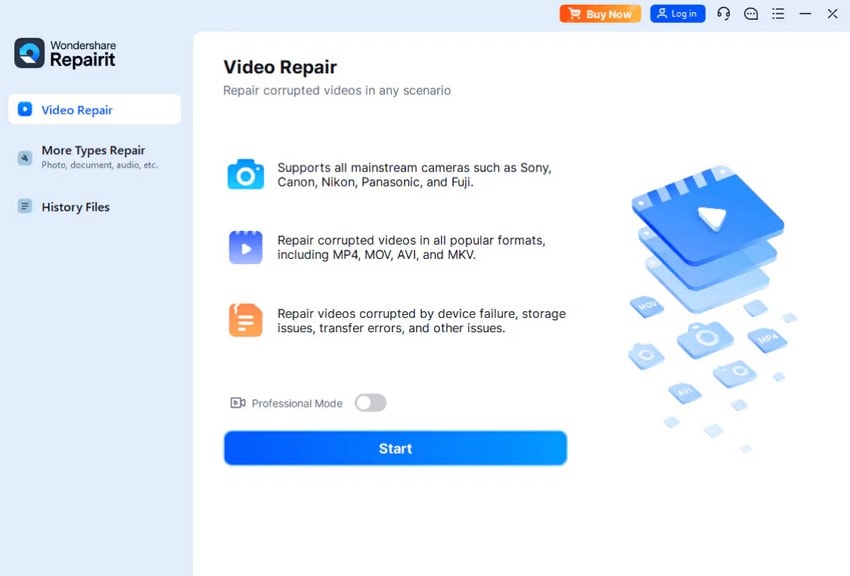
Passo 1. Aggiungi il file video di gioco corrotto
Per iniziare il processo, avvia Repairit sul tuo dispositivo e fai clic sul pulsante “Avvia” dopo aver aggiunto i file corrotti nell’interfaccia.
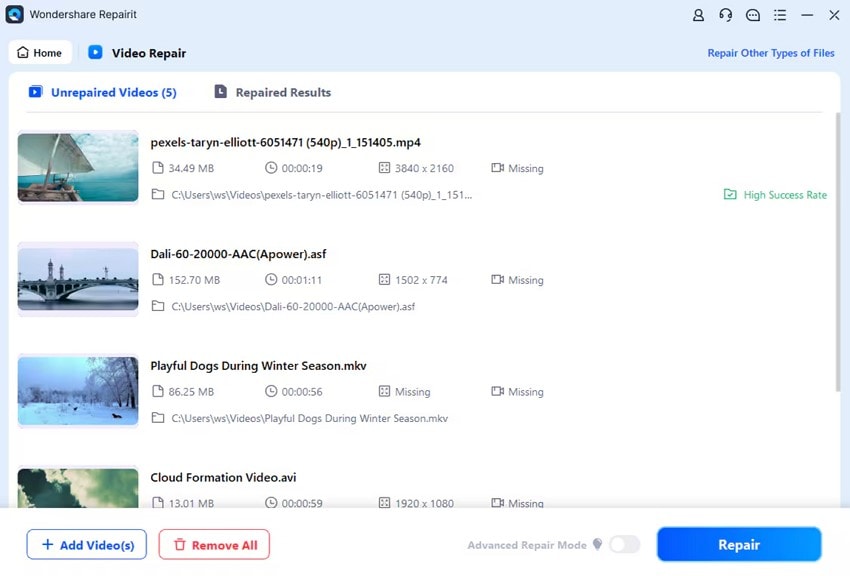
Passo 2. Ripara il file video
Nell’interfaccia successiva, seleziona i file che vuoi riparare dalla sezione “Video non riparati” e fai clic sul pulsante “Ripara” situato in basso.
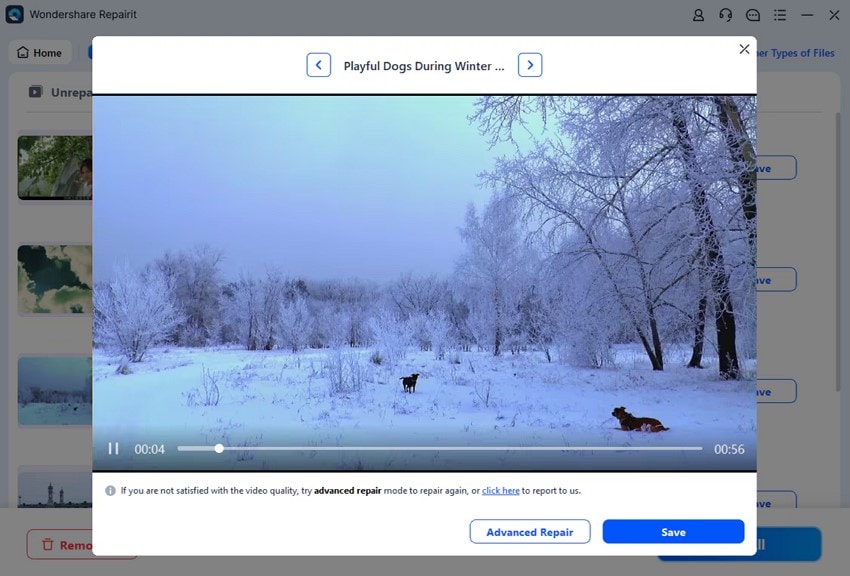
Passo 3. Anteprima del file riparato e salvataggio
Una volta completata la ricostruzione, visualizza il file nella finestra di anteprima e premi il pulsante “Salva” posizionato in basso quando sei soddisfatto dei risultati.
Parte 4. Hai Perso File Importanti di Elden Ring Nightreign? Recuperali per Evitare Crash all’Avvio
Se non riesci a trovare i tuoi Elden Ring Nightreign file di gioco, puoi utilizzare strumenti come Wondershare Recoverit per recuperare i tuoi dati. Questo strumento efficiente esegue una scansione approfondita nella memoria del dispositivo specificata per trovare tutti i file recuperabili nel tuo sistema. Inoltre, gli utenti possono recuperare comodamente più di 1000 tipi di file, tra cui foto, video e documenti, usando questo potente strumento.
Con Recoverit, puoi visualizzare in anteprima il contenuto del file prima di salvare i media recuperati sui tuoi dispositivi. Una delle incredibili capacità di questo strumento è quella di mantenere la formattazione del file recuperato intatta. Inoltre, hai anche la possibilità di salvare il file nella posizione che preferisci sul tuo dispositivo.
Caratteristiche Straordinarie Offerte da Recoverit
- Supporto per numerosi dispositivi: Che tu abbia un dispositivo Windows o un MacBook, puoi facilmente recuperare i tuoi dati perché lo strumento supporta più di 2000 dispositivi.
- Recupero multiplo di file: Gli utenti hanno la possibilità di recuperare più file contemporaneamente usando questo strumento avanzato.
- Modalità di recupero avanzata: Le modalità di recupero avanzate di Recoverit offrono una scansione approfondita per recuperare file difficili da individuare o scansionare.
Guida Dettagliata su Come Recuperare File di Gioco con Recoverit
Come già detto, Recoverit consente agli utenti di recuperare i propri dati in alta qualità mantenendo intatta la formattazione. Vediamo i passaggi per recuperare file usando questo potente strumento:
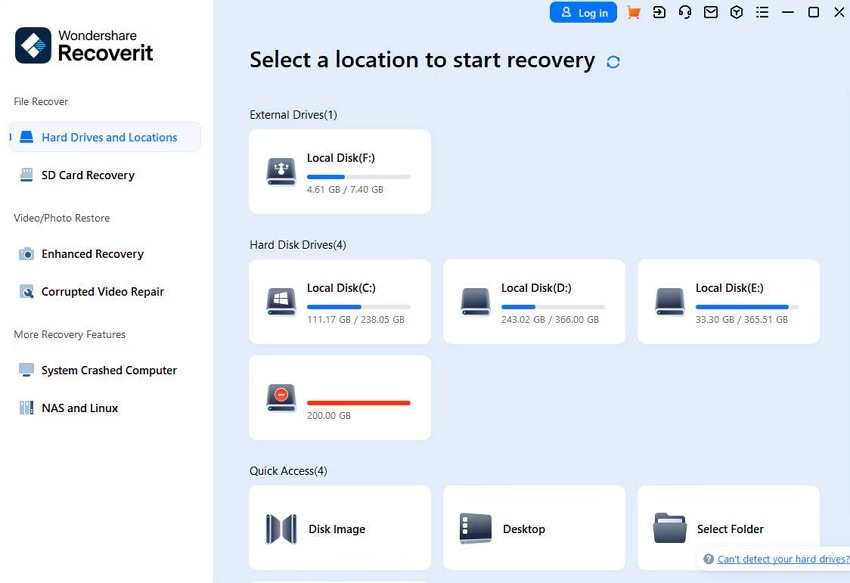
Passo 1. Seleziona la posizione dopo aver avviato lo strumento
Per iniziare, avvia Recoverit sul tuo dispositivo e fai clic sulla memoria in cui è archiviato il file del tuo gioco.
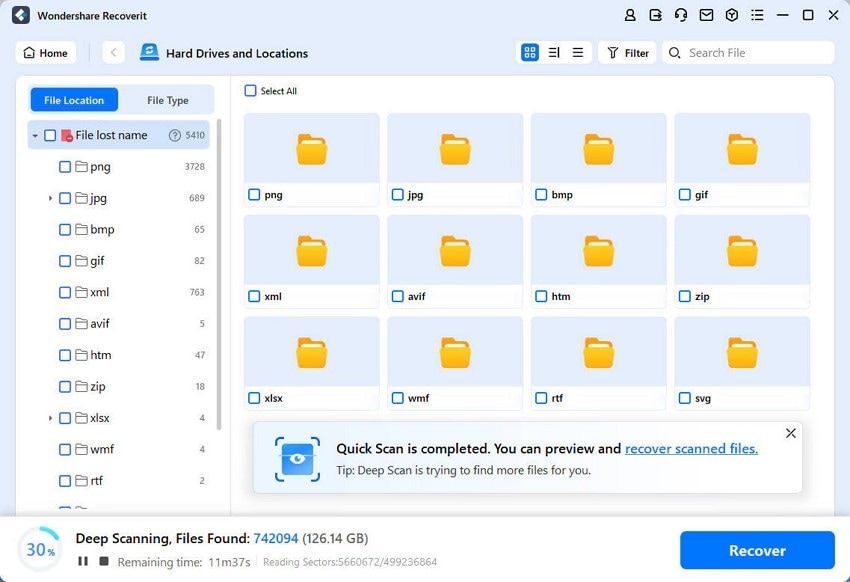
Passo 2. Seleziona i file e recupera
Dopo che la scansione è terminata, fai clic sui file che vuoi recuperare e premi il pulsante “Recupera” nella finestra successiva.
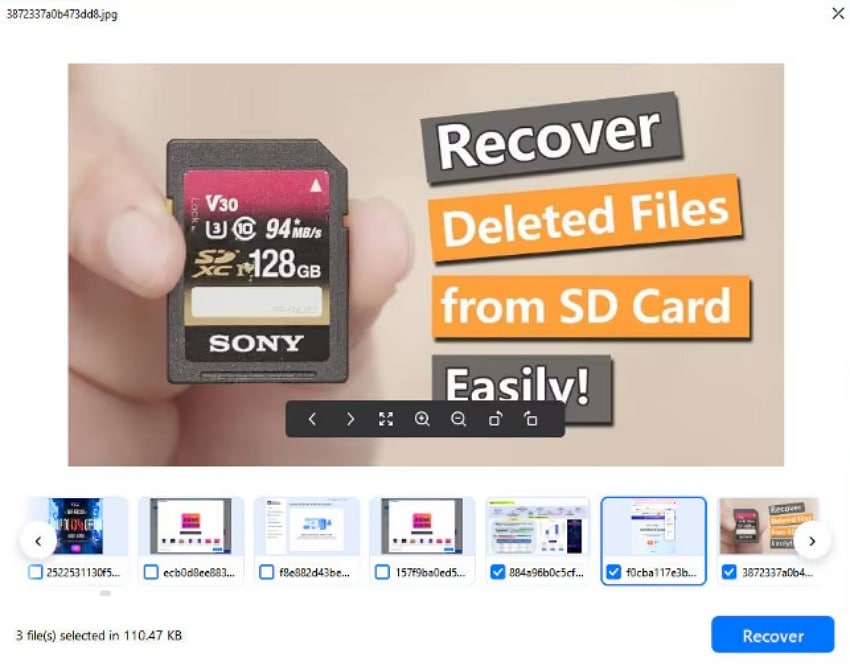
Passo 3. Anteprima del contenuto del file e salvataggio
Visualizza in anteprima il contenuto del file di gioco nell’interfaccia successiva e premi il pulsante “Recupera” per salvare con successo il file di gioco recuperato sul tuo computer.
Conclusione
In sintesi, questo articolo ha discusso diverse cause e soluzioni per il Elden Ring Nightreign blocco del gioco all’avvio. L’articolo ha anche suggerito come recuperare un file di gioco persò utilizzando Wondershare Recoverit. Questo avanzato strumento di recupero dati permette agli utenti di recuperare i file del gioco eseguendo una scansione approfondita della memoria.
FAQ
-
1. Perché il mio gioco Elden Ring Nightreign continua a bloccarsi?
Ci possono essere molte ragioni per il Elden Ring Nightreign crash del gioco sul tuo sistema. Alcune di queste possono essere file di gioco corrotti o mancanti, il che comporta un download incompleto del pacchetto di gioco. -
2. Come risolvere i problemi del driver grafico per un gameplay fluido?
Per risolvere i problemi del driver grafico, accedi alla funzione Gestione Dispositivi dalle impostazioni di sistema e trova il driver grafico. Fai clic destro su di esso e scegli l’opzione Aggiorna driver per aggiornarlo e consentire un gameplay più fluido. -
3. Posso riparare un file di gioco corrotto?
Sì, puoi riparare un file di gioco utilizzando Repairit, che ti permette di riparare più file corrotti contemporaneamente, risparmiando tempo e fatica. -
4. Come posso recuperare il mio file di gioco perso?
Per recuperare il tuo file perso, utilizzare strumenti come Wondershare Recoverit è una delle soluzioni più affidabili. Lo strumento supporta numerosi formati di file, rendendo più facile per gli utenti recuperare i loro documenti senza alcuna difficoltà.




