
May 25, 2026 • Categoria: Recupera & Ripara email • Soluzioni comprovate
Dato che un mio amico mi ha recentemente fatto questa domanda, ho capito che tante persone finiscono per inviare email sbagliate su Gmail o Outlook. La buona notizia è che questi provider consentono di richiamare una email inviata entro un periodo specifico. Quindi, se hai inviato recentemente una email al destinatario sbagliato, puoi eliminare la email inviata su Gmail o Outlook. In questo articolo, ti spiegherò come eliminare una email inviata come un esperto.
Parte 1: Come eliminare le email inviate su Gmail o Outlook?
Come puoi vedere, imparare come eliminare una email già inviata su Gmail o Outlook è abbastanza semplice. Tuttavia, ci sono occasioni in cui gli utenti desiderano eliminare una email inviata su Gmail/Outlook per liberare spazio o per mantenere l’account ordinato.
Come eliminare una email inviata su Gmail?
Basta accedere al tuo account Gmail e andare nella cartella “Posta inviata” dalla barra laterale per visualizzare la tua outbox. Ora, seleziona le email che desideri eliminare e clicca sull’icona del cestino nella barra degli strumenti. Questo eliminerà semplicemente le email inviate dal tuo account Gmail e le sposterà nella cartella Cestino.

Come eliminare una email inviata su Outlook?
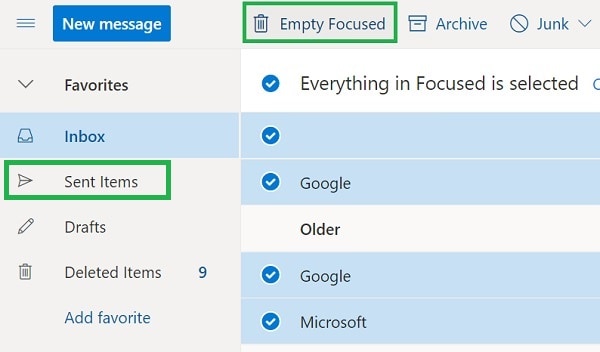
Se vuoi eliminare una email inviata anche da Outlook, accedi prima al tuo account. Successivamente, vai nella cartella Elementi inviati dalla barra laterale e seleziona le email che vuoi rimuovere. Infine, clicca sul pulsante Cestino (Vuoto) per eliminare le email di Outlook dagli Elementi inviati.
Consiglio: Usa Recoverit Data Recovery per recuperare le email eliminate
Ormai avrai notato che è molto semplice eliminare una email inviata su Gmail o Outlook. Purtroppo, accade a volte che gli utenti cancellino le email per errore. In questo caso, un’applicazione affidabile come Recoverit Data Recovery ti aiuterà a recuperare le email perse o eliminate dal tuo computer.
 Verificato sicuro.3,591,664persone lo hanno scaricato.
- Wondershare Recoverit Data Recovery è una delle applicazioni di recupero più semplici ed efficaci che non richiede alcuna esperienza tecnica.
- Puoi selezionare una cartella specifica da cui hai perso i dati oppure recuperare i file dall’intera partizione o da un disco.
- L’applicazione elencherà automaticamente i dati recuperati sotto diverse categorie e ti consente di visualizzarli in anteprima.
- Recoverit Data Recovery può aiutarti a recuperare le email eliminate, musica, foto, documenti, video e altri tipi di dati.
- Ha uno dei più alti tassi di recupero nel settore e supporta l’estrazione di file in tutti gli scenari possibili di perdita dati (come eliminazione accidentale o formattazione del disco)

Ecco fatto! Sono sicuro che dopo aver letto questa guida, sarai in grado di eliminare una email inviata su Gmail o Outlook. Come puoi vedere, ho elencato un tutorial passo-passo su come eliminare una email già inviata su Gmail e Outlook. Inoltre, ho incluso anche alcuni suggerimenti intelligenti su come eliminare una email inviata su Gmail/Outlook o recuperare le email eliminate. Ti consiglio di tenere Recoverit Data Recovery a portata di mano, così potrai recuperare subito i tuoi file persi.
Parte 2: Come annullare l’invio di una email su Gmail?
Tempo fa, Gmail ha introdotto una funzione semplice per annullare l’invio delle mail fino a un massimo di 30 secondi. Questo significa che, una volta che le email sono state inviate dal tuo account, avrai massimo 30 secondi per richiamarle. La funzione per eliminare email inviate in Gmail è molto facile e puoi attivarla dalle impostazioni del tuo account. Per sapere come eliminare una email inviata su Gmail, segui questi semplici passaggi.
Passo 1: Vai alle impostazioni del tuo account Gmail
Per prima cosa, vai sul sito ufficiale di Gmail, accedi al tuo account e clicca sull’icona dell’ingranaggio nell’angolo in alto a destra. Da qui, puoi accedere alle impostazioni del tuo account Gmail.

Passo 2: Attiva l’opzione “Annulla invio”
Una volta aperte le impostazioni del tuo account Google, vai alla scheda Generale in alto. Basta scorrere un po’ e cercare l’opzione “Annulla invio”. Da qui, puoi spuntare la funzione “Abilita Annulla invio”.
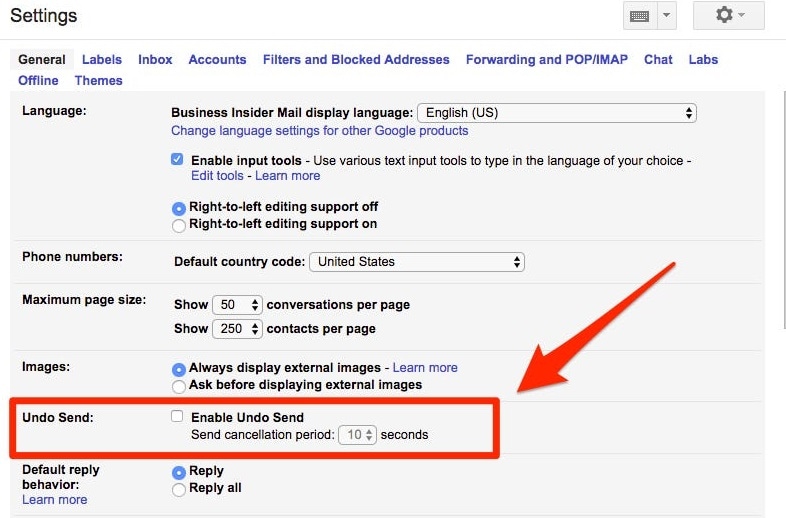
Inoltre, puoi anche selezionare un periodo di cancellazione (come 5, 10, 20 o 30 secondi) per il richiamo. Basta selezionare il periodo di cancellazione preferito e cliccare sul pulsante “Salva modifiche” in basso.
Passo 3: Elimina una email inviata su Gmail
Perfetto! Una volta attivata questa opzione, puoi testarla facilmente inviando una email. Appena premi il pulsante “Invia”, riceverai una notifica in cima allo schermo come questa.

A questo punto puoi richiamare la email cliccando sul pulsante “Annulla”. Cliccando su “Annulla”, la email sarà spostata nei tuoi bozzetti. Nota che l’opzione per eliminare una email inviata su Gmail sarà disponibile solo per la durata impostata (5-30 secondi).
Se non hai cliccato sul pulsante “Annulla” e il periodo di cancellazione è terminato, non potrai più richiamare l’email. Altrimenti, questa soluzione su come eliminare una email inviata su Gmail funzionerà senza problemi.
Parte 3: Come richiamare una email su Outlook?
Ora che sai come eliminare una email già inviata su Gmail, puoi facilmente richiamare una email sbagliata. Proprio come Gmail, l’opzione di richiamo email è disponibile anche su Outlook. Tuttavia, il processo di annullamento dell’invio è leggermente diverso su Outlook. Ad esempio, puoi richiamare le email su Outlook finché il destinatario non ha ancora letto/aperto il messaggio.
- Per accedere alla funzione Richiama Messaggio di Outlook, devi avere un account Exchange attivo.
- L’opzione di richiamo messaggi non è disponibile sul client web di Outlook e può essere usata solo nell’applicazione desktop.
- Le email protette da Azure Information Protection non possono essere richiamate da Outlook.
- Allo stesso modo, se il destinatario ha già aperto o salvato l’email, l’operazione di richiamo non funzionerà.
Dopo aver imparato come eliminare una email inviata su Gmail, puoi conoscere come farlo anche su Outlook nel modo seguente:
Passo 1: Apri l’email che desideri richiamare
Per prima cosa, avvia l’applicazione Outlook sul tuo computer e cerca l’email che vuoi richiamare. Una volta trovata, fai doppio clic per aprirla su Outlook.
Passo 2: Usa l’azione di richiamo
Dopo che l’email è stata aperta nel tuo account Outlook, vai nella scheda “Messaggio” in alto a sinistra. Tra tutte le funzioni disponibili sulla barra degli strumenti, clicca su “Azioni” e scegli il pulsante “Richiama questo messaggio”.

Passo 3: Elimina o sostituisci l’email
Se puoi ancora richiamare l’email, Outlook ti offrirà due opzioni possibili. Puoi scegliere di eliminare il messaggio non letto oppure sostituirlo con una nuova email. Se scegli l’opzione di sostituzione, potrai scrivere la nuova email nei bozzetti che verrà sostituita.

Inoltre, puoi attivare l’opzione per essere informato sul successo o fallimento del richiamo per ogni destinatario.
Domande frequenti
-
Posso eliminare una email inviata su Gmail dopo che è stata inviata?
Sì, su Gmail puoi attivare la funzione "Annulla invio" che permette di richiamare una email inviata entro un intervallo di tempo specifico dopo l'invio. -
Come elimino una email inviata su Outlook?
Su Outlook, puoi richiamare o sostituire una email inviata andando nella cartella Elementi inviati, aprendo la email e selezionando il menu a tendina "Azioni" per trovare l'opzione di richiamo. -
È possibile eliminare una email inviata su Gmail in modo permanente?
Anche se Gmail non offre una funzione integrata per eliminare una email inviata in modo permanente, puoi richiamare l'email usando la funzione "Annulla invio" o chiedere al destinatario di eliminarla. -
Posso eliminare una email inviata su Outlook se il destinatario l'ha già letta?
Su Outlook, puoi provare a richiamare o eliminare una email inviata anche se il destinatario l'ha già letta, ma il successo dipende da vari fattori come le impostazioni email del destinatario. -
Cosa succede quando elimino una email inviata su Gmail o Outlook?
Quando elimini una email inviata su Gmail o Outlook, questa viene spostata rispettivamente nella cartella Cestino o Elementi eliminati. Puoi scegliere di eliminarla definitivamente da lì o recuperarla entro un certo periodo.




Alex Nappi
staff Editor