 100% sicuro e download gratuito
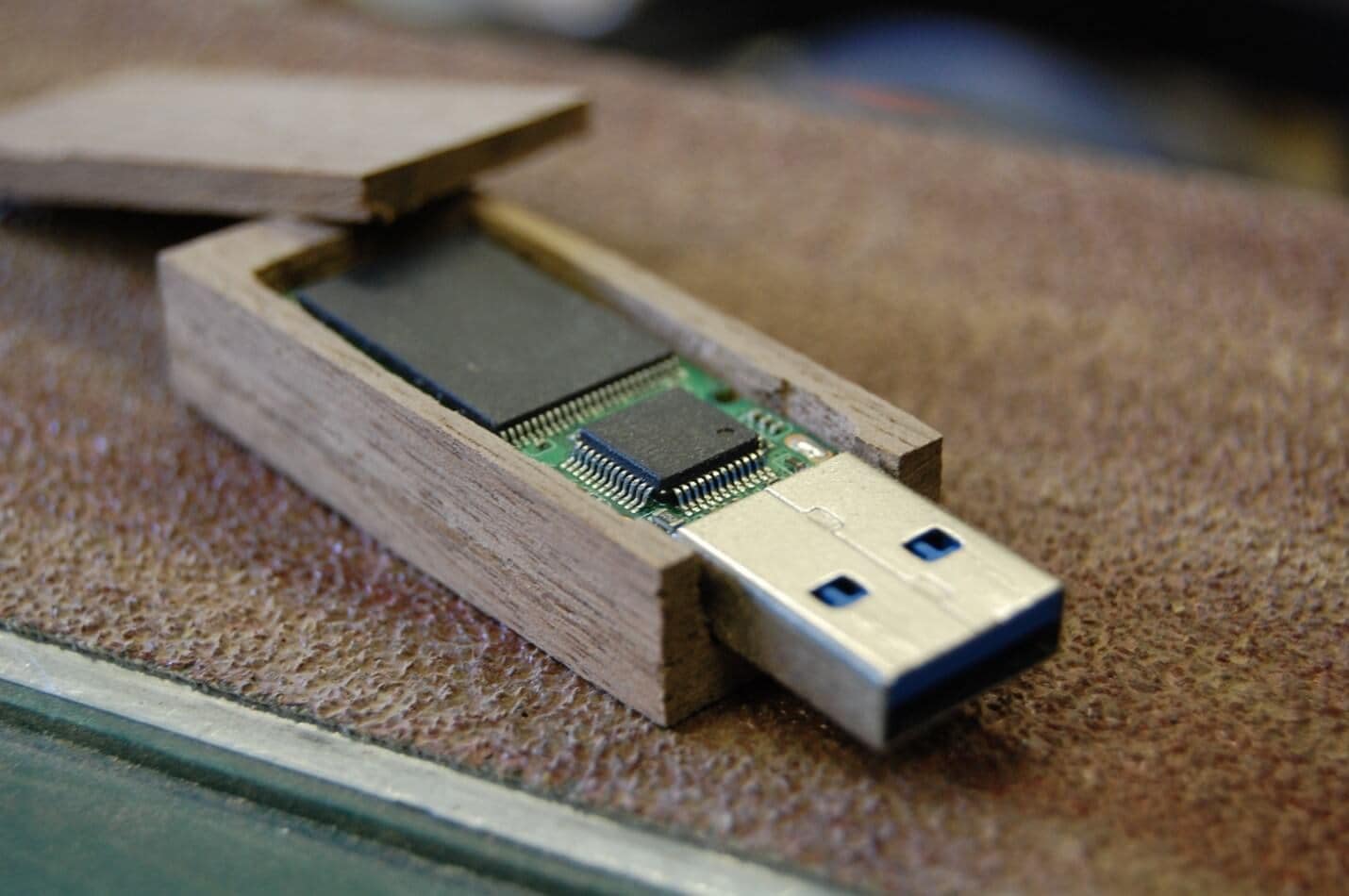
Spesso cerchiamo modi portatili per trasportare i nostri file necessari, un sistema leggero, un disco rigido esterno e una chiavetta USB. Una chiavetta USB e una jump drive si riferiscono allo stesso dispositivo, il dispositivo portatile per eccellenza.
Esamineremo che cos'è una jump drive perché è un termine popolare che apparentemente tutti conoscono, ma vogliamo approfondire, così se desideri acquistarne una, sai esattamente di cosa si tratta.
Parte 1. Che cos'è la Jump Drive?
A jump drive è conosciuta con molti nomi: pen drive, chiavetta USB o thumb drive. È portatile e priva di parti mobili, a differenza di un tipico disco rigido. Una jump drive ha semplicemente un circuito integrato che utilizza per memorizzare i dati.
È un modo portatile e semplice per archiviare file di grandi dimensioni e trasferirli tra sistemi. Un contenitore di plastica, metallo o gomma elettricamente isolato e protetto, adatto a stare in tasca o su un portachiavi, ad esempio, contiene una piccola scheda a circuito stampato con gli elementi del circuito e un connettore USB. Alcuni hanno un LED di indicazione I/O che si accende o lampeggia in risposta all’accesso. Sebbene sia improbabile che subisca danni se lasciato scoperto, il connettore USB è coperto da un cappuccio rimovibile o può essere retratto all’interno del corpo della drive. Sebbene esistano drive per altre interfacce, la maggior parte delle chiavette USB si collega ai computer tramite il connettore USB di tipo A (ad es. porte micro-USB e USB-C).
Ecco un fatto interessante: la SanDisk nel 1999 si chiamava M-Systems. In aprile di quell’anno svilupparono la prima chiavetta USB. L’annuncio avvenne a settembre 2000, e più tardi, a dicembre, le vendite delle chiavette USB iniziarono.
Per saperne di più: Recupero dati da SanDisk
Usi di una Jump Drive
- Trasporto di dati personali
- Archiviazione sicura di dati, applicazioni e file software
- Aggiornamento del firmware della scheda madre
- Avvio di sistemi operativi
- Supporto di installazione del sistema operativo
- Backup
- Supporti per applicazioni
Parte 2. Come funziona la Jump Drive?
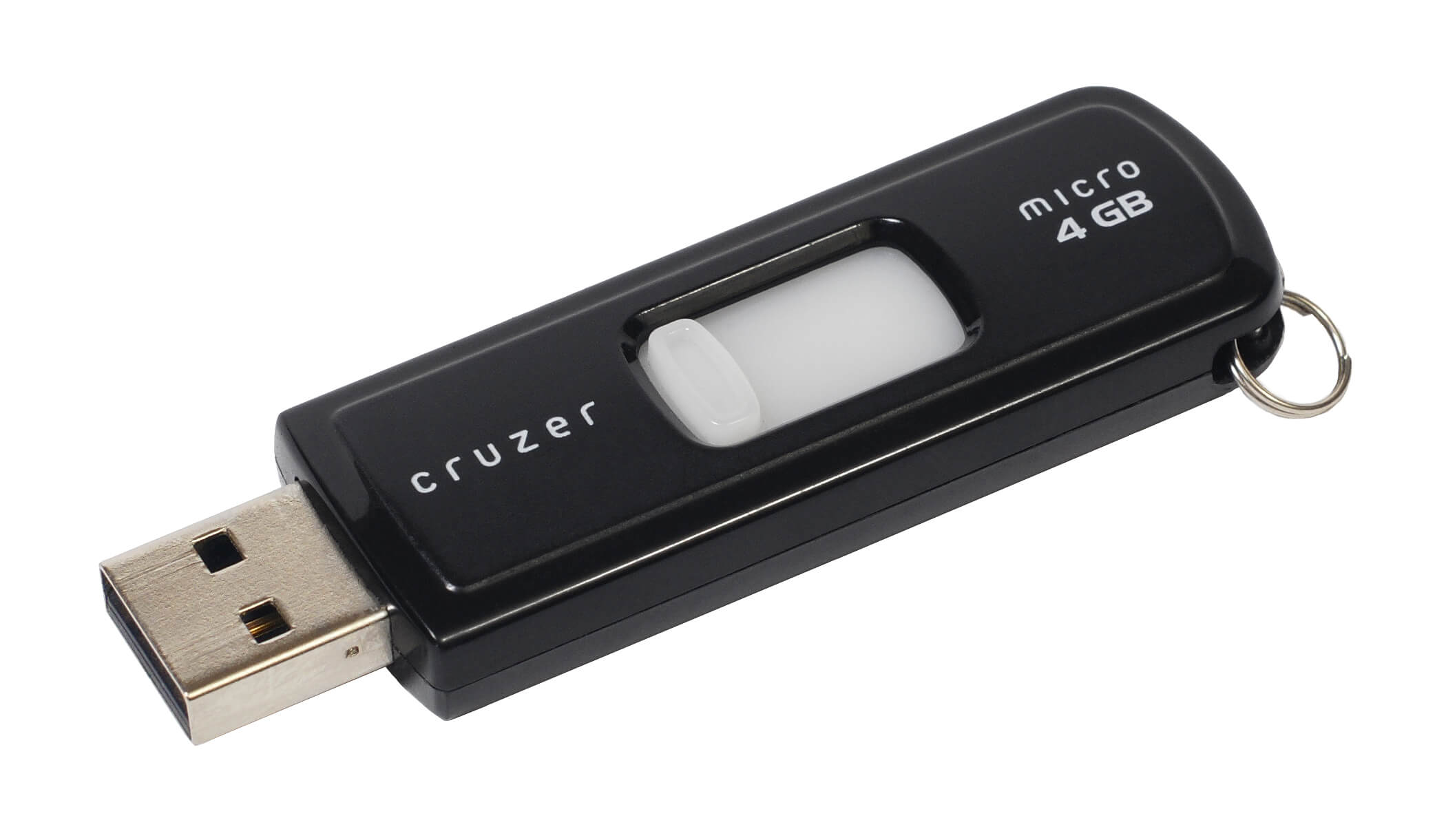
Le chiavette USB rientrano nella categoria delle memorie non volatili. Hanno bisogno di energia elettrica per salvare, trasferire e inserire dati. Tuttavia, possono essere utilizzate per memorizzare dati anche senza alimentazione. Il circuito interno riceve il comando di memoria come segnale elettronico. Inoltre, può salvare i dati senza alcun danno o perdita, anche senza una fonte di alimentazione. I dati vengono preservati.
Inoltre, non ci sono parti mobili al suo interno. Può funzionare con tutti i dispositivi grazie alla USB. Il dispositivo inizia a leggere, scrivere, trasmettere, memorizzare e salvare i dati appena colleghiamo la jump drive a una porta USB di un computer. Finché non eliminiamo manualmente i dati o si verifica un problema con la memoria, non scompaiono.
Parte 3. Caratteristiche della Jump Drive
- Non ha parti mobili delicate e consuma poca energia.
- Lo storage di questo dispositivo resiste a polvere, campi magnetici e urti meccanici. Queste caratteristiche delle jump drive le rendono comode da portare in viaggio.
- Rispetto ad altri dispositivi, può archiviare più dati.
- Alcune jump drive sono realizzate con gomma robusta e metallo per garantire la caratteristica impermeabile e renderle resistenti. Pertanto, questo tipo di drive non perde memoria se immerso in acqua.
Parte 4. Vantaggi e svantaggi della Jump Drive
La velocità di comunicazione della USB 1.0, che fu la prima rilasciata, era lenta, il che spinse i progettisti a creare la USB 2.0 per soddisfare le loro esigenze. La USB 3.0, introdotta nel 2013, è la versione USB più recente. Come altri dispositivi di archiviazione, le jump drive presentano vantaggi e svantaggi.
La durata si limita a diversi cicli di lettura e scrittura che la drive può eseguire.
Pro
Costo accessibile
Ha diverse capacità di archiviazione per soddisfare le tue esigenze.
È portatile e relativamente facile da trasportare.
La velocità dipende da altri fattori, ma è relativamente veloce e non richiede una connessione internet per funzionare.
È compatibile con i dispositivi dotati di porta USB che è il requisito base per la connessione.
Contro
La funzionalità si degrada con la lettura e scrittura frequente.
Utilizzarla su più sistemi la rende vulnerabile agli attacchi di virus.
La qualità è garantita da ogni marchio che produce una jump drive
Alcune drive possono avere criptazioni che causano il crash del sistema.
Funziona con un solo dispositivo alla volta.
Parte 5. Qual è la differenza tra Jump Drive e Chiavetta USB?
Una chiavetta USB e una jump drive sono simili, tranne per il fatto che le chiavette USB sono dispositivi di archiviazione non volatili. Questa tecnologia viene anche utilizzata nelle schede di memoria e negli SSD.
Parte 6. Jump Drive VS. Thumb Drive
Alcune persone affermano che la thumb drive e la jump drive siano la stessa cosa ma differiscono leggermente.
- Tecnologia di archiviazione
Una jump drive (flash drive) utilizza la memoria flash per l’archiviazione dei dati, chiamata flash compatta. Ha proprietà magnetiche che le consentono di leggere, scrivere e archiviare. Ha una velocità relativamente alta.
Una thumb drive utilizza un solid-state drive (SSD); questa tecnologia utilizza la memoria flash per leggere, scrivere e trasferire dati tra sistemi. Inoltre, non ha proprietà magnetiche.
- Aspetto
La thumb drive è solitamente a forma di pollice ed è spesso molto fragile, leggera e piccola. Le jump drive, invece, sono disponibili in diversi design, forme e dimensioni, generalmente ricoperte di alluminio.
- Utilizzo
Una thumb drive serve principalmente come mezzo di trasferimento e ha una esecuzione lenta dei processi e minore capacità di storage, con 64GB come dimensione massima disponibile.
L’uso principale di una jump drive è lo storage; viene utilizzata in fotocamere, lettori mp3, ecc. Il processo è rapido.
- Durata
Una jump drive è più resistente di una thumb drive fisicamente. Oltre a ciò, è anche un dispositivo di archiviazione migliore. Una thumb drive si degrada con l’uso, mentre una chiavetta USB rimane stabile, eccetto nei casi di formattazione e riprogrammazione dei dati.
Per saperne di più: Recuperare file eliminati da Thumb Drive
Parte 7. Come recuperare file da una Jump Drive
I dati sono soggetti a danni o perdite indipendentemente dal dispositivo in cui sono archiviati, quindi è necessario avere sempre un backup e sapere come recuperare tali file se necessario. Ecco alcuni motivi per cui potresti perdere dati:
- Deframmentazione dei dati
- Guasto hardware
- Bug del software
- Attacco malware
- Sbalzo di corrente
- Cancellazione accidentale di file
- Danno fisico
Per recuperare i file su una Jump Drive, puoi provare i seguenti metodi:
Metodo 1. Usare il Prompt dei Comandi
- Passaggio 1: Inizia collegando la chiavetta USB al PC.
- Passaggio 2: Apri il Prompt dei Comandi
- Passaggio 3: Digita “chkdsk X; /f” e premi “Invio” nel prompt dei comandi. Questo comando contiene ‘check disk’ e X rappresenta la lettera assegnata alla tua drive.
- Passaggio 4: Digita "ATTRIB –H –R –S /S /D X:*.*" e premi "Invio". X è sempre la lettera della tua drive.
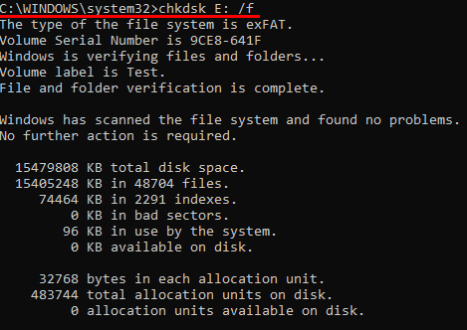
Se il processo va a buon fine, tutti i file eliminati saranno in una nuova cartella su Drive.
Metodo 2. Utilizzo della funzione Ripristina versioni precedenti
Per accedere a questa funzione, il tuo PC deve essere Windows 7, 8 o 10.
- Passaggio 1:Inizia il processo collegando la chiavetta USB al tuo computer
- Passaggio 2:ApriQuesto PC
- Passaggio 3:Successivamente, fai clic destro sulla chiavetta USB
- Passaggio 4:Dal menu a discesa, selezionaproprietà.
- Passaggio 5:Selezionaversioni precedentitra le schede visualizzate.
- Passaggio 6:Seleziona una versione e fai clic suRipristina.
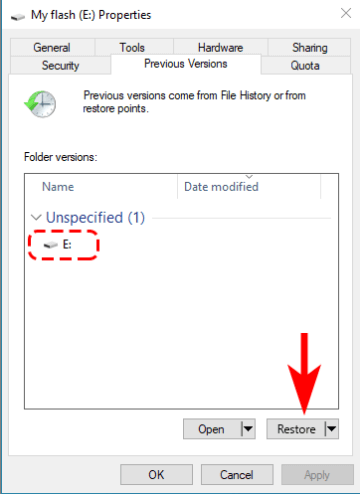
Nota che non puoi utilizzare questo metodo se non vengono visualizzate versioni precedenti.
Metodo 3. Utilizzo di Wondershare Recoverit Data Recovery
Wondershare Recoverit Data Recoveryè una terza parte che offre servizi di recupero agli utenti. Da hard disk, fotocamere, schede di memoria a pen drive, nessun file è completamente perso con Wondershare Recoverit. Con questo strumento puoi recuperare qualsiasi file memorizzato sulla tua unità, documenti come wlsx, doc, pps, ecc., video come avi, fla, mov e così via. Non solo, aiuta anche a recuperare foto, audio, file archiviati, ecc.
Wondershare Recoverit può essere utilizzato per recuperare file nei seguenti scenari:
- File eliminati
- Unità formattata
- Perdita della partizione
- Virus, sbalzo di corrente, crash di sistema, reinstallazione, ecc.
Per Windows XP/Vista/7/8/10/11
Per macOS X 10.10 o successivi
Per recuperare i file utilizzando Wondershare Recoverit Data Recovery:
- Passaggio 1:Scarica e avvia Wondershare Recoverit, seleziona l'unità in cui hai perso i file.

- Passaggio 2:Seleziona l'unità e avvia la scansione dei file.

- Passaggio 3:Seleziona i dati recuperati e visualizza l'anteprima per verificare se sono i file di cui hai bisogno.

- Passaggio 4:Dopo, clicca su Recupera per riavere i tuoi dati persi.
Conclusione
I dispositivi di archiviazione portatili comechiavetta/jump drivehanno reso molte cose più semplici, dall'archiviazione all'accesso e al trasferimento. Per la loro importanza, è necessario prendersi cura adeguatamente del dispositivo. Assicurarsi una corretta archiviazione ed espulsione.





