

File salvati per Blue Prince possono essere difficili da individuare, soprattutto quando qualcosa va storto. È possibile che un arresto anomalo, un aggiornamento o una reinstallazione possano cancellare tutto. Non solo questo, ma ore di progressi di gioco possono sparire senza preavviso, lasciando i giocatori confusi e frustrati. Molti non sanno dove il gioco memorizzi i dati di salvataggio o come proteggerli. Alcuni addirittura perdono i loro file cambiando sistema o reinstallando Steam.
Potrebbe sembrare impossibile recuperare il file perso senza un backup adeguato. Pertanto, questo articolo è la tua guida completa per trovare e gestire la Blue Prince posizione del file salvato. Ti mostreremo il percorso esatto dei file, come eseguire il backup dei tuoi progressi e come Steam gestisce le installazioni dei giochi. Inoltre, imparerai come gestire le directory in modo sicuro ed evitare errori comuni.
Prova Recoverit per recuperare i dati
 Sicurezza verificata. 3,591,664 persone lo hanno scaricato.
In questo articolo

Parte 1. Posizione dei file di salvataggio di Blue Prince: come localizzare e fare backup dei tuoi progressi di gioco
Prima di passare alla sezione posizione file di salvataggio di Steam, è essenziale capire dove Blue Prince salva i tuoi progressi per impostazione predefinita. Poiché i dati di salvataggio del gioco sono memorizzati separatamente dai file di installazione, sapere dove si trovano è fondamentale per proteggere il tuo gioco.
Per Windows
I progressi di gioco sono salvati sul tuo sistema e non sul cloud. Ciò significa che se il tuo PC si blocca, disinstalli il gioco o qualcosa va storto con Steam, i tuoi file di salvataggio potrebbero essere a rischio. Tuttavia, conoscere l'esatta posizione dei dati di salvataggio ti aiuta a evitare perdite inutili e ti dà il pieno controllo del tuo backup seguendo questi passaggi:
Passaggio 1. Accedi alla cartella premendo i tasti "Windows + R" per aprire la finestra di dialogo Esegui. Quindi, digita "AppData" e premi Invio. Successivamente, vai su "Local > BluePrince > Saved > SaveGames" per accedere al tuo file di gioco Blue Prince.

Passaggio 2. Per fare il backup di questo file di gioco, fai clic destro sulla cartella e seleziona "Copia." Poi incollala in una cartella "Backup" separata per evitare la perdita dopo crash o reinstallazione.

Per Mac
Localizzare la posizione del file di salvataggio su Mac ti permette di eseguire il backup manualmente della tua avventura. Puoi salvare tra dispositivi e ripristinarli dopo errori di sistema. È un modo semplice ma potente per evitare di ricominciare da capo e assicurarti che il tuo gameplay rimanga intatto qualunque cosa accada. Scopriamo come puoi localizzare e fare il backup del tuo file di gioco seguendo questi passaggi:
Passaggio 1. Apri il "Finder" e clicca su "Vai > Vai alla cartella." Ora incolla questo percorso "~/Library/Application Support/BluePrince/Saved/SaveGames" e premi il pulsante "Return" per aprire la cartella.
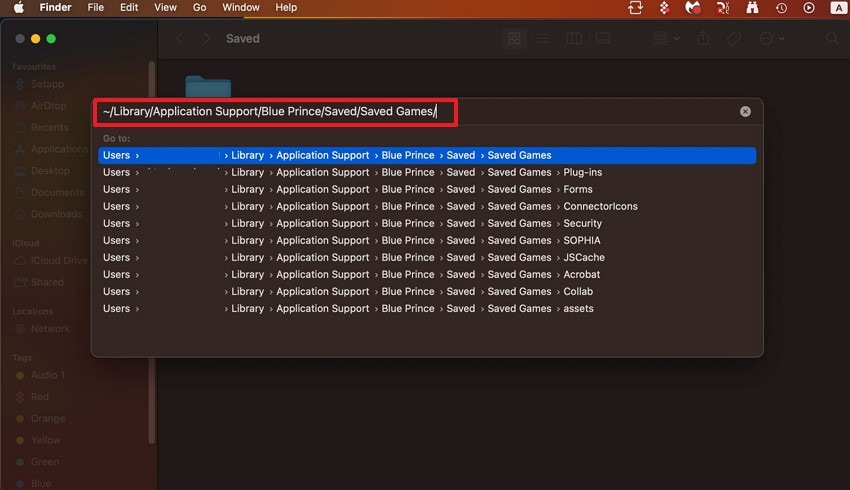
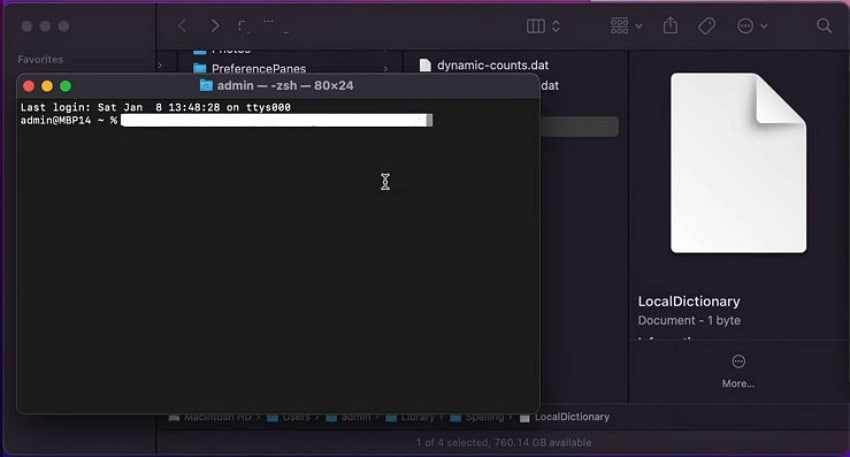
Passaggio 2. Successivamente, apri la "Finestra Terminale," quindi trascina semplicemente il "File" lì e il percorso del file verrà visualizzato nella nuova finestra.
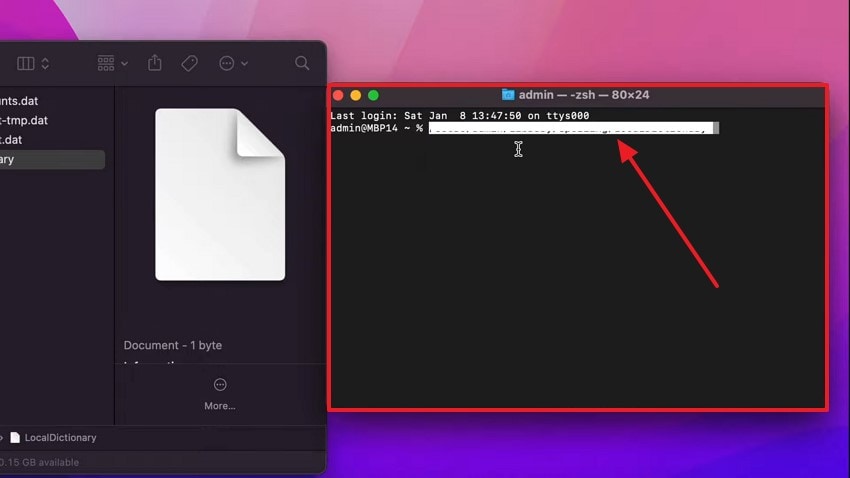
Passaggio 3. Così facendo, copia il percorso del file da lì e salvalo in una nuova cartella per creare un file di backup.
Per Linux
Sapere dove salvi il file di gioco su Linux ti permette di eseguirne il backup o il ripristino manuale quando necessario. È un semplice passaggio che evita la perdita permanente dei dati e rende facile lo scambio tra dispositivi o la condivisione. Inoltre, puoi mantenere i tuoi progressi al sicuro anche senza Steam Cloud, seguendo semplicemente questi passaggi:
Passaggio 1. Accedi al tuo "File Manager" e premi "Ctrl + H" per mostrare le cartelle nascoste. Poi vai su "~/.config/BluePrince/SaveData" e dentro questa cartella troverai i tuoi file di salvataggio e dati di configurazione.
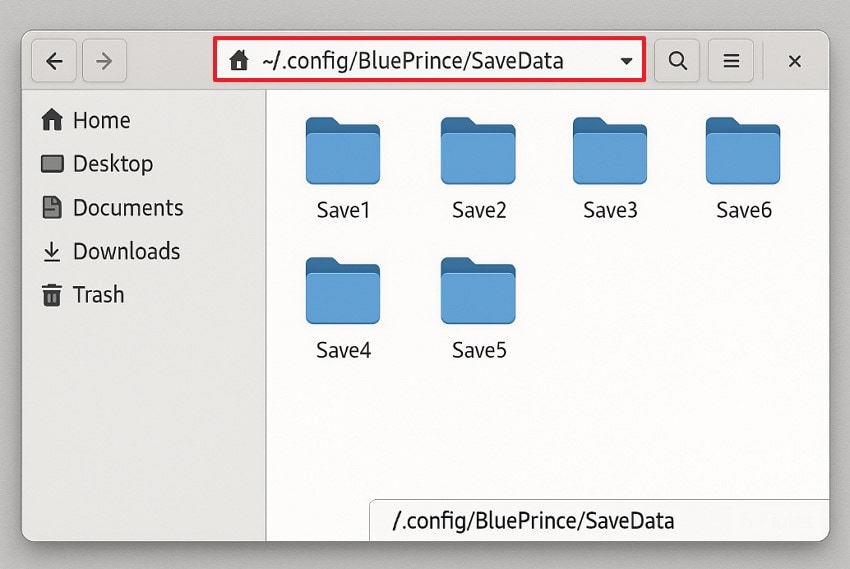
Passaggio 2. Per eseguire il backup di questo file, copia l'intera cartella "Blue Prince" e incollala in un posto sicuro come un disco esterno o un'altra partizione Linux.
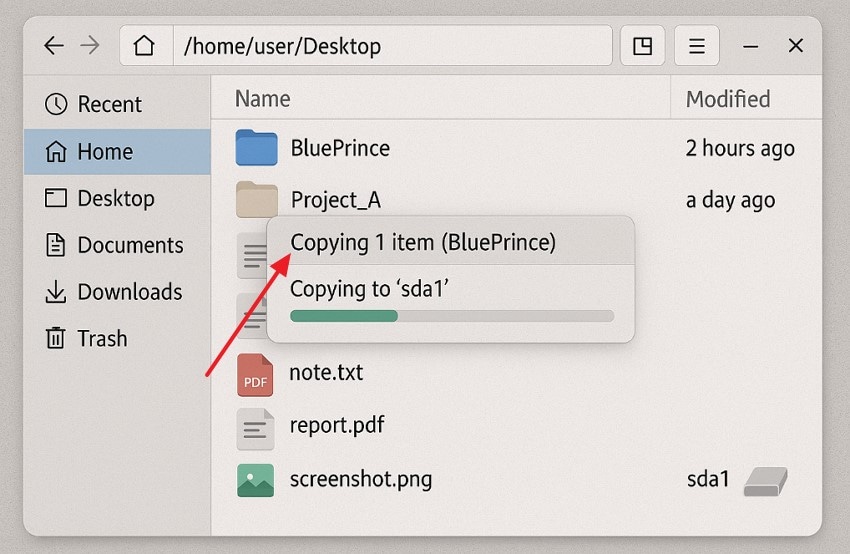
Scopri la tua “posizione del file di salvataggio di Split Fiction” ed evita di perdere i progressi con semplici metodi di ricerca e backup.

Parte 2. Posizione dei file di gioco Steam e come gestire le directory di installazione
È essenziale comprendere questo processo per gestire in modo efficiente l’installazione dei giochi e lo spazio di archiviazione di sistema. Ogni sistema operativo, Windows, Mac e Linux, salva la posizione del file di salvataggio su Steam Deck in directory differenti. Conoscere questi percorsi può aiutarti a risolvere problemi come giochi mancanti o file corrotti. Questo metodo semplifica operazioni come verificare i dati di gioco o trasferire contenuti tra sistemi, rendendolo un passaggio prezioso per ogni giocatore.
Per Windows
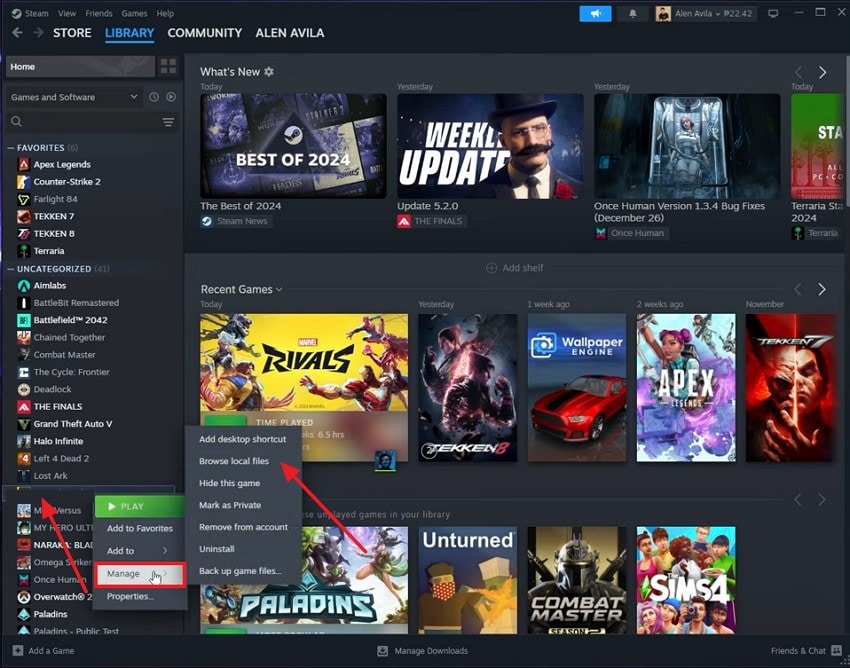
Passaggio 1. Avvia l'applicazione Steam e seleziona il file di gioco desiderato, scegli l'opzione "Gestisci" dal menu che appare. Poi seleziona "Sfoglia file locali" per aprire la cartella del gioco sul tuo dispositivo.
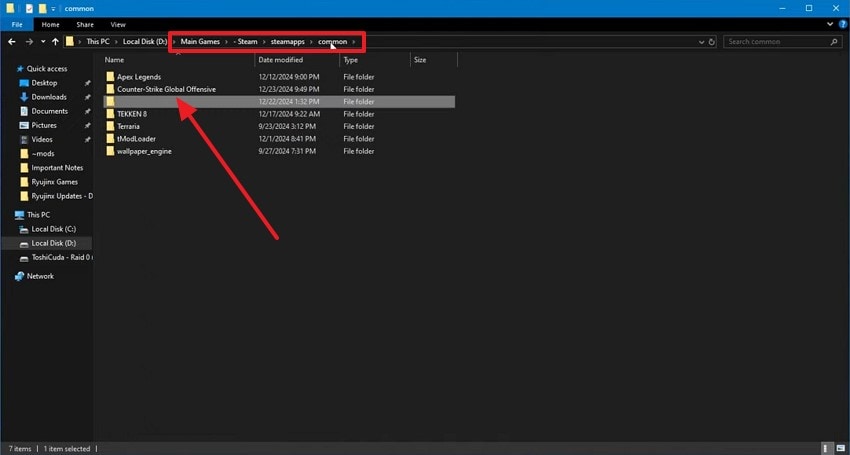
Passaggio 2. Questo ti porterà alla cartella del dispositivo dove si trova la "Cartella del gioco Steam." Puoi anche semplicemente digitare il percorso "Program Files (x86)\Steam\steamapps\common" e premere "Invio" per accedervi. A volte, il file viene salvato in "User Data", quindi assicurati di mantenere entrambe le cartelle al sicuro.
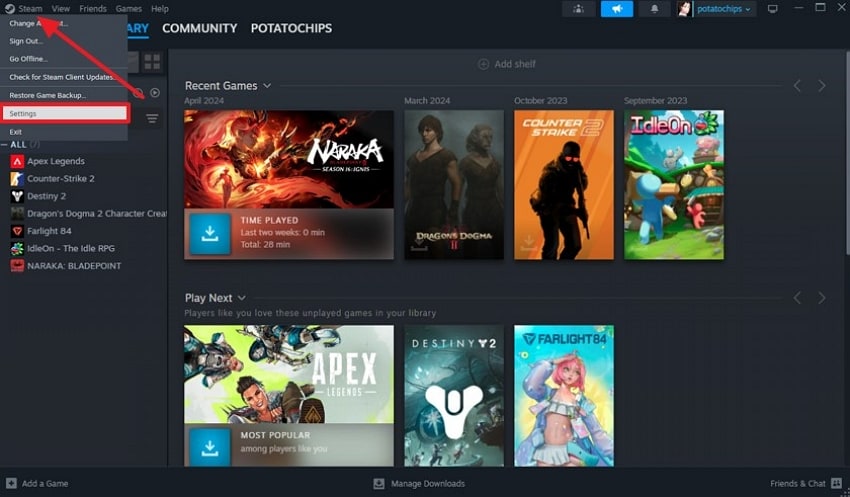
Passaggio 3. Per gestire le cartelle di installazione, accedi alle "Impostazioni" di Steam per cambiare la directory.
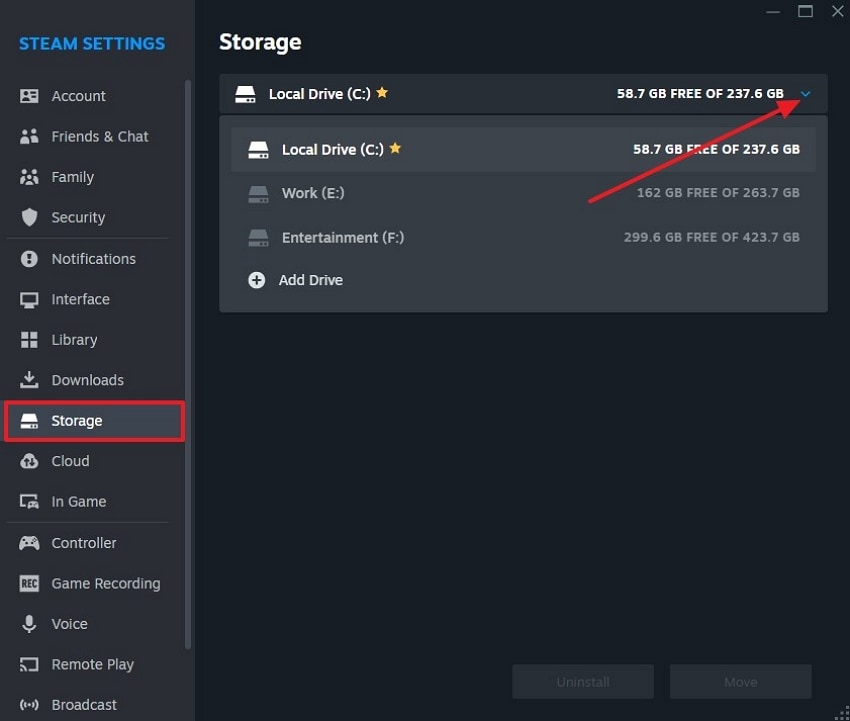
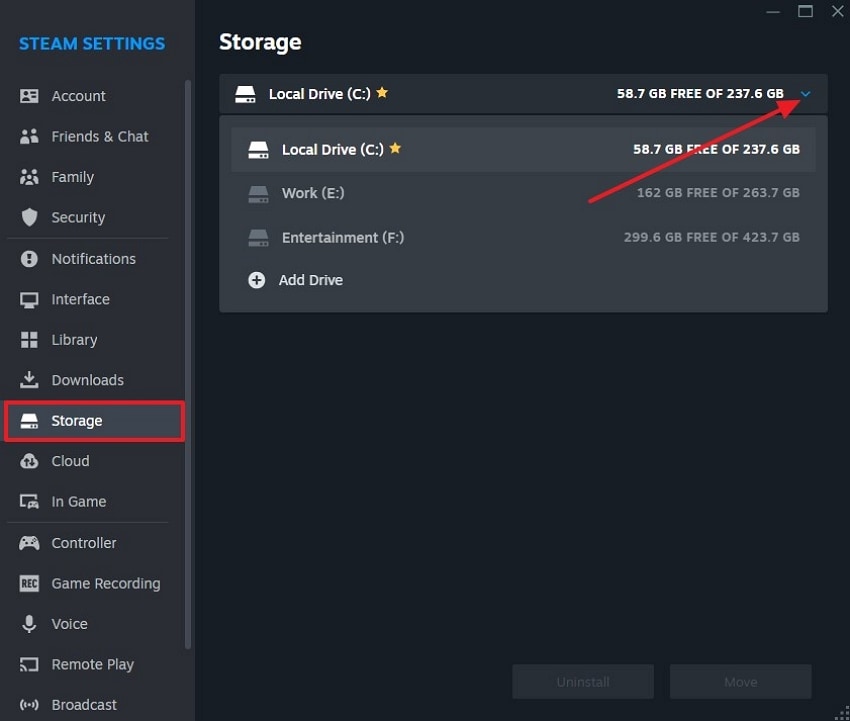
Passaggio 4. Poi, premi l'opzione "Archiviazione" ed espandi il menu a discesa cliccando sulla freccia "Verso il basso" per scegliere l'opzione "+Aggiungi unità".
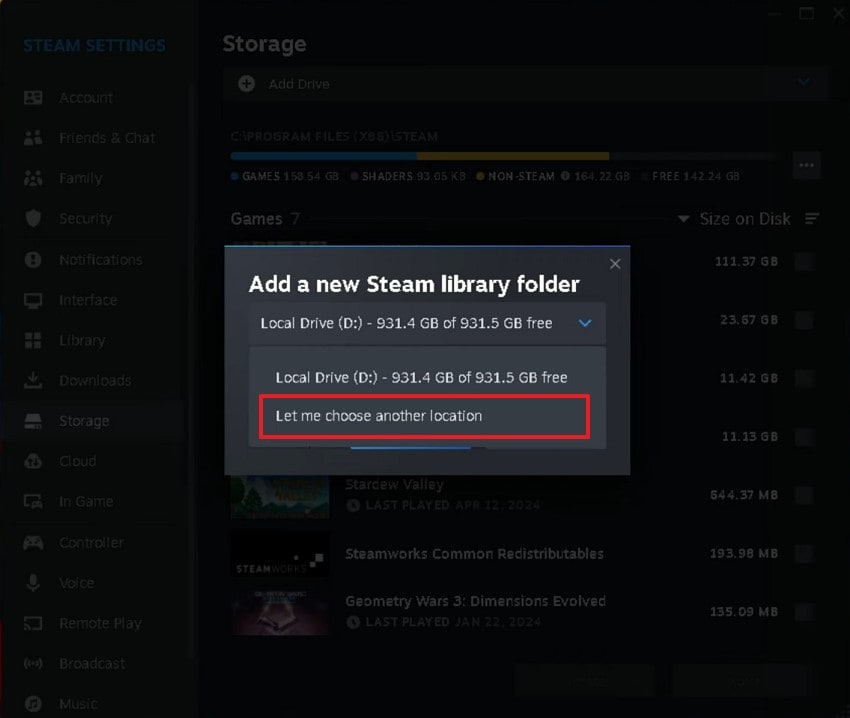
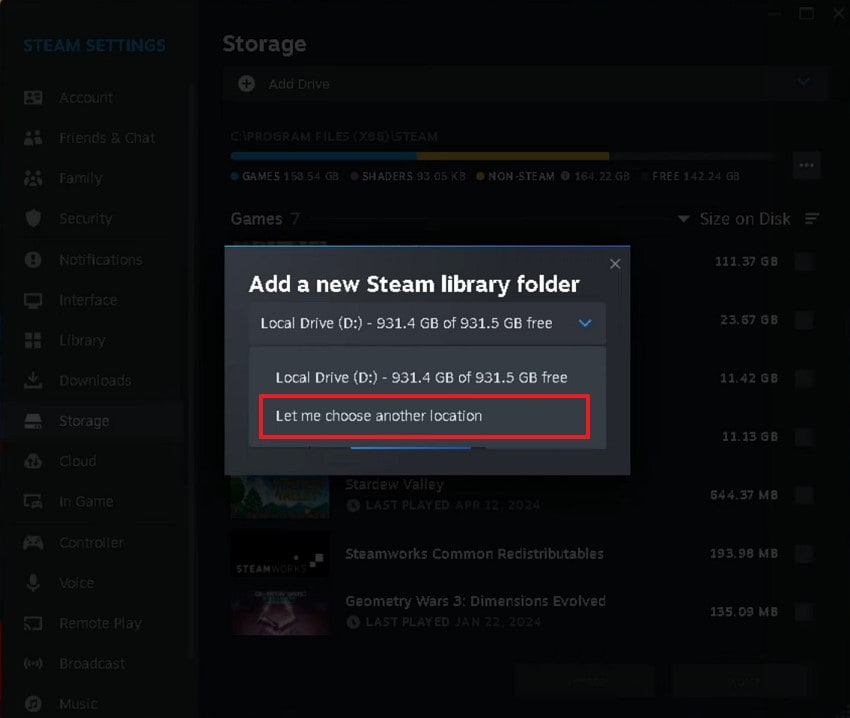
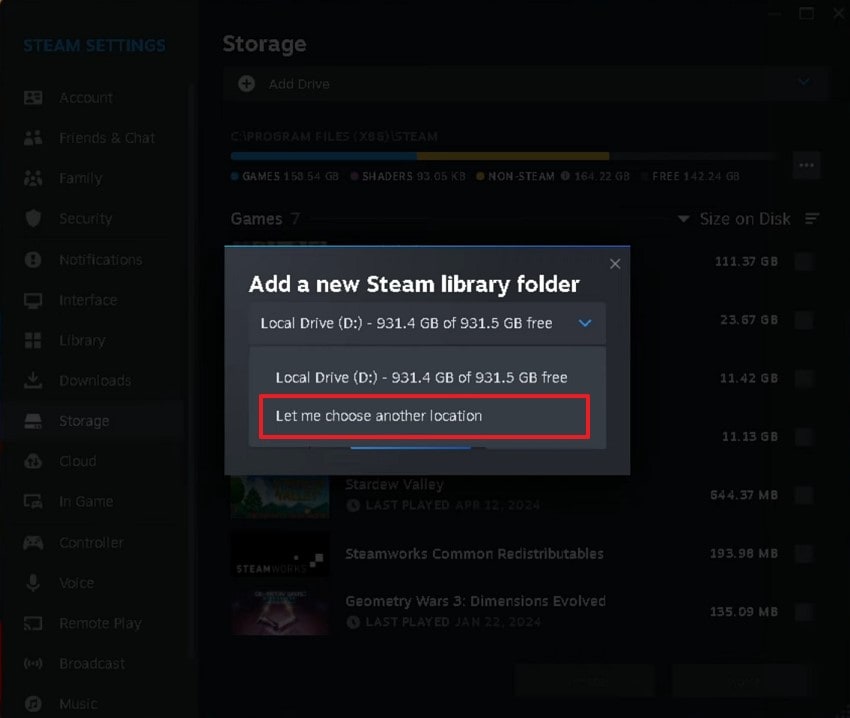
Passaggio 5. Da qui, clicca su "Lasciami scegliere un'altra posizione" e una volta scelta la posizione, premi il pulsante "Aggiungi".
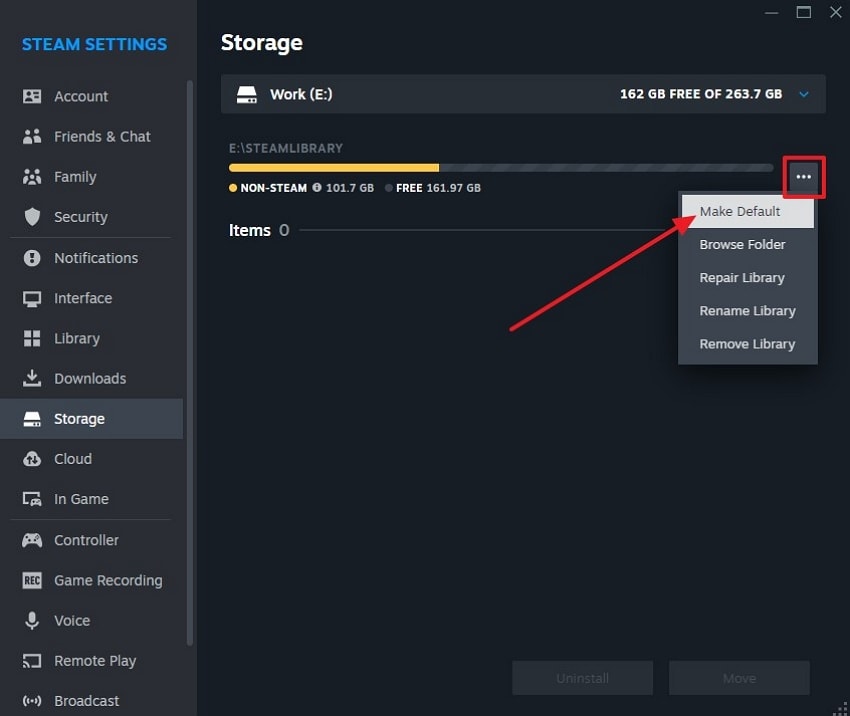
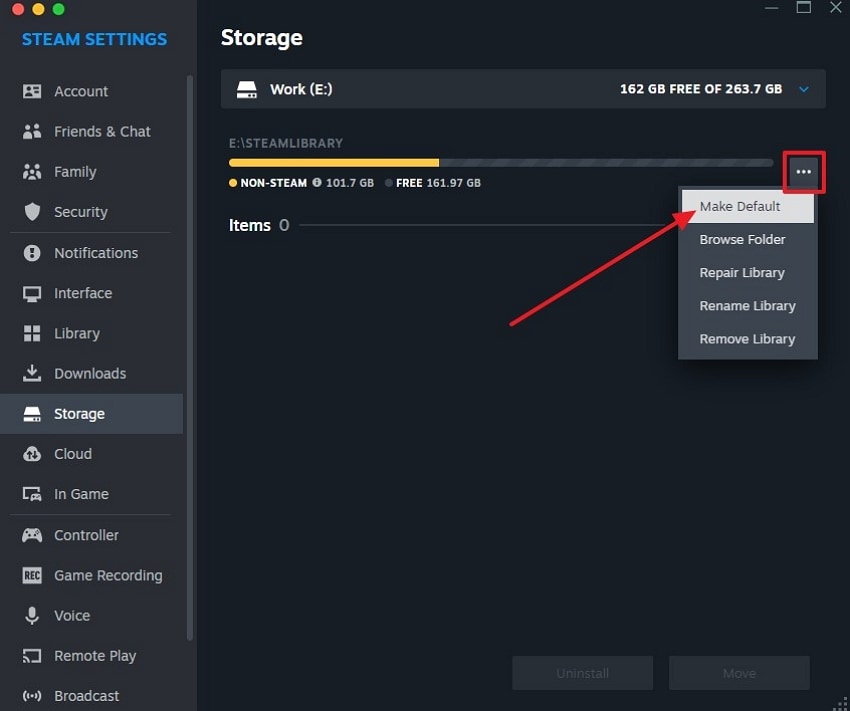
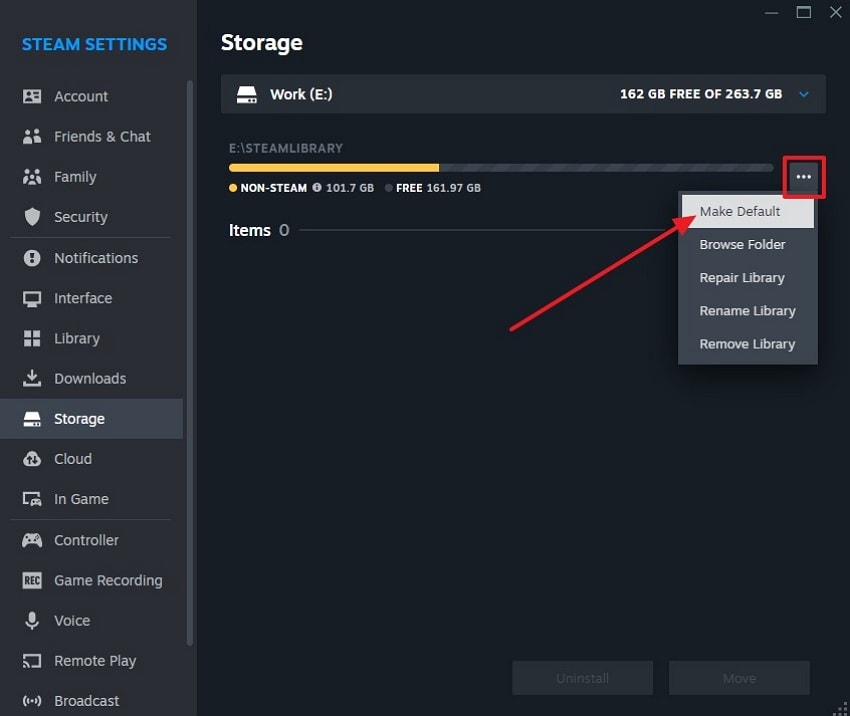
Passaggio 6. Nella posizione aggiunta, clicca sull'icona "Tre punti" per scegliere l'opzione "Imposta come cartella predefinita" dal menu. Dopo questo, i tuoi futuri download verranno salvati in questa cartella.
Per Mac
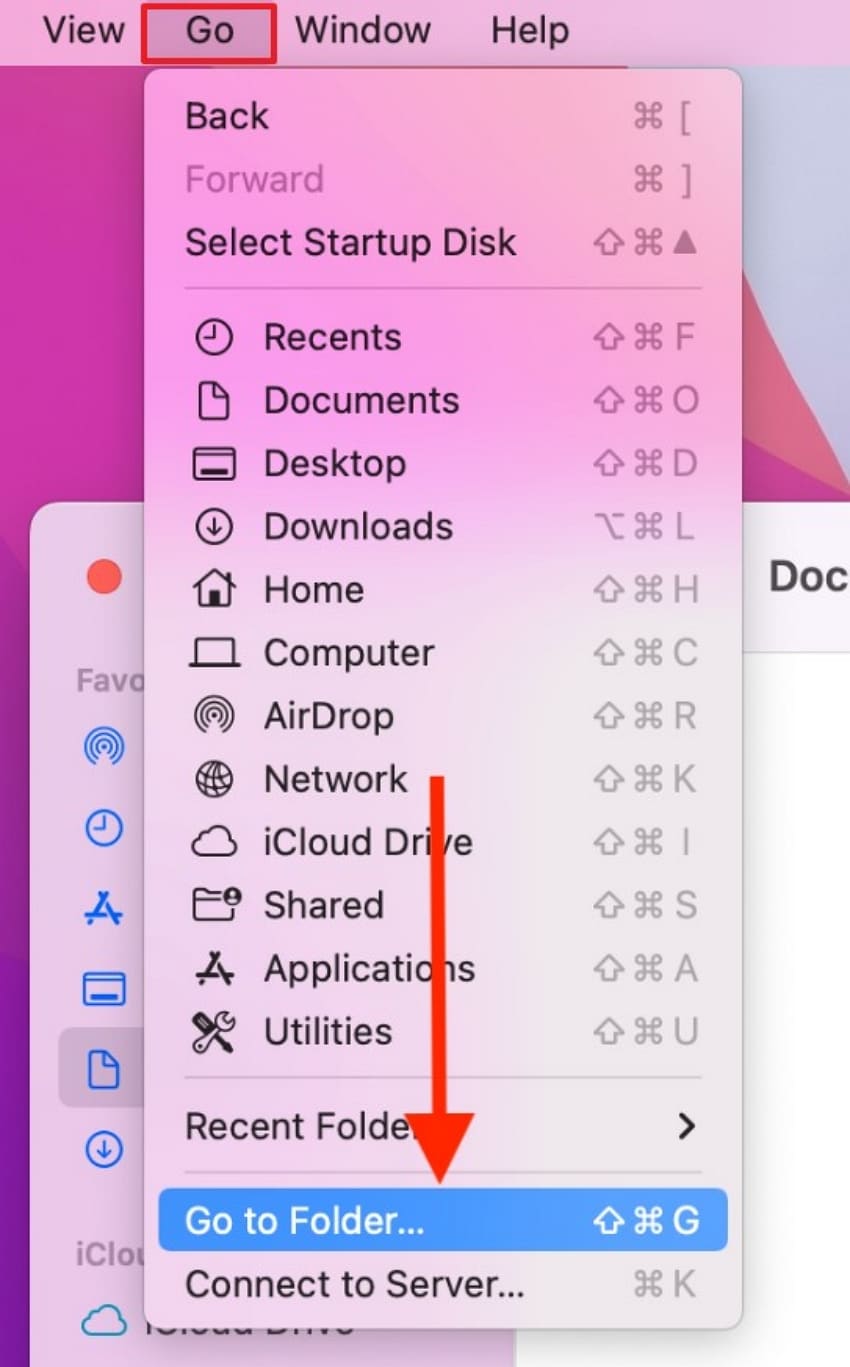
Passaggio 1. Avvia il "Finder" e nella barra menu superiore, seleziona la scheda "Vai" per scegliere la voce "Vai alla cartella".
Passaggio 2. Successivamente si aprirà un pop-up, digita o incolla il percorso "~/Library/Application Support/Steam/steamapps/common/" e premi il pulsante "Return".

Passaggio 3. Ora, per gestire le directory di installazione, clicca sulla scheda "Steam" nell'angolo in alto a destra dell'app e scegli l'opzione "Preferenze".

Passaggio 4. Poi, scegli l'opzione "Archiviazione" e apri l'elenco "Macintosh HD" cliccando sulla freccia "Verso il basso". Da lì, scegli l'opzione "+Aggiungi unità" nell'elenco per procedere.
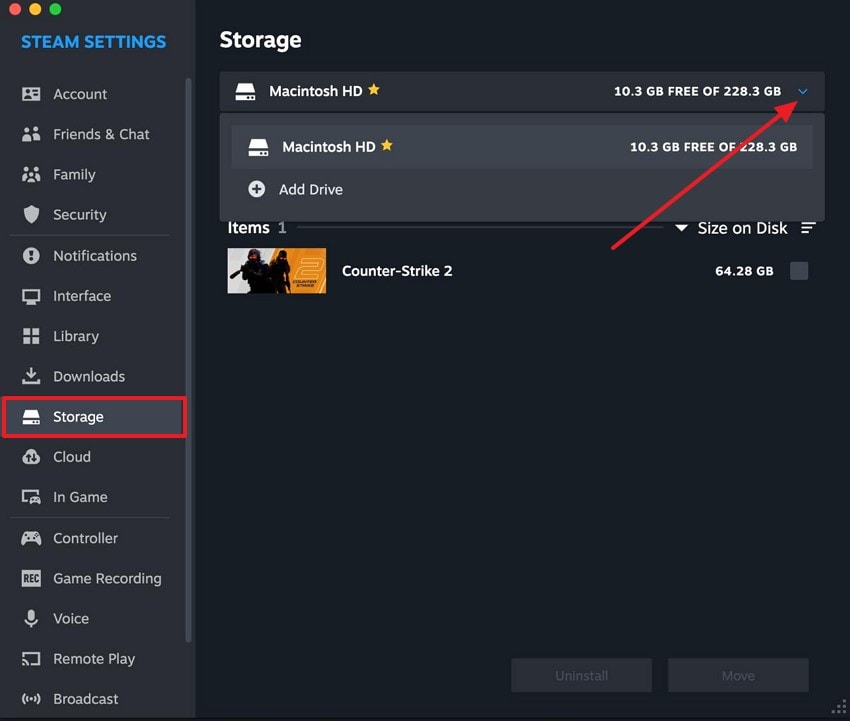
Passaggio 5. Nel menù a comparsa che verrà mostrato, scegli "Lasciami scegliere la posizione" e seleziona una nuova posizione sul tuo dispositivo premendo il pulsante "Aggiungi".
Passaggio 6. Una volta creata la nuova unità, clicca sui "Tre punti" vicino e scegli l'opzione "Imposta come predefinito". Da qui, i tuoi futuri download saranno salvati nella cartella appena creata.
Per Linux
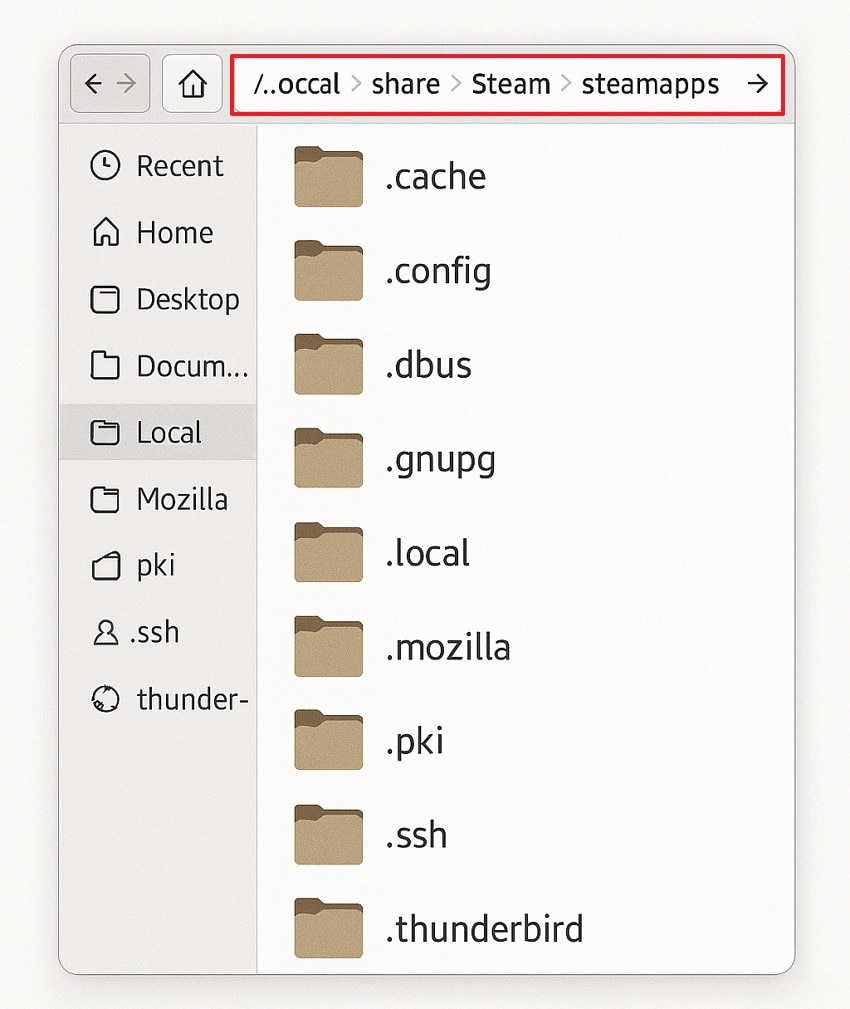
Passaggio 1. Accedi al file manager e premi "Ctrl + H" per mostrare le cartelle nascoste nella tua home directory. Poi incolla questo percorso "~/.local/share/Steam/steamapps/common/" e premi "Invio".
Passaggio 2. Apri l'applicazione Steam, e scegli l'opzione "Impostazioni" dalla scheda "Steam" per gestire le directory di installazione dei giochi.
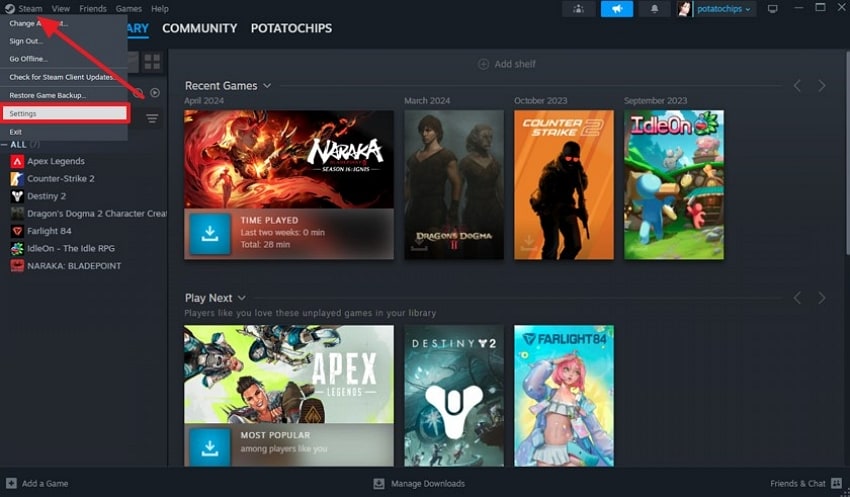
Passaggio 3. Quindi, aggiungi una nuova cartella o unità cliccando sulla freccia "Verso il basso" e scegliendo l'opzione "+Aggiungi unità" dalla sezione "Archiviazione".
Passaggio 4. Quando hai finito, premi "Lasciami scegliere un'altra posizione" per salvare la destinazione della cartella sul dispositivo usando il pulsante "Aggiungi".
Passaggio 5. Poi, premi l'icona "Tre punti" e scegli l'opzione "Imposta come menu predefinito" dall'elenco per salvare i tuoi futuri download in questa cartella.
Parte 3. Hai perso i salvataggi di Blue Prince? Recuperali con Wondershare Recoverit
Dopo aver cambiato la posizione di salvataggio dei giochi su Steam Deck, nel caso in cui il file di gioco Blue Prince venga corrotto o perduto, puoi usare Wondershare Recoverit. Ti offre il ripristino completo non solo dei file di gioco ma anche di oltre 1000 altri tipi di file, inclusi immagini, documenti e video. Inoltre, lo strumento offre oltre 35 brevetti per il recupero dati, garantendo un tasso di successo più elevato nel ripristino dei file.
Se vuoi recuperare più di un file, Recoverit ti offre una funzione di elaborazione batch per risparmiare tempo e fatica. Con un tasso di recupero del 99,5%, puoi ripristinare quasi tutti i tipi di file persi, che si tratti di un file di gioco o di un semplice video. Ti permette di recuperare un file da qualsiasi dispositivo in quanto supporta sistemi Windows, Mac e Linux.
Caratteristiche principali
- Dispositivi di archiviazione: Puoi recuperare dati da oltre 2000 dispositivi, inclusi HDD, SSD, chiavette USB e persino dischi rigidi esterni.
- Recupero sicuro: Lo strumento garantisce un recupero dei file sicuro e privo di virus al 100%, senza rischiare l’integrità del sistema.
- Recupero dopo crash di sistema: Recupera dati dopo una schermata blu, riavvii o crash di sistema per mantenere i tuoi file sicuri e il sistema stabile.
Passaggi dettagliati per recuperare il file di gioco Blue Prince perso
Dopo aver compreso il metodo sulla posizione dei file di gioco Steam per il gioco Blue Prince, se ti capita la perdita di file, puoi usare Recoverit. La seguente sezione coprirà i passaggi dettagliati su come usare questo strumento per recuperare il file:
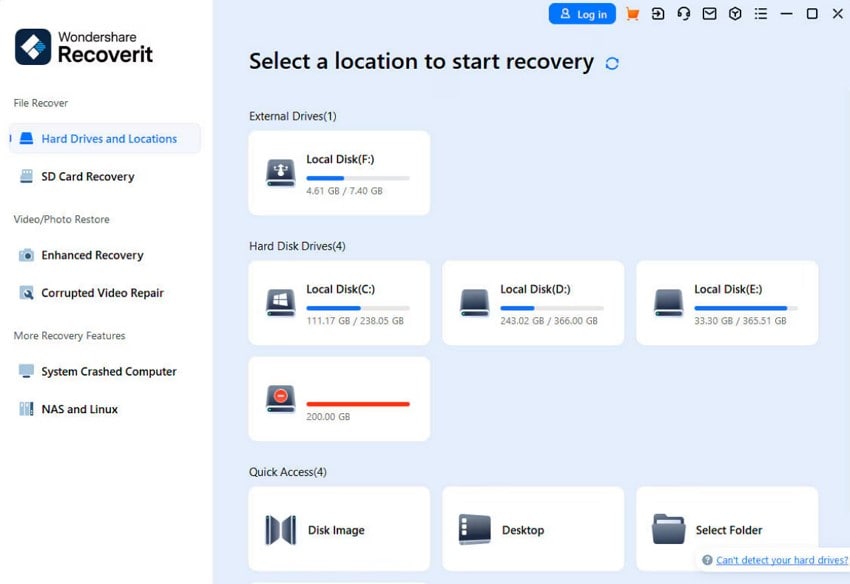
Passaggio 1. Installa Recoverit e scegli la posizione
Apri Wondershare Recoverit e scegli la scheda "Hard Drives and Location" dal pannello laterale. Sotto la sezione "Accesso rapido", seleziona "Desktop" o individua dove è stato salvato l'ultimo file di gioco.
Passaggio 2. Recupera il file di gioco perso per la riparazione
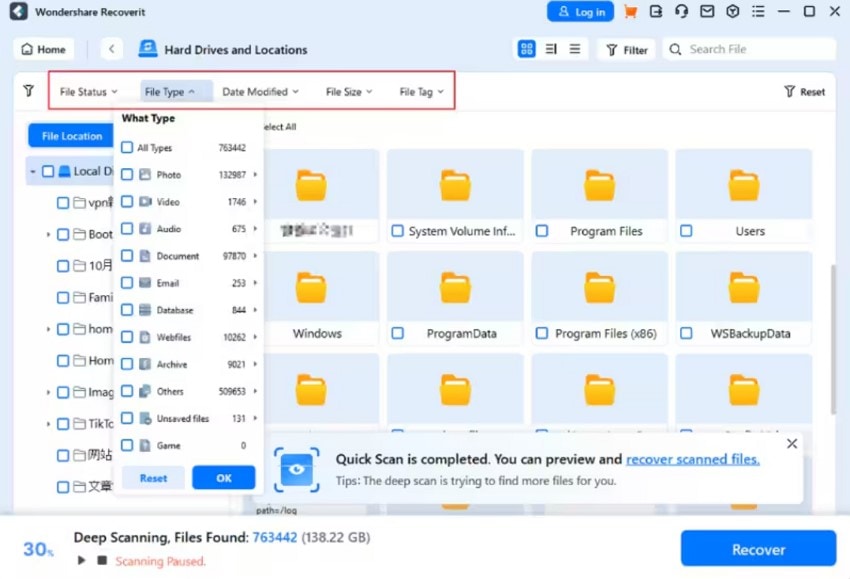
Lo strumento inizierà la scansione della posizione selezionata e, una volta terminata, naviga nella sezione "Tipo di file" per trovare il tuo file di salvataggio di Blue Prince o altri contenuti persi. Poi, in basso a destra, seleziona il pulsante "Recupera" per iniziare il processo di recupero.
Passaggio 3. Completa la procedura di recupero
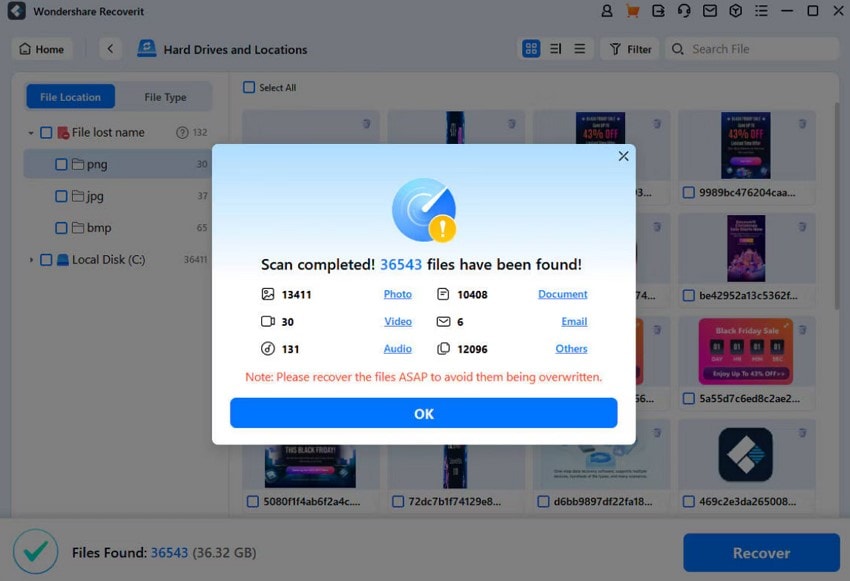
Al termine, riceverai un riepilogo a comparsa dell'elemento recuperato. Successivamente, clicca sul pulsante "OK" per completare il processo e salvarli in un luogo sicuro.
Segui questa guida dettagliata per correggere rapidamente gli errori e vivere un'esperienza Split Fiction senza problemi.

Conclusione
In conclusione, perdere un file di gioco può essere devastante, soprattutto dopo ore di progressi. Tuttavia, con una chiara comprensione di dove vengono salvati i dati di gioco, puoi facilmente accedere alla posizione del file di salvataggio e fare backup per prevenire incidenti futuri. Pertanto, questa guida ti ha illustrato come trovare il file di gioco di Blue Prince e modificare le directory di installazione. In ogni caso, se dovessero verificarsi problemi, la migliore soluzione è usare Recoverit.
Domande frequenti
1. Blue Prince supporta il backup dei salvataggi tramite Steam Cloud?
Il gioco non offre ufficialmente il supporto per Steam Cloud per salvare i progressi. Questo significa che tutti i dati di salvataggio di Blue Prince sono conservati localmente sul tuo dispositivo e devi eseguire il backup manualmente.2. Ci sono rischi nel modificare manualmente il file di salvataggio di Blue Prince?
Sì, modificare i file di salvataggio senza conoscere la struttura può corrompere i dati di gioco o causare arresti anomali. Crea sempre un backup prima di apportare modifiche manuali.3. Il software antivirus può interferire con i file di salvataggio di Blue Prince durante il recupero?
Sì, può talvolta interferire con il processo di recupero bloccando o mettendo in quarantena i file. Per evitare questo problema, disattiva temporaneamente la protezione in tempo reale oppure includi la cartella di recupero nella lista delle esclusioni dell'antivirus per facilitare l'accesso ai tuoi file di salvataggio di Blue Prince.4. Perché Blue Prince avvia una nuova partita invece di caricare i miei progressi?
Di solito accade quando il gioco non riesce a trovare il file di salvataggio esistente a causa di una cartella mancante o dati corrotti. Controlla bene e assicurati che le autorizzazioni utente consentano al gioco di leggere correttamente il file. Puoi anche utilizzare uno strumento di recupero come Recoverit per recuperare il file in sicurezza.




