 100% sicuro e download gratuito
Western Digital Corporation commercializza e progetta My Cloud, una gamma di soluzioni di archiviazione personale (NAS) e server multifunzione. Le soluzioni NAS si collegano direttamente al router Wi-Fi domestico, permettendo agli utenti di salvare i propri contenuti digitali in un’unica posizione centrale.
Che tu voglia archiviare foto, video o altri file, il WD My Cloud Plex ti consente di accedere, caricare e condividere facilmente i tuoi contenuti ovunque ci sia una connessione Internet. Ecco quindi una guida alla configurazione di Plex con l’app WD My Cloud Home.
In questo articolo
Prima di iniziare
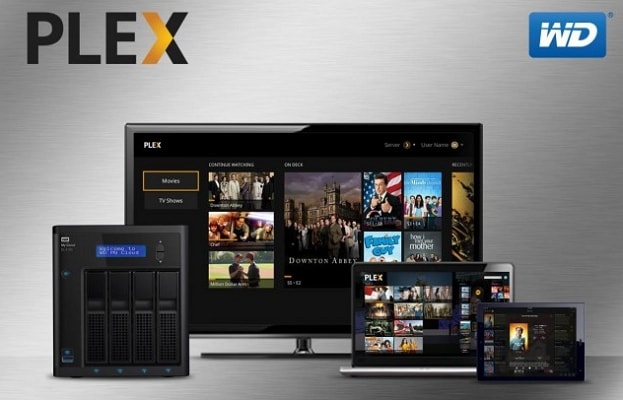
Quando configuri Western Digital My Cloud Home, è importante utilizzare la stessa subnet e la stessa rete locale del dispositivo. Questo assicura che il dispositivo possa comunicare efficacemente con altri dispositivi sulla rete, consentendo il trasferimento e l’accesso ai file senza problemi.
Oltre a utilizzare la stessa subnet e rete locale, è essenziale creare un account Plex per eseguire il server My Cloud Home. Plex è una potente piattaforma di server multimediali che permette agli utenti di trasmettere file multimediali su diversi dispositivi. Creando un account Plex, gli utenti possono accedere alla loro libreria multimediale da remoto, anche quando non sono collegati alla rete del loro dispositivo My Cloud Home.
L’utilizzo della stessa subnet e rete locale, insieme a un account Plex, offre un’esperienza più fluida e intuitiva con il dispositivo Western Digital My Cloud Home. In questo modo, gli utenti possono accedere e trasmettere i loro file multimediali senza problemi di connettività o sicurezza.
Come configurare Plex con WD My Cloud Home?
Configurare My Cloud Home Plex è un processo semplice che puoi effettuare seguendo i passaggi descritti di seguito.
Passaggio 1Abilita Plex Media Server
Per prima cosa, abilita Plex Media Server sul tuo dispositivo WD My Cloud Home. Per farlo, apri la dashboard web di My Cloud Home, vai alla sezione App e fai clic su Plex Media Server per installare l’app.
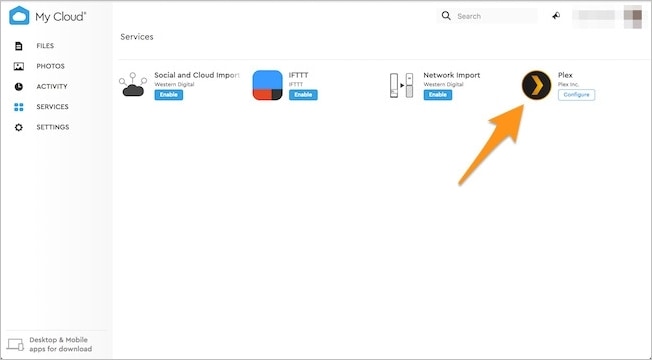
Passaggio 2Avvia l’app web Plex
Una volta completata l’installazione, avvia l’app web Plex dal tuo browser preferito digitando l’indirizzo IP del tuo dispositivo My Cloud Home seguito da “:32400/web”. Verrai indirizzato alla pagina di accesso dell’app web Plex.
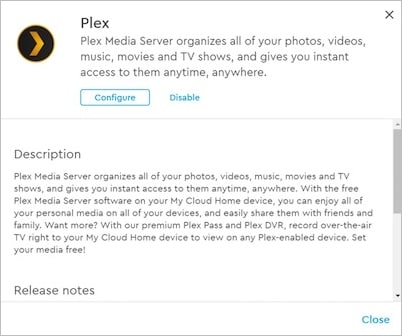
Passaggio 3Vai alla cartella Plex
Dopo l’accesso, vai alla sezione Impostazioni dell’app web Plex e seleziona la scheda Libreria . Da qui, seleziona l’opzione Aggiungi libreria e scegli la cartella in cui si trovano i tuoi file multimediali.
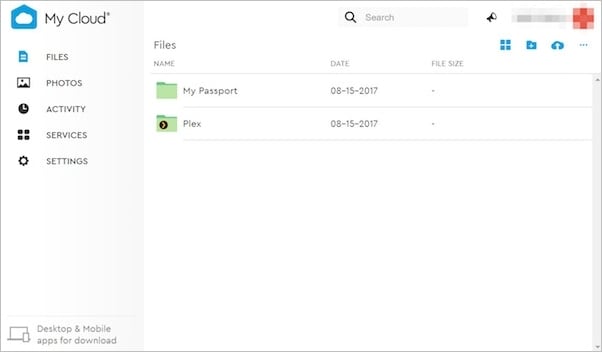
Passaggio 4Sposta i media nelle sottocartelle appropriate
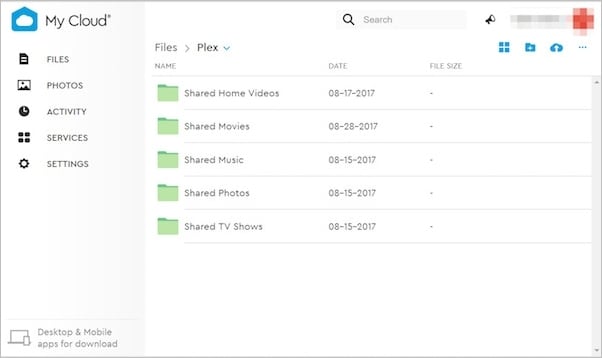
Dopo aver aggiunto la tua libreria multimediale, è importante organizzare i file nelle sottocartelle adeguate. Plex consiglia di organizzare i file in base al tipo – film, serie TV, musica e foto, per ottenere prestazioni ottimali.
Cosa fare se perdi i tuoi media Plex su WD Cloud
Anche se WD My Cloud Home Plex è un modo sicuro per archiviare i file, la perdita di dati può avvenire in vari modi, come interruzioni di corrente improvvise, cancellazioni accidentali e attacchi di virus. Perdere i media sul tuo WD Cloud può essere un’esperienza frustrante e stressante.
Fortunatamente, c’è una soluzione. Wondershare Recoverit NAS Data Recovery è una potente soluzione per il recupero dati, quindi recuperare i file persi o cancellati dal tuo WD NAS non sarà un problema. Recoverit ti aiuta a ripristinare facilmente i tuoi file multimediali grazie alle sue funzionalità principali. Alcune di queste includono:
- Recupero dati in tempo reale: Recupera i dati senza interrompere le attività sul tuo server NAS.
- Recupero sicuro e protetto: Proteggi il tuo disco NAS da eventuali danni recuperando i dati senza doverlo scollegare.
- Processo di recupero semplice e veloce: Evita le complessità della ricostruzione RAID con un processo di recupero NAS facile da usare. Trova subito i file di cui hai bisogno grazie alle opzioni di filtro e recuperali in pochi istanti.
- Approccio professionale: Recoverit vanta 35 brevetti e un tasso di successo nel recupero del 95%, rendendolo una soluzione affidabile e professionale per il tuo NAS.
Per Windows Vista/7/8/10/11
Per macOS X 10.10 o versione successiva
Quindi, se hai perso dati su WD My Cloud Home Plex, non preoccuparti. Prendi in considerazione l’utilizzo di Wondershare Recoverit per recuperare i file multimediali persi e tornare a goderti i tuoi contenuti digitali. Puoi farlo seguendo la guida passo-passo di seguito:
Passaggio 1Scegli l’opzione Recupero NAS
Scarica e installa Wondershare Recoverit sul tuo PC. Poi, apri il programma e vai su NAS e Linux > Recupero NAS.

Passaggio 2Collega il tuo WD My Cloud
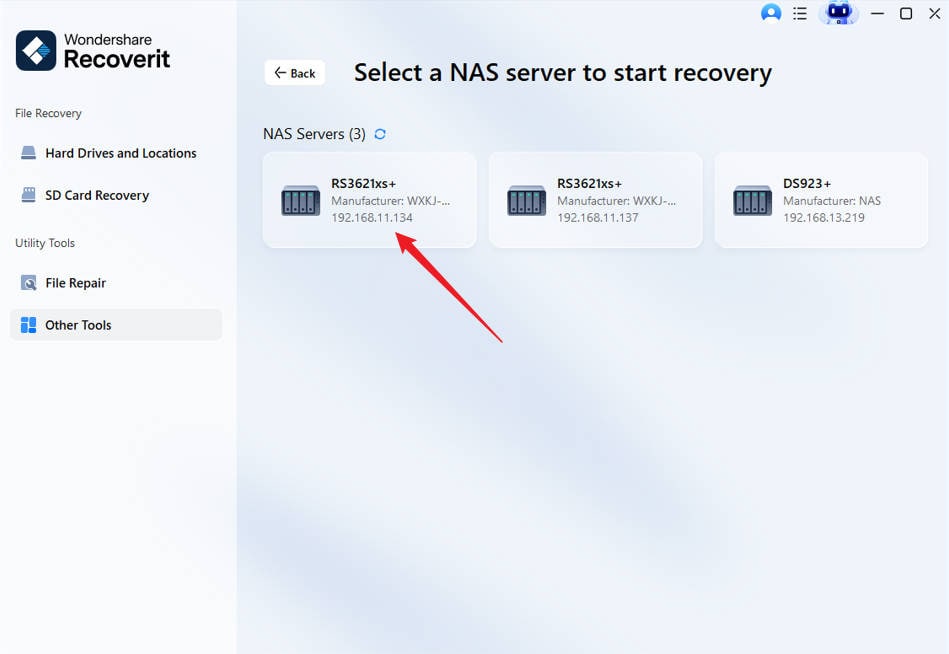
Il software di recupero dati NAS inizierà a cercare i dispositivi NAS disponibili. Sfoglia i dispositivi NAS rilevabili alla voce Server NAS e fai clic su quello desiderato per eseguire la scansione.
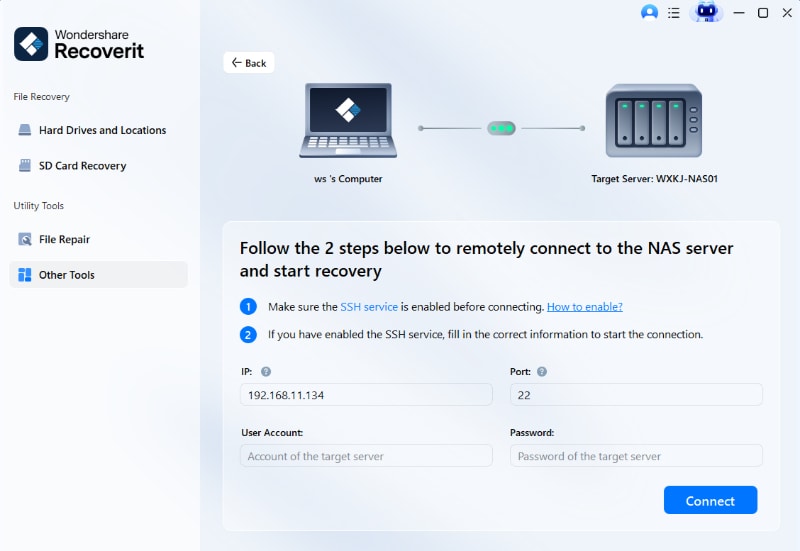
Ti verrà chiesto di inserire la IP, Porta, Account utente, e la Password del tuo WD My Cloud Home per stabilire una connessione remota.
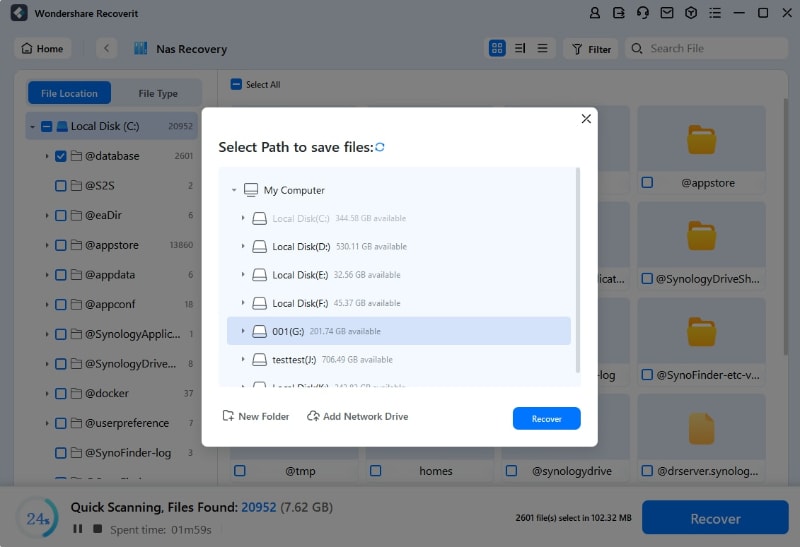
Passaggio 3Scansiona e recupera i file persi
Una volta stabilita la connessione, il programma inizierà automaticamente la scansione dei file cancellati o persi nel tuo WD My Cloud NAS.
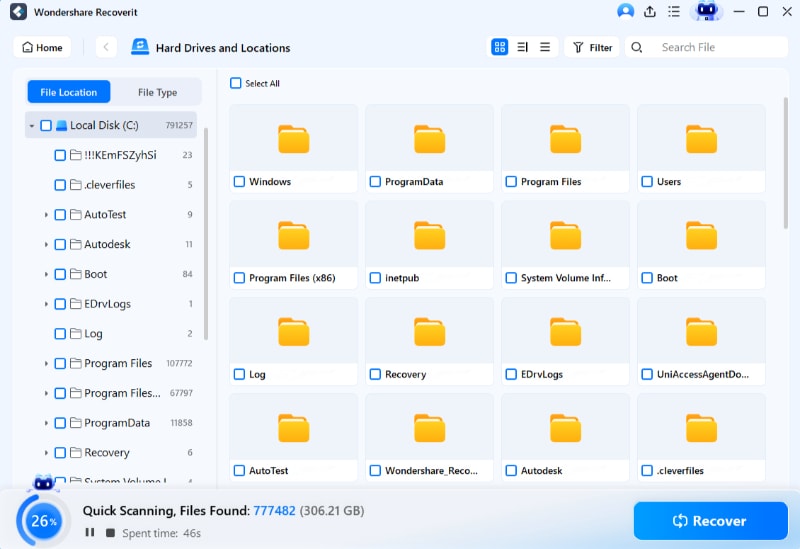
Attendi che il programma termini la scansione, oppure filtra o visualizza in anteprima i file durante il processo. Quando trovi i file desiderati, selezionali e fai clic su Recupera per salvarli in una nuova posizione.
Per Windows Vista/7/8/10/11
Per macOS X 10.10 o versione successiva
Oppure, puoi semplicemente guardare il video tutorial qui sotto. In ogni caso, recupererai i tuoi file dal WD My Cloud con facilità.
Per Windows Vista/7/8/10/11
Per macOS X 10.10 o versione successiva
Inoltre, si consiglia vivamente di creare un backup cloud WD NAS dopo il recupero per evitare di perdere file critici in futuro.
Conclusione
In conclusione, configurare Plex con WD My Cloud Home è un processo semplice che migliorerà la tua esperienza di streaming multimediale. Abilitando Plex Media Server e avviando l’app web Plex, puoi facilmente accedere e organizzare i tuoi file multimediali.
Che tu sia un utente occasionale o un appassionato di media, utilizzare Plex con WD My Cloud Home è un ottimo modo per rendere più efficiente l’archiviazione e la fruizione dei tuoi contenuti multimediali.





