

I nostri dispositivi di archiviazione si sono evoluti rapidamente negli ultimi anni, diventando sempre più piccoli e veloci, con l’ultima tappa di questa evoluzione rappresentata dai dischi NVMe. Queste potenti unità flash raggiungono velocità fino a cento volte superiori rispetto ai dischi meccanici che hanno sostituito.
Tuttavia, proprio come le unità meccaniche che stanno sostituendo, anche i dischi NVMe M.2 sono soggetti a guasti, che possono portare a una perdita di dati traumatica. Pertanto, Recupero dati SSD NVMe sarà l’argomento della nostra discussione di oggi. Rilassati, ti guideremo attraverso tutto ciò che devi sapere.
Cos’è un SSD NVMe e in cosa si differenzia dagli SSD tradizionali
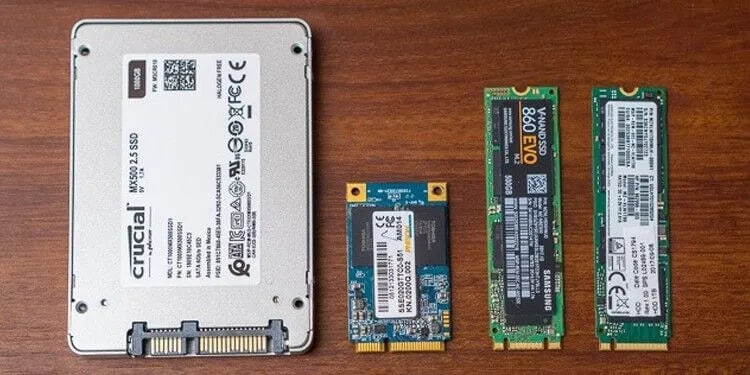
Le unità NVMe M.2 rappresentano lo stadio più recente nell’evoluzione dei nostri supporti di archiviazione. Rispetto agli SSD SATA3 tradizionali, che utilizzano la stessa connessione dei dischi meccanici e sono limitati a circa 500MB/s, i nuovi dischi NVMe usano il connettore M.2, che sfrutta le linee PCI-e.
| Caratteristica | SSD SATA tradizionale | SSD NVMe moderno (M.2) |
| Interfaccia | SATA III (6 Gbps) | PCIe Gen 4/5 (Fino a 128 Gbps) |
| Formato | Case da 2,5 pollici | M.2 Stick (dimensione "gomma da masticare") |
| Comunicazione | Protocollo AHCI | Protocollo NVMe (latenza inferiore) |
| Velocità di recupero | Limitata a 560MB/s | Può superare i 7.000MB/s con Recoverit |
I nuovi dischi NVMe M.2 sono molto più piccoli e sottili rispetto agli HDD da 3,5 pollici e agli SSD SATA da 2,5 pollici. Si collegano direttamente alla scheda madre e non richiedono cavi, ottenendo l’alimentazione direttamente dalla scheda.
È proprio questo tipo di connessione che permette agli SSD NVMe M.2 di raggiungere velocità fino a 7.500MB/s, quindici volte più rapide della velocità massima dell’ultima generazione SATA e quasi cento volte di più rispetto ai dischi meccanici che di solito arrivano a 80MB/s.
Come TRIM influenza il recupero dati NVMe
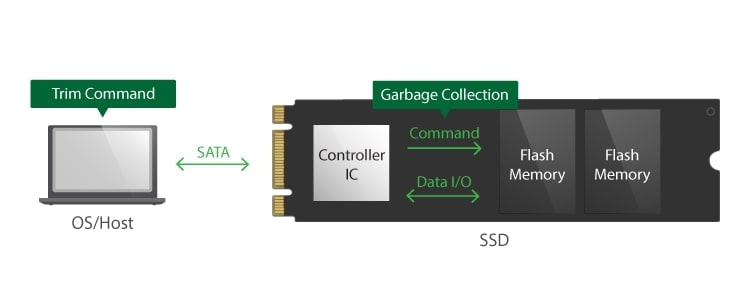
Sebbene il comando TRIM migliori le prestazioni degli SSD, talvolta può causare più danni che benefici. Infatti, il comando TRIM rende i dati eliminati dall’SSD irrecuperabili, per questo molti utenti lo disattivano quando acquistano un nuovo SSD.
Il miglioramento delle prestazioni deriva dal fatto che TRIM libera i blocchi di dati quasi immediatamente dopo l’eliminazione dei file da parte dell’utente. In questo modo, i nuovi dati possono essere scritti più velocemente, perché l’SSD non deve cercare i blocchi liberi e presenta subito quelli appena liberati al programma che scrive i dati.
Come saprai, scrivere nuovi dati su blocchi appena liberati rende molto più difficile il recupero dei dati che un tempo si trovavano in quei blocchi. In questo senso, TRIM influenza fortemente il recupero dati, riducendo considerevolmente le probabilità di successo.
È possibile recuperare dati da un SSD NVMe (M.2)?
Anche se il recupero dati da SSD NVMe è possibile in molti casi, non sempre lo è. Questi fattori specifici possono influenzare notevolmente le probabilità di successo:
- Comando TRIM – I file eliminati di recente hanno una probabilità maggiore di essere recuperati poiché i settori SSD che occupavano sono probabilmente ancora liberi. Tuttavia, se il comando TRIM è abilitato, i settori vengono occupati rapidamente e le possibilità di recupero dei dati sono quasi nulle.
- Stato dell’SSD – Se il tuo computer cade e l’SSD NVMe subisce danni fisici, le probabilità di recuperare i dati diminuiscono notevolmente. Sarà necessario rivolgersi a ditte specializzate.
Come recuperare i dati da un SSD NVMe
Poiché il recupero dati da SSD NVMe può essere difficile per via del comando TRIM, non ci sono molti metodi per recuperare i file persi. Spesso hai solo due opzioni: usare uno strumento di recupero dati dedicato oppure portare l’SSD a un servizio di recupero dati professionale.

Metodo 1: Recupera dati dall’SSD NVMe con Wondershare Recoverit

Nella maggior parte delle situazioni, uno strumento di recupero dati affidabile e dedicato può fare miracoli per il recupero di file da un SSD NVMe. Wondershare Recoverit – Recupero Hard Disk è una di queste applicazioni, e consente di recuperare rapidamente e facilmente foto, video, file audio, database, documenti, email, archivi e oltre 1000 diversi tipi di file da un SSD M.2 con una percentuale di successo del 95%.
- Recupera dati da tutte le marche di SSD NVMe, inclusi Crucial, WD, Samsung, Lexar, ecc.
- Gestisce oltre 500 scenari di perdita dati, come eliminazione, formattazione e danneggiamento del disco.
- L’interfaccia intuitiva consente di recuperare i dati in pochi clic.


L’uso dell’app è estremamente semplice, ma è necessario disattivare la funzione TRIM affinché funzioni sugli SSD. Abbiamo quindi incluso una guida passo-passo qui sotto.
- Premi il tasto Windows sulla tastiera e cerca CMD.
- Clicca con il tasto destro su Prompt dei comandi e seleziona Esegui come amministratore.
- Inserisci il seguente comando:
fsutil behavior query disabledeletenotify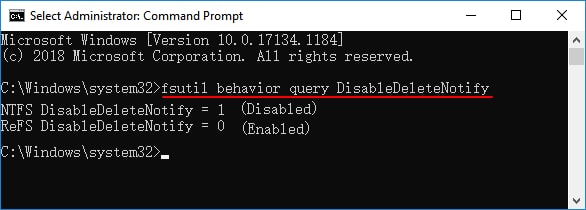
- Il DisableDeleteNotify restituirà 0 o 1. Se restituisce 0, TRIM è abilitato sul tuo SSD NVMe e dovrai inserire un altro comando per disattivarlo:
fsutil behavior set disabledeletenotify 1 - Riavvia il computer per applicare le modifiche.
- Una volta acceso il PC, scarica e installa Wondershare Recoverit. Assicurati di NON installarlo sullo stesso SSD NVMe da cui vuoi recuperare i file, poiché potresti sovrascrivere i dati persi.
- avvia Wondershare Recoverit.
- Seleziona Hard Disk e posizioni e clicca sul tuo SSD NVMe.

- Il software di recupero SSD M.2 inizierà automaticamente la scansione dei file persi. Durante questa fase, puoi individuare file, modificare i criteri di ricerca e inserire parole chiave per trovare file specifici.

- Una volta trovati i file desiderati puoi mettere in pausa o fermare la scansione, oppure lasciarla completare. Salva i file cliccando su Recupera.

Funzione avanzata: Recupero video migliorato
Poiché le unità NVMe sfruttano più linee PCIe per scrivere dati in modo simultaneo, i grandi file video (come video 4K/8K) spesso risultano frammentati su diversi chip NAND. Gli strumenti standard potrebbero trovare il file ma non essere in grado di riprodurlo. La tecnologia Recupero Video Avanzato di Wondershare Recoverit usa un algoritmo brevettato per analizzare, raccogliere e abbinare questi frammenti, garantendo che i video ad alta risoluzione siano pienamente funzionanti dopo il recupero.
Ecco fatto: questi sono tutti i passaggi per recuperare dati da un SSD NVMe M.2 con Recoverit. Tuttavia, questi passaggi non funzioneranno se il disco SSD NVMe è totalmente danneggiato.
Metodo 2: Rivolgiti a un servizio professionale di recupero dati
Le soluzioni domestiche e i software commerciali di recupero dati possono aiutare solo fino a un certo punto, soprattutto quando l’unità flash è completamente inattiva, fisicamente danneggiata o i dati sono andati persi per un problema di corruzione molto complessa. In questi casi, è necessario rivolgersi a un servizio professionale.
Queste aziende spesso dispongono di attrezzature specializzate e costose che possono salvare i tuoi dati preziosi. Gli esperti alla base di questi servizi possono aiutarti quando gli strumenti software non bastano.
Vale la pena notare, però, che queste soluzioni possono essere molto costose e non fanno miracoli. In alcune situazioni può essere necessario salutare i tuoi dati e limitare le perdite.
Riepilogo
Anche se sono veloci e aumentano notevolmente le prestazioni del sistema, gli SSD NVMe M.2 non sono perfetti. Sono soggetti a guasti, bug ed errori, che possono portare a perdita di dati, proprio come succedeva con i dischi rigidi meccanici e gli SSD SATA3 che hanno sostituito.
Tuttavia, una funzione particolare degli SSD – il comando TRIM – rende il recupero dati su SSD, inclusi gli NVMe M.2, molto più difficile, per cui molti utenti scelgono di disattivarlo.
Nonostante ciò, nella maggior parte dei casi il recupero dati è comunque possibile, e strumenti avanzati come Wondershare Recoverit permettono di recuperare rapidamente i file. Inoltre, i servizi professionali si occupano di unità flash gravemente danneggiate e dispositivi compromessi fisicamente.
Domande frequenti sul recupero dati NVMe
-
È possibile recuperare dati da un SSD NVMe?
Sì, puoi recuperare dati da un SSD NVMe utilizzando software di recupero dati o rivolgendoti a un servizio professionale. Alcuni strumenti affidabili per il recupero dati NVMe SSD sono Recoverit, Stellar e Disk Drill. Questi strumenti possono aiutare a recuperare dati persi a causa di eliminazioni accidentali, formattazione, corruzione o altri problemi. Tuttavia, la percentuale di successo dipende da diversi fattori, come l’entità della perdita e se i dati sono stati sovrascritti. Se la perdita è dovuta a danni fisici o problemi complessi, ti consigliamo di contattare un servizio professionale, che dispone di strumenti e competenze specifiche per gestire questi casi. Tieni presente che i costi e i tempi dei servizi professionali possono essere superiori rispetto all’uso del software. -
Come posso recuperare file eliminati da un SSD NVMe?
Segui questi passaggi per recuperare i file eliminati da un SSD NVMe con Wondershare Recoverit:- Scarica e installa Wondershare Recoverit sul tuo PC.
- Avvia il software di recupero e seleziona l’SSD NVMe dall’elenco delle unità disponibili.
- Il software eseguirà la scansione dell’SSD NVMe alla ricerca dei file eliminati.
- Quando la scansione sarà completata, il software mostrerà un elenco di file recuperabili.
- Visualizza in anteprima i file per assicurarti che siano quelli che desideri recuperare.
- Seleziona i file che desideri recuperare e clicca sul Recupera pulsante per avviare il processo di recupero.
-
Il recupero dei dati da un SSD NVMe è difficile?
Il recupero dei dati da un SSD NVMe è spesso semplice con lo strumento giusto, come Wondershare Recoverit, un software dedicato e affidabile per il recupero dei dati. Tuttavia, una funzione particolare che la maggior parte degli SSD ha attivata di default – TRIM – rende il recupero dei dati molto più impegnativo rispetto a quando questa funzione è disattivata. Pertanto, è altamente consigliato disattivare questa funzione. -
Posso recuperare i dati da un SSD M.2 non funzionante?
Sì. Puoi recuperare i dati da un SSD M.2 non funzionante se la causa è un errore logico. Questi includono SSD M.2 corrotti, settori danneggiati e guasti del firmware. Tuttavia, se l’SSD è “morto meccanicamente”, è probabile che i dati siano persi per sempre e le possibilità di recupero dei file sono estremamente basse, anche con un servizio professionale di recupero dati.Posso recuperare i dati da un SSD NVMe criptato?Sì, ma sarà necessario fornire la chiave di crittografia o la password al software o al servizio di recupero dati per decriptare i dati prima di avviare il processo di recupero.




