

Ti è mai capitato di trovarti in una situazione in cui il tuo disco rigido esterno Seagate semplicemente non viene rilevato su Mac? Non sei solo. Molti utenti Mac hanno affrontato questo problema, restando confusi e preoccupati per la sicurezza dei loro dati.
Le cause di questo problema possono essere diverse, che vanno da errori software a problemi hardware.
Fortunatamente, nella maggior parte dei casi, la soluzione è a portata di mano. Questa guida completa mira a fornirti un approccio passo dopo passo per risolvere il problema "Hard disk esterno Seagate su Mac non funzionante", assicurando che tu possa tornare ad accedere ai tuoi preziosi dati.
In questo articolo
Perché l'hard disk Seagate non viene visualizzato sul Mac?
Ecco alcune cause comuni per cui il disco rigido esterno Seagate potrebbe non essere visualizzato sul tuo Mac:
- 🔌 Collegamento errato: Un collegamento non corretto del cavo o un cavo difettoso può impedire al Mac di riconoscere il disco rigido esterno.
- 💻 Problemi di compatibilità: Sebbene i Mac siano generalmente compatibili con vari hard disk esterni, potrebbero esserci problemi di compatibilità tra il disco Seagate e il sistema operativo o il file system del Mac.
- 🚨 Corruzione del disco o errori del file system: Col tempo, i dischi rigidi esterni possono diventare corrotti o presentare errori del file system, rendendoli illeggibili dal tuo Mac.
- 🔋 Problemi di gestione dell'alimentazione: A volte le impostazioni di gestione dell'alimentazione del Mac possono interferire con il riconoscimento dei dispositivi esterni, incluso il disco Seagate.
- 🔧 Guasto hardware: In rari casi, il problema potrebbe essere causato da un guasto hardware all'interno del disco rigido esterno stesso.
Ora che hai una migliore comprensione delle possibili cause, vediamo insieme le soluzioni per aiutarti a riaccedere al tuo disco rigido esterno Seagate su Mac.
Hard disk esterno Seagate non viene visualizzato su Mac? Prova queste soluzioni
In questa sezione dell'articolo abbiamo elencato varie soluzioni che puoi provare per risolvere il problema "Seagate non visualizzato su Mac".
Soluzione 1: Modifica le impostazioni delle preferenze
Una delle prime cose da provare è regolare le impostazioni delle preferenze del Mac relative ai dispositivi esterni. Ecco come risolvere il problema del disco rigido esterno Seagate non funzionante su Mac:
Passaggio 1: Apri l'applicazione Finder sul Mac e vai al menu "Preferenze" cliccando su "Finder" nella barra dei menu in alto e selezionando "Preferenze".
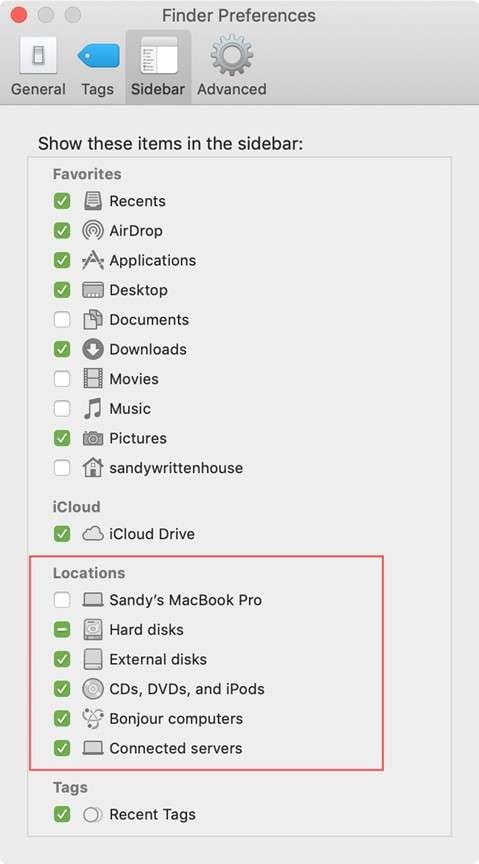
Passaggio 2: Nella finestra delle Preferenze di Finder, clicca sulla scheda "Barra laterale". Cerca l'opzione "Dischi esterni" e assicurati che sia selezionata. In questo modo i dischi rigidi esterni, incluso il tuo Seagate, verranno visualizzati nella barra laterale di Finder.
Passaggio 3: Successivamente, passa alla scheda "Generale" nella finestra Preferenze di Finder. Nella sezione "Mostra questi elementi sulla scrivania", seleziona la casella accanto a "Dischi esterni." Questa impostazione renderà visibili sulla scrivania del Mac i dischi rigidi esterni collegati, come il tuo Seagate.
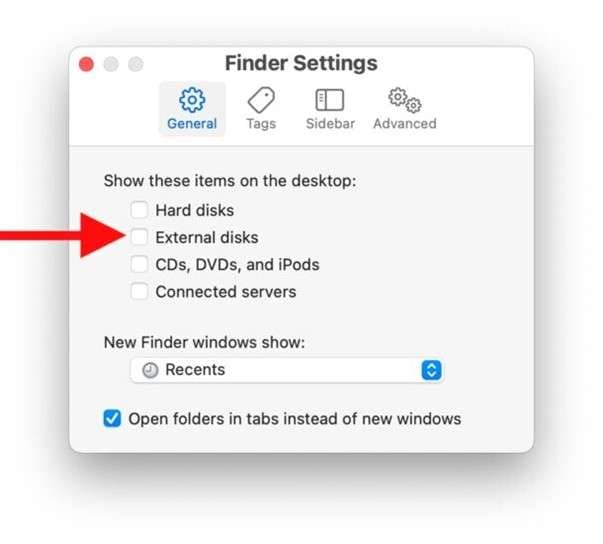
Passaggio 4: Dopo aver apportato queste modifiche, clicca su "Applica" oppure su "OK" per salvare le impostazioni delle preferenze. Se il disco rigido esterno Seagate è collegato correttamente, dovrebbe ora apparire nella barra laterale di Finder o sulla scrivania del Mac, a seconda delle impostazioni scelte.
Modificando queste preferenze di Finder, stai istruendo il tuo Mac a visualizzare i dischi rigidi esterni, incluso il Seagate, nei punti desiderati. Questo dovrebbe risolvere il problema del disco rigido esterno Seagate che non viene visualizzato sul Mac.
Soluzione 2: Riavvia il tuo Mac
A volte un semplice riavvio può risolvere diversi problemi software, incluso quello del disco rigido esterno Seagate che non viene visualizzato su Mac. Ecco come riavviare il Mac:
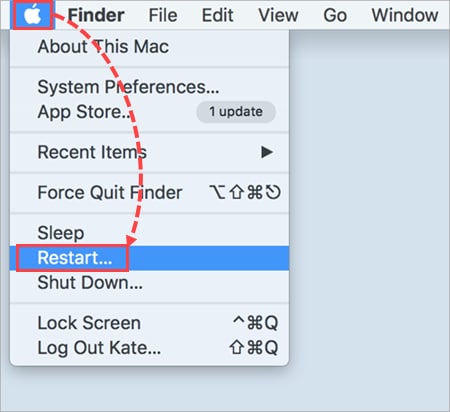
Passaggio 1: Clicca sul menu Apple nell'angolo in alto a sinistra dello schermo. Seleziona "Riavvia" dal menu a discesa.
Passaggio 2: Una volta che il Mac si è riavviato, ricollega il disco rigido esterno Seagate e controlla se ora è visibile.
Riavviare il Mac può eliminare eventuali errori temporanei o conflitti che potrebbero aver impedito il riconoscimento del disco Seagate.
Soluzione 3: Monta forzatamente il disco Seagate in Utility Disco
Se il disco rigido esterno Seagate appare in Utility Disco, puoi tirare un sospiro di sollievo perché significa che il disco non presenta problemi gravi. Nella maggior parte dei casi, è sufficiente collegare il disco Seagate tramite USB per montarlo automaticamente e renderlo accessibile.
Ecco i passaggi:
Passaggio 1: Avvia l'applicazione Utility Disco sul tuo Mac. È disponibile nella cartella Utility all'interno della cartella Applicazioni.
Passaggio 2: Una volta aperta la finestra Utility Disco, individua il disco rigido esterno Seagate nella barra laterale o nella finestra principale. Clicca con il tasto destro (o controllo-clic) sul disco e seleziona l'opzione "Monta" dal menu contestuale.
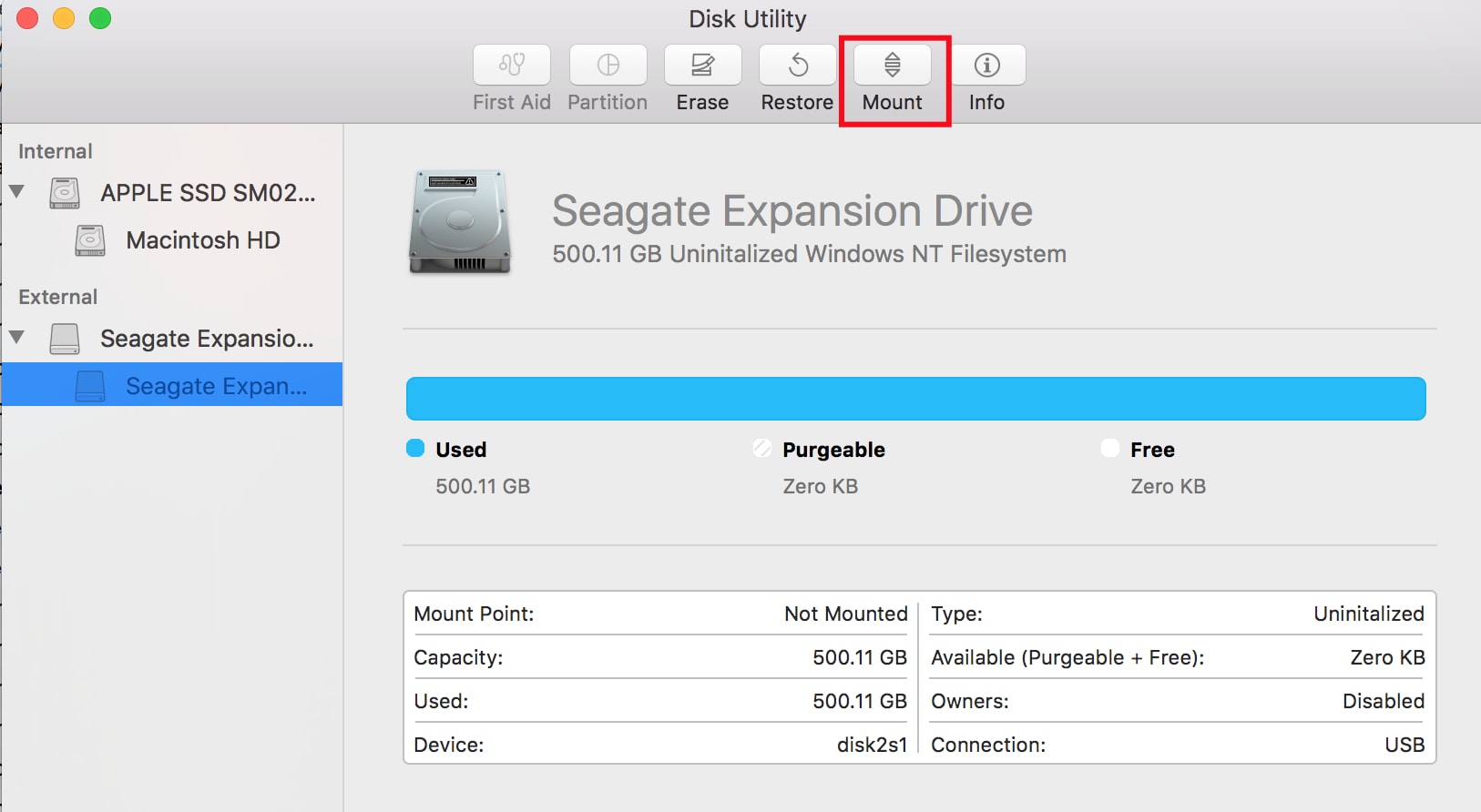
Se il processo di montaggio va a buon fine, il disco Seagate dovrebbe essere visibile ora sulla scrivania del Mac o nella finestra di Finder, pronto per l'utilizzo.
Soluzione 4: Ripara il disco rigido esterno Seagate con Primo Soccorso
Se la funzione Primo Soccorso di Utility Disco non ha risolto il problema, puoi provare a eseguire un processo di riparazione più approfondito direttamente sul disco rigido esterno Seagate. Ecco come:
Passaggio 1: Avvia l'app Utility Disco sul tuo Mac. Nella barra laterale, individua e seleziona il disco rigido esterno Seagate.
Passaggio 2: Clicca sul pulsante ""Primo Soccorso" " in alto nella finestra Utility Disco. Clicca su "Esegui" per avviare il processo di verifica e riparazione del disco. Utility Disco correggerà eventuali problemi se ne rileva, per ripararli automaticamente.
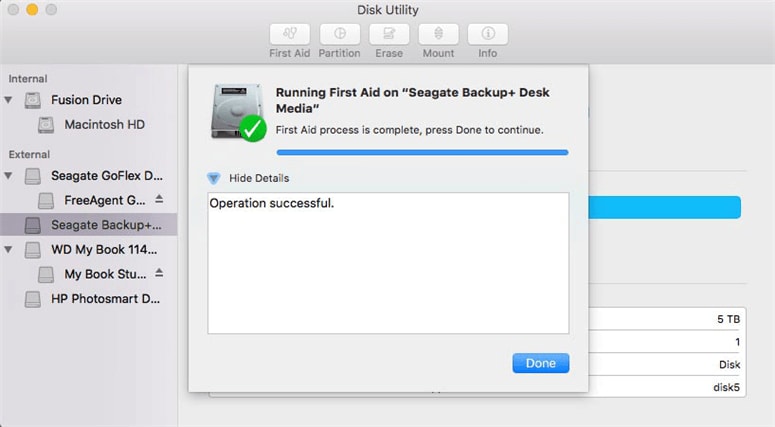
Passaggio 3: Attendi il completamento del processo, quindi prova a ricollegare il disco rigido esterno Seagate al Mac.
Questo processo mirato di riparazione può risolvere eventuali problemi specifici del disco rigido esterno Seagate, risolvendo potenzialmente il problema "disco rigido esterno Seagate non visualizzato su Mac".
Soluzione 5: Riformatta il disco Seagate con un file system compatibile Mac
Se nessuna delle soluzioni precedenti ha funzionato, potrebbe essere necessario riformattare il disco rigido esterno Seagate in un file system compatibile Mac. Ecco come fare:
Passaggio 1: Avvia l'app Utility Disco sul tuo Mac. Nella barra laterale, individua e seleziona il disco rigido esterno Seagate.
Passaggio 2: Clicca sul pulsante "Inizializza" in alto nella finestra Utility Disco.
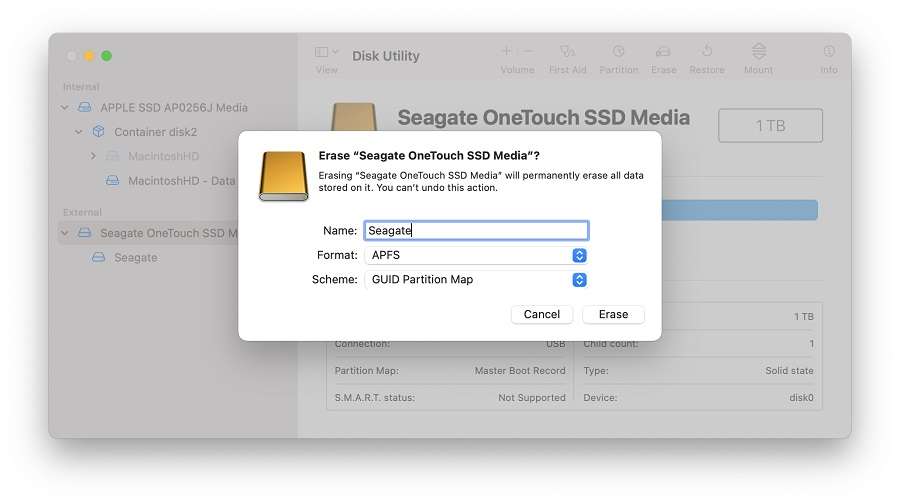
Passaggio 3: Nel menu a discesa "Formato", seleziona un file system compatibile Mac come "APFS" (Apple File System) o "Mac OS Extended (Journaled)". Clicca "Inizializza" per iniziare il processo di formattazione.
Passaggio 4: Una volta completata la formattazione, il tuo hard disk esterno Seagate dovrebbe essere riconosciuto dal tuo Mac.

Bonus 1: Come recuperare i dati dal disco Seagate dopo la formattazione?
Se hai accidentalmente cancellato o eliminato tutto dal tuo hard disk esterno Seagate e non hai alcun backup a disposizione, non preoccuparti. Esiste uno strumento utile chiamato Wondershare Recoverit che può recuperare i tuoi file mancanti.
Recoverit è un programma di recupero dati in grado di gestire molti tipi di file system e situazioni di perdita dati, tra cui quando un hard disk viene formattato o diventa corrotto. Supporta più di 1000+ formati di file e offre servizi di recupero dati leader nel settore. Recoverit ha un tasso di successo molto elevato del 98%, il che lo rende una scelta affidabile per recuperare i tuoi dati importanti.
Ecco come puoi usare Recoverit per recuperare i dati dal tuo hard disk esterno Seagate:
Passo 1: Installa ora Recoverit sul tuo Mac. Collega il tuo hard disk esterno Seagate al Mac. Avvia Recoverit sul Mac. Seleziona il tuo hard disk esterno Seagate dall’elenco dei dispositivi collegati.
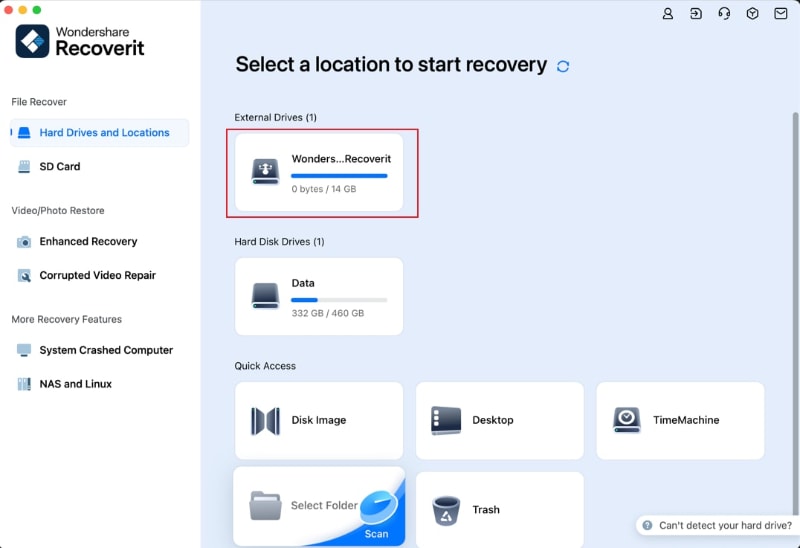
Passaggio 2: Clicca "Avvia" per iniziare il processo di recupero dati. Recoverit eseguirà la scansione del disco Seagate per individuare tutti i dati recuperabili.

Passo 3: Una volta completata la scansione, puoi visualizzare in anteprima e selezionare i file che desideri recuperare. Clicca "Recupera" per salvare i file recuperati in una posizione sicura sul tuo Mac.

Gli algoritmi avanzati e le capacità di scansione profonda di Recoverit aumentano le possibilità di recuperare dati persi o eliminati dal tuo hard disk esterno Seagate, anche dopo formattazione o danneggiamento.
Bonus 2: Consigli per usare il disco rigido esterno Seagate in modo efficiente
Per garantire prestazioni ottimali e durata del tuo hard disk esterno Seagate, ecco alcuni consigli da tenere a mente:
- Espulsione sicura del disco: Espelli sempre in modo sicuro il tuo hard disk esterno Seagate prima di scollegarlo dal Mac. Questa pratica aiuta a prevenire la corruzione dei dati e possibili danni hardware.
- Aggiorna software e firmware: Aggiorna regolarmente il sistema operativo del tuo Mac e il firmware del tuo hard disk esterno Seagate per garantire compatibilità e prestazioni ottimali.
- Esegui il backup dei tuoi dati: Implementa una routine di backup regolare per proteggere i tuoi dati da perdite accidentali, guasti hardware o altre circostanze impreviste.
- Evita di scollegare durante il trasferimento dati: Non scollegare mai il tuo hard disk esterno Seagate mentre sono in corso trasferimenti di dati. Questo può corrompere i file e potenzialmente danneggiare il disco stesso.
- Conserva correttamente quando non lo usi: Quando non lo usi, conserva il tuo hard disk esterno Seagate in un luogo fresco e asciutto, lontano dalla luce diretta del sole, dall’umidità e dai campi magnetici.
Seguendo questi consigli, potrai assicurare la durata e le prestazioni ottimali del tuo hard disk esterno Seagate, riducendo al minimo il rischio di perdita dati e guasti hardware.
Conclusione
Affrontare un problema come il mancato riconoscimento del tuo hard disk esterno Seagate sul Mac può essere davvero frustrante. Ma non ti preoccupare, è qualcosa che puoi risolvere. In questa guida ti offriamo alcune soluzioni per aiutarti a individuare e risolvere il problema, così potrai tornare ad accedere a tutti i tuoi dati importanti memorizzati sul disco esterno Seagate.
Per evitare futuri problemi simili, è buona norma eseguire regolarmente backup dei dati, maneggiare il disco esterno con cura e seguire le migliori pratiche.
Se hai provato tutto e ancora non riesci ad accedere al tuo hard disk esterno Seagate, potrebbe essere utile rivolgersi a un professionista o contattare l’assistenza clienti Seagate per ulteriore supporto. Sapranno come aiutarti.
FAQ
-
Seagate ha un software di recupero dati per Mac?
Seagate offre "Rescue Data Recovery Services", ma per un recupero fai-da-te puoi utilizzare Wondershare Recoverit. È compatibile con tutti i dischi Seagate formattati per Mac (APFS, HFS+) o Windows (exFAT). -
Come faccio a sapere se il mio hard disk esterno Seagate è compatibile con il Mac?
La maggior parte degli hard disk esterni Seagate è compatibile con Mac già dalla confezione. Tuttavia, è sempre consigliabile verificare le specifiche del produttore e assicurare che il sistema operativo del Mac e il file system del disco siano compatibili. -
Posso recuperare dati da un hard disk esterno Seagate formattato?
Sì, è possibile recuperare dati da un hard disk esterno Seagate formattato utilizzando software di recupero dati specializzato come Recoverit. Tuttavia, le possibilità di recupero dipendono da diversi fattori, come l’estensione della formattazione e il tipo di dati sovrascritti. -
Quanto spesso devo eseguire il backup dei dati sul disco esterno Seagate?
Si consiglia di eseguire regolarmente il backup dei dati, idealmente dopo ogni modifica significativa o aggiunta di nuovi file. Una buona pratica è impostare backup automatici o eseguire backup manuali almeno una volta alla settimana. -
Posso utilizzare il disco esterno Seagate sia con computer Mac che Windows?
Sì, la maggior parte degli hard disk esterni Seagate è compatibile sia con Mac che con Windows. Tuttavia, potrebbe essere necessario riformattare il disco su un file system compatibile quando si passa da una piattaforma all’altra. Per Windows, usa NTFS o exFAT; per Mac, usa APFS o Mac OS Extended (HFS+), con exFAT come scelta ideale per compatibilità tra piattaforme.





