
Installare una nuova applicazione sul tuo PC Windows può velocemente diventare frustrante quando la procedura si interrompe improvvisamente con un avviso sui permessi. Questo problema spesso appare senza spiegazioni chiare, lasciando gli utenti incerti sul motivo per cui l’installazione non può continuare. Quando appare il messaggio “l’installer non dispone di privilegi sufficienti per accedere a questa directory”, interrompe il lavoro e ritarda attività importanti.
Invece di tentare a caso o riprovare più volte l’installer, comprendere come gestire correttamente questo errore permette di risparmiare tempo e prevenire configurazioni sbagliate del sistema. Questa guida ti accompagna passo passo con soluzioni pratiche e sicure per ripristinare il corretto accesso.
Prova Recoverit per Recuperare Dati su Windows
 Sicurezza Verificata.3,591,664 persone lo hanno già scaricato.
In questo articolo
- Soluzione 1. Esegui l’Installer come Amministratore
- Soluzione 2. Sblocca il File di Installazione
- Soluzione 3. Modifica i Permessi della Cartella e Prendi la Proprietà
- Soluzione 4. Libera Spazio su Disco e Controlla lo Stato dell’Unità
- Soluzione 5. Disabilita Temporaneamente il Controllo Account Utente (UAC)
- Soluzione 6. Disabilita Temporaneamente Antivirus e Firewall
- Soluzione 7. Cambia il Percorso di Installazione su un’Altra Cartella o Unità
- Soluzione 8. Avvia un’Installazione Pulita per Evitare Conflitti
- Soluzione 9. Disinstalla Versioni Vecchie o in Conflitto
- Soluzione 10. Ripara i File di Sistema con SFC e DISM

Parte 1. Comprendere l’errore “Privilegi Insufficienti” in Windows
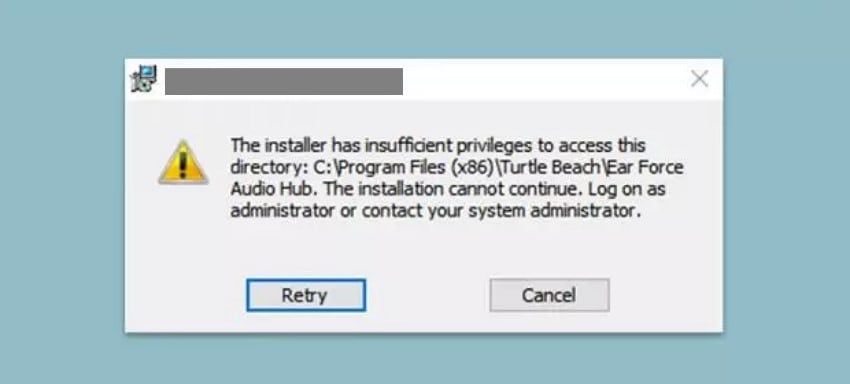
Questo errore di Windows si presenta quando un programma di installazione non può scrivere file in cartelle di sistema protette. Le restrizioni dei permessi impediscono ai setup di completare i cambiamenti necessari durante l’installazione. Gli utenti spesso visualizzano il messaggio che “l’installer non dispone di privilegi sufficienti per accedere a questa directory.” Questo avviso indica che i controlli di sicurezza di Windows stanno bloccando l’accesso non autorizzato ai file.
Questo errore aiuta a proteggere le cartelle sensibili da modifiche accidentali o dannose. Interrompe spesso l’installazione di software, aggiornamenti o processi di configurazione sui sistemi Windows.
Parte 2. Cosa causa l’errore dei privilegi insufficienti in Windows
Prima di applicare soluzioni, conviene capire perché Windows blocca alcune installazioni. Quando l’installer non dispone di privilegi sufficienti per accedere a questa directory, il problema in genere deriva dai controlli dei permessi a livello di sistema. Di seguito sono elencate alcune delle cause principali di questo errore:
- Mancanza dei Diritti Amministrativi: Eseguendo un programma d’installazione senza i permessi di amministratore si limita la modifica delle cartelle protette. Windows blocca i cambiamenti alle directory di sistema per gli account utenti standard.
- Permessi Cartella Limitati: Alcune directory sono preimpostate con accesso in sola lettura o restrizioni. Gli installer falliscono quando non possono scrivere o estrarre i file richiesti.
- Restrizioni Controllo Account Utente (UAC): I prompt UAC impediscono modifiche di sistema non autorizzate in background. Ignorare o negare i prompt può bloccare il processo d’installazione.
- Software di Sicurezza di Terze Parti: Antivirus o strumenti di protezione possono bloccare le azioni degli installer, spesso identificando gli installer che cercano accessi a livello di sistema.
- Impostazioni Profilo Utente Danneggiate: Permessi dell’account corrotti possono interferire con il normale comportamento d’installazione, causando errori ripetuti correlati ai permessi fra le applicazioni.
Segnali che indichano che sei affetto da questo errore di installazione
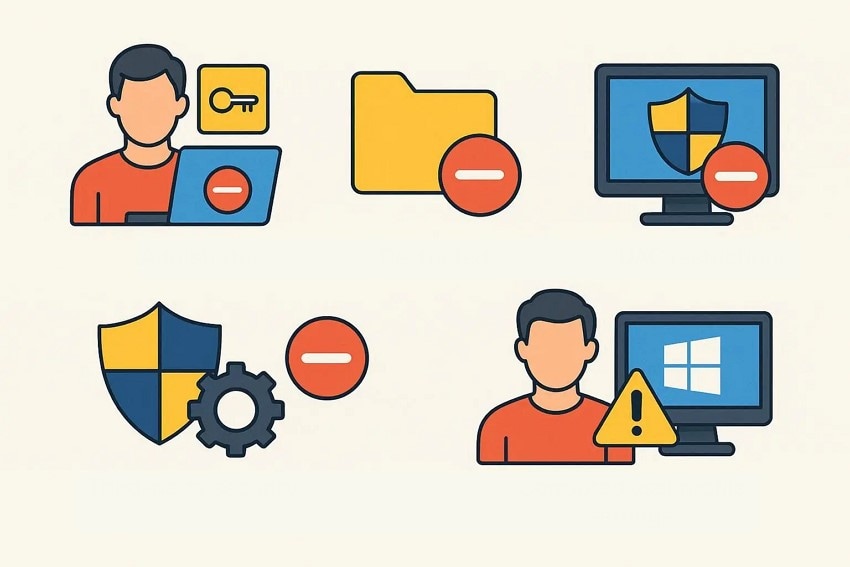
Quando i problemi d’installazione proseguono senza avanzamento, cominciano a comparire sintomi evidenti. Se l’installer non dispone di privilegi sufficienti per accedere a questa directory, i seguenti segnali solitamente confermano il problema.
- Installazione Interrotta Improvvisamente: Il processo di setup termina inaspettatamente prima del completamento. Non vengono installati file applicativi utilizzabili.
- Messaggi di Errore sui Permessi: Windows mostra avvisi di accesso negato durante l’installazione. I messaggi spesso fanno riferimento ai permessi di directory o cartelle.
- Errori di Installazione Ripetuti: Rieseguire l’installer porta sempre allo stesso errore. Il processo non avanza oltre lo stesso punto d’installazione.
- File Programma Mancanti: La cartella d’installazione appare ma priva di file essenziali. L’applicazione non parte dopo l’installazione.
- Richiesta di Admin Senza Risultato: Si concedono permessi amministrativi ma l’installazione fallisce ancora. Le restrizioni di sicurezza Windows continuano a bloccare l’accesso.
Parte 3. 10 Soluzioni per Risolvere l’Errore “Installer Has Insufficient Privileges” in Windows
Ora che hai compreso cause e segnali, è il momento di applicare soluzioni pratiche. Quando “l’installer non dispone di privilegi sufficienti per accedere a questa directory,” queste 10 soluzioni possono aiutarti a ristabilire il corretto accesso e completare l’installazione:
Soluzione 1. Esegui l’Installer come Amministratore
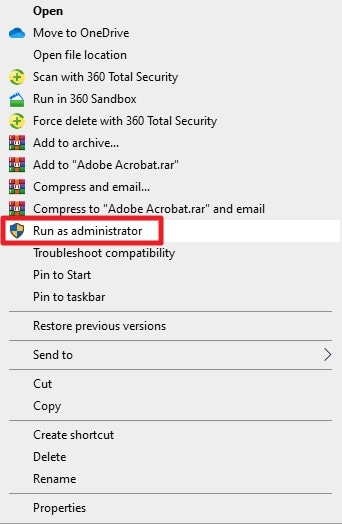
Uno dei modi più semplici per risolvere errori di installazione è eseguire il setup come amministratore. I permessi elevati permettono all’installer di scrivere nelle cartelle di sistema protette senza restrizioni. In questo modo si elimina spesso il classico problema in cui l’installer non ha privilegi sufficienti per accedere alla directory. Questo garantisce che tutti i file necessari vengano installati correttamente e completamente. Segui le istruzioni seguenti per eseguire l’installer come admin:
Istruzioni. Trova il file dell’installer nella cartella, poi cliccaci sopra col tasto destro per mostrare le opzioni. Cerca l’opzione "Esegui come amministratore" e cliccaci per avviare il programma con privilegi amministrativi.
Soluzione 2. Sblocca il File di Installazione
A volte, i file scaricati da Internet sono bloccati da Windows per motivi di sicurezza. Sbloccare l’installer concede fiducia al sistema e permette l’esecuzione senza interferenze. Questo metodo può evitare frequenti errori come “l’installer non dispone di privilegi sufficienti per accedere a questa directory”. In questo modo il programma di installazione ottiene l’accesso corretto per funzionare. Ecco come puoi sbloccare il file dell’installer:
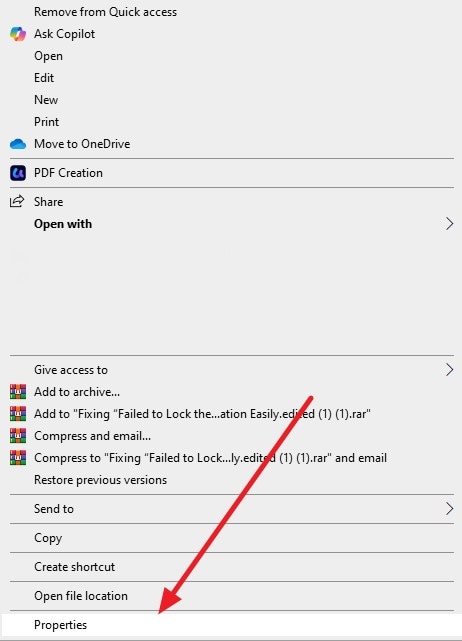
- Seleziona il file dell’installer, poi clicca col tasto destro per mostrare le opzioni disponibili. Individua l’opzione "Proprietà" e clicca per continuare.
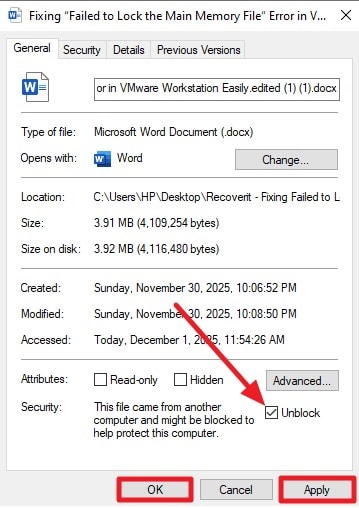
- Nella finestra che si apre, spunta la casella “Sblocca” e premi “Applica” poi “OK”.
Soluzione 3. Modifica i Permessi della Cartella e Prendi la Proprietà
Ottenere il pieno controllo sulla cartella di destinazione spesso risolve conflitti di permessi. Modificando i permessi e assumendo la proprietà, l’utente garantisce all’installer diritto di scrittura, eliminazione o modifica come richiesto. Questo approccio colpisce direttamente l’errore che “l’installer non dispone di privilegi sufficienti per accedere a questa directory.” Garantisce che l’installazione si concluda senza interruzioni dovute ai permessi. Segui i passaggi qui sotto per modificare i permessi:
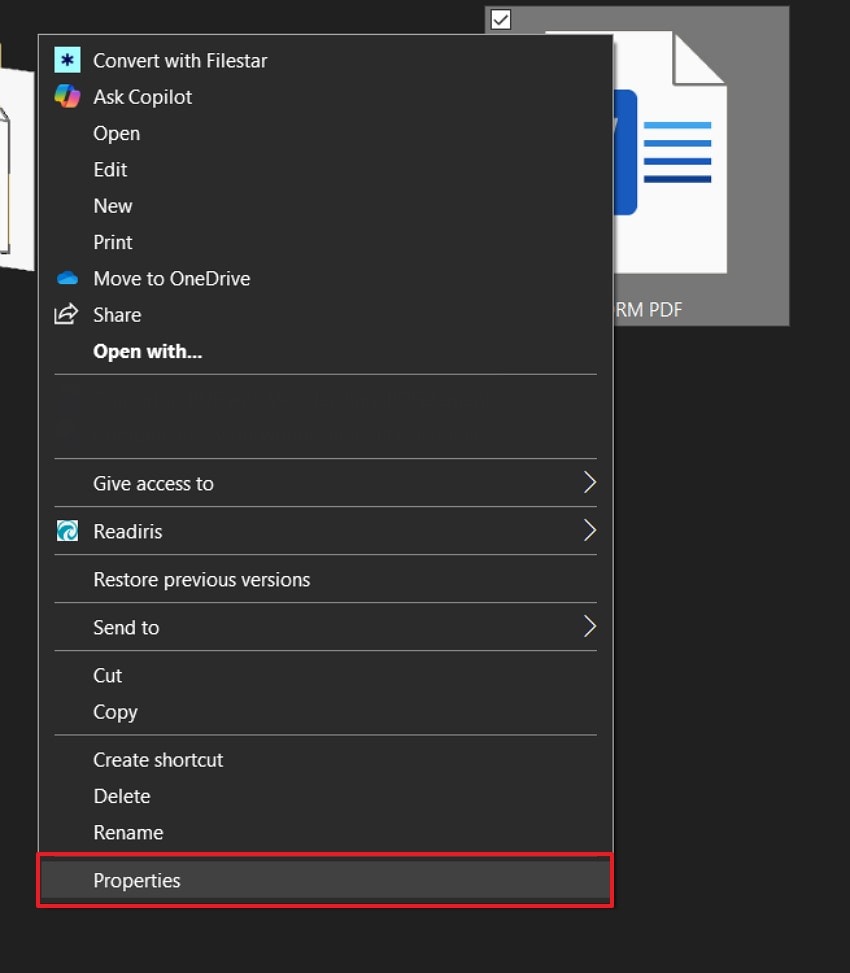
- Fai clic col tasto destro sulla cartella e scegli "Proprietà" dal menu.
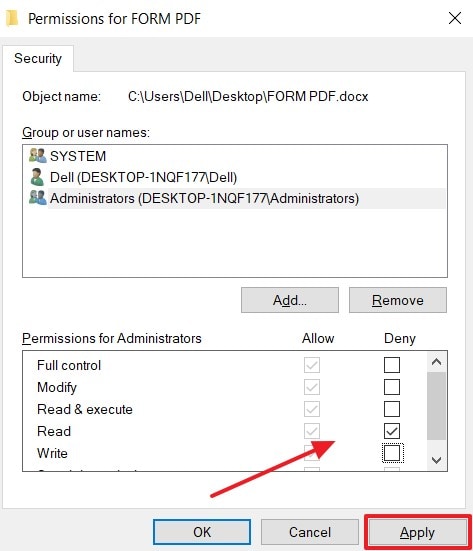
- Passa poi alla scheda “Sicurezza” e seleziona il gruppo o nome utente “Amministratori”. Quindi clicca sul pulsante “Modifica” per aggiornare le impostazioni dei permessi.
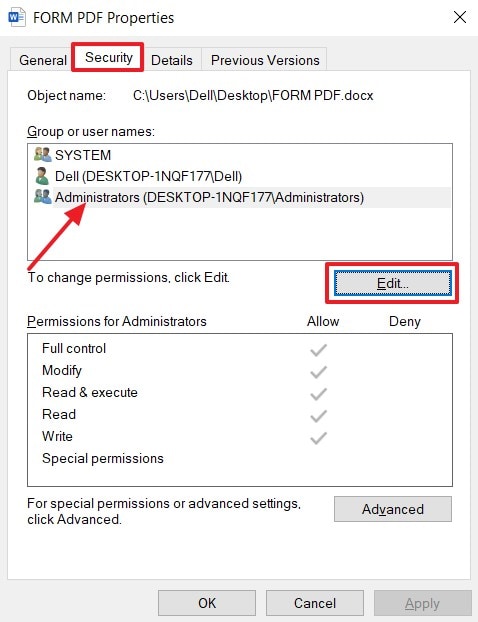
- Nella sezione “Permessi per Amministratori”, seleziona le caselle “Consenti” o “Nega” come necessario. Infine, clicca su “Applica” per salvare le modifiche.
Soluzione 4. Libera Spazio su Disco e Controlla lo Stato dell’Unità
Spazio libero insufficiente o errori del disco possono bloccare l’installazione anche con i permessi corretti. Assicurarsi di avere spazio sufficiente e controllare lo stato dell’unità permette di evitare interruzioni. Questo metodo evita l’errore che “l’installer non dispone di privilegi sufficienti per accedere a questa directory.” Per liberare spazio su disco, puoi rimuovere e disinstallare programmi indesiderati. Tuttavia, per controllare lo stato dell’unità, leggi le istruzioni qui sotto:
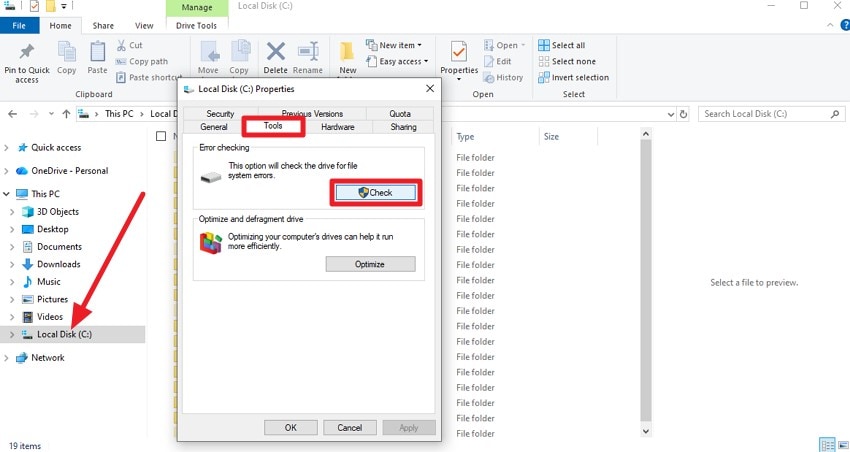
Istruzioni. Fai clic col tasto destro sull’unità e seleziona “Proprietà”. Nella finestra delle proprietà, vai alla scheda “Strumenti” e clicca sul pulsante “Verifica” per controllare la salute del disco.
Soluzione 5. Disabilita Temporaneamente il Controllo Account Utente (UAC)
Il Controllo Account Utente può impedire alle applicazioni di modificare le cartelle di sistema. Disattivare temporaneamente l’UAC rimuove queste restrizioni, permettendo agli installer maggiore libertà d’azione. Questo è utile in caso di errori come l’installer non dispone di privilegi sufficienti per accedere a questa directory, consentendo al setup di procedere senza continue richieste amministrative. Segui i passaggi di seguito per applicare questa soluzione:
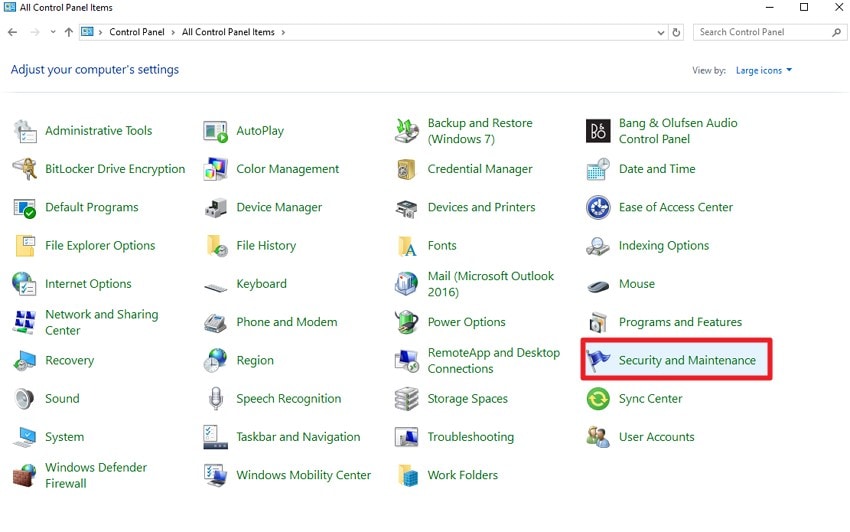
- Apri il “Pannello di Controllo” e trova l’opzione “Sicurezza e Manutenzione”, poi cliccaci sopra per aprirla.
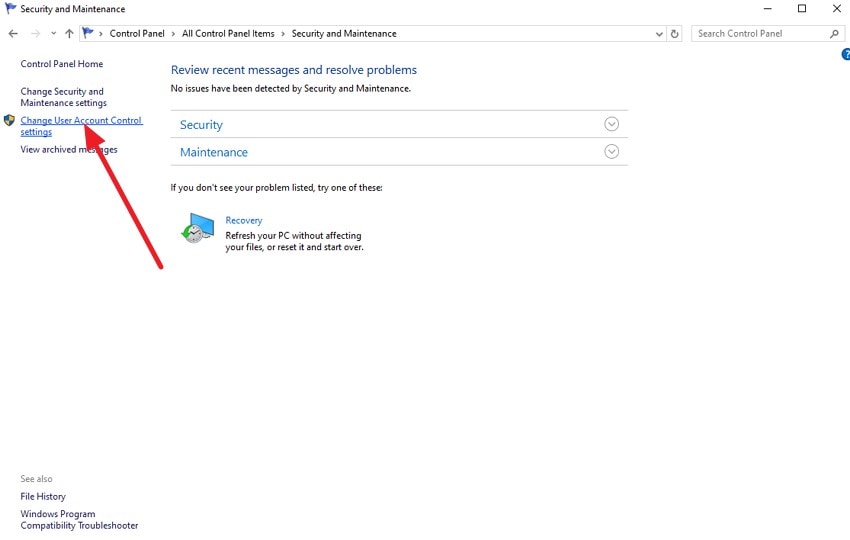
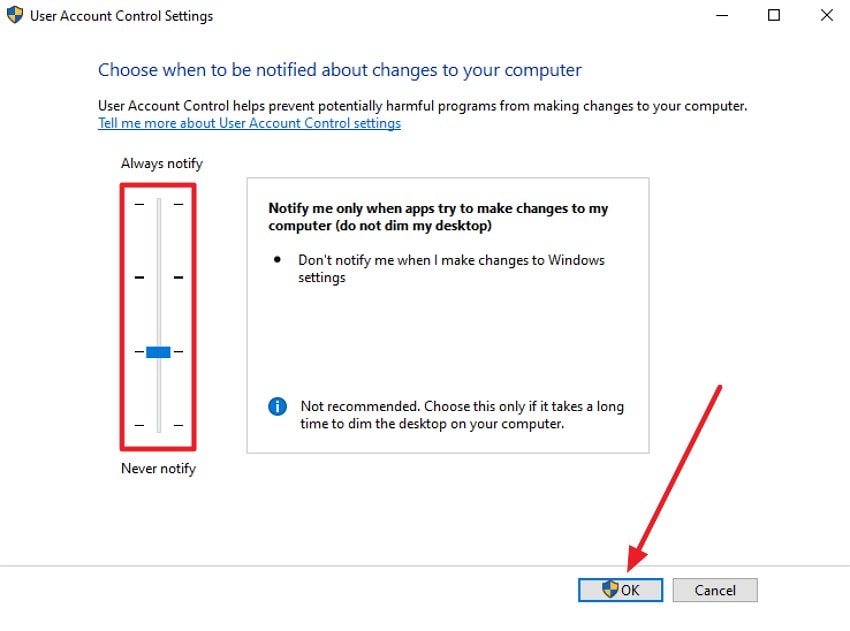
- Nella finestra successiva, vai nel pannello a sinistra e seleziona “Cambia le Impostazioni di Controllo Account Utente”.
- Nello schermo delle impostazioni, sposta il cursore verso il basso per ridurre il livello delle restrizioni UAC.
Soluzione 6. Disabilita Temporaneamente Antivirus e Firewall
Il software di sicurezza può a volte bloccare installer legittimi, scambiandoli per minacce. Disattivare temporaneamente antivirus o firewall consente al programma di installazione di avviarsi senza ostacoli. Questo metodo è utile in caso di “l’installer non dispone di privilegi sufficienti per accedere a questa directory,” che si ripete continuamente. Una volta fatto, l’installer potrà accedere alle cartelle richieste senza impedimenti. Per scoprire come disattivare l’antivirus, leggi i seguenti passaggi:
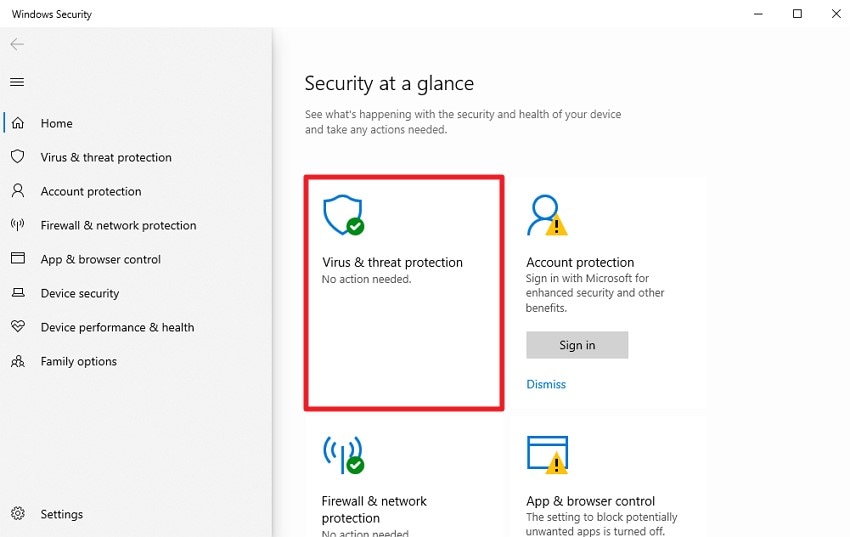
- Per prima cosa, accedi all’app “Sicurezza di Windows” e seleziona l’opzione “Protezione da virus e minacce” cliccandoci sopra.
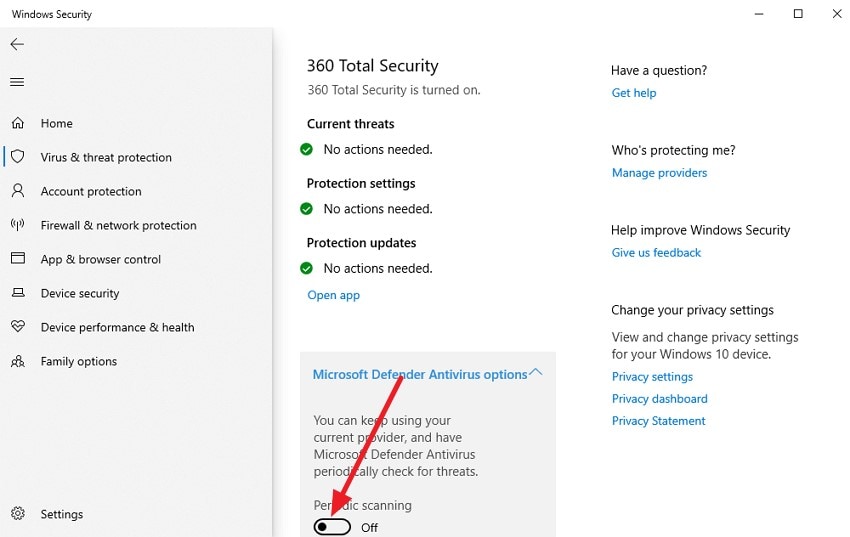
- Poi, disattiva l’opzione “Microsoft Defender Antivirus” usando l’interruttore corrispondente per disabilitare correttamente l’antivirus.
Soluzione 7. Cambia il Percorso di Installazione su un’Altra Cartella o Unità
Cambiare la posizione di installazione in un’altra cartella o unità evita le restrizioni sui permessi delle directory protette. Effettuare l’installazione in una posizione accessibile all’utente spesso supera i blocchi di sicurezza che generano l’errore. Così facendo, si previene “l’installer non dispone di privilegi sufficienti per accedere a questa directory” errore. Questo consente all’installer di posizionare i file dove può funzionare senza restrizioni. Per scoprire come cambiare il percorso di installazione su un altro disco, segui i passaggi seguenti:
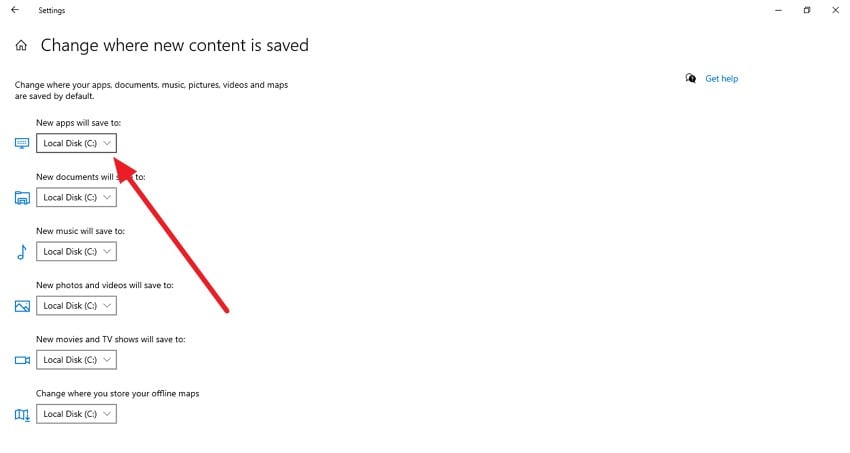
- Accedi a “Impostazioni di Sistema” e apri la sezione “Archiviazione” dal menu a sinistra. Ora scorri la pagina e scegli l’opzione “Cambia dove salvare il nuovo contenuto”.
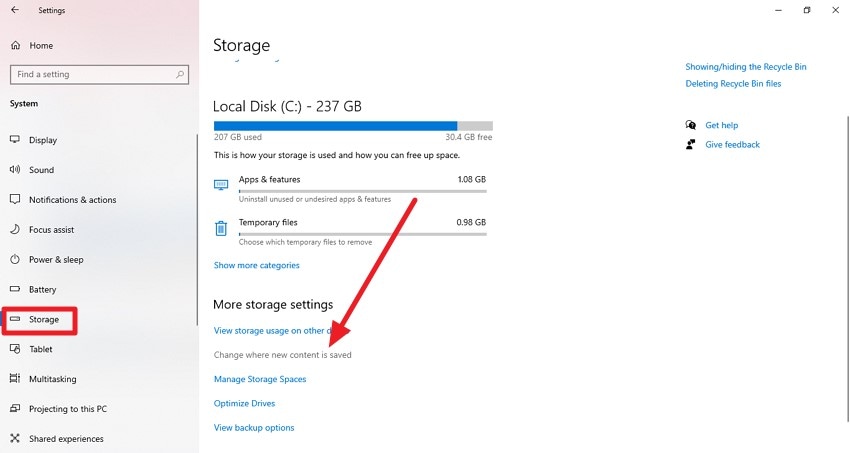
- Nell’interfaccia successiva, seleziona l’unità desiderata tramite il menu a tendina tra le opzioni disponibili.
Soluzione 8. Avvia un’Installazione Pulita per Evitare Conflitti
Avviare Windows solo con i servizi essenziali riduce i conflitti software che possono interrompere l’installazione. Un avvio pulito assicura che nessuna applicazione in background blocchi l’accesso alle cartelle critiche. Questo metodo risolve problemi come “l’installer non dispone di privilegi sufficienti per accedere a questa directory.” Offre un ambiente controllato per completare l’installazione senza intoppi imprevisti. Leggi i passaggi seguenti per scoprire come effettuare un avvio pulito:
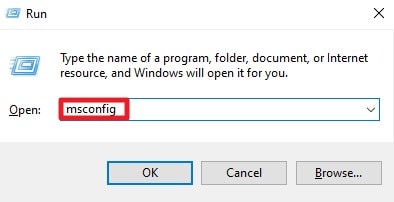
- Premi Win + R, digita “msconfig” e premi Invio.
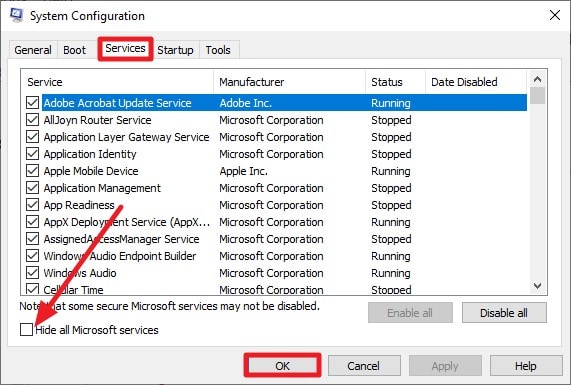
- Nella finestra “Configurazione di sistema”, vai alla scheda “Servizi”. Spunta la casella “Nascondi tutti i servizi Microsoft” e premi “OK”. Infine, riavvia il sistema per un avvio pulito con le nuove configurazioni.
Soluzione 9. Disinstalla Versioni Vecchie o in Conflitto
Installazioni già presenti o software obsoleti possono impedire il corretto completamento del nuovo setup. Rimuovere le versioni precedenti libera risorse e permessi, permettendo al nuovo installer di funzionare senza problemi. Questo metodo aiuta a risolvere l’errore comune che “l’installer non dispone di privilegi sufficienti per accedere a questa directory.” Garantisce che la nuova installazione possa proseguire senza conflitti. Segui le istruzioni per disinstallare le vecchie versioni dell’installer:
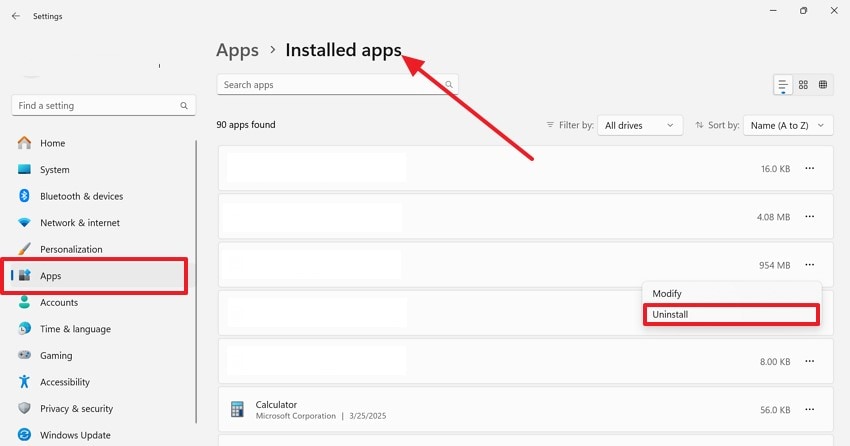
Istruzioni. Inizia aprendo le impostazioni del dispositivo e selezionando la sezione “App” dal menu a sinistra. Poi, individua l’applicazione sotto “App installate”, cliccaci sopra col destro e scegli “Disinstalla” per rimuoverla dal sistema.
Soluzione 10. Ripara i File di Sistema con SFC e DISM
File di sistema mancanti o danneggiati spesso impediscono agli installer di accedere alle directory richieste. Eseguire le scansioni SFC e DISM ripara questi file, ripristinando l’integrità di Windows. Questo metodo risolve direttamente problemi come “l’installer non dispone di privilegi sufficienti per accedere a questa directory.” Consente ai processi di installazione di completare correttamente senza errori di permesso a livello di sistema. Ecco come puoi riparare i file di sistema:
Scansione SFC
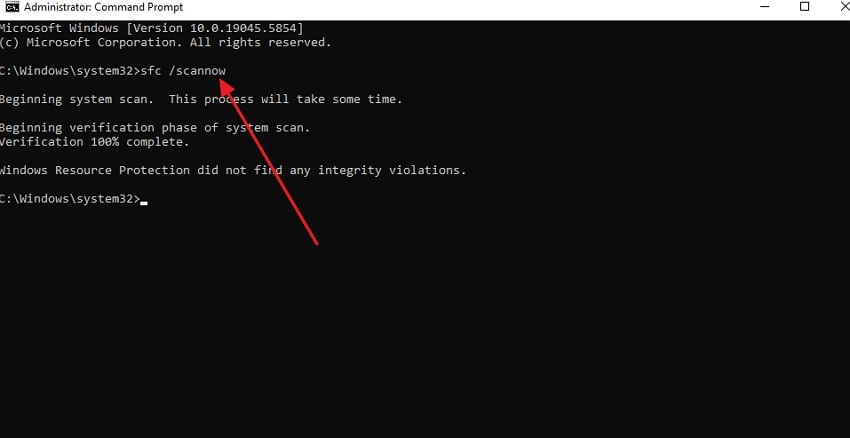
Istruzioni. Avvia il Prompt dei comandi e digita “sfc /scannow”, quindi premi Invio. Il Controllo file di sistema analizzerà il tuo sistema alla ricerca di file mancanti o corrotti e riparerà automaticamente eventuali problemi rilevati.
DISM
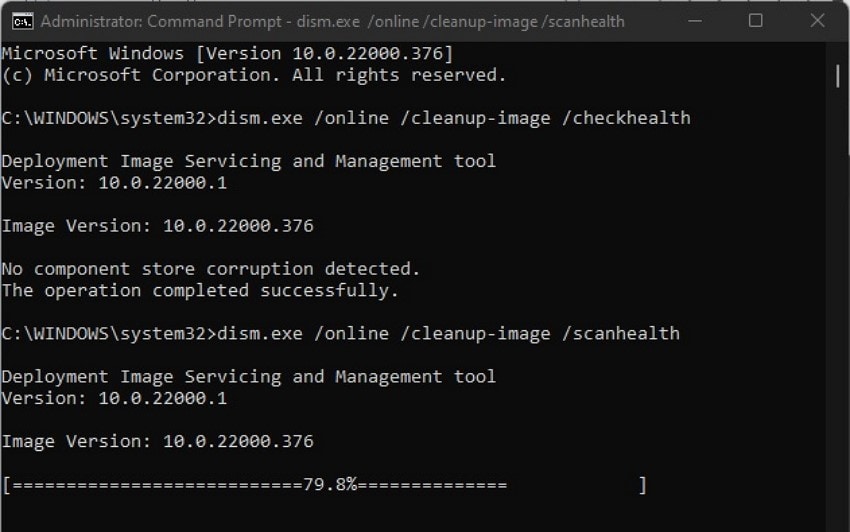
Istruzioni. Nel Prompt dei comandi, digita “dism.exe /online /cleanup-image /healthcheck” e premi Invio per controllare lo stato di salute del sistema. Successivamente, inserisci “dism.exe /online /cleanup-image /scanhealth” e premi Invio per eseguire una scansione più approfondita per la riparazione dei file.
Parte 4. 5 Buone Pratiche per Prevenire Futuri Errori all’Installazione
Per evitare di incorrere ripetutamente in problemi di installazione, è importante adottare misure preventive. Quando l’installer non dispone di privilegi sufficienti per accedere a questa directory, seguire queste migliori pratiche può aiutare a garantire installazioni software più fluide:
- Esegui sempre gli installer come amministratore: Concedere i permessi elevati fin dall'inizio evita molti errori legati all'accesso. Questo assicura che l'installer possa scrivere file nelle cartelle protette senza interruzioni.
- Mantieni il sistema e il software aggiornati: Gli aggiornamenti regolari correggono vulnerabilità di sicurezza e migliorano la compatibilità. Un sistema aggiornato riduce le possibilità di errori e fallimenti di installazione.
- Mantieni permessi appropriati sulle cartelle: Assegnare autorizzazioni corrette alle cartelle di installazione più utilizzate previene blocchi di accesso non autorizzato. Gli utenti possono evitare errori ricorrenti avendo pieno accesso in lettura/scrittura alle directory di destinazione.
- Controlla le impostazioni di antivirus e firewall: Configurare il software di sicurezza per fidarsi degli installer legittimi aiuta a prevenire blocchi inutili. Modificare temporaneamente o aggiungere eccezioni consente processi di installazione più fluidi.
- Esegui manutenzione regolare del disco: Controlla regolarmente la presenza di errori sul disco e mantieni spazio libero sufficiente. Dischi in buone condizioni assicurano che gli installer possano accedere alle directory senza interruzioni.
Consiglio Pro: Recoverit: Recupera Dati Smarriti Se Gli Errori di Installazione Causano Problemi ai File
Quando errori di installazione impediscono il completamento dei programmi, file importanti possono corrompersi o andare persi. Recoverit aiuta a recuperare questi file persi in modo sicuro, garantendo che il tuo lavoro o le risorse di installazione vengano ripristinati. Supporta il recupero da crash di sistema, cancellazioni accidentali o interruzioni durante l’installazione. Questo offre un modo affidabile per riottenere l’accesso a documenti, media e file di installazione che altrimenti potrebbero diventare permanentemente inaccessibili.
Oltre al recupero dei file persi, Recoverit offre un'interfaccia intuitiva che ti guida attraverso il processo di recupero. Scansiona rapidamente unità locali, storage esterni e altre directory per trovare file mancanti. Anche se un errore dell’installer interrompe la creazione o la modifica dei file, Recoverit ti assicura di poter recuperare i file essenziali in modo efficiente e di proseguire il tuo lavoro senza la frustrazione della perdita permanente dei dati.
Funzionalità Chiave Offerte da Recoverit
- Anteprima prima di salvare: Recoverit consente agli utenti di visualizzare l’anteprima dei file prima del recupero, garantendo che vengano ripristinati solo i file necessari.
- Utility di scansione profonda: La sua funzione di scansione approfondita ricerca accuratamente nei dischi per recuperare anche file nascosti o corrotti.
- Supporto multiformato: Lo strumento supporta un'ampia gamma di formati, inclusi documenti, video, immagini e altro ancora.
Passaggi per Recuperare File Persi o Danneggiati con Recoverit
L’installer non dispone di privilegi sufficienti per accedere a questa directory, il che a volte può portare alla perdita di file, ma Recoverit rende il recupero semplice. Ecco come usare lo strumento:
- Seleziona la posizione
Avvia Recoverit sul tuo computer e scegli l’unità o la cartella dove si trovavano i file persi o corrotti. Lo strumento inizierà immediatamente la scansione del percorso selezionato, e potrai mettere in pausa o interrompere il processo in qualsiasi momento.
- Seleziona i file da recuperare
Una volta completata la scansione, verrà mostrato un elenco di file recuperabili. Naviga tra le cartelle, seleziona i file che desideri recuperare e fai clic sul pulsante “Recupera” per continuare.
- Anteprima e finalizzazione del recupero
Dopo il recupero, usa la funzione di anteprima per verificare il contenuto e la qualità dei file. Quando sei soddisfatto, fai di nuovo clic su “Recupera” per salvare i file in modo sicuro in una cartella o unità sicura.
Conclusione
In sintesi, questo articolo ha fornito una guida completa su come risolvere “L’installer non dispone di privilegi sufficienti per accedere a questa directory” errore. Sono state illustrate diverse soluzioni facili da applicare ed efficaci. Tuttavia, se dovessi riscontrare perdita o corruzione di file, puoi utilizzare strumenti come Recoverit per recuperarli. Questo strumento di recupero dati basato sull’IA offre supporto per diversi tipi di dispositivi di archiviazione.
FAQ
1. Perché Windows mostra “l’installer non dispone di privilegi sufficienti per accedere a questa directory”?
Questo errore si verifica quando l’installer non riesce ad accedere alle cartelle di sistema protette a causa di restrizioni dei permessi. L’esecuzione senza i diritti da amministratore o il blocco da parte dell’UAC attiva spesso questo messaggio.2. Posso risolvere l’errore dell’installer senza modificare le impostazioni di sistema?
Sì, a volte basta eseguire l’installer come amministratore o scegliere una cartella di installazione diversa per risolvere il problema. Tuttavia, errori persistenti potrebbero richiedere la modifica dei permessi delle cartelle o la disattivazione temporanea del software di sicurezza.3. Cosa devo fare se l’errore dell’installer causa la perdita di file?
Puoi usare Recoverit per recuperare in sicurezza i file persi o corrotti. Scansiona le unità e ripristina documenti, immagini e file di installazione importanti in modo efficiente.4. C’è un modo sicuro per vedere l’anteprima dei file prima del recupero dopo problemi con l’installer?
Sì, Recoverit include una funzione di anteprima che ti permette di controllare i file prima di ripristinarli. Questo garantisce che vengano recuperati e salvati solo i file necessari sul tuo sistema.




