 100% sicuro e download gratuito
Hai eliminato accidentalmente file importanti su TrueNAS?
Nessun problema. Wondershare Recoverit può recuperare i tuoi file persi in 3 semplici passaggi. Lo strumento definitivo e professionaleper il recupero file NAS è totalmente affidabile e sicuro al 100%.
Hai difficoltà ad aggiungere una rete privata virtuale al tuo sistema TrueNAS? Se sì, questa guida fa per te. Se hai avuto problemi a configurare la tuaconfigurazione TrueNAS OpenVPN, queste linee guida ti introdurranno al metodo più semplice per far funzionareOpenVPN su TrueNAS.
Tuttavia, prima di iniziare, approfondisci le migliori ragioni per usare una VPN su TrueNAS e come può aiutarti a proteggere i tuoi dati e la tua privacy. Una VPN nasconde la tua posizione e indirizzo IP da occhi indiscreti, proteggendo così i tuoi dati da attacchi hacker, perdita di dati e altre minacce online.
In questo articolo
Parte 1. Perché usare una VPN su TrueNAS
Una VPN è un ulteriore livello di sicurezza che garantisce maggiore privacy per la tua rete privata tramite risorse pubbliche. Inoltre, una VPN consente ai client remoti su reti pubbliche di accedere alla tua rete privata e ai dati tramite una connessione sicura.
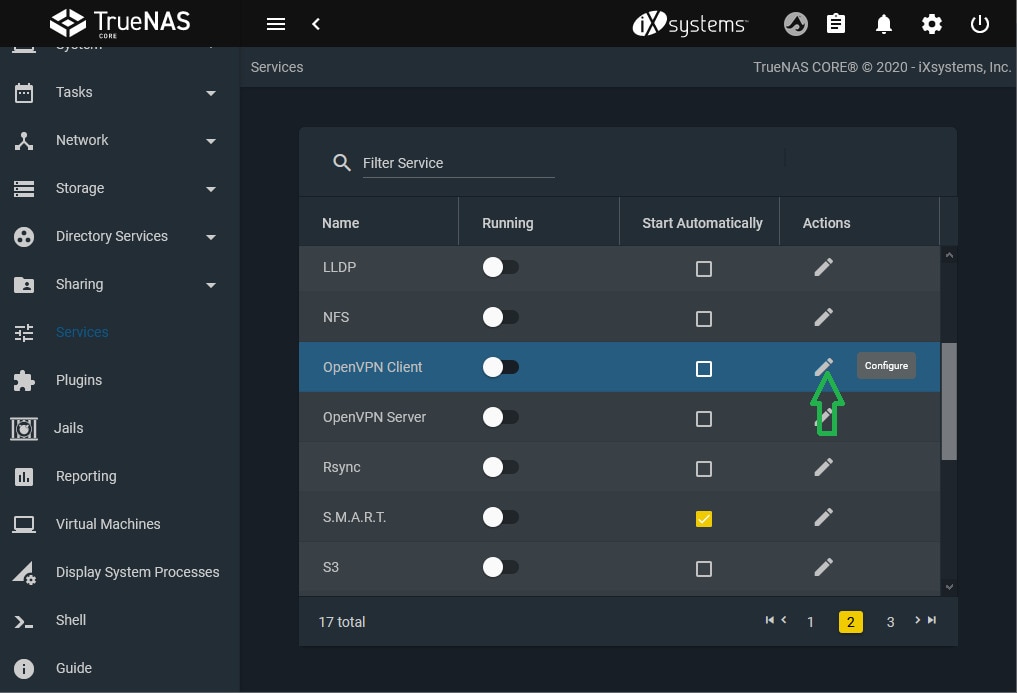
TrueNAS è dotato della funzionalità OpenVPN. Fornisce una funzione VPN che puoi utilizzare come servizio a livello di sistema. Questo è effettivamente ottimo perché il sistemaOpenVPN TrueNAS offre funzionalità sia client che server VPN.
TrueNAS utilizza una singolaUDP or TCP porta per consentirti di usarlo come server VPN principale. Non importa se il tuo sistema NAS ha accesso limitato alle reti pubbliche o si trova in una posizione separata. Avrai comunque l'opzione di integrarlo con una VPN.
Parte 2. Come configurare OpenVPN su TrueNAS
Ecco le linee guida per far funzionare la tuaconfigurazione TrueNAS OpenVPNconfigurazione.
Passaggio 1. Ottieni una PKI
Prima di configurare TrueNAS come client o server OpenVPN, devi prima procurarti un Public Key Infrastructure (PKI). TrueNAS necessita di una PKI per funzionare come VPN. La PKI richiede autorità di certificazione e certificati che devono essere importati o generati in TrueNAS.
Segui questi passaggi per ottenere la tua PKI:
Linux/BSD/Unix
- Individua la sottodirectoryeasy-rsa(/usr/share/doc/packages/openvpn o /usr/share/doc/openvpn);
- Inizializza la PKI usando il seguente set di comandi:
. ./vars, ./clean-all, ./build-ca; - Il passo successivo è generare un certificato e una chiave usando i comandi:
./build-key-server servere./build-key client.
Windows
- Vai a unaFinestra del Prompt dei comandie spostati su\Program Files\OpenVPN\easy-rsa;
- Copia i file di configurazione nella destinazione selezionata usando il comando
init-config; - Modifica il filevars.bate imposta i parametri (“KEY_COUNTRY, KEY_PROVINCE, KEY_CITY, KEY_ORG, e KEY_EMAIL”);
- Genera un certificato e una chiave per server e client usando i comandi:
build-key-server serverebuild-key client.
Passaggio 2. Configura il server OpenVPN
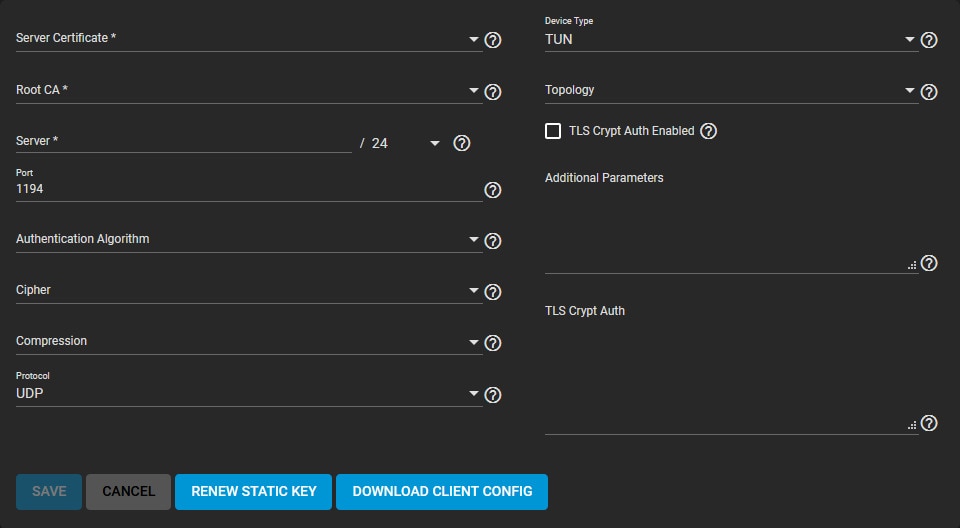
Segui questi passaggi per configurare il tuoconfigurazione TrueNAS OpenVPNserver:
- ApriServizie vai alla schedaserver OpenVPN;
- SelezionaConfigurae scegliCertificato Server(deve essere attivo e importato/creato su TrueNAS);
- Nella schedaServer, definisci l’indirizzo IP OpenVPN e la netmask;
- Prosegui suImpostazioni di Connessionee seleziona i requisiti di prestazione e l’ambiente di rete;
- SelezionaTUN in Tipo Dispositivo;
- Seleziona un metodo di indirizzamento virtuale preferito per il tuo server nella schedaTopologia;
- Se devi cambiare la chiave statica predefinita, selezionaRinnova Chiave Statica;
- Assicurati che la sicurezza della rete sia compatibile con le opzioni disponibili visitando leOpzioni di Sicurezza;
- Configura e salva le impostazioni del tuo server;
- Importa i file di configurazione client nella sezioneCertificato Client.
Passaggio 3. Configura il client OpenVPN
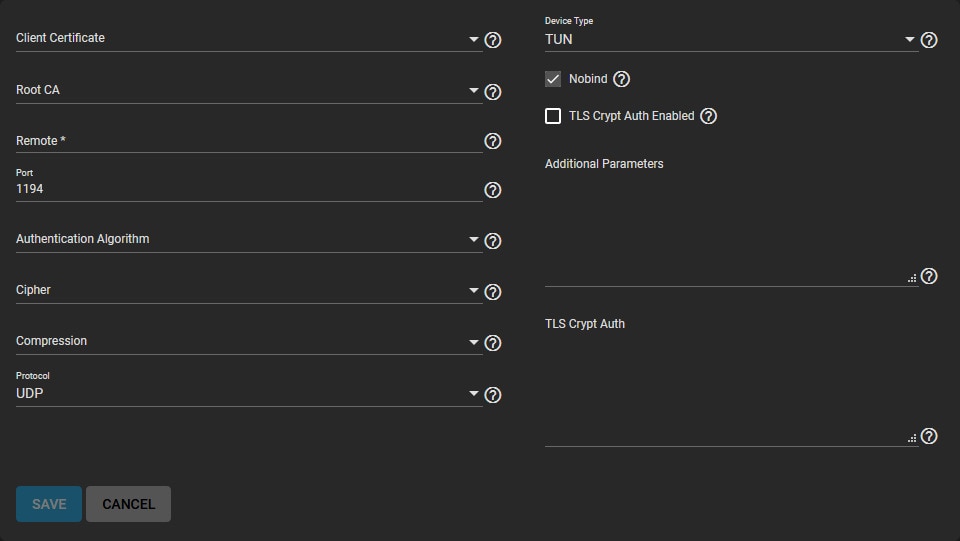
Questi passaggi ti aiuteranno a configurare il tuoOpenVPN TrueNASclient:
- IndividuaClient OpenVPNnella sezioneServizi;
- Clicca suConfigurae seleziona il tuo certificato OpenVPN;
- Inserisci l’indirizzo IP e il nome host nella sezioneServer OpenVPN remoto.
- Esaminare i requisiti di prestazione, modificare le impostazioni di connessione e assicurarsi che il tipo di dispositivo server OpenVPN corrisponda al predefinitoTipo di dispositivo;
- IlNobindL'opzione ti consente di eseguire contemporaneamente il server TrueNAS OpenVPN e il client;
- Assicurarsi che il server OpenVPN sia impostato per utilizzareCrittografia TLSCopiando-incollando la chiave di crittografia statica nelAutenticazione cripta TLScampo.
Fase 4. Attivare il servizio
Una volta terminata la configurazione del servizio client e server, eseguire le seguenti operazioni per attivare il vostro servizioconfigurazione TrueNAS OpenVPN:
- Fare clic sul commutatore correlato inServiziper attivare il Servizio;
- Passare il mouse sopra l'interruttore per controllare il suo stato e lo stato attuale;
- È possibile configurare OpenVPN per avviarsi automaticamente ogni volta che TrueNAS avvia selezionandoAvvia automaticamente(I pool di dati e la rete devono essere in esecuzione).
Fase 5. Configurare le opzioni di sicurezza
Poiché OpenVPN offre diverse impostazioni di sicurezza opzionali, ecco come configurare la sicurezza per garantire la protezione dei dati:
- Algoritmo di autenticazione– Questa sezione consente di impostare l'algoritmo standard per convalidare lo scambio di dati sulla connessione di rete. optare perSHA1 HMACA meno che la tua rete non richieda un algoritmo particolare.
- cifrata– Aggiungi un altro livello di sicurezza alla tua connessione crittografando i pacchetti di dati scambiati attraverso l'ambiente di rete. Verificare i requisiti di cifratura e optare perAES-256-GCMcome scelta predefinita a meno che non sia diversamente indicato.
- Crittografia TLS– ScegliAutenticazione cripta TLS abilitataPer crittografare tutti i pacchetti di dati TLS.
Parte 3. Un'alternativa a OpenVPN su TrueNAS-WireGuard
Se stai cercando un'eccellente alternativa a OpenVPN su TrueNAS, dovresti optare perTrueNAS WireGuardConfigurazione.
WireGuard è un'ottima soluzione per chiunque cerchi un'alternativa affidabile a OpenVPN. Puoi configurarlo e collegare il tuo TrueNAS a una rete WireGuard seguendo questi passaggi.
Fase 1. Configurazione sintonizzabili del sistema
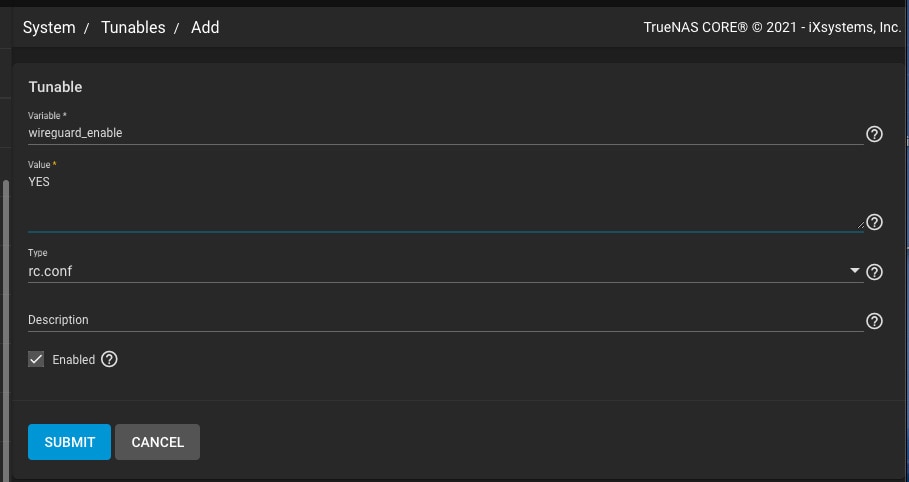
Utilizzare queste impostazioni per configurare il sistema sintonizzabile perTrueNAS WireGuard:
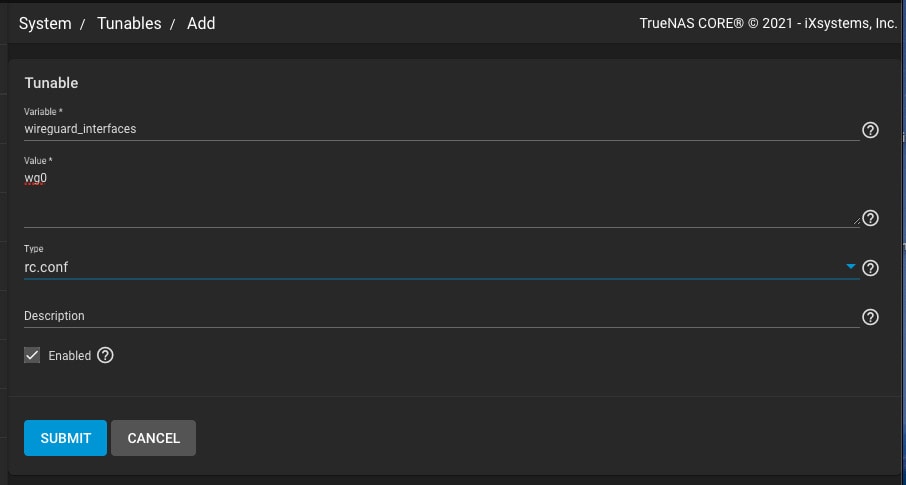
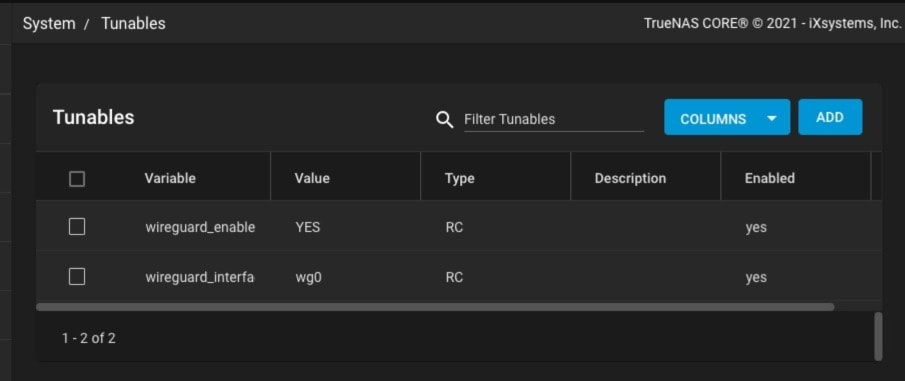
- Abilita WireGuard su TrueNAS navigando aSistema> Sintonizzabili> Aggiungi;
- Selezionavariabile = wireguard_enable;
- SelezionaSì per il valore;
- scegliererc.confsotto ilTiposezione
- Definire l'interfaccia di rete creando un altro sintonizzabile utilizzando i seguenti comandi:variabile = "wireguard_interfaces"; "valore = wg0"; "tipo = rc.conf".
Il tuo TrueNAS ora imposterà e abiliterà le due variabili.
Fase 2. Configurazione dello Script Init/Shutdown

Allora, cosa succede dopo, ti chiedi? Il passo successivo è selezionare la posizione corretta per il vostroTrueNAS WireGuardConfigurazione all'avvio.
Lo si fa configurando uno script post-init:
- SelezionaAggiunginelAttività> Script Init/Shutdown;
- Configurare il sistema per caricare ilfile. conf di WireGuardAd ogni avvio con questi comandi:
tipo = comando
comando = mkdir-p/usr/local/etc/wireguard && cp/root/wg0.conf
/usr/local/etc/wireguard/wg0.conf &&/usr/local/etc/rc.d/wireguard start
quando = Post Init
Fase 3. Configurazione File Wireguard
definisci il tuoTrueNAS WireGuardrete configurando il/root/wg0.conffile e applicandolo alla tua configurazione. La configurazione di Wireguard fule consente diversi casi di utilizzo, come l'utilizzo dello smartphone per accedere ai dati TrueNAS, la gestione dei dati TrueNAS su una rete remota, il collegamento di NAS a NAS e l'utilizzo di un laptop remoto per accedere ai dati TrueNAS.
Ecco come configurare il file Wireguard:
- Genera il file/root/wg0.conf da applicare all'avvio (avrai bisogno di un file valido/root/wg0.conf);
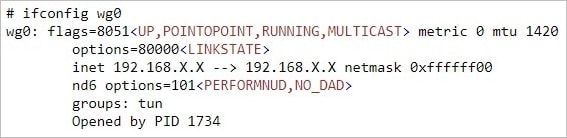
- Riavviare il sistema per eseguire ilTrueNAS WireGuardinterfaccia;
- Navigare l'output di
ifconfigPer trovare un dispositivo wg0.
conclusione
Queste linee guida dovrebbero essere sufficienti per far funzionare le configurazioni di TrueNAS OpenVPN e WireGuard. Ora, oltre a garantire ulteriori livelli di sicurezza per i tuoi dati TrueNAS, dovresti anche prendere in considerazione la possibilità di avere unsoftware di recupero dati NASPer garantire che il vostro archiviazione TrueNAS rimanga sicuro e protetto.
Con questo in mente, lo strumento di recupero dati Wondershare Recoverit TrueNAS è una soluzione ideale perRecupero dei file TrueNAS/FreeNAS cancellati.
Per Windows XP/Vista/7/8/10/11
Per macOS X 10.10 o versioni successive





