

Se non ricordi la password di Windows 11 e non riesci ad accedere al tuo account e desktop, non devi preoccuparti. Windows 11 offre alcune soluzioni a questo problema su cui puoi contare per recuperare l'accesso al tuo desktop, account e ai tuoi preziosi file.
L'impossibilità di accedere al tuo account Windows 11 può essere più che frustrante. Nessuna preoccupazione. Un disco di reimpostazione della password per Windows 11 può sempre aiutare.
Seguici! L'articolo ti guiderà a creare un disco di reimpostazione della password su Windows 11 senza alcuna complicazione. Ancora più importante, ti aiuterà a recuperare l'accesso al tuo account senza perdere i tuoi dati. Continua a leggere per scoprire come reimpostare la password di Windows 11 con una USB.
In questo articolo
Perché dovresti reimpostare la tua password di Windows 11 con una USB?
La risposta è la più semplice di tutte – così puoi reimpostare immediatamente una password di amministratore di Windows 11 dimenticata e recuperare l'accesso al tuo account, desktop e dati. Reimpostare la password di Windows 11 con una chiavetta USB ti permette di recuperare il tuo account su tutte le versioni del sistema operativo Windows, come XP, Vista, 7, 8, 8.1, 10, 11, Windows Server 2000, 2003/R2, 2008/R2, ecc.
Una semplice chiavetta USB ti permette di creare un disco di recupero password che puoi usare per recuperare la tua password su richiesta e su più dispositivi PC. È il modo più semplice per reimpostare la password dell'account locale dimenticata.
Nel caso tu dimenticassi la password e avessi bisogno di accedere ai tuoi dati per qualsiasi motivo, un disco USB di reimpostazione è il metodo più semplice per riprendere il controllo del tuo sistema Windows 11.

3 metodi per reimpostare la password su Windows 11 usando USB
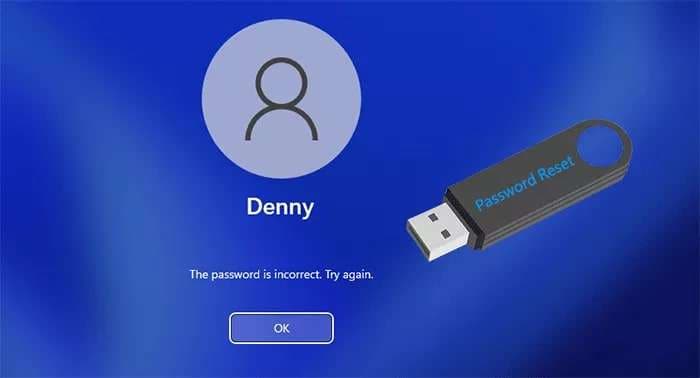
Ecco i tre migliori metodi per reimpostare la password su Windows 11 con una chiavetta USB.
Crea un'unità USB di ripristino per la reimpostazione della password di Windows 11
Se non puoi accedere al tuo account Windows 11, accedi a qualsiasi PC Windows 11 funzionante e collega una chiavetta USB al computer.
Segui questi passaggi per creare un'unità USB di ripristino:
- Vai alla barra di ricerca di Windows, digita "recovery drive" e premi Invio;
- Nella scheda Recovery Drive, deseleziona la casella "Backup dei file di sistema sull'unità di ripristino" e fai clic su Avanti;

- Seleziona l'unità USB inserita e fai clic su Avanti;

- Quando vedi il messaggio "L'unità di ripristino è pronta", fai clic su fine;

- Vai a http://www.cdslow.org.ru/en/ntpwedit/ e scarica il file ntpwed07.zip. Salva il file nella directory principale della chiavetta USB. Fai doppio clic sulla USB di ripristino e individua il file ZIP appena salvato;

- Fai clic con il tasto destro sul file e seleziona Estrai tutto per migrare la cartella sulla chiavetta USB;

- Individua il file ntpwedit64.exe necessario per reimpostare la password di Windows 11;

- Accendi il PC bloccato e collegalo all'unità USB di ripristino. Appena il sistema si avvia, tieni premuto F12 or Canc per accedere al Boot Menu. Seleziona l'unità USB di ripristino come dispositivo di avvio. Permetti al computer di avviarsi dalla chiavetta USB di ripristino. Nella finestra Risoluzione dei problemi, vai a Opzioni avanzate > Prompt dei comandi;

- Digita diskpart e premi Invio;

- Digita list volume e premi Invio;

- Digita select volume 0 (il tuo Windows), poi digita assign e premi Invio per assegnare una nuova lettera alla chiavetta USB;

- Digita list volume di nuovo e premi Invio, e controlla la lettera di unità appena assegnata al tuo Windows;

- Digita exit per uscire dallo strumento DiskPart, digita notepad e premi Invio;

- Nella finestra di Notepad, vai a File > Apri;Nella finestra Apri, fai clic su Questo PC;Seleziona Tutti i file dal menu Tipo di file; Fai doppio clic sulla chiavetta USB di ripristino e apri la cartella netpwed07;

- Fai clic destro sul ntpwedit64.exe file e clicca su Apri;

- Quando il file si apre in una nuova finestra, seleziona il tuo nome utente dalla Lista utenti e clicca su Cambia password;

- Inserisci la nuova password e confermala, poi clicca su OK;

- Chiudi tutte le finestre e apri la finestra Scegli un'opzione;Seleziona Continua e consenti al tuo PC di riavviarsi;

- Quando appare la schermata di accesso di Windows 11, utilizza la nuova password per accedere.

Utilizzo di un Software di Terze Parti
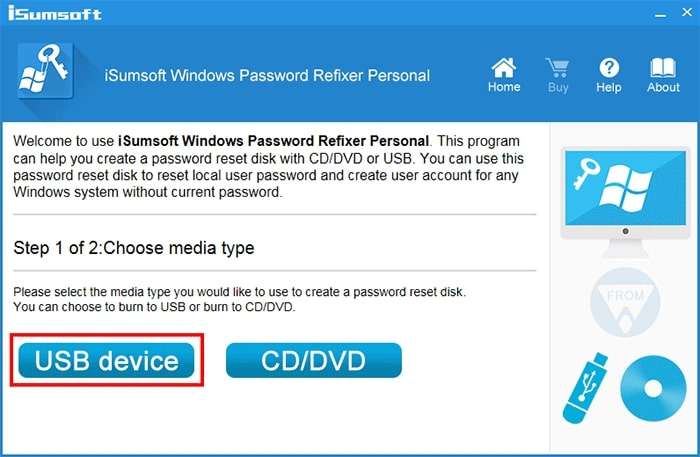
Puoi anche reimpostare la password di Windows 11 utilizzando uno strumento di terze parti come iSumsoft USB Windows Password Refixer. iSumsoft USB Windows Refixer può rimuovere o reimpostare automaticamente password di amministratore, utenti smarriti e password dimenticate senza perdita di dati, indipendentemente dalla versione di Windows.
Ancora più importante, non dovrai reinstallare Windows per sbloccare il tuo PC bloccato dalla password. Gli strumenti supportano qualsiasi versione di Windows, inclusi Windows 11/10/8/7, così come Windows Server 2022/2019/2016, ecc.
Ecco come creare una chiavetta USB di recupero password avviabile che puoi utilizzare per avviare Windows 11 con un solo clic:
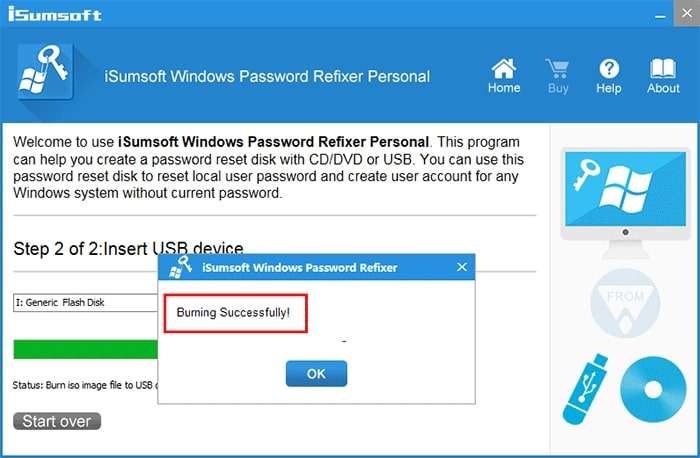
- Scarica e installa lo strumento iSumsoft sul tuo computer. Collega una chiavetta USB al PC e avvia lo strumento iSumsoft. Seleziona l'unità USB inserita e clicca su Inizia masterizzazione per inserire i dati di reimpostazione password sulla chiavetta.

- Quando vedi il messaggio Masterizzazione riuscita, clicca su OK;
- Inserisci la chiavetta USB di recupero in un computer bloccato e avvia il sistema dall'USB; dopo l'avvio vedrai la finestra iSumsoft. Seleziona il tuo Windows 11 nella sezione Seleziona un Windows. Seleziona il tuo nome utente nella sezione Seleziona un Utente e clicca su Reimposta Password;

- Clicca su Sì e seleziona Riavvia;

- Rimuovi la chiavetta USB e consenti al PC di riavviarsi;

- Accedi al tuo account Windows 11 senza password.
Utilizzo di una Chiavetta USB di Installazione di Windows 11
Questo passaggio richiede una chiavetta USB con installatore di Windows 11, quindi utilizza un altro PC funzionante per creare il supporto di installazione. Inserisci la chiavetta nel PC bloccato e avvia il sistema.
Segui questi passaggi per reimpostare Windows 11:
- Nella scheda Configurazione di Windows, esegui Prompt dei comandi tenendo premuto Shift + F10. Inserisci i seguenti comandi:diskpart>list volume>select volume>assign>list volume>exit;


- Dopo aver assegnato una nuova lettera di unità per il volume del sistema operativo, sostituisci il file utilman.exe con il file cmd.exe digitando "move F:\windows\system32\utilman.exe F:\" e "copy F:\windows\system32\cmd.exe F:\windows\system32\utilman.exe";

- Chiudi tutte le finestre e rimuovi la chiavetta USB dal PC per consentire il riavvio. Nella finestra di installazione di Windows, clicca su Sì per annullare l'installazione di Windows;

- Quando appare la finestra di accesso di Windows 11, clicca sull'icona dell’omino (pulsante Accessibilità) nell'angolo in basso a destra per eseguire di nuovo Prompt dei comandi. Digita "net user

Come Recuperare Dati Persi dalla Tua USB
L’uso frequente delle chiavette USB può causare la perdita di dati. Se ti è successo, puoi recuperare i dati da qualsiasi dispositivo esterno utilizzando Wondershare Recoverit.
Recoverit è uno strumento di recupero dati che ti aiuta a recuperare dati da dispositivi di archiviazione esterni, chiavette USB, droni, fotocamere digitali, schede SD, hard disk, ecc.
Scarica e installa Recoverit sul tuo PC e avvia il programma. Collega la chiavetta USB al computer e lascia che il dispositivo la rilevi.
Segui questi passaggi per recuperare i tuoi dati:
- Vai a Unità e Posizioni e individua la tua chiavetta USB nella sezione Unità Esterne;

- Seleziona la chiavetta USB e clicca su Avvia. Recoverit eseguirà la scansione della chiavetta USB per trovare i file persi;

- Quando Recoverit avrà finito la scansione, visualizza l’anteprima dei risultati per trovare i file desiderati. Clicca su Recupera per ripristinare i file e salvarli in un'altra posizione.

[Bonus] Altri Metodi per Reimpostare la Password di Windows 11
Ecco metodi aggiuntivi che ti aiutano a reimpostare le password di Windows 11.
Tramite Account Microsoft
Se hai un account Microsoft, puoi usarlo per accedere al tuo account Windows 11 e reimpostare la password. Ecco come:
- Avvia il PC e attendi che appaia la schermata di accesso a Windows. Inserisci le credenziali dell’account Microsoft (se non sono già visualizzate). Seleziona ho dimenticato la password e clicca su Avanti;

- Inserisci il tuo indirizzo email Microsoft e clicca su Avanti>. Seleziona il metodo di verifica (nome Skype, numero di telefono o email) nella finestra Verifica la tua identità e clicca su Invia codice o Ottieni codice.

- Quando ricevi il codice di sicurezza, inseriscilo per impostare una nuova password Windows 11 e clicca su Avanti.Usa la nuova password per accedere al tuo account Windows 11.

Tramite CMD
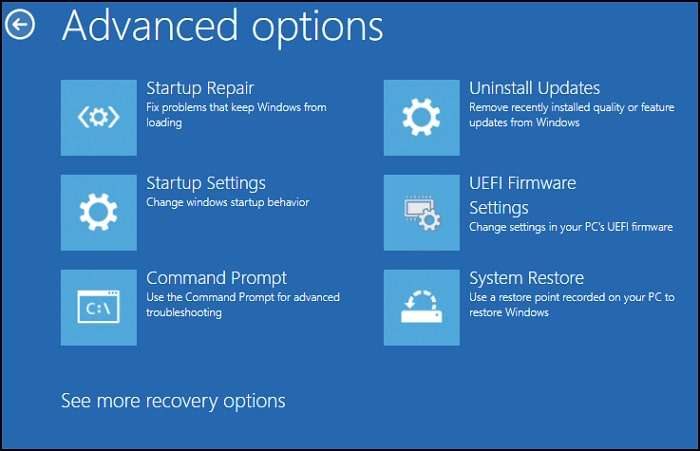
Puoi reimpostare la password di Windows 11 usando il Prompt dei Comandi. Il Prompt dei Comandi o Command Lines è un'ottima utility di Windows che può aiutarti a risolvere molti aspetti della gestione quotidiana del computer.
Oltre a migliorare l'esperienza utente, il Prompt dei Comandi può aiutarti a risolvere molti problemi di base di Windows, inclusi problemi con hard disk interni, dispositivi di archiviazione esterni, file system, ecc.
Segui i passaggi sotto:
- Accendi il PC e vai alla schermata di accesso. Premi Shift e clicca su Riavvia contemporaneamente per riavviare e accedere a Modalità di ripristino di Windows;
- Seleziona Risoluzione dei problemi > Opzioni avanzate > Prompt dei comandi;


- Inserisci "net user nomeutente nuovapassword" nella finestra CMD e premi Invio. Sostituisci "accountname" con il tuo nome utente e "newpassword" con la nuova password per reimpostare la password di Windows 11.
- Chiudi la finestra del Prompt dei comandi e riavvia il PC. Accedi al tuo account Windows 11 con la nuova password.
Utilizza le Domande di Sicurezza
Le domande di sicurezza sono misure precauzionali che crei durante la configurazione iniziale di Windows 11. Se hai aggiunto domande di sicurezza al tuo sistema, puoi rispondere per reimpostare la password e riottenere accesso al tuo account Windows 11. Accendi il PC e vai alla schermata di accesso.
Inserisci una password errata e segui questi passaggi:
- Seleziona Reimposta password;
- Fornisci le risposte alle domande di sicurezza;
Dopo aver risposto alle domande di sicurezza, inserisci una nuova password e verificala per reimpostare la password di Windows 11. Accedi al tuo account utilizzando la nuova password.
Conclusione
Questo articolo dovrebbe aiutarti a recuperare l’accesso al desktop, all’account e ai file di Windows 11. Qualsiasi di questi metodi dovrebbe permetterti di risolvere il problema della password dimenticata di Windows 11. Che tu abbia un account MS online o un account locale, reimpostare la password di Windows 11 è un compito relativamente semplice.
Consigliamo di eseguire regolarmente il backup delle tue password per evitare problemi comuni. Assicurati di aggiungere le domande di sicurezza, se non lo hai già fatto, poiché ti permettono di reimpostare la password e accedere al tuo account Windows 11. Infine, tieni sempre pronta un’unità USB per il recupero delle password, nel caso accada qualcosa di imprevedibile.





