
Da quando Microsoft ha lanciato Windows 95, i suoi utenti hanno potuto utilizzare una funzione di accesso tramite password per bloccare il loro computer in modo sicuro. Nel corso degli anni, la politica della "password più forte" ha continuato ad evolversi. Oggi, si consiglia agli utenti di utilizzare password di 12 caratteri, contenenti lettere maiuscole e minuscole, numeri e caratteri speciali.
Se utilizzi una password forte, sai quanto sia difficile memorizzarla, soprattutto se la usi raramente perché il tuo PC è sempre acceso. Tuttavia, non c'è motivo di preoccuparsi se dimentichi la tua password.
Puoi contare sulla chiavetta USB per reimpostare la tua password. Segui la guida e scopri come reimpostare la password di Windows 10 con una chiavetta USB avviabile.
In questo articolo
Perché ho bisogno di una chiavetta USB per reimpostare la mia password?
Dimenticare la tua password di Windows 10 può essere un problema perché non puoi accedere ai file degli utenti e alla tua workstation in generale. Se non aggiungi una domanda di sicurezza, il problema può peggiorare.
Fortunatamente, in queste circostanze, una chiavetta USB per la reimpostazione della password di Windows 10 può venire in tuo soccorso. Vediamo cosa bisogna fare.
Come reimpostare la tua password di Windows 10 utilizzando una chiavetta USB
Se desideri reimpostare la tua password di Windows 10 dopo averla dimenticata, hai due opzioni. Puoi utilizzare un disco di reimpostazione della password USB o una chiavetta USB avviabile.
Utilizzo di un disco di reimpostazione della password
La creazione e l'utilizzo di un disco di reimpostazione della password sono molto semplici. È consigliabile crearne uno e tenerlo con te nel caso in cui dimentichi la tua password. Vediamo come crearne uno e come utilizzarlo in caso di emergenza.
- Accedi al tuo account locale.
Per creare un disco di reimpostazione della password, devi accedere al tuo account locale di Windows 10.
 Nota: Se non conosci la tua password e non hai un disco di reimpostazione della password, passa alla sezione " Reimpostare la password di Windows 10 utilizzando una chiavetta USB avviabile ".
 - Avvia l'assistente Password dimenticata.
Apri il Pannello di controllo > Account utente > Account utente.

Poi clicca sull'opzione Crea un disco di reimpostazione della password nel menu a sinistra per avviare l'Assistente Password dimenticata.

- Crea un disco di reimpostazione della password.
Segui le istruzioni dell'Assistente Password dimenticata. Inserisci la chiavetta USB e seleziona la lettera corretta dell'unità USB.

Clicca di nuovo su Avanti. Per creare un disco di reimpostazione della password, è necessario fornire la password dell'account utente attuale.

- Apri le opzioni de di accesso.
Accendi il PC e clicca su Opzioni di accesso sotto la casella della password.

Seleziona l'opzione password.

- Avvia la reimpostazione della password.
Clicca sul pulsante Invia (pulsante con una freccia) accanto al campo della password. Clicca su OK e scegli l'opzione Reimposta la password.

- Scegli Utilizza un disco di reimpostazione della password.
Nella schermata successiva, scegli l'opzione " Utilizza un disco di reimpostazione della password ".

- Seleziona la lettera corretta della chiavetta USB.
Nella nuova finestra, seleziona la lettera corretta della chiavetta USB. Poi clicca su Avanti.

- Crea una nuova password.
Una volta che hai cliccato su Avanti, puoi creare una nuova password e un suggerimento per la password. Clicca su Avanti e termina il processo cliccando su Fine.

Reimpostazione della password di Windows 10 utilizzando una chiavetta USB avviabile
La reimpostazione della password di Windows 10 utilizzando una chiavetta USB è possibile anche se hai una chiavetta USB di installazione di Windows 10 avviabile. Se non ne hai una, puoi crearne una con pochi semplici passaggi. Assicurati che la capacità della tua chiavetta USB sia di almeno 8 GB.
- Scarica lo strumento di creazione media.
Visita il sito ufficiale di Microsoft e clicca sul pulsante Scarica lo strumento ora per scaricare il Media Creation Tool.
- Avvia il Media Creation Tool.
Vai nella directory di download e avvia lo strumento. Seleziona l'opzione Crea un supporto di installazione e clicca su Avanti.
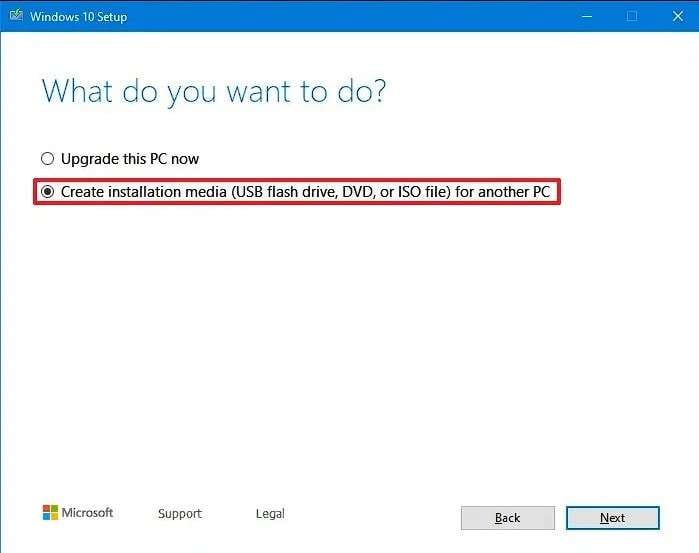
- Seleziona la lingua, l'architettura e l'edizione.
Nella schermata successiva, spunta la casella Utilizza le opzioni consigliate per questo PC e clicca su Avanti.

- Seleziona Chiavetta USB e creala.
Infine, seleziona l'opzione Chiavetta USB, clicca su Avanti e clicca su Fine per creare una chiavetta USB per la reimpostazione della password di Windows 10.

- Avvia il computer con una chiavetta USB.
Riavvia il computer e assicurati che la chiavetta USB rimanga nello slot USB. Assicurati di avviare il computer dalla chiavetta USB.
- Avvia il ripristino dell'immagine di sistema.
Una volta completato l'avvio, puoi accedere alla finestra di installazione di Windows. Clicca su Avanti > Ripara il computer > Risoluzione dei problemi > Ripristina l'immagine di sistema. Si apre la finestra Ripristina l'immagine del computer. Clicca su Annulla > Avanti > Avanzate> Installa un driver > OK.
- Individua e rinomina i file Utilman e cmd.
La finestra "Apri" di installazione di un driver ti permette di navigare fino al tuo disco locale. Vai nella cartella C:\NWindows\NSystem32. Individua il file Utilman, clicca con il pulsante destro del mouse, seleziona rinomina e rinominalo in Utilman1. Individua il file cmd e rinominalo Utilman.

- Riavvia il tuo PC.
Disconnetti la chiavetta USB di avvio, chiudi tutte le finestre e clicca su Continua per riavviare il computer.
- Vai al menu Facilità di accesso e modifica la password.
Una volta che puoi accedere alla schermata di accesso di Windows 10, spostati verso l'angolo inferiore destro e fai clic sull'icona Facilità di accesso. Si aprirà la finestra del prompt dei comandi. Digita il seguente comando per reimpostare la password:
net nome utente nuova password
Congratulazioni! Hai già reimpostato la tua password di amministratore con una chiavetta USB avviabile in Windows 10.
Suggerimento: Come recuperare dati eliminati accidentalmente da una chiavetta USB?
Quando crei una chiavetta USB per reimpostare la password in Windows 10, potresti eliminare accidentalmente file importanti. Non devi preoccuparti o andare in panico. Con l'accesso agli strumenti giusti, come Wondershare Recoverit, puoi recuperare tutti i dati eliminati accidentalmente dalla tua USB. Per farlo, devi semplicemente seguire questi passaggi.
- Scarica e installa Wondershare Recoverit.
Visita il sito ufficiale di Wondershare Recoverit e scarica e installa il software. Segui le istruzioni della procedura guidata per completare l'installazione. L'installazione richiede solo pochi minuti.
- Collega la tua chiavetta USB.
Collega la tua chiavetta USB. Una volta che il sistema l'ha riconosciuta e rilevata, puoi passare alla fase successiva.
- Apri Wondershare Recoverit e seleziona la chiavetta USB.
Avvia Wondershare Recoverit. Vai nella parte destra dello schermo e naviga fino alla chiavetta USB. Posiziona il puntatore del mouse sulla chiavetta USB e fai clic su Analizza.

- Scansiona la chiavetta USB.
Il processo di scansione è ora in corso. Wondershare Recoverit analizzerà la chiavetta USB. Durante questo tempo, puoi vedere tutti i file recuperabili sull'unità. Puoi scegliere di mettere in pausa l'analisi o di interromperla completamente. Nell'angolo inferiore sinistro, puoi vedere la percentuale di avanzamento.

- Recupera i file.
Una volta completata l'analisi, puoi visualizzare in anteprima tutti i file recuperabili. Seleziona i file che desideri recuperare, fai clic sul pulsante Recupera e seleziona il percorso dove archiviarli.

Conclusione
Come puoi vedere, dimenticare la password di Windows 10 non è così disastroso come avresti potuto pensare. Ora conosci le due procedure sicure per recuperare la password di Windows 10 utilizzando una chiavetta USB avviabile. Se non hai un disco di reimpostazione password, devi creare una chiavetta USB avviabile e modificare la password tramite il Prompt dei comandi.
Infine, se dimentichi di controllare la tua USB prima di creare un disco di reimpostazione password o una USB avviabile e elimini accidentalmente dati cruciali, puoi recuperarli. Wondershare Recoverit può recuperare i dati eliminati dalla tua chiavetta USB.
FAQ
-
Posso reimpostare la mia password di Windows 10 utilizzando una chiavetta USB?
Sì, assolutamente. Se dimentichi la tua password di Windows 10, puoi facilmente impostarne una nuova. Puoi farlo utilizzando un disco di reimpostazione password o una chiavetta USB avviabile. -
Come reimpostare una password tramite una chiavetta USB in Windows 10?
Il metodo più semplice è utilizzare un disco di reimpostazione password, se ne hai uno. Basta cambiare il metodo di accesso nella schermata di accesso di Windows e reimpostare la password utilizzando il disco. -
Come utilizzare una chiavetta USB per reimpostare una password in Windows 10?
Devi scaricare Media Creation Tool per creare una chiavetta USB avviabile. Una volta avviato il computer, rinomina il file Utilman in Utilman1 e il file cmd in Utilman. Riavvia il PC, fai clic su Opzioni di accessibilità e digita net nome utente nuova password nel Prompt dei comandi.





