

I giocatori che amano provare e giocare ad ogni nuovo gioco che viene lanciato conoscono il dolore di incontrare un crash all'avvio. Siete accolti con uno schermo vuoto invece di navigare alla home page quando si carica un gioco. Potrebbero esserci molte ragioni dietro questo crash fatale, e dipende interamente dal tuo sistema. Fortunatamente, sono ora disponibili varie correzioni che ti permettono di superare questo problema senza grandi sforzi.
In questo articolo, parleremo delle correzioni per ilDrive Beyond Horizons si blocca all'avvio. Oltre alle correzioni, esamineremo più da vicino anche le ragioni di questa mancanza di risposta.
Prova Recoverit per eseguire il recupero dei dati del gioco
 Sicurezza verificata.3,591,664La gente lo ha scaricato.
In questo articolo
-
- Controllare i requisiti del sistema di gioco per PC
- Gestire le impostazioni di Overclock di GPU/processori
- Riavviare Steam e PC
- Gestisci le impostazioni In gioco per un migliore controllo
- Abilita la modalità di gioco su Windows
- Verifica l'integrità dei file di gioco su Steam
- Disattiva la sovrapposizione di Steam
- Aggiungere gioco come esclusione su Windows Defender
- Correggere file di sistema danneggiati tramite CMD
- Reinstallare Drive Beyond Horizons

Parte 1. Perché il mio gioco Drive Beyond Horizons si blocca all'avvio?
Devi sapere perché il tuo gioco si blocca al lancio prima di passare alla soluzione per il crash. Di seguito sono menzionati alcuni dei potenziali motivi per cui potresti incontrare questo problema:
· Corruzione dei file di gioco:Uno dei motivi più comuni per il gioco non si avvia correttamente all'interno del tuo sistema è che alcuni dei suoi file sono stati danneggiati. Ciò potrebbe accadere probabilmente quando si verifica un'interruzione durante il download o l'installazione del gioco.
· Driver grafici obsoleti:I driver grafici potrebbero non supportare le ultime tecniche di rendering utilizzate dal gioco se non vengono aggiornati. Questo può causare il crash immediato del gioco, e potresti aver bisogno diCorreggere il crash di Drive Beyond Horizons all'avvio.
· I requisiti di sistema sono incompatibili:Il vostro sistema potrebbe causare il crash del gioco se non soddisfa i requisiti minimi. Inoltre, il gioco non può avviarsi o continuare a bloccarsi quando viene avviato se la RAM è limitata o la potenza della CPU è insufficiente.
· Comportamento cattivo della sovrapposizione di vapore:La sovrapposizione Steam ti permette di eseguire diverse azioni mentre giochi. Tuttavia, a volte può interrompere il processo di gioco e causare crash all'avvio.
· Disabilitare la modalità di gioco sul tuo sistema:La funzionalità della modalità di gioco integrata dà la priorità alle risorse GPU e CPU per il gioco, riducendo al minimo le attività di sfondo. Se questa modalità è disabilitata nel dispositivo Windows, il sistema inizierà ad allocare risorse alle attività di sfondo e finirà con l'arresto del gioco.
Parte 2. Correggere il Crash di Drive Beyond Horizons all'avvio: le migliori soluzioni
Dopo aver conosciuto le ragioni per cui il gioco non risponde al lancio, impariamoCome risolvere l'arresto dell'unità Beyond HorizonsCon diverse correzioni utili:
1. Controllare i requisiti del sistema di gioco del PC
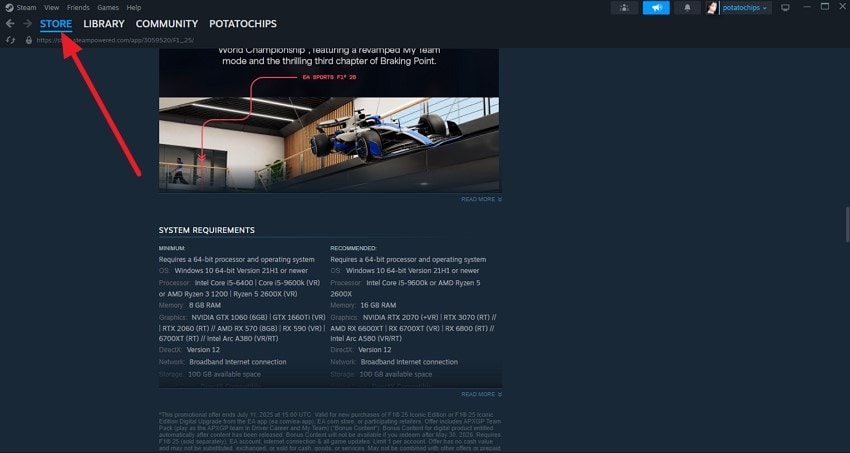
La soluzione più rapida per risolvere il motivo per cui il gioco non si avvia correttamente è controllare se il gioco soddisfa i requisiti di sistema. Controlla se le specifiche del tuo computer sono rilevanti per i requisiti di sistema menzionati dagli sviluppatori del gioco. Ciò può anche rimuovere eventuali errori in conflitto causati dalla funzione hardware mancante. Di seguito sono riportate le istruzioni su come controllare i requisiti di sistema all'interno dell'interfaccia Steam per il tuo gioco:
Istruzioni.Dopo aver avviato Steam sul tuo dispositivo, accedere alla sezione "Store" e cercare il gioco desiderato. Scorri la strada attraverso la fine della pagina e trova la sezione "Requisiti di sistema". Qui, controlla le specifiche e abbinale a quelle offerte dal tuo sistema.
2. Gestire le impostazioni di Overclock di GPU/processori
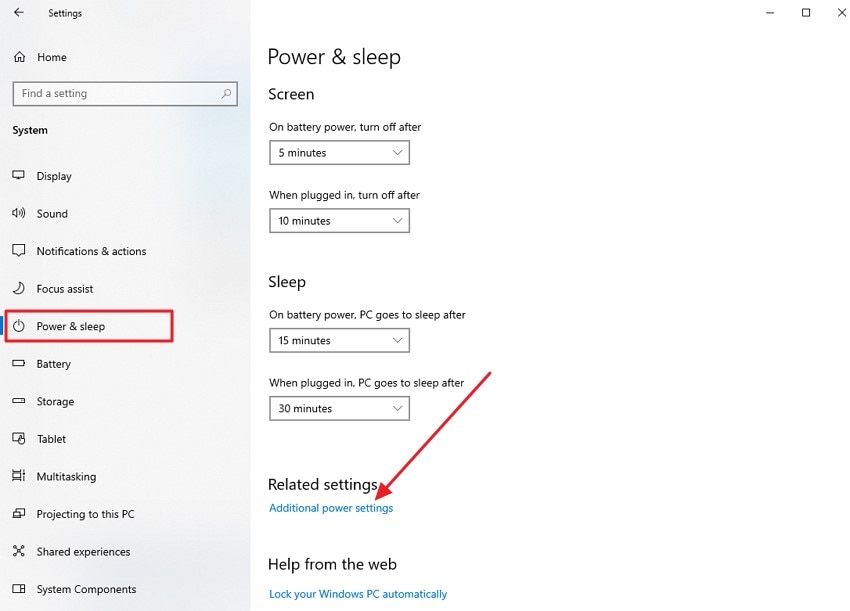
Il processo di esecuzione della CPU ad una velocità superiore alle impostazioni di fabbrica predefinite per migliorare le prestazioni è chiamato overclocking. Sebbene questo processo possa aumentare le prestazioni complessive, aumenta anche il rischio di instabilità del sistema. Ripristinando il processore alle impostazioni di fabbrica riduce le possibilità di bloccare il gioco all'avvio. Di seguito sono elencati i passaggi perCorreggere il crash di Drive Beyond Horizons all'avvioGestendo le impostazioni di overclock:
Fase 1.Inizia accedendo alle impostazioni di sistema e cliccando sull'opzione "Power & Sleep" sul lato sinistro dell'interfaccia. Ora, scorrere verso il basso e individuare l'opzione "Impostazioni aggiuntive del piano" per fare clic su di esso.
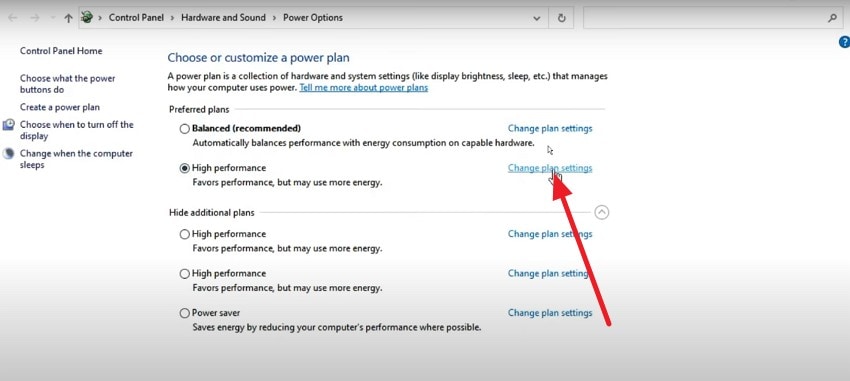
Fase 2.Nell'interfaccia seguente, selezionare l'opzione "Alte prestazioni" e premere "Modifica impostazioni piano" accanto ad essa.
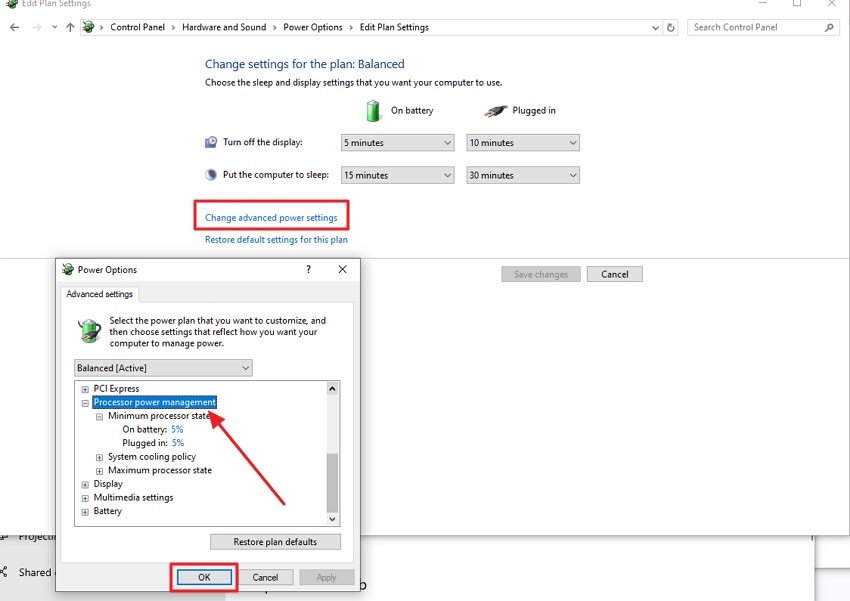
Fase 3.Andando avanti, fare clic su "Modifica impostazioni di alimentazione avanzate" per aprire una piccola finestra di dialogo. Qui, scegli l'opzione di gestione dell'alimentazione del processore e impostala in base alle tue preferenze. Salvare le modifiche finali premendo il pulsante "OK".
3. Riavviare Steam e PC
Una delle soluzioni più comuni che le persone spesso seguono immediatamente quando il loro gioco si blocca è riavviare la piattaforma di gioco o persino l'intero sistema. Questo di solito aiuta a risolvere problemi temporanei e bug che potrebbero interrompere.
Inoltre, termina anche i processi di sfondo in esecuzione e assegna tutte le risorse al gioco quando viene riavviato. Per imparare a risolvere ilDrive Beyond Horizons si schianta all'avvioPer riavviare, leggere le istruzioni di seguito:
Riavviare Steam
Istruzioni.Vai all'angolo in basso a destra dello schermo per acquisire la barra delle attività. Ora, cercare l'icona "Steam" e fare clic con il pulsante destro del mouse su di essa per abilitare le opzioni. Clicca sull'opzione "Uscita da Steam" per terminare il programma e riavviarlo cliccando sulla sua icona.

Riavviare il PC
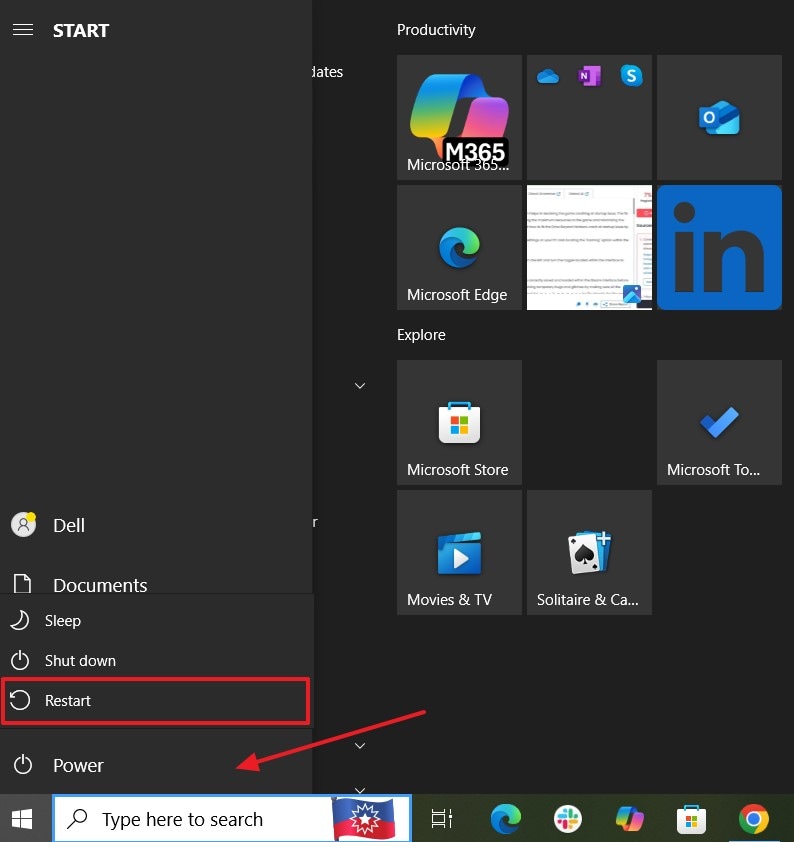
Istruzioni.Clicca sull'opzione "Power" dopo aver acceduto all'icona "Windows" dall'angolo in basso a sinistra per premere il pulsante "Riavvia". Ora, attendere che il sistema si spegne e riavviare.
4. Gestisci le impostazioni In-Game per un migliore controllo
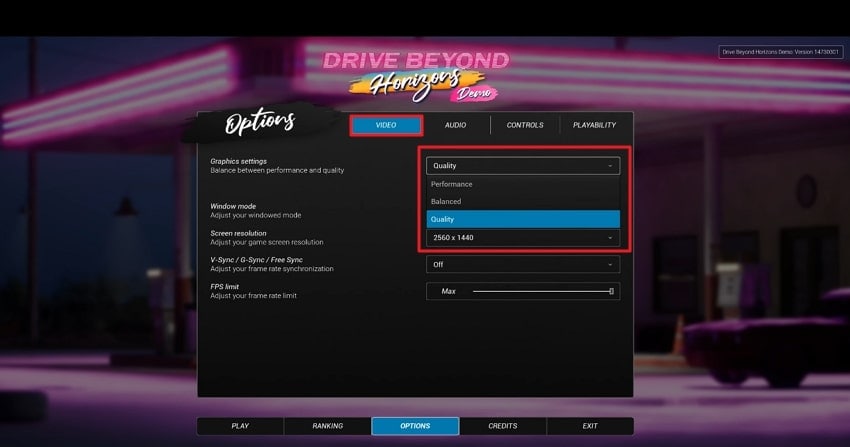
Apportare modifiche alle impostazioni grafiche per il gioco può impedireGuida oltre gli orizzontiGioco da crash. Potrebbe non essere possibile per il tuo sistema di gestirlo in modo efficiente se il tuo gioco è impostato in impostazioni visive elevate. È necessario configurare le impostazioni con il giusto equilibrio tra una buona qualità visiva e un gioco fluido. Scopri come gestire le impostazioni visive nel tuo gioco seguendo i passaggi seguenti:
Istruzioni.Una volta che hai lanciato il gioco su Steam e hai iniziato a giocare, vai alle "Impostazioni" mettendo in pausa il gioco. Successivamente, abilitare la sezione "Video" per modificare le impostazioni grafiche. Selezionare l'opzione "Bilanciato" per mantenere le prestazioni e la qualità per un gameplay più fluido.
5. Abilita la modalità di gioco su Windows
Abilitare la modalità di gioco all'interno del sistema aiuta a risolvere il problema di crash del gioco all'avvio. Questa correzione rende il gioco funzionare senza intoppi allocando il massimo delle risorse al gioco e riducendo al minimo i processi di sfondo. Diamo un'occhiata comeCorreggere il crash di Drive Beyond Horizons all'avvioProblema attivando la modalità di gioco:
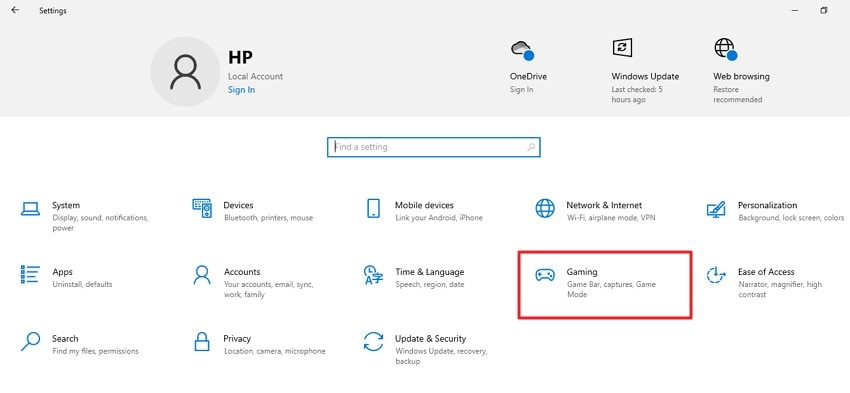
Fase 1.Inizia il processo accedendo alle impostazioni sul tuo PC e localizzando l'opzione "Gioco" all'interno dell'interfaccia.
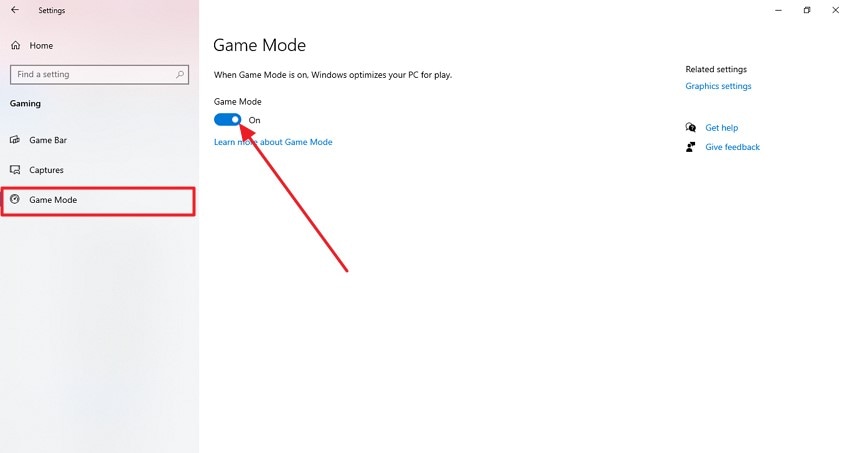
Fase 2.Accedere alla sezione "Modalità di gioco" da sinistra e ruotare l'interruttore situato all'interno dell'interfaccia per abilitare la modalità.
6. Verifica l'integrità dei file di gioco su Steam
Devi assicurarti che i file di gioco siano salvati e caricati correttamente all'interno dell'interfaccia Steam prima di avviare il gioco. Questo problema aiuta a risolvere bug e glitch temporanei assicurandosi che tutti i file del gioco siano in condizioni stabili. Di seguito sono riportati i passaggi per verificare l'integrità del file del gioco nell'interfaccia Steam:
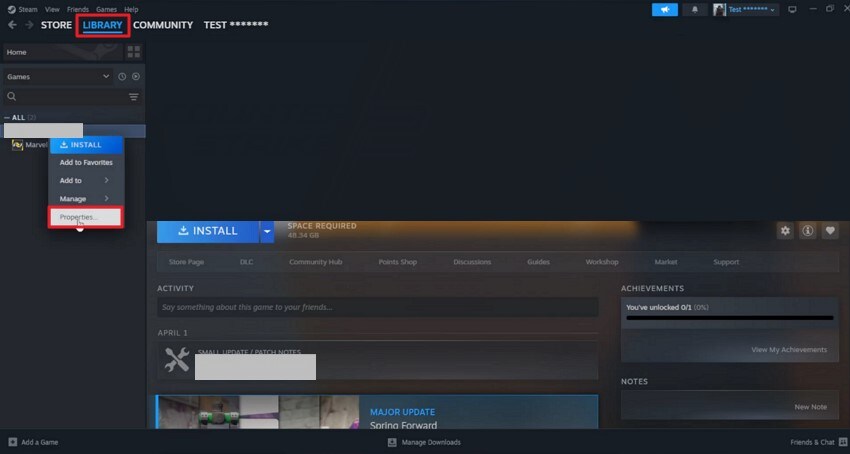
Fase 1.Quando entri nell'interfaccia di Steam, vai alla sezione "Libreria" e apri il gioco desiderato. Fare clic con il pulsante destro del mouse sul nome del gioco e premere l'opzione "Proprietà" dall'elenco.
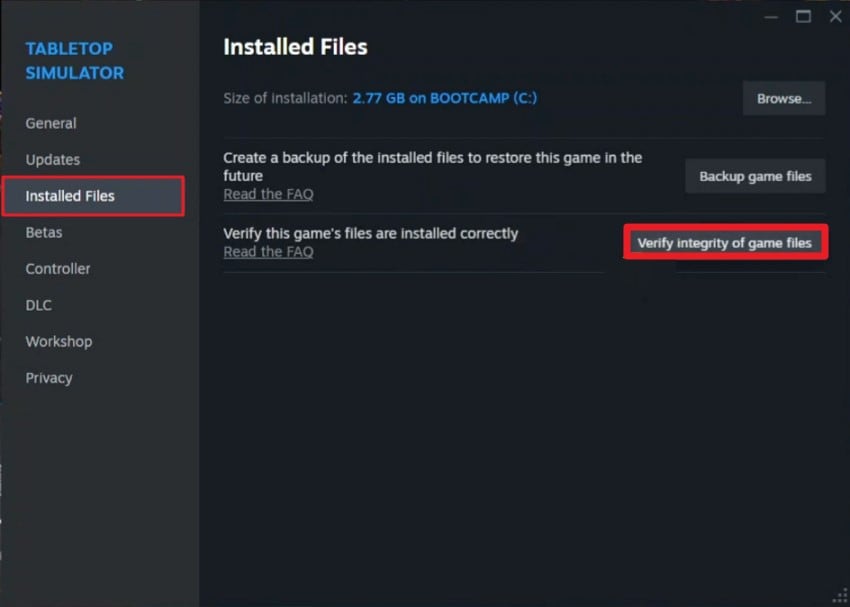
Fase 2.Abilita la sezione "File installati" sulla sinistra e premi "Verifica integrità dei file di gioco" per verificare che tutti i file di gioco siano in esecuzione.
7. Disattivare la sovrapposizione di vapore
Un'altra soluzione per risolvere ilGuida oltre gli orizzontiIl problema di arresto all'avvio è disattivare la sovrapposizione di Steam. Ciò disabiliterà la piattaforma dall'allocazione di risorse ad altre funzioni, come i messaggi in-game e altri. Ciò impedirà qualsiasi conflitto di crash tra la sovrapposizione e il gioco. Segui i passaggi menzionati di seguito se ti stai chiedendo come disattivare la sovrapposizione all'interno della piattaforma:
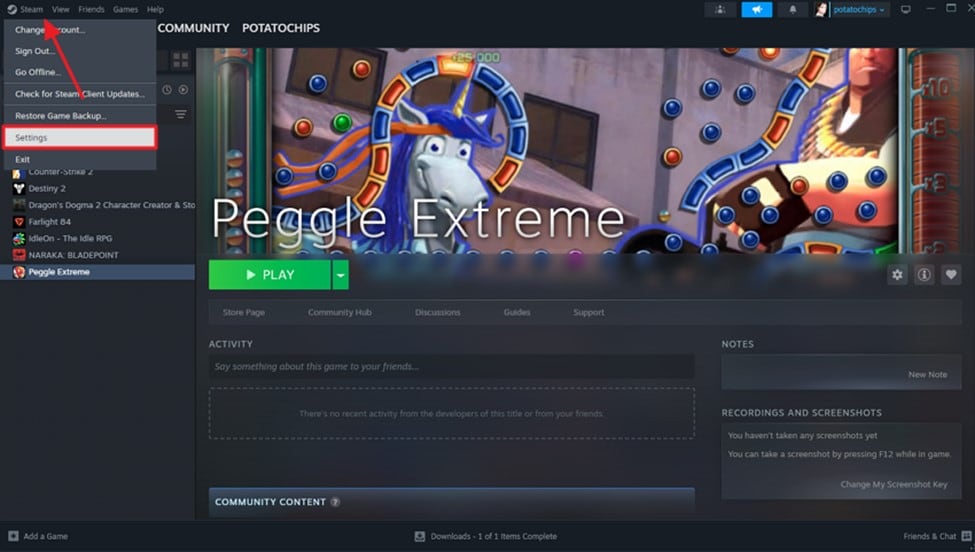
Fase 1.Vai all'opzione "Steam" dall'angolo in alto a sinistra dell'interfaccia della piattaforma per selezionare "Impostazioni" dall'elenco delle opzioni.
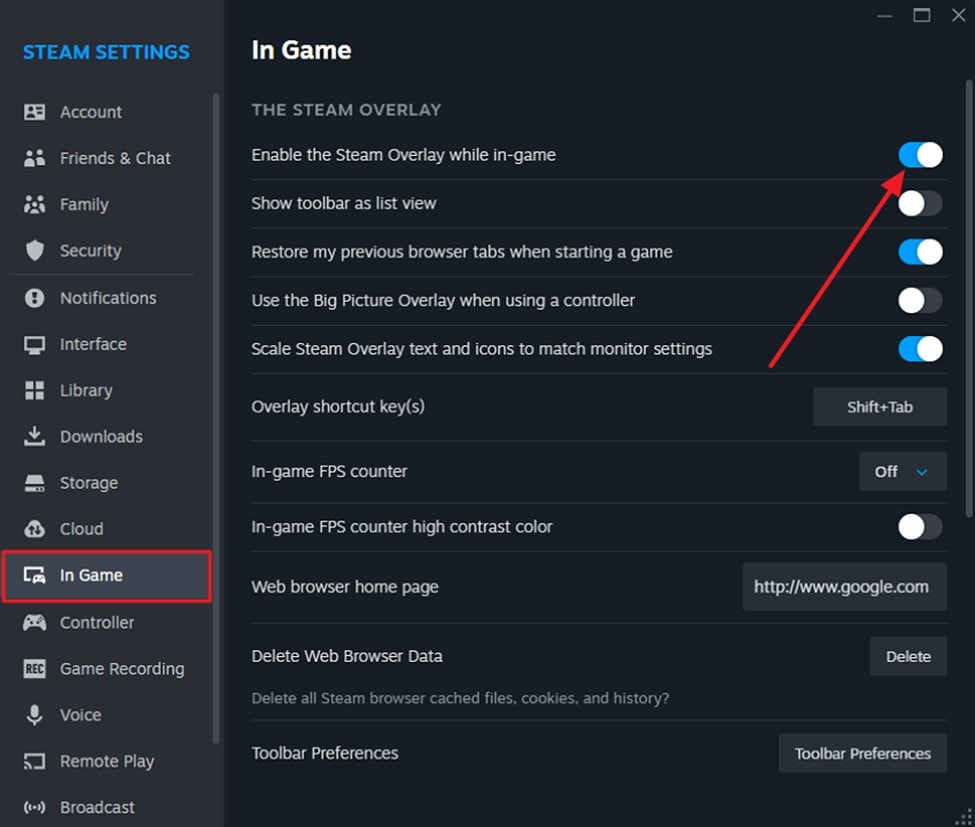
Fase 2.Acquista la sezione "In gioco" da sinistra e disattiva l'interruttore per l'opzione "Abilita la sovrapposizione di Steam durante il gioco" per disattivare questa utilità.
8. Aggiungere il gioco come esclusione su Windows Defender
Un altro modo perCorreggere il crash di Drive Beyond Horizons all'avvioè aggiungendo il gioco come eccezione nel software antivirus. A volte questo antivirus interpreta male i file di gioco come una risorsa dannosa e li blocca dal funzionamento regolare.
Il sistema ti consente di giocare ininterrottamente quando aggiungi il gioco come eccezione. Considera i seguenti passaggi per imparare come aggiungere il gioco desiderato come eccezione a Windows Defender:
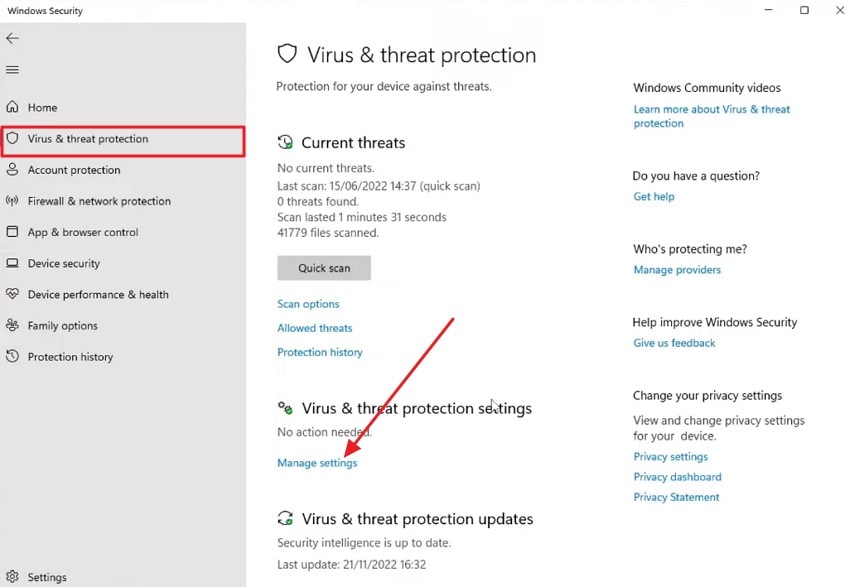
Fase 1.Dopo aver acceduto all'opzione "Sicurezza di Windows" dalle impostazioni, accedere alla sezione "Protezione da Virus e minacce". Una volta abilitato, individuare le opzioni "Gestisci impostazioni" e fare clic su di esse.
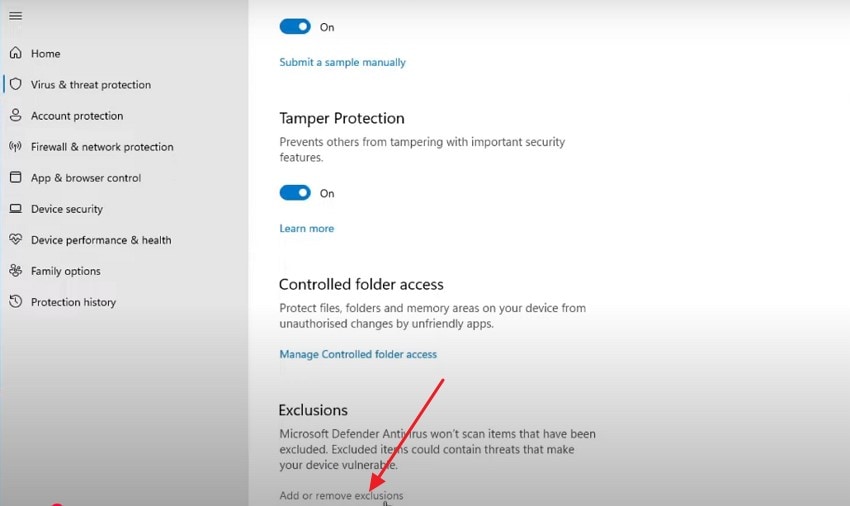
Fase 2.Nell'interfaccia seguente, scorrere verso il basso la pagina e fare clic sull'opzione "Aggiungi o rimuovi eccezione" situata In basso.
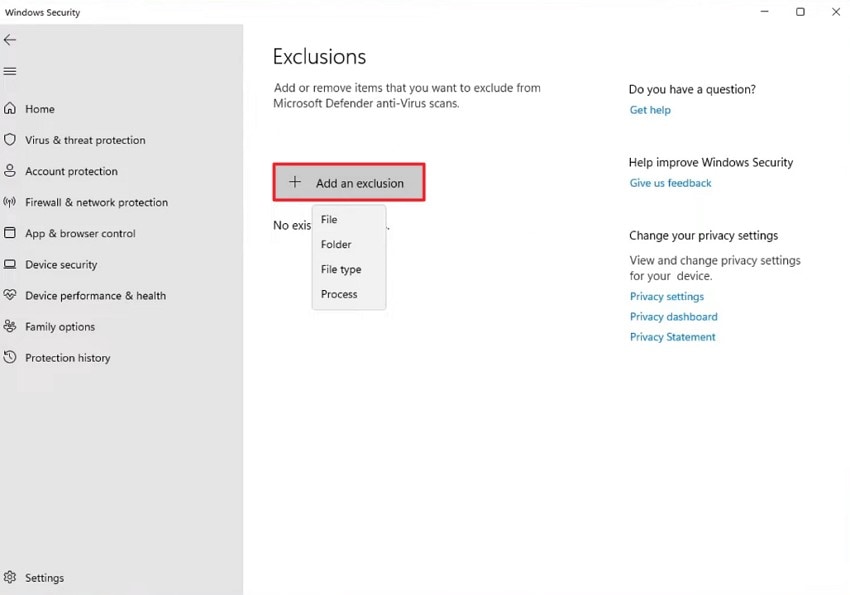
Fase 3.Ora, individuare l'opzione "Aggiungi un'esclusione" e fare clic su di essa per aggiungere il file di gioco come esclusione per l'antivirus.
9. Fix file di sistema danneggiati tramite CMD
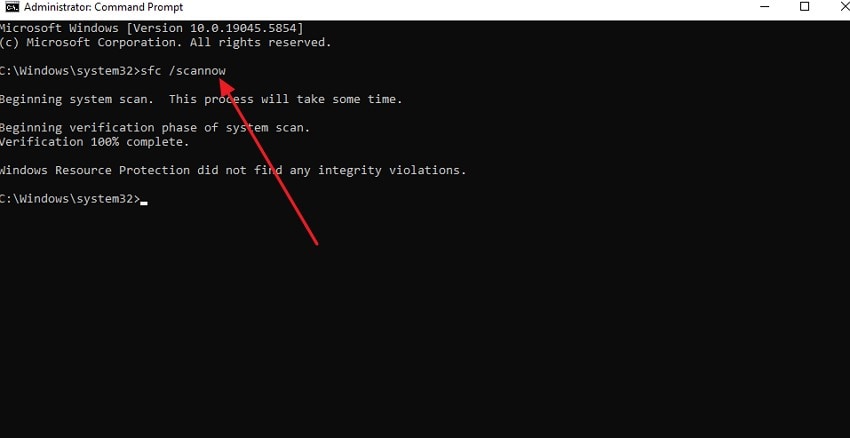
Per gli utenti che cercano di imparareCome risolvere l'arresto dell'unità Beyond Horizonsproblema, controllare il sistema per file danneggiati è una delle soluzioni. La funzione di scansione SFC del sistema esegue una scansione profonda all'interno del sistema e corregge i file danneggiati o rotti. È necessario accedere al prompt dei comandi per eseguire questa soluzione in modo efficiente. In seguito vengono fornite le istruzioni per eseguire il comando SFC Scan Now sull'interfaccia CMD.
Istruzioni.Dopo aver acceduto all'interfaccia CMD, digitare "sfc/scannow" e premere il tasto Enter. L'utilità menzionerà se ci sono file danneggiati all'interno del sistema e ripararli automaticamente.
10. Reinstallare Drive Beyond Horizons
Puoi provare a reinstallare il gioco sul tuo sistema se nessuna delle correzioni sopra menzionate funziona. Installare nuovamente il programma cancella i vecchi dati e ripristina le impostazioni di gioco alle impostazioni predefinite. Assicura che la nuova versione sia pulita e correttamente installata con i file completi. Di seguito sono elencati i passaggi per rimuovere ilGuida oltre gli orizzontigioco e poi installarlo di nuovo:
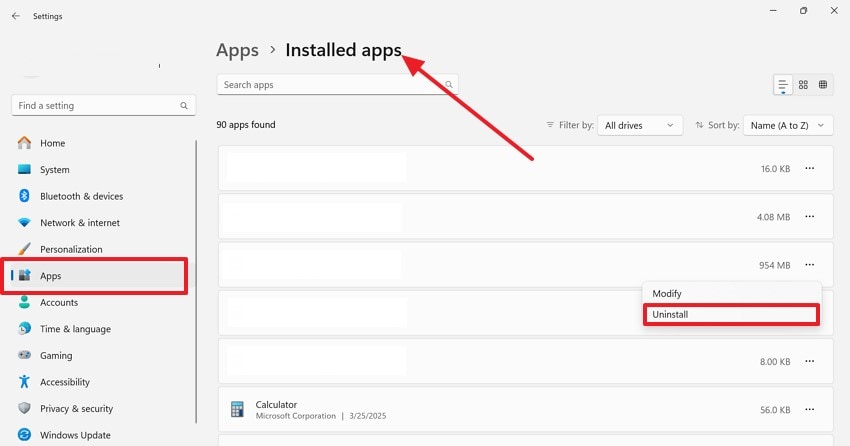
Fase 1.Vai alla sezione "App" sulle impostazioni del dispositivo e accedere alla sezione "App installate". Individuare il gioco all'interno della lista e fare clic con il pulsante destro del mouse su di esso. Premere l'opzione "Disinstalla" per rimuovere con successo il gioco dal sistema.
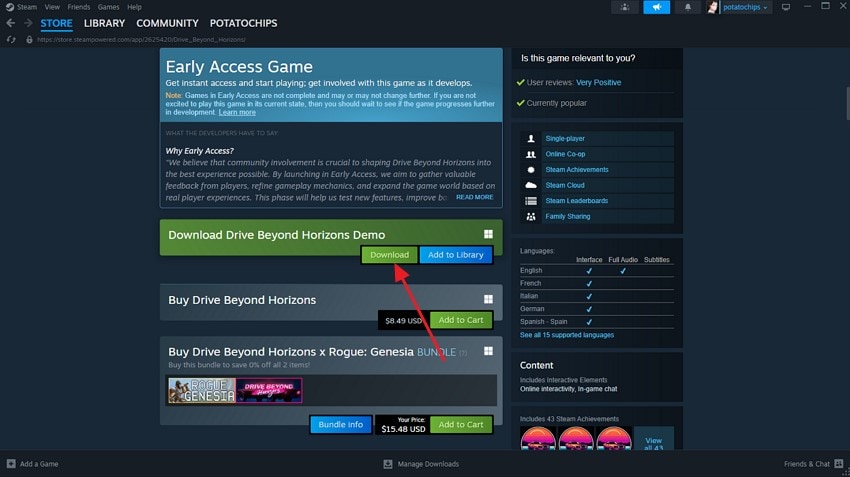
Fase 2.Ora, avvia Steam e cerca il gioco per il suo nome. Clicca sul pulsante "Scarica" situato all'interno dell'interfaccia per reinstallare il gioco con successo.
Parte 3. Drive Beyond Horizons gioco file cancellati? Recuperarli facilmente!
Se il tuo gioco continua a bloccarsi anche dopo aver provato tutte le sopra menzionateCorrezioni per il crash di Drive Beyond Horizons all'avvio, il motivo potrebbe essere un file di gioco eliminato o perso. Questo accade di solito in caso di cancellazione accidentale. Fortunatamente, è possibile recuperare il file di gioco eliminato utilizzando le funzionalità diWondershare Recoverit.
Questo avanzato strumento di recupero dati esegue una scansione approfondita all'interno dell'unità di archiviazione specificata e recupera i file con successo, mantenendone la formattazione. Recoverit funziona bene su oltre 2000 dispositivi per recuperare i documenti senza alcun danno. Inoltre, hai la possibilità di selezionare la posizione in cui salvare il file recuperato all'interno della memoria del tuo dispositivo. Gli utenti possono anche visualizzare un'anteprima del documento scansionato prima di salvarlo sui propri dispositivi.
Alcune delle principali funzionalità offerte da Recoverit
1. Supporto a numerosi formati di file: Questo avanzato strumento di recupero dati supporta oltre 100 formati di file, incluse immagini e video.
2. Modalità avanzata di recupero dati: La modalità di recupero avanzato esegue un'analisi dettagliata e recupera i file che sarebbero quasi impossibili da trovare.
3. Recupero dati in batch: Si ha la possibilità di recuperare più file contemporaneamente, eliminando la necessità di recuperarli singolarmente.
Passaggi dettagliati per recuperare i file di gioco di Drive Beyond Horizon con Recoverit
Come discusso, Recoverit consente agli utenti di recuperare facilmente i file eliminati grazie alle sue funzionalità avanzate. Di seguito sono riportati i passaggi per recuperare i file di gioco tramite questo efficiente strumento:
Passo 1. Seleziona l'unità di archiviazione
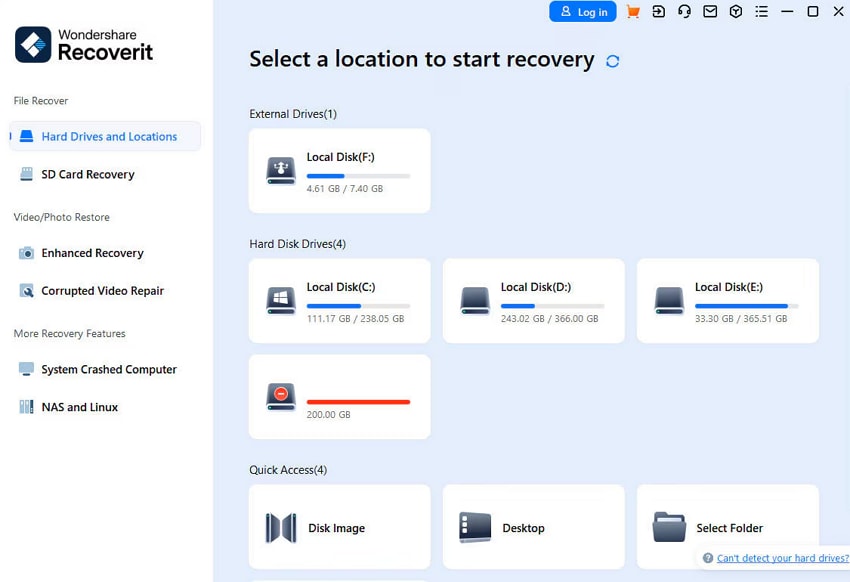
Dopo aver avviato lo strumento sul tuo dispositivo, esplora la schermata principale e individua il dispositivo di archiviazione dove potrebbe trovarsi il file di gioco.
Passo 2. Scansiona la cartella e recupera
Non appena selezioni la posizione, lo strumento inizierà la scansione. Recupererà tutti i file ripristinabili nell'interfaccia. Fai clic sul file desiderato e premi il pulsante “Recupera”.

Passo 3. Anteprima del file e recupero
Visualizza in dettaglio il contenuto del file recuperato e, se sei soddisfatto, fai clic sul pulsante “Recupera” per salvare correttamente il file recuperato sul tuo dispositivo.

conclusione
In sintesi, questo articolo ha discusso le principali soluzioni per risolvere il crash all'avvio del giocoGuida oltre gli orizzonti. L'articolo ha inoltre fornito anche una soluzione per ripristinare un file di gioco mancante tramite Recoverit. Questo avanzato strumento di recupero dati consente agli utenti di recuperare i file eliminati mantenendo formattazione e qualità.
Domande frequenti
-
1. Perché Drive Beyond Horizons si blocca subito dopo l'avvio?
La causa del crash del gioco immediatamente dopo l'avvio potrebbe essere dovuta a file corrotti o driver grafici obsoleti. Possono esserci anche altre ragioni, come problemi di permessi o overclocking instabile. -
2. Specifiche di sistema basse possono causare il crash di Drive Beyond Horizons all'avvio?
Potrebbe causare l'arresto improvviso del programma o il crash all'avvio se le specifiche del sistema non sono compatibili con i requisiti del gioco. -
3. Come posso capire se i miei file di gioco sono corrotti?
Il file di gioco è corrotto se il programma si blocca all'avvio o si arresta improvvisamente. Questa corruzione può verificarsi se si è verificata un'interruzione durante il download o l'installazione. -
4. Come posso recuperare i miei file di gioco eliminati?
Per recuperare il file di Drive Beyond Horizons eliminato, puoi utilizzare strumenti come Wondershare Recoverit, che offre il recupero dati per una grande varietà di file.




