
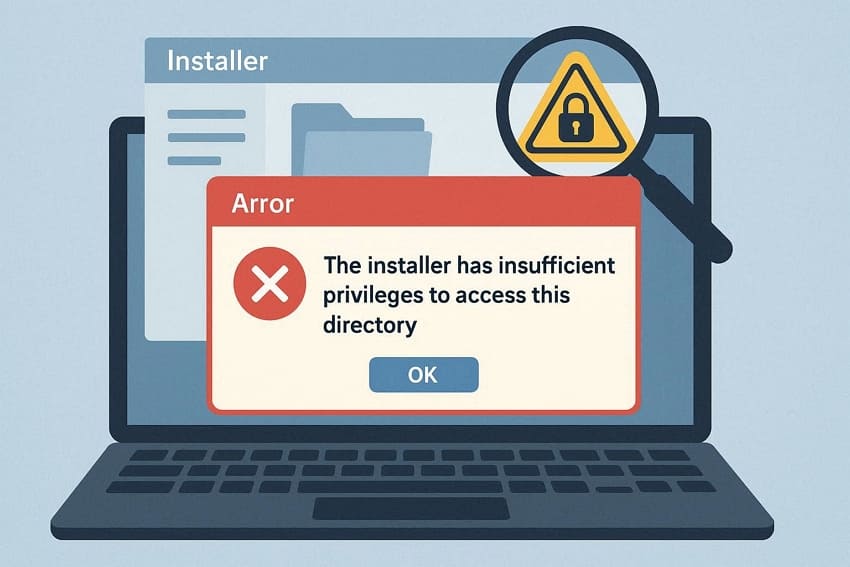
L'installazione del software può a volte attivare il messaggio frustrante:L'installatore non dispone di privilegi sufficienti per accedere a questa directory.Quando questo accade, il processo di installazione si interrompe, impedendo agli utenti di completare compiti essenziali. Questo problema può colpire chiunque, dai professionisti che hanno bisogno di strumenti critici agli studenti che cercano di configurare programmi per i loro corsi.
Saper superare questa restrizione garantisce che l'installazione proceda senza inutili ritardi. Questa guida completa fornisce soluzioni chiare e passo dopo passo per superare l'errore e installare correttamente il software.
Indice
-
- Soluzione 1. Esegui l’installatore come amministratore per aggirare i blocchi
- Soluzione 2. Prendi la proprietà della cartella di destinazione in modo sicuro
- Soluzione 3. Ripristina o ripara rapidamente i permessi della cartella
- Soluzione 4. Disattiva temporaneamente l'antivirus o il software di sicurezza
- Soluzione 5. Sposta l'installazione in una posizione più sicura e scrivibile
- Soluzione 6. Libera spazio utilizzando la Pulizia Disco
Parte 1. Comprendere l'errore di privilegi insufficienti dell'installatore
L’errorel'installatore non dispone di privilegi sufficienti per accedere a questa directorysi verifica quando un utente tenta di installare un software ma non possiede i permessi necessari per accedere alla cartella di destinazione o effettuare modifiche di sistema. Questo impedisce all’installazione di completarsi con successo. Ecco alcuni fattori che scatenano questo errore:
- Restrizioni di Controllo Account Utente (UAC): Windows potrebbe bloccare gli installatori dal fare modifiche di sistema se non vengono eseguiti con diritti di amministratore. Questa funzione di sicurezza protegge il sistema, ma può provocare un errore.
- Account non amministratore: L’utente attuale potrebbe non avere i privilegi necessari per installare software. Senza questi diritti, l'accesso alle directory protette viene negato.
- Problema di permessi della cartella:Alcune directory possono avere impostazioni di accesso restrittive che impediscono modifiche. Gli installatori non possono scrivere file in queste cartelle senza i permessi appropriati.
- Interferenza da antivirus o software di sicurezza:Alcuni programmi di sicurezza bloccano gli installatori dal modificare cartelle di sistema. Questo può causare l’errore di privilegi insufficienti.
- File di installazione corrotti:Un installatore danneggiato o incompleto può non richiedere i permessi necessari. Scaricare nuovamente l'installatore spesso risolve il problema.
Parte 2. Accesso sbloccato: come risolvere i privilegi insufficienti in Windows
Dopo aver capito perchél'installatore non dispone di privilegi sufficienti per accedere a questa directorysi verifica, il prossimo passo è imparare come ripristinare l'accesso. La sezione seguente fornisce soluzioni pratiche per superare questo errore:
Soluzione 1. Esegui l’installatore come amministratore per aggirare i blocchi
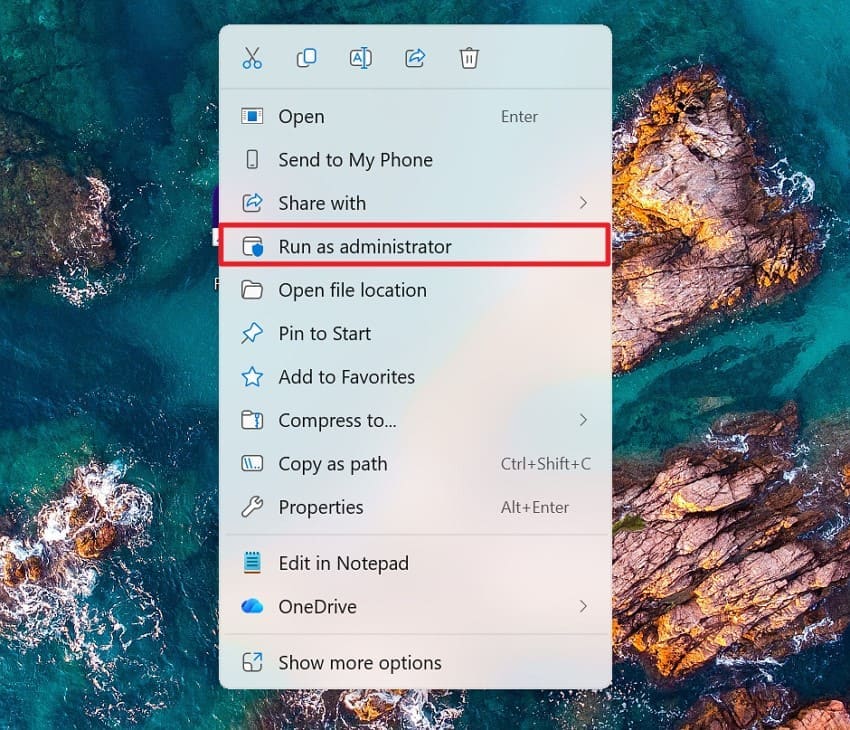
Eseguire l’installatore con diritti di amministratore gli permette di effettuare le necessarie modifiche a livello di sistema. Questo approccio spesso risolve il problema chel’installatore non dispone di privilegi sufficienti per accedere a questa directoryconcedendo privilegi temporanei elevati. È particolarmente utile quando si installano software che necessitano di accesso a cartelle protette di Windows o alle impostazioni del registro. Per sapere come eseguire l’installatore come amministratore, leggi le istruzioni seguenti:
Istruzioni.Inizia trovando il programma nel tuo sistema e cliccando con il tasto destro per visualizzare le opzioni disponibili. Quindi selezionaEsegui come amministratoredal menu per avviare lo strumento con privilegi elevati.
Soluzione 2. Prendi la proprietà della cartella di destinazione in modo sicuro
Assumere la proprietà della cartella d’installazione garantisce che il sistema riconosca l’utente come avente pieno controllo. Quando la proprietà manca,l’installatore non dispone di privilegi sufficienti per accedere a questa directorypotrebbe apparire. Assegnare la corretta proprietà elimina i conflitti di accesso e permette agli installatori di scrivere file senza incontrare barriere di permessi. Per sapere come eseguire questa correzione, leggi i passaggi seguenti:
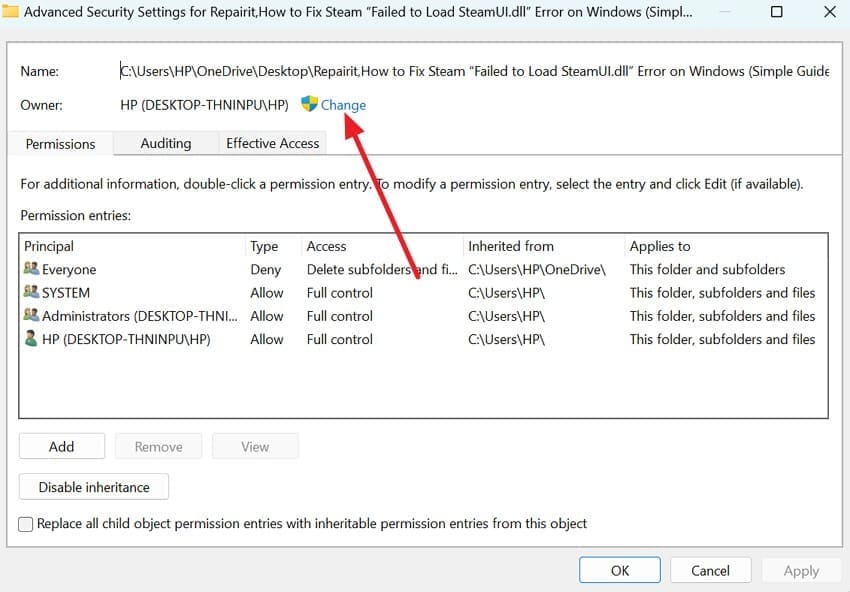
Passo 1.Trova la cartella di destinazione dove l’installazione fallisce e fai clic destro su di essa. SelezionaProprietàdal menu contestuale e passa alla schedaSicurezza. CliccaAvanzateper aprire le impostazioni di sicurezza avanzata.
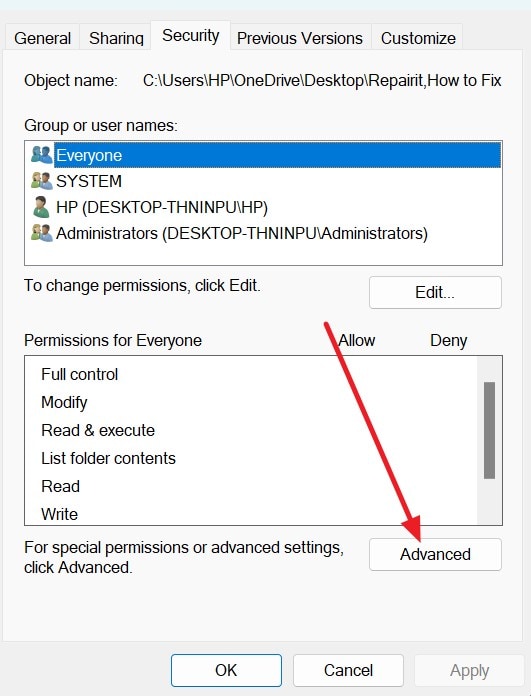
Passo 2.In alto, cliccaCambiaaccanto al campoProprietarioe inserisci il nome del tuo account utente.
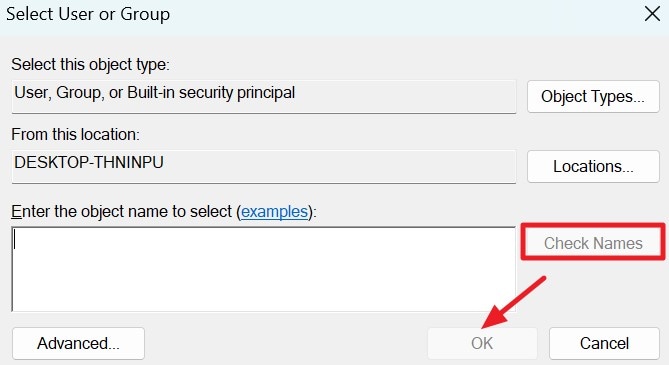
Passo 3.CliccaVerifica nomi,poiOKper confermare la proprietà della cartella di destinazione.
Soluzione 3. Ripristina o ripara rapidamente i permessi della cartella
Permessi di cartella errati o rotti possono impedire agli installatori di accedere alle directory necessarie. Ripristinare questi permessi aiuta a eliminare i conflitti che attivanol’installatore non dispone di privilegi sufficienti per accedere a questa directoryerrore. Ripristinando le impostazioni di accesso di default, l’installatore potrà creare, modificare e salvare file durante l’installazione. Per sapere come eseguire questa correzione, leggi i passaggi seguenti:
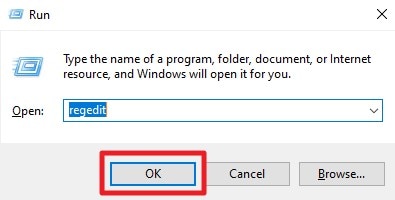
Passo 1.PremiWindows + R, inserisciRegedite premiInvio.
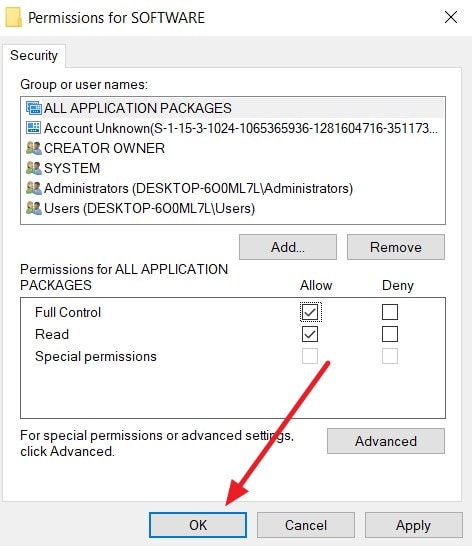
Passo 2.Sfoglia la posizione della cartella associata al programma interessato. Conferma che i percorsi dei file corrispondano alla directory di installazione corretta. Fai clic destro sulla cartella e scegliPermessiper verificare le impostazioni di accesso.
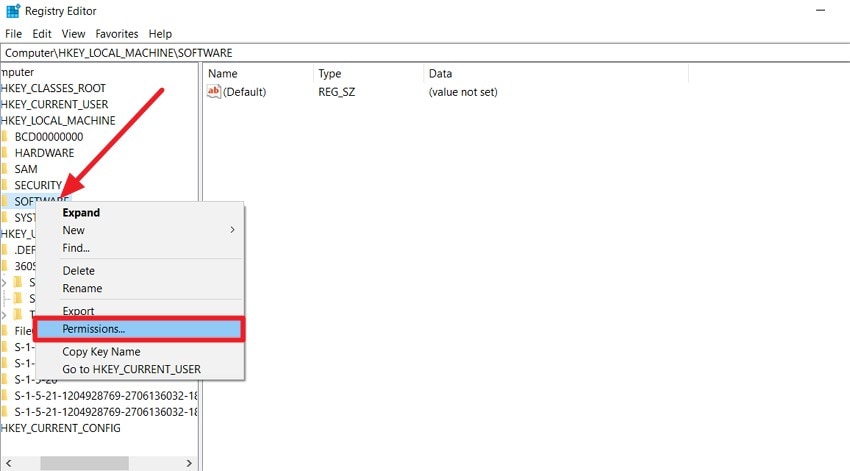
Passo 3.Verifica che sia gli account di sistema sia quelli di amministratore abbiano i permessi necessari. CliccaOK,poi riavvia Windows per rendere effettive le modifiche.
Soluzione 4. Disattiva temporaneamente l'antivirus o il software di sicurezza
Gli strumenti di sicurezza a volte bloccano gli installatori dal modificare directory di sistema. Questa interferenza può portare al’installatore non dispone di privilegi sufficienti per accedere a questa directoryproblema, anche quando i permessi sono corretti. Disattivare temporaneamente l’antivirus o la protezione firewall consente all’installatore di completarsi senza essere erroneamente bloccato o limitato. Leggi i passaggi seguenti per sapere come disattivare temporaneamente il software antivirus:
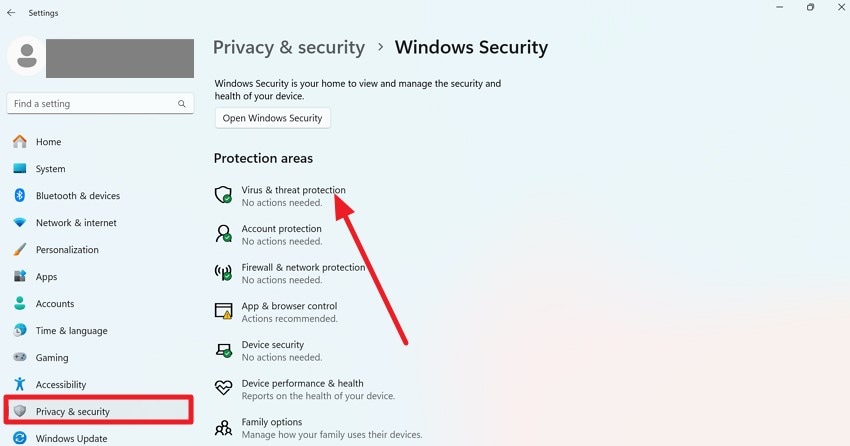
Passo 1.ApriImpostazionie selezionaPrivacy e Sicurezzadal pannello di sinistra. Quindi trova e clicca suProtezione da virus e minacceper continuare.
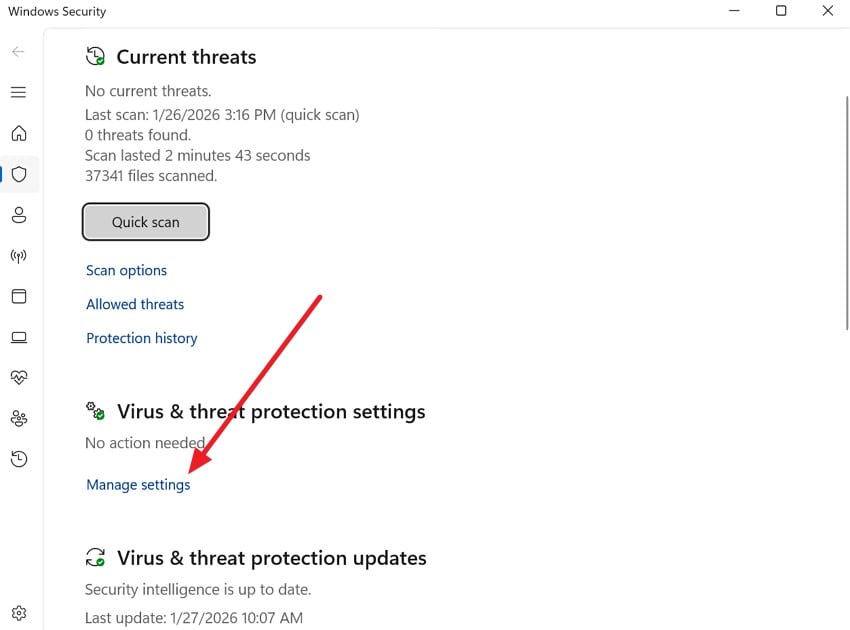
Passo 2.Nella schermata successiva, scegliGestisci impostazionisotto la sezioneProtezione da virus e minacce.
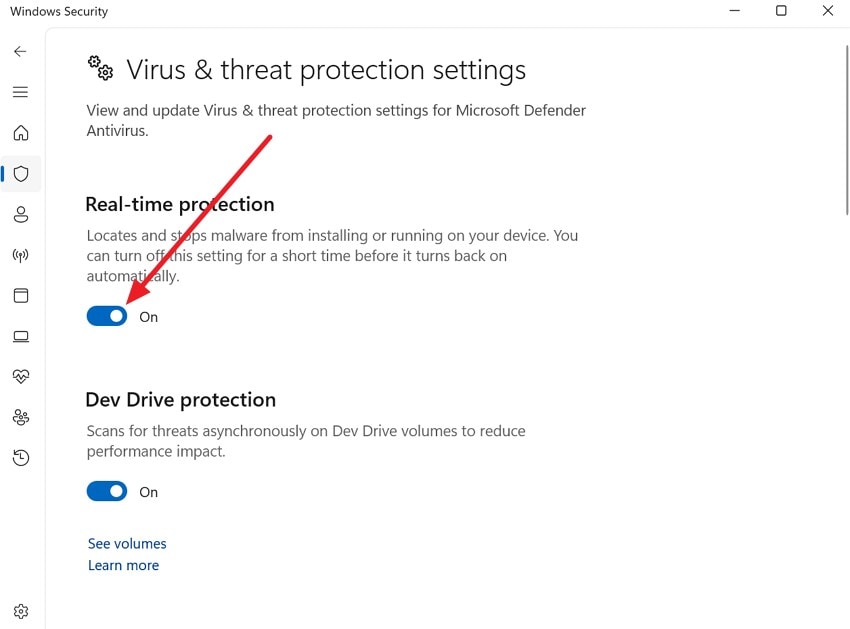
Passo 3.Infine, disattiva l’interruttoreProtezione in tempo realeper disattivare temporaneamente l’antivirus sul tuo sistema.
Soluzione 5. Sposta l'installazione in una posizione più sicura e scrivibile
Installare software in directory protette può causare errori legati ai permessi. Scegliere una cartella accessibile agli utenti aiuta ad evitarel'installatore non dispone di privilegi sufficienti per accedere a questa directoryerrore. Le posizioni scrivibili riducono le restrizioni di accesso e permettono agli installatori di funzionare senza necessità di permessi di sistema avanzati. Quando viene richiesto il percorso di installazione, scegli una posizione scrivibile e procedi con l’installazione per eseguirla correttamente.
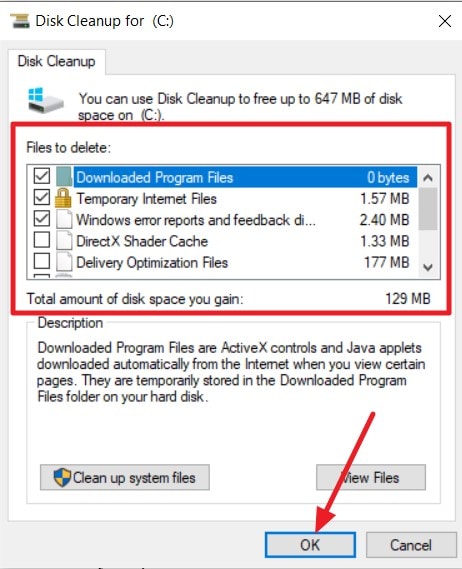
Soluzione 6. Libera spazio utilizzando la Pulizia Disco
Lo spazio limitato sul disco può interferire con i processi di installazione e provocare errori di accesso. Eseguire la Pulizia Disco aiuta a rimuovere file inutili che possono contribuire al'installatore non dispone di privilegi sufficienti per accedere a questa directoryproblema. Liberare spazio garantisce che l’installatore possa scrivere file temporanei e permanenti senza interruzioni. Leggi le istruzioni qui sotto per imparare come eseguire la pulizia disco sul tuo sistema:
Istruzioni.ApriPulizia Disco, seleziona il disco di sistema e lascia che Windows esegua la scansione dei file inutili. Ora seleziona il disco che desideri pulire spuntando le caselle di controllo. Premi ilOKpulsante per rimuoverli con successo dal tuo sistema.
Suggerimento professionale: Usa Repairit quando i file o le cartelle sono danneggiati o bloccati
Quando file o cartelle si corrompono a causa di crash, errori di trasferimento o problemi improvvisi, i metodi standard di accesso spesso falliscono. Questo può scatenare errori simili aL'installatore non dispone di privilegi sufficienti per accedere a questa directoryerrore.Repairitoffre un metodo affidabile per ripristinare file danneggiati in una vasta gamma di formati, aiutando gli utenti a recuperare documenti e archivi importanti senza perdere il contenuto originale.
Oltre alla semplice riparazione, Repairit eccelle nell’affrontare problemi complessi di corruzione che gli esploratori di file o le utility comuni non riescono a risolvere. Supporta la riparazione di file foto, video, documenti e archivi, spesso riportando gli elementi danneggiati a uno stato utilizzabile. La sua interfaccia intuitiva e la compatibilità estesa lo rendono adatto sia agli utenti casuali che ai professionisti che necessitano di strumenti di recupero affidabili.
Funzionalità incredibili offerte da Repairit

Wondershare Repairit - Riparazione file
1.010.994 persone lo hanno scaricato.
-
Flessibilità di riparazione cross‑platform:Repairit funziona sia su Windows che su macOS con un supporto costante delle funzionalità. Questo significa che gli utenti possono correggere file danneggiati o bloccati indipendentemente dal sistema operativo.
-
Supporta la riparazione di file protetti da password:Lo strumento può gestire file cifrati o protetti da password consentendo l’inserimento della password durante il processo di riparazione.
Guida alla riparazione di file o cartelle danneggiati con Repairit
Ora che le funzionalità e i vantaggi di Repairit sono chiari, è il momento di vedere lo strumento in azione. I passaggi seguenti mostrano come riparare file danneggiati o bloccati in modo efficiente, aiutando gli utenti a evitare problemi comuni:
Passo 1. Scegli la modalità di riparazione
Inizia selezionando l'opzione di riparazione appropriata, comeRiparazione Documenti,o Riparazione Fotodal menu principale. Clicca sulAvviapulsante, poi carica direttamente i file danneggiati nell'interfaccia di Repairit.

Passo 2. Carica i file e inizia la riparazione
Successivamente, seleziona i file caricati e premi ilRiparapulsante in basso. Repairit inizierà immediatamente ad analizzare i file e a ripristinare i contenuti danneggiati.

Passo 3. Visualizza in anteprima e salva i file recuperati
Al termine della riparazione, controlla i documenti ripristinati nella finestra di anteprima. Una volta soddisfatto, cliccaSalvaper scaricare i file riparati sul tuo dispositivo.

Riparazione di file o cartelle danneggiati
 Verificato in sicurezza.Oltre 7.302.189 persone lo hanno scaricato.
Parte 3. Fermare errori dell’installatore: consigli provati per installazioni software senza intoppi
Dopo aver risolto problemi di corruzione dei file, l’attenzione si sposta sul garantire che le installazioni software procedano senza intoppi. Molti utenti incontrano il fastidioso messaggiol'installatore non dispone di privilegi sufficienti per accedere a questa directory. Per prevenire questo errore e altri comuni problemi di installazione prima che si verifichino, segui i suggerimenti che seguono:
- Esegui come amministratore:Avvia sempre l’installatore con privilegi amministrativi per aggirare le restrizioni di sistema che provocano errori di privilegio.
- Controlla i permessi dell’account utente:Assicurati che l’account attivo abbia diritti sufficienti per scrivere nella directory di installazione e modificare i file di sistema.
- Regola i permessi delle cartelle:Verifica le impostazioni di accesso della cartella di destinazione e modificale per consentire il controllo completo per l’utente.
- Disabilita temporaneamente il software di sicurezza:Programmi antivirus o firewall possono bloccare gli installatori, quindi disabilitarli temporaneamente può prevenire errori di accesso.
- Scegli una posizione di installazione scrivibile:Installare il software in directory accessibili all’utente riduce i conflitti con le cartelle protette dal sistema.
Conclusione
In sintesi, questo articolo ha fornito una guida dettagliata su come risolvere problemi di installazione e accesso ai file. Include il comune errorel'installatore non dispone di privilegi sufficienti per accedere a questa directory.Seguendo questi suggerimenti e utilizzando strumenti affidabili come Repairit per correggere file danneggiati o bloccati, gli utenti possono assicurarsi installazioni software senza problemi.
FAQ
-
1. Cosa significa "l'installatore non dispone di privilegi sufficienti per accedere a questa directory"?
Questo errore si verifica quando l’installatore non può accedere alla cartella di destinazione a causa di restrizioni di permessi o impostazioni di sistema. Impedisce l’installazione del software finché non si ottiene l’accesso appropriato. -
2. Come posso risolvere errori di privilegi insufficienti senza utilizzare software aggiuntivo?
Puoi provare a eseguire l’installatore come amministratore, regolare i permessi delle cartelle o disabilitare temporaneamente il software antivirus per consentire l’accesso. Scegliere una posizione di installazione scrivibile aiuta anche. -
3. Repairit può aiutare se file bloccati o danneggiati provocano errori di installazione?
Sì, Repairit può correggere file danneggiati o bloccati che potrebbero causare errori di privilegi all’installatore. Lo strumento garantisce un’installazione senza problemi e accesso ai file necessari.


