
Excel di solito rende semplice copiare e incollare—fino a quando la selezione salta e noti che Excel incolla nelle celle sbagliate or cliccando sulla cella sbagliata. Questo tipo di comportamento può sembrare casuale, ma spesso è causato da condizioni specifiche come Bloc Num, filtri/righe nascoste, blocco dei riquadri, celle unite o componenti aggiuntivi. Più raramente, accade perché il file di lavoro stesso è danneggiato.
In questa guida imparerai come diagnosticare se il problema è operativo o legato al file, quindi seguire prima le soluzioni a basso rischio prima di provare opzioni di riparazione.
Indice dei contenuti
Parte 1. Cause comuni di problemi con Copia-Incolla e Selezione in Excel
Excel si basa su una combinazione di input da tastiera, rendering visivo, layout del foglio di lavoro e struttura interna del file per determinare come si comportano le selezioni. Quando uno di questi livelli non è allineato correttamente, le operazioni di selezione e copia-incolla possono sembrare errate.
- Impostazioni di Tastiera/Input: Alcune impostazioni della tastiera possono influenzare il comportamento di navigazione di Excel. Quando funzioni come Bloc Num, modalità di selezione estesa, o opzioni di accessibilità come i Tasti Permanenti sono attivate, Excel potrebbe scorrere il foglio invece di spostare la cella attiva, oppure potrebbe estendere involontariamente una selezione.
- Problemi di Allineamento Visivo: Il rendering dello schermo di Excel può talvolta far sembrare che le selezioni siano fuori allineamento, anche se i dati sottostanti sono corretti. Fattori come livelli di zoom non standard, finestre divise o riquadri bloccati possono far divergire l'area evidenziata a schermo dall'effettivo intervallo copiato.
- Dati Nascosti o Filtrati: Filtri attivi, righe nascoste o colonne nascoste modificano il modo in cui Excel gestisce le azioni di copia e incolla. Excel potrebbe saltare le celle nascoste o incollare i dati solo nelle righe visibili, facendo sembrare che la selezione sia errata.
- Celle Unite o Formattazioni Speciali: Le celle unite interrompono la struttura a griglia di Excel. Quando si copia o si incolla tra intervalli uniti e non uniti, Excel può spostare l'area di destinazione o rifiutare parte della selezione.
- Danneggiamento a Livello File: In alcuni casi, la corruzione del file di lavoro porta Excel a interpretare in modo errato i riferimenti delle celle internamente. Questo può causare selezioni che funzionano in modo anomalo anche quando impostazioni e layout sembrano normali.
Parte 2. Diagnosi rapida: è un problema operativo o del file?
Prima di applicare soluzioni, è importante determinare se il problema è legato all'ambiente di Excel o al file stesso. Un breve controllo diagnostico può chiarire il percorso corretto di risoluzione.
- Se il problema si presenta in tutti i file Excel, la causa è probabilmente operativa, come impostazioni, layout o comportamento degli input.
- Se il problema si presenta solo in un file di lavoro, è più probabile che sia danneggiamento a livello file.
- Se le selezioni sembrano sbagliate ma le formule si calcolano correttamente, il problema è probabilmente visivo piuttosto che strutturale.
- Se gli errori si verificano principalmente in intervalli filtrati o uniti, il layout è la causa più probabile.
- Test di conferma rapida: Prova la stessa azione di copia/incolla in un nuovo file Excel vuoto. Se funziona lì, il problema è probabilmente specifico del file.
Parte 3. Soluzioni operative / a livello utente per la selezione errata delle celle in Copia-Incolla di Excel
Le seguenti soluzioni riguardano configurazioni di Excel, layout e problemi relativi agli input. Ogni soluzione è sicura da provare e reversibile. Dopo ogni correzione, prova nuovamente copia/incolla prima di passare oltre.
1. Disattiva Bloc Num o Selezione estesa
Bloc Num modifica il comportamento dei tasti freccia in Excel, facendo scorrere il foglio invece della cella attiva. Questo può far sembrare le selezioni errate.
Passo 1. Guarda la barra di stato di Excel (in basso alla finestra) e verifica se Bloc Num è attivato.
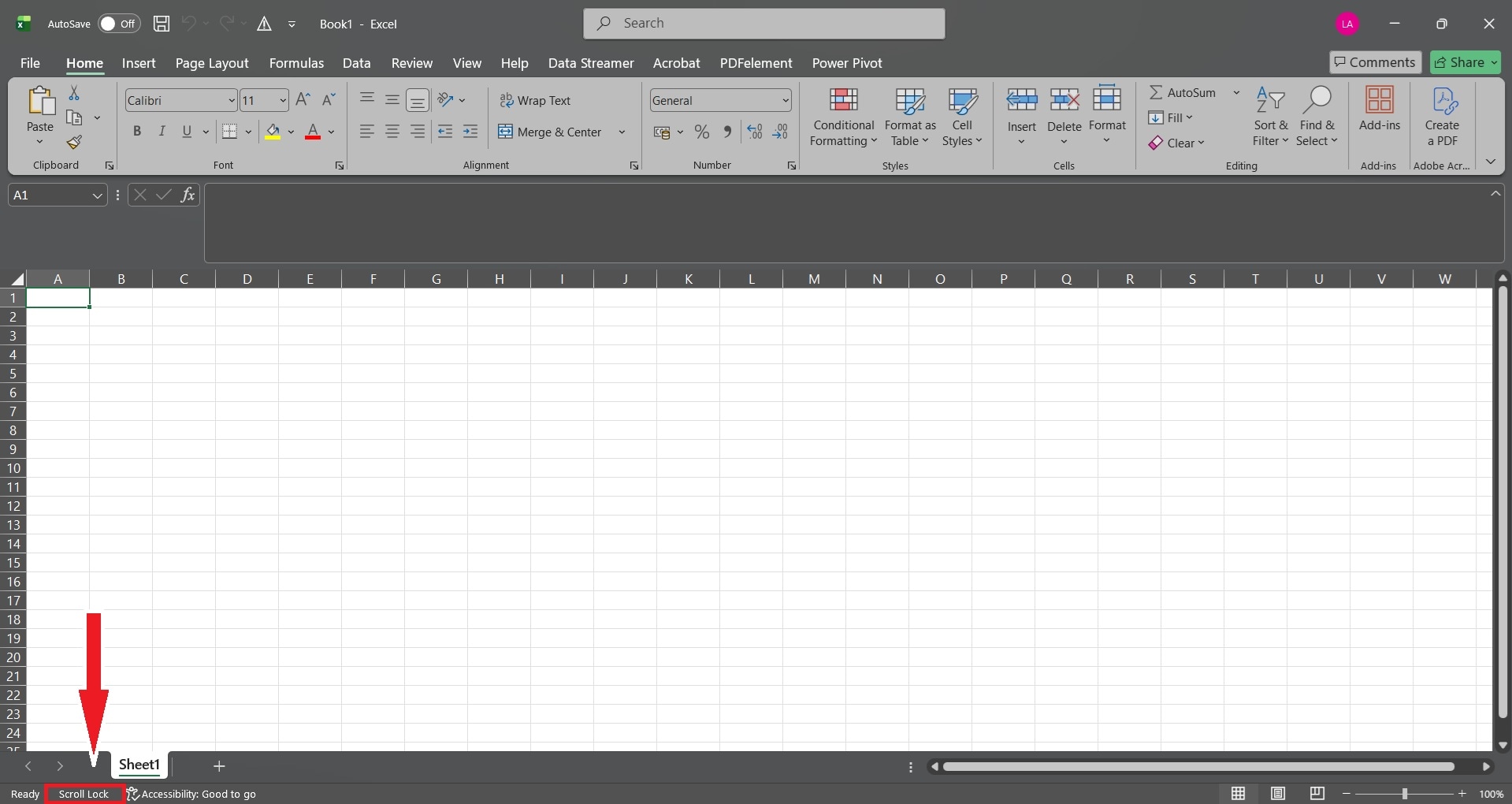
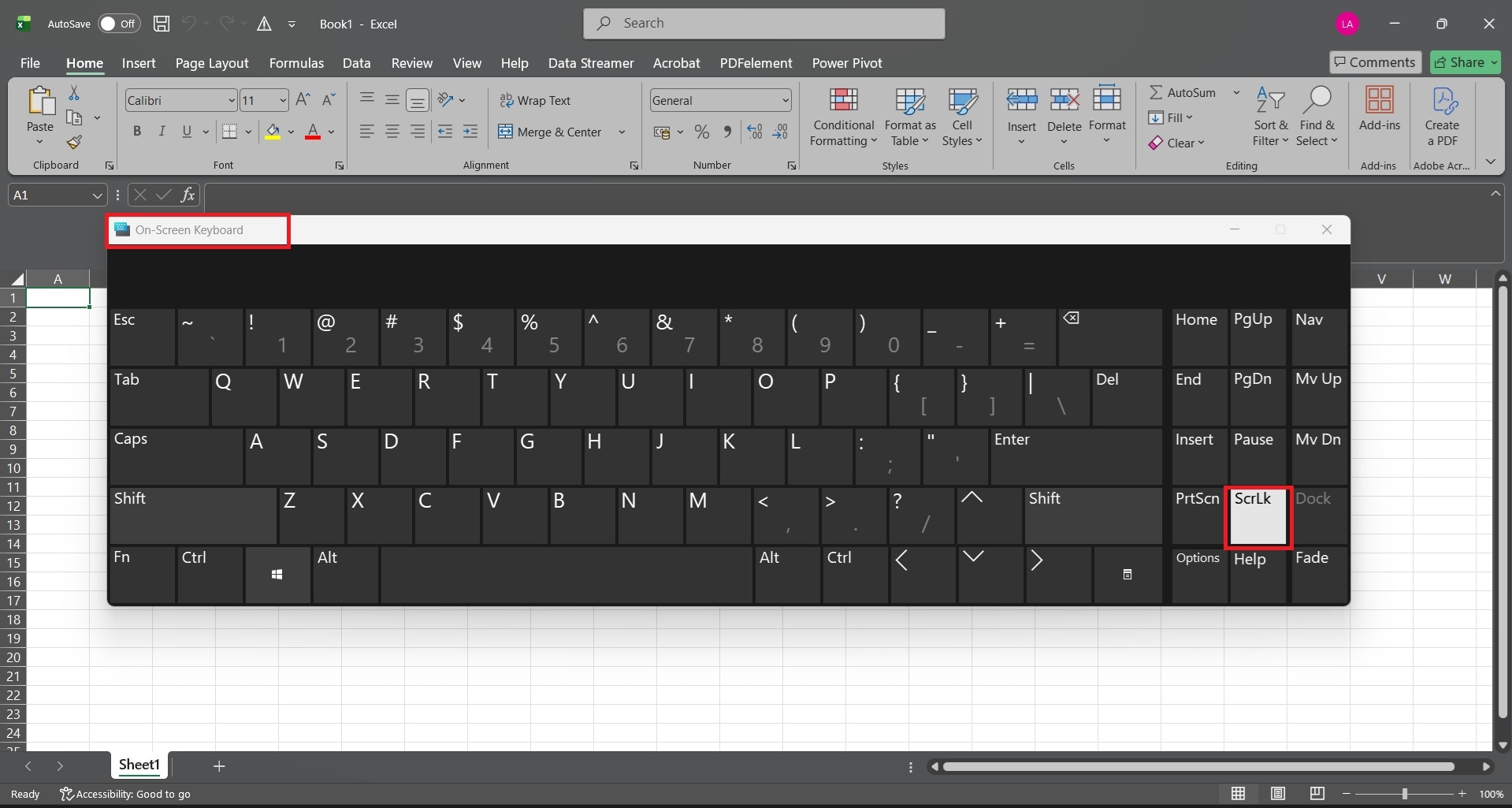
Passo 2. Premi il tasto Bloc Num (ScrLk) sulla tua tastiera per disattivarlo. Se la tua tastiera non ha questo tasto, apri Tastiera su schermo su Windows e disattivalo lì.
2. Cancella i filtri e mostra righe o colonne nascoste
Filtri e dati nascosti possono indurre Excel a copiare solo le celle visibili, che potrebbero non corrispondere all'intervallo selezionato.
Passo 1. Vai alla scheda Dati in Excel. Clicca su Cancella per rimuovere i filtri attivi.
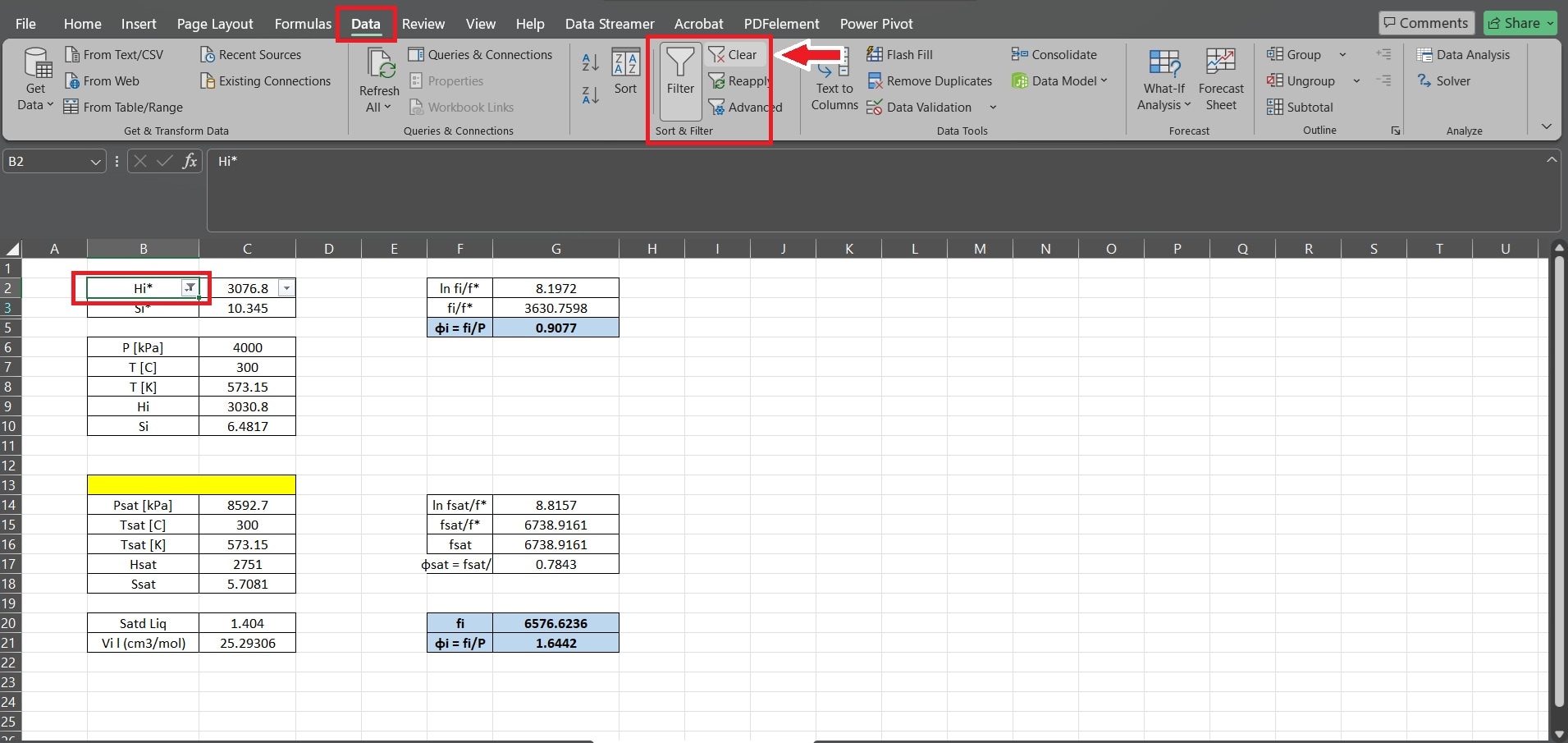
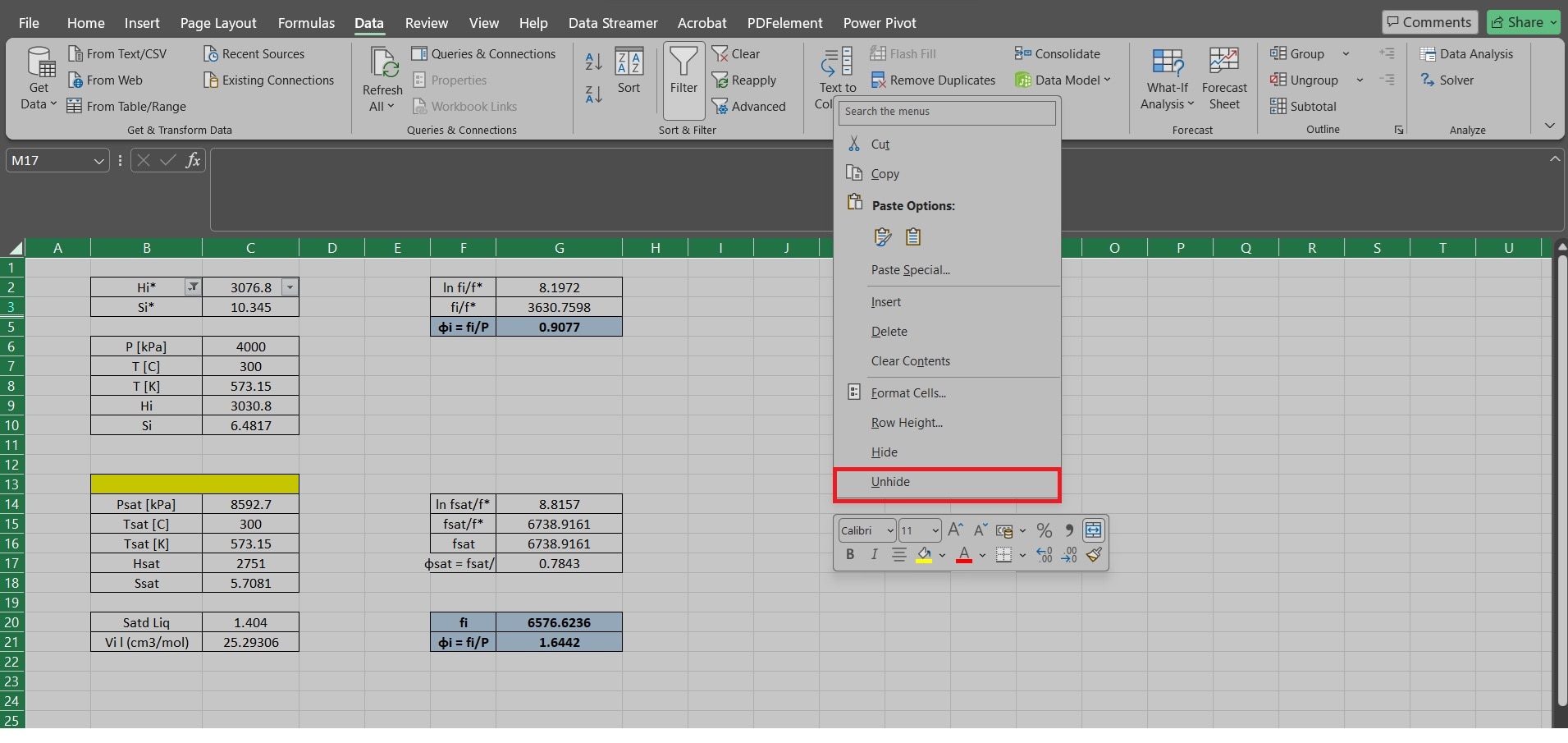
Passo 2. Seleziona l'intero foglio usando Ctrl + A. Fai clic destro sull'intestazione di qualsiasi riga o colonna e scegli Mostra. Riprova l'azione di copia-incolla.
3. Sblocca i riquadri
I riquadri bloccati possono far sembrare le selezioni fuori allineamento, soprattutto durante la copia di grandi intervalli.
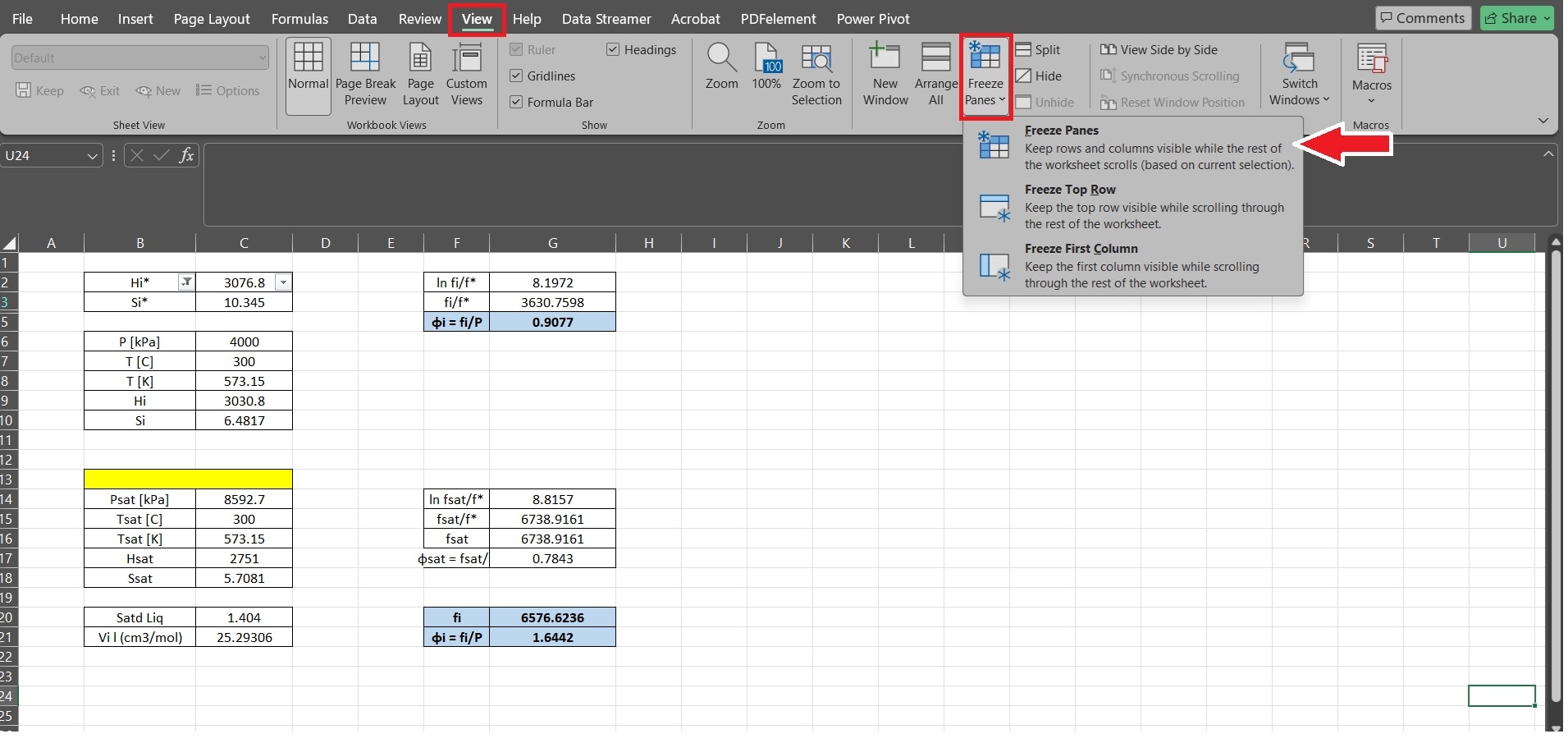
Passo 1. Apri la scheda Visualizza. Clicca su Blocca riquadri.
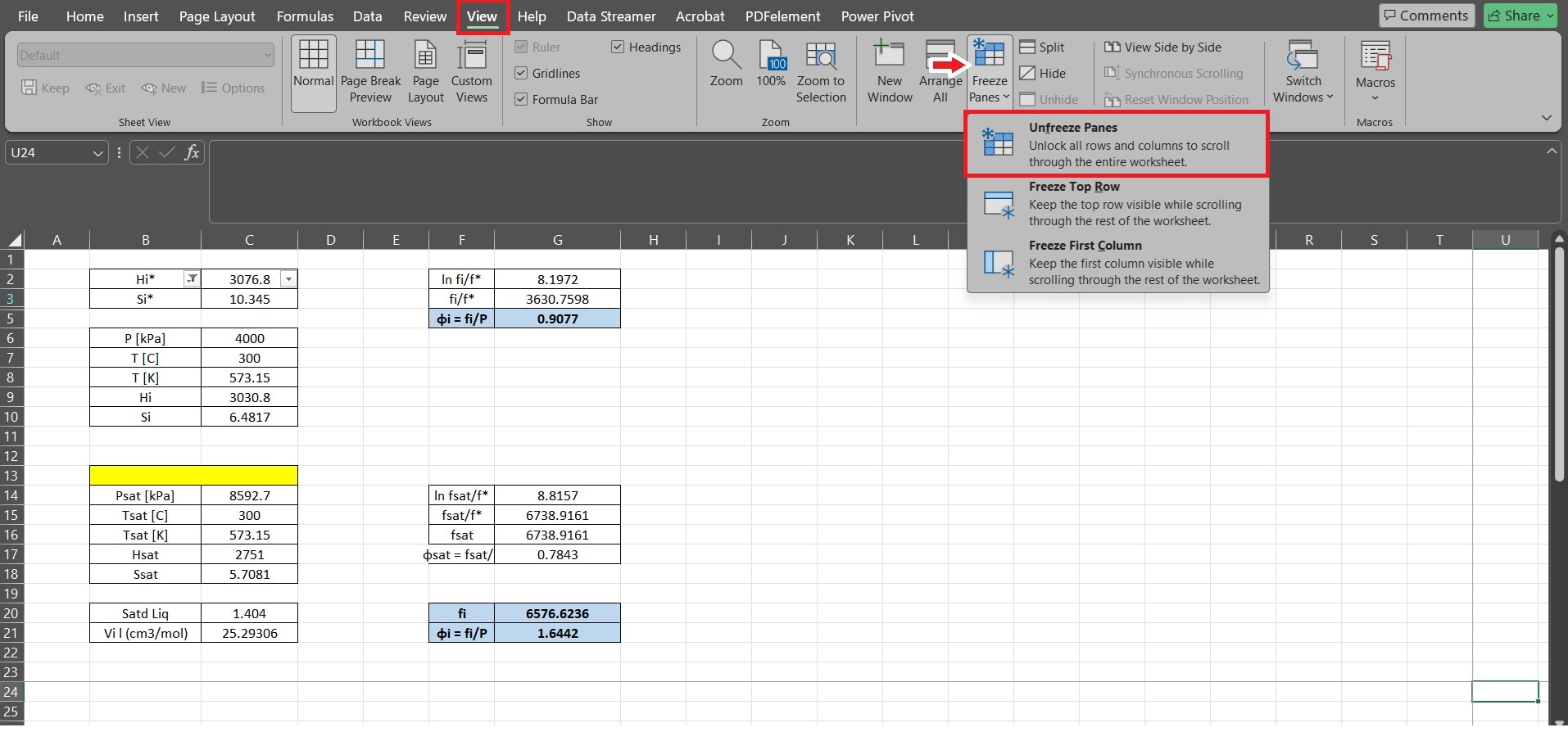
Passo 2. Seleziona Sblocca riquadri. Scorri nuovamente l'area interessata e testa la precisione della selezione.
4. Rimuovi o ridisegna le celle unite
Le celle unite interferiscono con la logica di selezione di Excel e spesso causano spostamenti nell'incolla.
⚠️Nota: Separare le celle unite può cambiare il layout visivo. Se il foglio è importante, considera di salvare prima una copia.
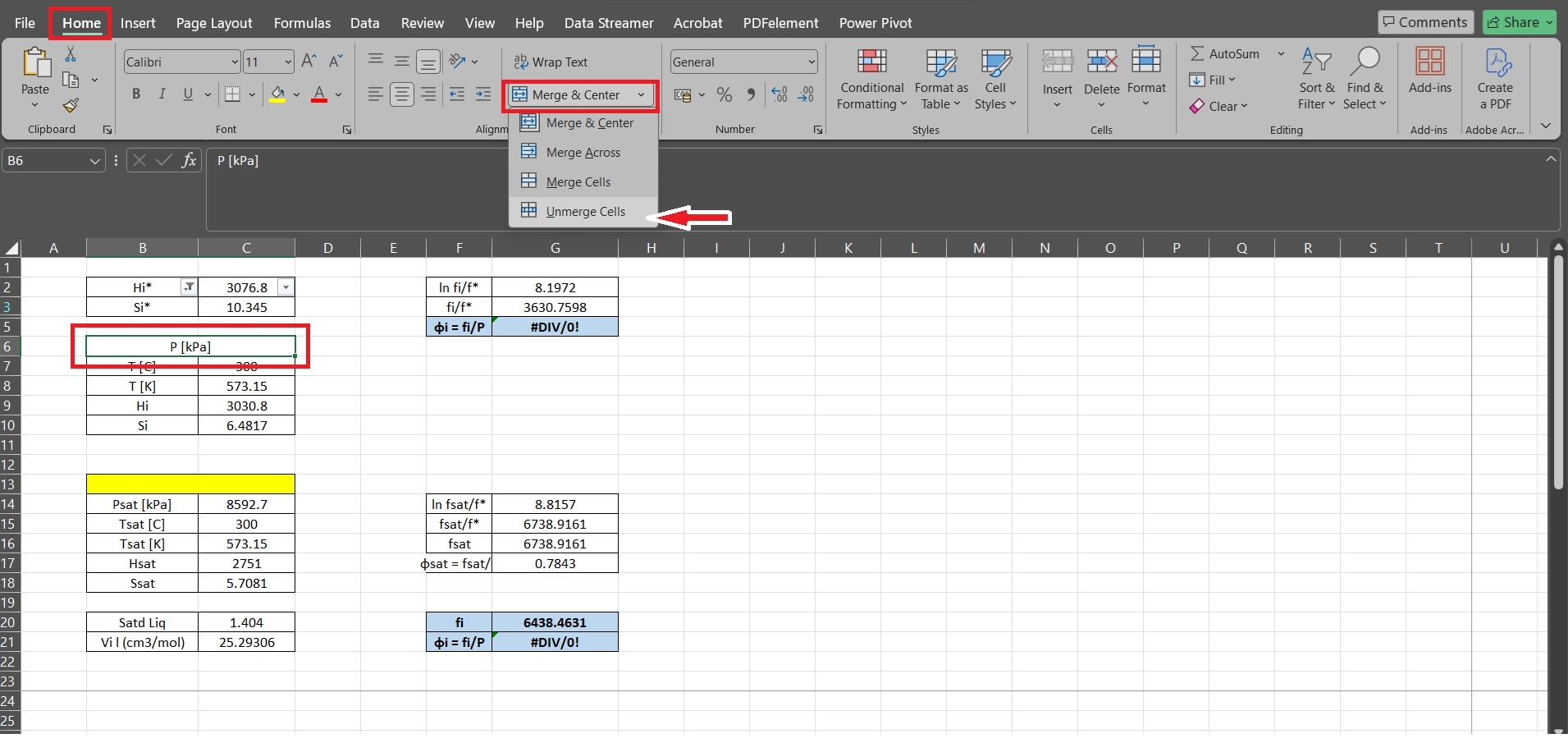
Passo 1. Seleziona l'intervallo interessato. Vai a Home. Scegli Unisci e allinea al centro. Clicca su Separa celle unite.
Passo 2. Regola la larghezza delle colonne o usa Allinea al centro tra selezione come alternativa. Fai clic destro sulla cella interessata, scegli Formato celle, poi seleziona Allineamento.
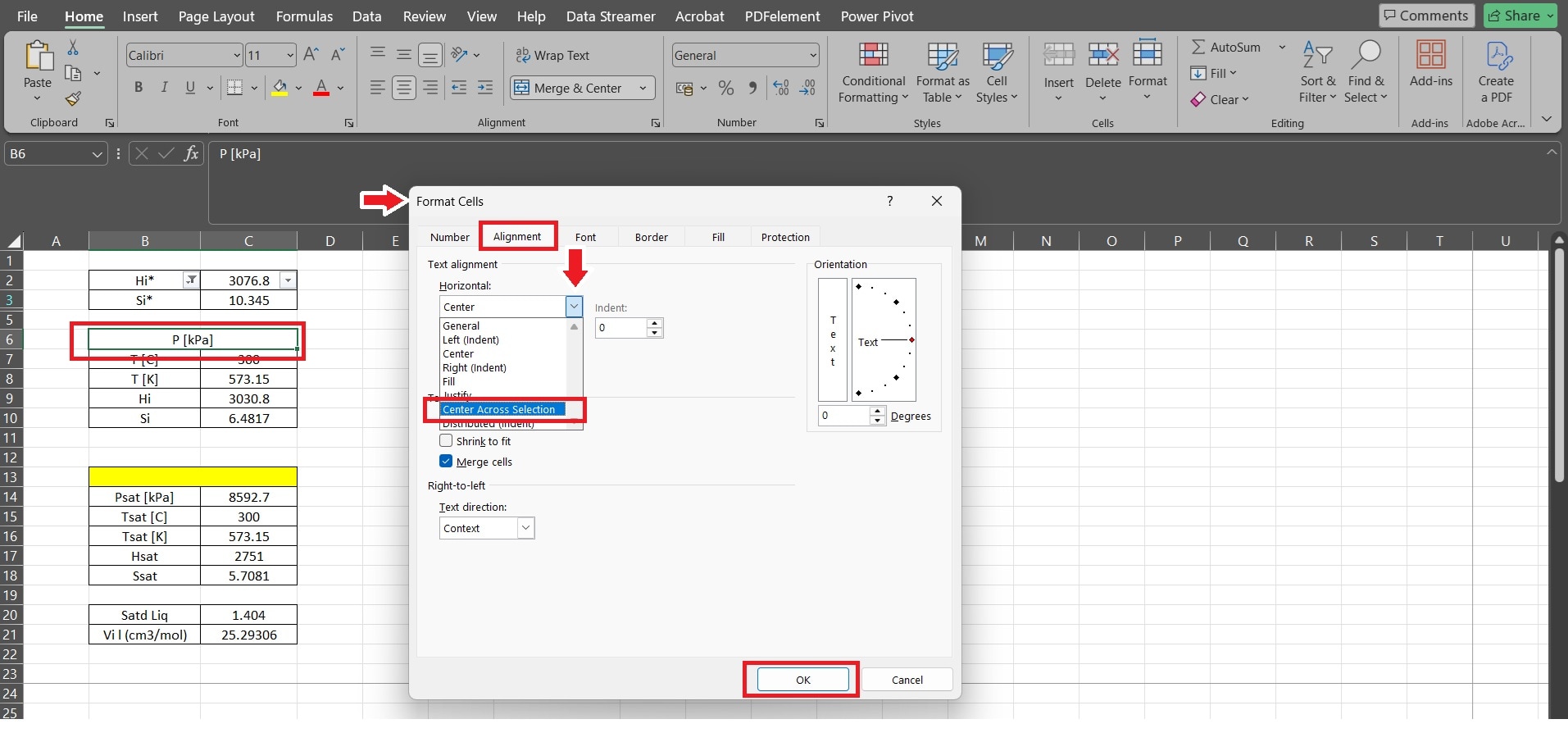
5. Reimposta livello di zoom e rimuovi le divisioni della finestra
Livelli di zoom non standard e viste divise possono distorcere la visualizzazione delle selezioni.
Passo 1. Imposta il livello di zoom su 100% usando il cursore in basso a destra.
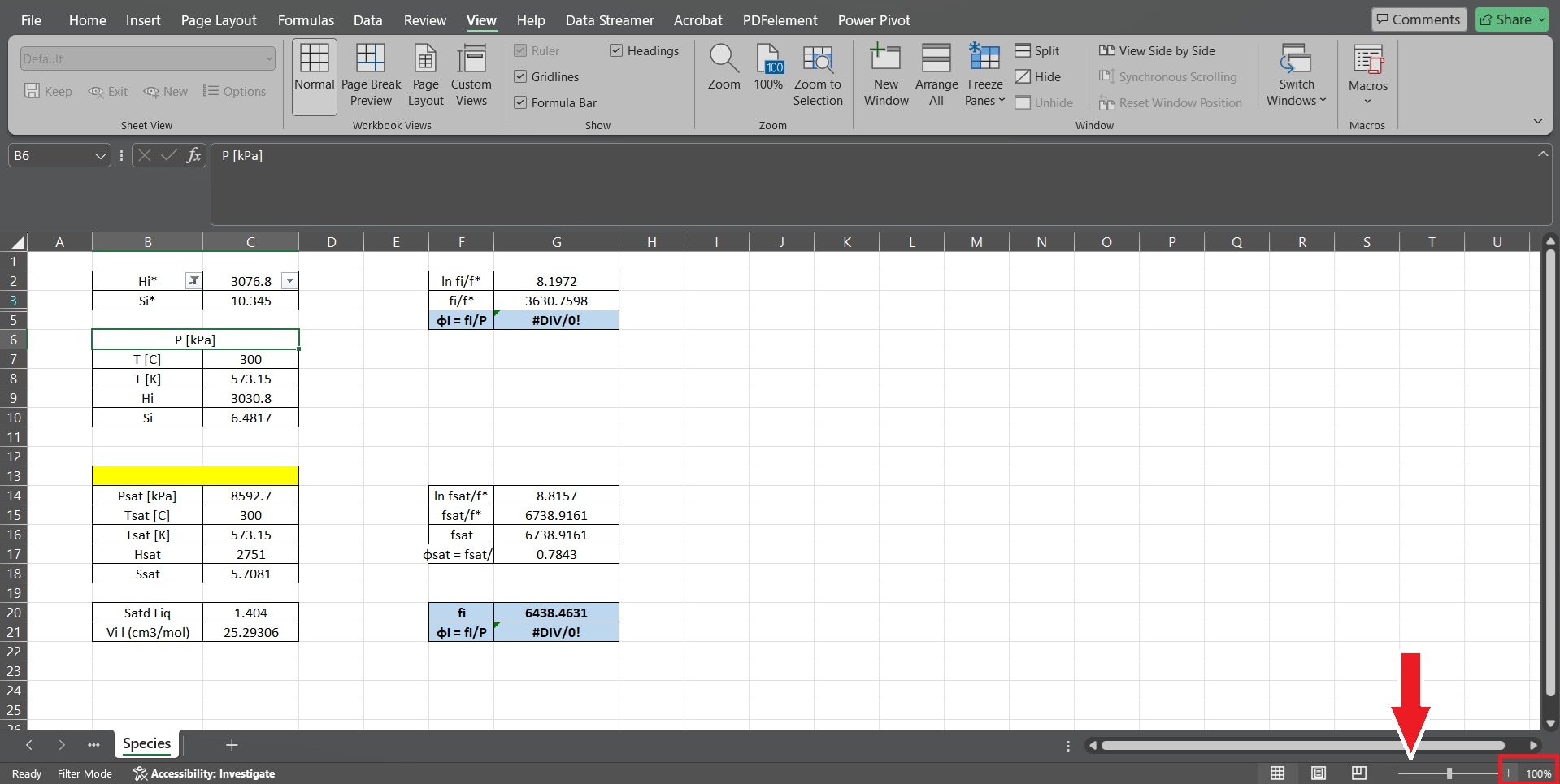
Passo 2. Vai su Visualizza. Clicca su Dividi e disattivalo se attivo. Chiudi e riapri il file per aggiornare la visualizzazione.
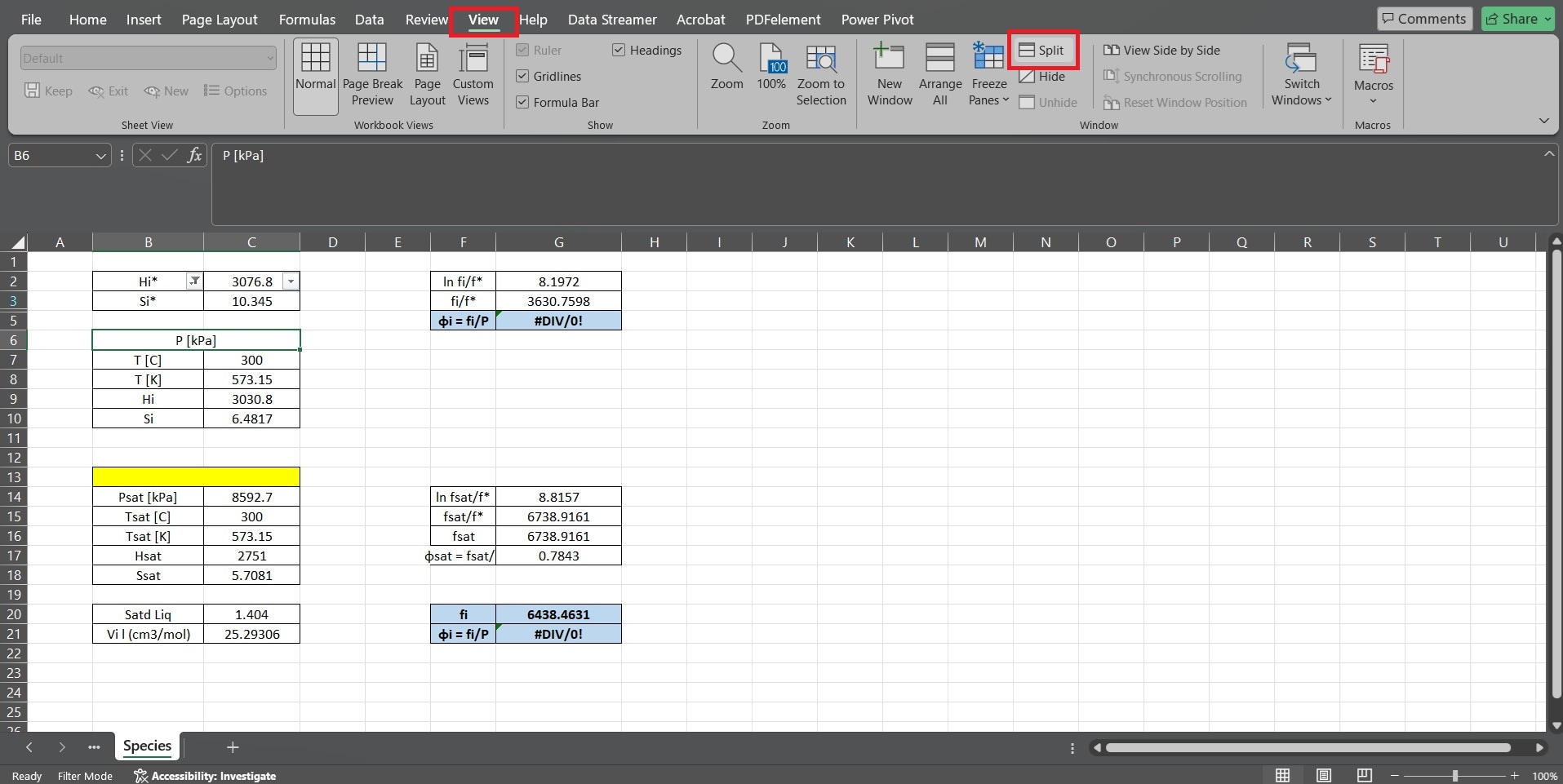
6. Avvia Excel in modalità provvisoria
La modalità provvisoria disattiva i componenti aggiuntivi e le impostazioni personalizzate che potrebbero interferire con il comportamento della selezione.
⚠️Nota: La modalità provvisoria disattiva i componenti aggiuntivi e alcune personalizzazioni. Se il tuo lavoro dipende da componenti aggiuntivi/macros, questo è un passaggio diagnostico.
Passo 1. Chiudi Excel completamente. Puoi farlo anche premendo Alt + F4.
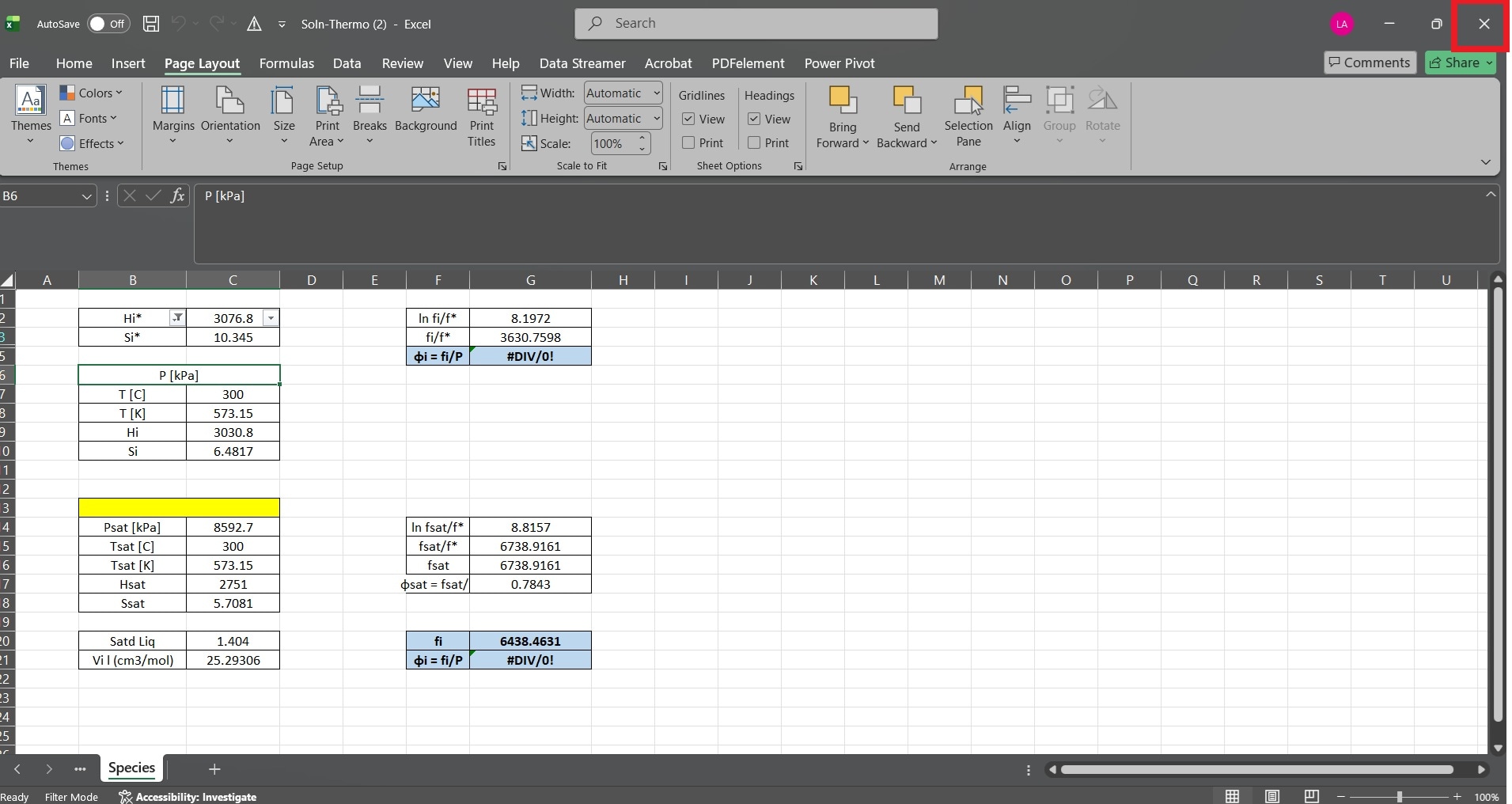
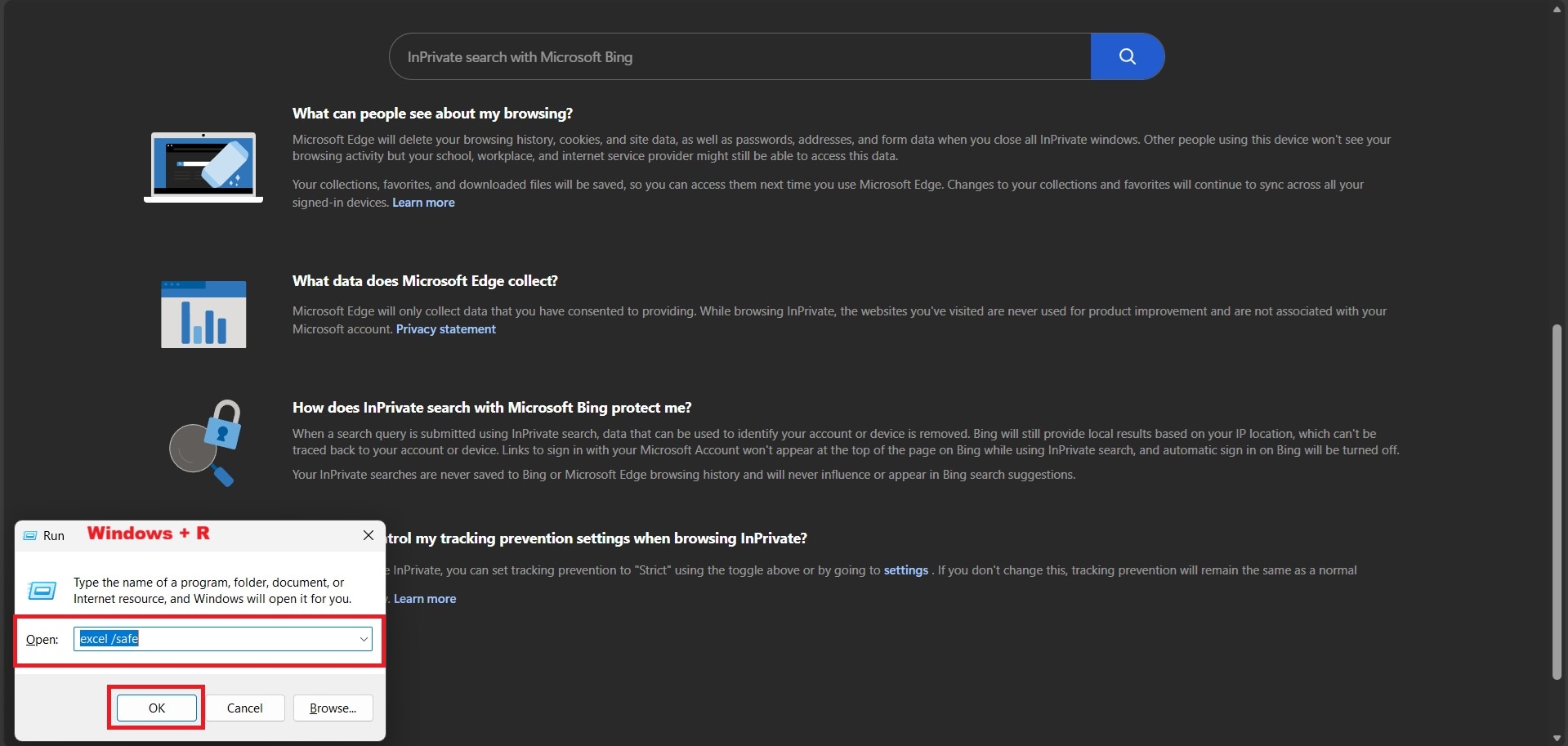
Passo 2. Premi Windows + R, digita excel /safe, e premi Invio. Apri il file interessato.
Parte 4. Quando i problemi di copia-incolla di Excel sono causati da corruzione del file (opzionale)
Se tutte le soluzioni operative falliscono e il problema persiste solo in un file, la corruzione del file diventa una considerazione ragionevole.
4.1 Come capire se il problema riguarda il file (non impostazioni o layout)
Controlla se il problema appare solo in un file specifico. I principali indicatori includono:
- La copia-incolla funziona normalmente in altri file Excel.
- Le celle risultano disallineate, vuote o si comportano in modo incoerente.
- Le formule possono restituire errori o risultati inattesi.
- Excel si blocca, si congela o rallenta quando interagisci con determinate aree.
4.2 Cosa possono e non possono riparare gli strumenti di riparazione file
POSSONO:
- Ripristinare formule danneggiate e riferimenti di celle.
- Correggere formattazione danneggiata, celle unite o dati nascosti
- Ricostruire metadati interni che causano errori di selezione.
NON POSSONO:
- Recuperare dati eliminati o non salvati.
- Risolvere bug dell'applicazione Excel o di sistema.
- Riparare problemi relativi all'hardware.
4.3 Utilizzo di uno strumento di riparazione file Excel (se confermata la corruzione)
Una volta confermata la corruzione del file, uno strumento di riparazione fornisce un approccio sicuro e strutturato per ripristinare la funzionalità. Uno strumento consigliato è Repairit Excel File Repair, compatibile con i formati comuni come XLS, XLSX, XLSM, XLSB e CSV.

Wondershare Repairit - File Repair
1.010.994 persone lo hanno scaricato.
-
Ripara file Excel danneggiati a tutti i livelli di corruzione, inclusi file vuoti, file che non si aprono, formato non riconoscibile, contenuto illeggibile, layout modificato, ecc.
-
Ripara tutti i tipi di dati memorizzati nei file Excel danneggiati come tabelle, grafici, formule, commenti, immagini, ecc.
-
Supporta tutti i formati di file Excel: XLSX/XLSM/XLTX/XLTM/XLS
-
Ripara perfettamente i file corrotti con un altissimo tasso di successo, senza modificare il file originale.
-
Nessun limite al numero e alla dimensione dei file riparabili.
-
Supporta Windows 11/10/8/7/Vista, Windows Server 2003/2008/2012/2016/2019/2022 e macOS 10.12~macOS 15.
-
Oltre a Excel, Repairit supporta anche tutti i formati di PDF, Word, Excel, PowerPoint, ZIP e Adobe.
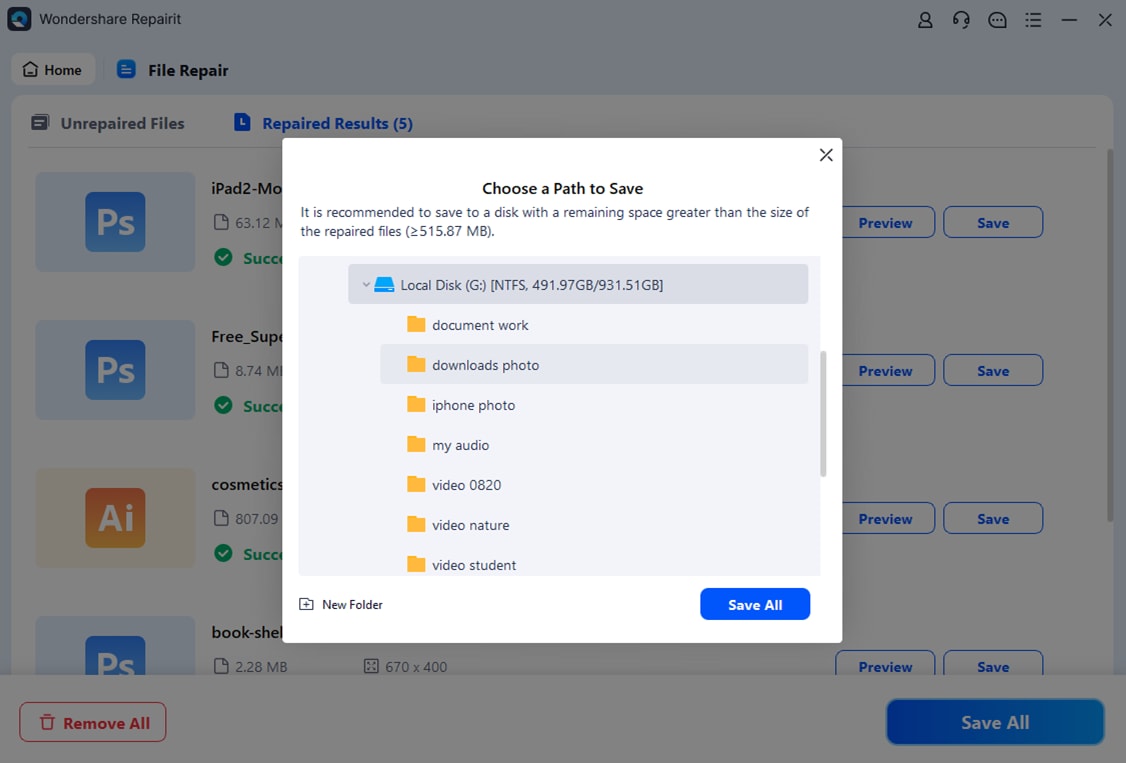
⚠️Nota: Salva i risultati riparati in una nuova posizione per evitare di sovrascrivere il file originale.
Passo 1. Aggiungi il file Excel corrotto.

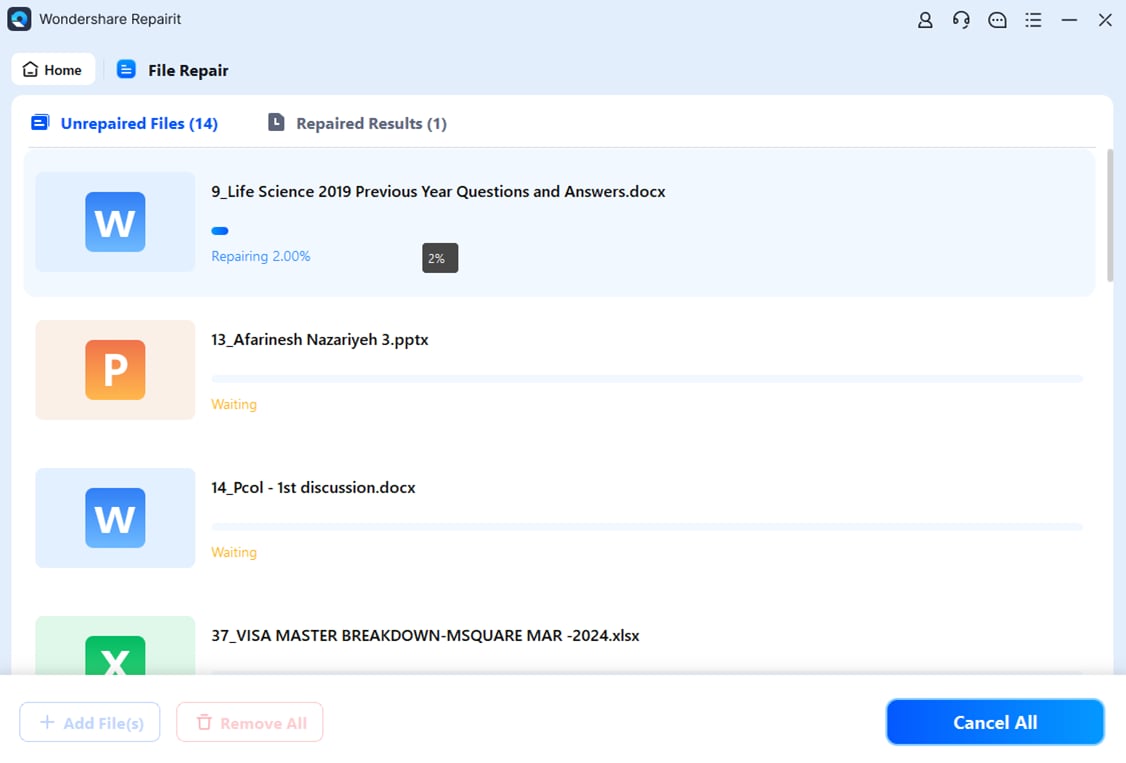
Passo 2. Avvia il processo di riparazione.
Passaggio 3. Visualizza in anteprima il file riparato e salvalo in una nuova posizione.
Parte 5. Migliori pratiche per prevenire errori di selezione e copia-incolla
Piccoli aggiustamenti nel modo in cui lavori con Excel possono prevenire la maggior parte dei problemi di selezione e copia-incolla. Ecco alcuni consigli pratici per l'utente:
- Evita celle unite non necessarie: Le celle unite spesso spostano le aree in modo inatteso durante la copia. Usa la formattazione allineata al centro invece di unire le celle, quando possibile.
- Controlla filtri e riquadri bloccati prima di copiare: Filtri attivi o righe/colonne bloccate possono far saltare celle a Excel. Elimina i filtri o sblocca i riquadri se devi copiare grandi aree.
- Tieni il tuo file ben organizzato: Larghezze di colonne, altezze di righe e una formattazione semplice riducono i problemi di disallineamento.
- Riavvia Excel se inizia a funzionare male: Glitch temporanei possono interferire con le selezioni. Riavviare il programma spesso risolve il comportamento.
- Salva e crea backup regolarmente: Salvataggi frequenti prevengono la perdita di dati in caso di crash, e il backup garantisce il ripristino se si verifica corruzione.
- Aggiorna Excel e il sistema: Gli aggiornamenti risolvono bug che possono causare errori di selezione o problemi di copia-incolla.
Queste abitudini riducono errori comuni, rendono le selezioni più prevedibili e abbassano la probabilità che Excel si comporti in modo incoerente.
Conclusione
Il fatto che Excel selezioni celle sbagliate durante copia-incolla può dipendere da semplici configurazioni o da problemi più complessi a livello di file. Nella maggior parte dei casi si risolvono con soluzioni operative a basso rischio come eliminare filtri, disattivare Scroll Lock o regolare le impostazioni di layout.
La riparazione del file dovrebbe essere presa in considerazione solo dopo aver escluso cause operative. Identificare la causa principale in anticipo porta a una soluzione più rapida e riduce il rischio inutile per i dati.
Se ancora non riesci a risolvere: prova a copiare i dati interessati in un nuovo file (incolla solo i valori se necessario), aggiorna Office, o usa l'opzione di riparazione integrata di Microsoft Office—questi passaggi aiutano quando il file o l'installazione è instabile.
Domande frequenti
-
Perché Excel seleziona celle sbagliate durante copia-incolla?
Di solito ciò avviene a causa di impostazioni come Scroll Lock, righe/colonne nascoste, celle unite, o glitch temporanei. -
Come posso risolvere la selezione errata in Excel?
Regola le impostazioni di Excel, separa celle unite, elimina filtri o riavvia il programma per ripristinare il comportamento normale. Questi passaggi di solito risolvono i problemi di selezione senza influire sui tuoi dati. -
La corruzione del file può causare errori di selezione o copia-incolla?
Sì, se il problema si verifica solo in un file, può indicare corruzione a livello di file. Usare uno strumento di riparazione può ripristinare la funzionalità corretta. -
Quali opzioni di riparazione esistono per file Excel corrotti?
Gli strumenti di riparazione file possono correggere formule, formattazioni e riferimenti di celle danneggiati. Non possono recuperare file eliminati o risolvere bug a livello applicativo. -
Come posso prevenire problemi di copia-incolla in Excel in futuro?
Evita celle unite eccessive, tieni filtri e riquadri bloccati sotto controllo, e salva backup regolarmente.


