
I giochi per PC moderni e le applicazioni grafiche avanzate si basano molto sulle tecnologie di rendering avanzate per offrire prestazioni fluide e visuali realistiche. Comprendere come abilitare DirectX 12 Ultimate in Windows 11 può aiutarti a sbloccare funzionalità come il ray tracing, lo shading a tasso variabile, gli shader mesh e una maggiore efficienza della GPU.
Che tu stia cercando frame rate più elevati o puntando a una migliore qualità visiva, DirectX 12 Ultimate garantisce che il tuo sistema sia completamente ottimizzato per la grafica di nuova generazione. Questa guida spiega il processo passo-passo per assicurare che il tuo PC Windows 11 sia pronto a sfruttare al massimo le capacità di DirectX 12 Ultimate.
Prova Recoverit per il Recupero dei Dati di Gioco
 Verificato per la Sicurezza.3,591,664 persone lo hanno scaricato.
In questo articolo

Parte 1. Cos'è DirectX 12 Ultimate e perché è importante per Windows 11
DirectX 12 Ultimate è l'API grafica avanzata di Microsoft che standardizza le funzionalità di gioco di nuova generazione. Combina ray tracing e shader mesh per offrire migliori visuali e prestazioni migliorate su GPU moderne e Windows 11, sia per giocatori che per sviluppatori di tutto il mondo.
Vantaggi dell'abilitazione di DirectX 12 Ultimate sul tuo PC
Prima di imparare come abilitare DirectX 12 Ultimate su Windows 11, è necessario capire perché questo processo è importante. Segui la guida qui sotto ed esplora i vantaggi dell'abilitazione di DirectX 12 Ultimate sul tuo dispositivo:
- Qualità Visiva Migliorata: DirectX 12 Ultimate consente il ray tracing hardware accelerato per illuminazione, ombre e riflessi realistici. Questo migliora significativamente l'immersione nei giochi moderni di Windows 11 e nelle applicazioni grafiche intensive.
- Maggiore Efficienza delle Prestazioni: Funzionalità come lo shading a tasso variabile ottimizzano il carico della GPU, aumentando il frame rate senza sacrificare la qualità dell'immagine. Windows 11 sfrutta queste ottimizzazioni per offrire un gameplay più fluido sull'hardware supportato.
- Funzionalità di Nuova Generazione Standardizzate: DirectX 12 Ultimate assicura che gli sviluppatori si concentrino su un set di funzionalità unificato per tutte le schede grafiche compatibili. Questo riduce i problemi di compatibilità e garantisce esperienze visive coerenti sui PC Windows 11.
- Sviluppo di Giochi Migliorato: Gli shader mesh e il feedback del campionatore consentono agli sviluppatori di creare scene complesse in modo più efficiente. Windows 11 supporta completamente questi strumenti, aiutando i giochi a scalare meglio su diversi livelli di GPU.
- Gaming Pronto per il Futuro: DirectX 12 Ultimate prepara i sistemi Windows 11 per giochi futuri che utilizzano tecnologie di rendering avanzate. Garantisce compatibilità a lungo termine e massimizza il valore degli investimenti in hardware grafico moderno, portandoti a imparare come abilitare DirectX 12 Ultimate in Windows 11.
Recupera facilmente i tuoi file di gioco persi/cancellati!

Suggerimento Pro: Mantieni i tuoi dati al sicuro: usa Recoverit prima di modificare le impostazioni grafiche
Prima di modificare le impostazioni grafiche, il recupero dei file importanti garantisce che non perderai dati critici in caso di errori di sistema o crash. Usare uno strumento affidabile come Recoverit rende questo processo semplice e sicuro. La versione V14 offre una piattaforma sicura per ripristinare file persi o eliminati. Puoi recuperare dati da oltre un milione di dispositivi di archiviazione, inclusi schede SD, hard disk e chiavette USB, con piena compatibilità sia per Windows che per Mac.
Recoverit offre un alto tasso di successo del 99,5%, aiutandoti a recuperare file indipendentemente dalla causa della loro perdita. Supportando oltre 10.000 scenari di perdita di file, offre flessibilità e affidabilità per varie situazioni. Filtri di ricerca personalizzati ti consentono di individuare e ripristinare file specifici rapidamente, mentre la funzione di anteprima ti permette di verificare i dati prima di scaricarli nuovamente sul tuo dispositivo.
Caratteristiche Chiave
- Opzioni di Scansione dei File: Recoverit offre due metodi di scansione per aiutarti a individuare i file eliminati sul tuo dispositivo. Se la scansione standard All-Around Scan non rileva il tuo file, la modalità Deep Scan esegue una ricerca più approfondita e precisa.
- Recupero di File in Batch: Puoi ripristinare più file contemporaneamente con Recoverit, risparmiando tempo e migliorando l'efficienza del tuo lavoro.
- Ampio Supporto di Formati: Lo strumento supporta il recupero di oltre 1.000 tipi diversi di file, inclusi documenti, immagini, video e file audio, aiutando gli utenti a mantenere la produttività.
Dimostrazione Completa del Recupero dei File Mancanti con Recoverit V14
Dopo aver appreso come abilitare DirectX 12 Ultimate in Windows 11, è importante recuperare file importanti per prevenire danni. Segui la guida qui sotto e scopri come recuperare file usando questo strumento:
- Passo 1. Seleziona la cartella del file mancante
Per iniziare, apri Recoverit e seleziona la posizione del tuo file mancante dal pannello a sinistra.
- Passo 2. Scegli i file mancanti e recuperali
Quando i file mancanti appaiono nella nuova interfaccia, selezionali e clicca su "Recupera" per recuperarli.
- Passo 3. Anteprima del file recuperato e salvataggio
Man mano che i file vengono recuperati, visualizzali in anteprima e premi il pulsante "Recupera" per salvarli.
Parte 2. Come Abilitare DirectX 12 Ultimate in Windows 11: Guida Passo-Passo
Prima di abilitare DirectX 12 Ultimate, è importante capire perché ogni passo è fondamentale. I seguenti metodi garantiscono compatibilità, stabilità e prestazioni ottimali su Windows 11:
1. Verifica se il tuo PC lo supporta
Verificare il supporto del PC assicura che il tuo sistema soddisfi i requisiti di DirectX 12 Ultimate prima di apportare qualsiasi modifica. Aiuta ad evitare sforzi inutili, identifica presto i limiti hardware e conferma se le funzionalità grafiche avanzate possono funzionare correttamente sul tuo dispositivo Windows 11. Questo passaggio ti aiuta a pianificare eventuali aggiornamenti prima di tentare di abilitare le funzionalità Ultimate. Segui le istruzioni qui sotto per scoprire come abilitare DirectX 12 Ultimate in Windows 11:
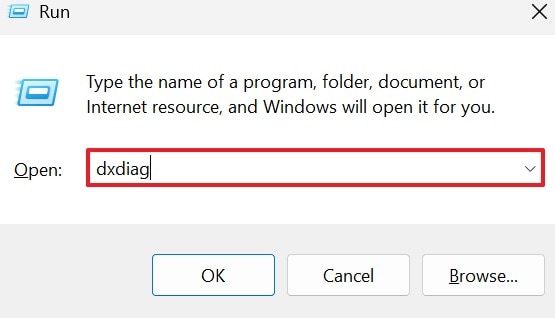
- Nella finestra "Win + R", inserisci il comando "dxdiag" e premi Invio.
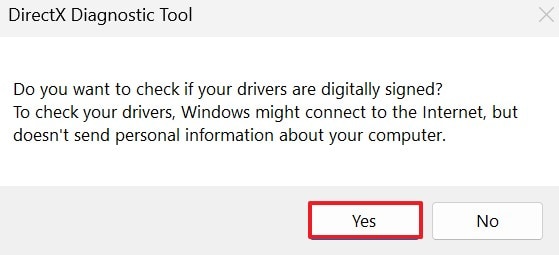
- Ricevendo l'avviso dello Strumento di Diagnostica DirectX, clicca su "Sì" e continua.
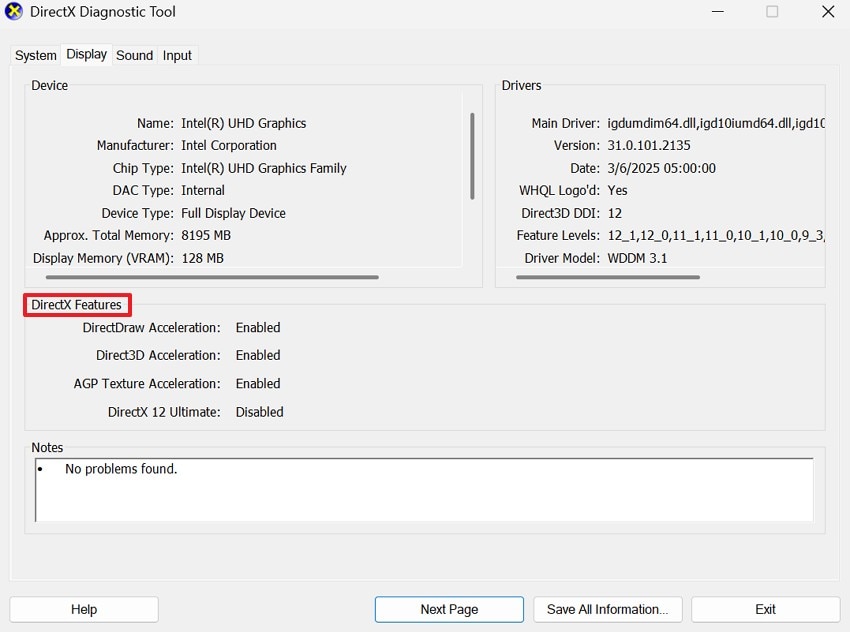
- Nella finestra dello "Strumento di Diagnostica DirectX", nota le "Funzionalità DirectX" e visita il sito del produttore della tua GPU per confermare il supporto a DirectX 12 Ultimate. Se non supportato, è richiesto un aggiornamento hardware per accedere alle funzionalità Ultimate.
2. Aggiorna Windows 11
Aggiornare Windows 11 è essenziale perché DirectX 12 Ultimate richiede i componenti di sistema più recenti. Gli aggiornamenti regolari correggono bug, migliorano la compatibilità e permettono l'accesso a funzionalità grafiche più recenti necessarie per prestazioni e stabilità ottimali. Continua con le istruzioni qui sotto per scoprire come abilitare DirectX 12 Ultimate su Windows 11:
Istruzioni. Nell'app "Impostazioni", trova e clicca sulla scheda "Windows Update" a sinistra e seleziona il pulsante "Verifica aggiornamenti". Ora, segui le istruzioni sullo schermo per aggiornare il dispositivo alla versione più recente del sistema operativo.
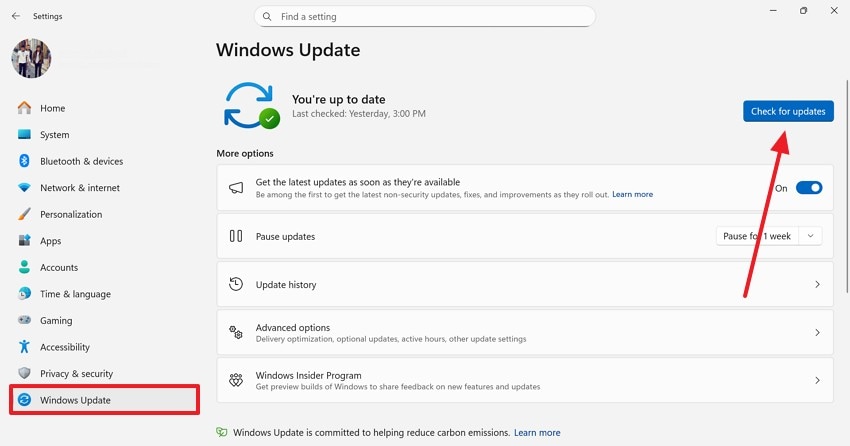
Argomenti Correlati: L'aggiornamento di Windows 11 sta impiegando troppo tempo? Trova le risposte giuste!
3. Installa i driver GPU più recenti
L'installazione dei driver GPU più recenti garantisce che la tua scheda grafica supporti pienamente le funzionalità di DirectX 12 Ultimate. I driver aggiornati migliorano le prestazioni, sbloccano tecnologie di rendering avanzate e prevengono crash o problemi grafici nei giochi supportati su Windows 11. Gli aggiornamenti dei driver migliorano anche la stabilità del sistema e correggono bug grafici noti. Segui i passaggi qui sotto per scoprire come abilitare DirectX 12 Ultimate Windows 11:
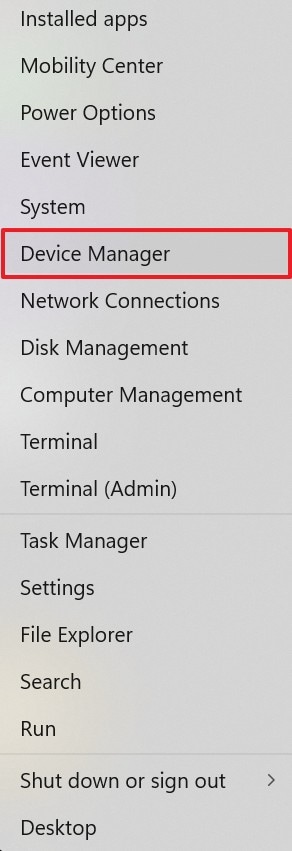
- Per iniziare, fai clic destro su "Start" nella barra delle applicazioni e seleziona l'opzione "Gestione dispositivi" per continuare.
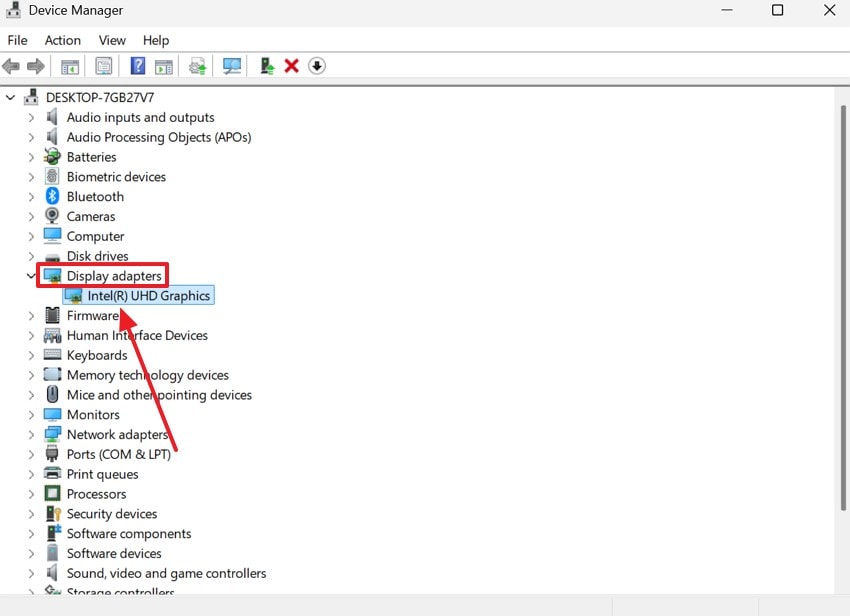
- Trova ed espandi il menu "Schede video" per annotare il modello della tua GPU.
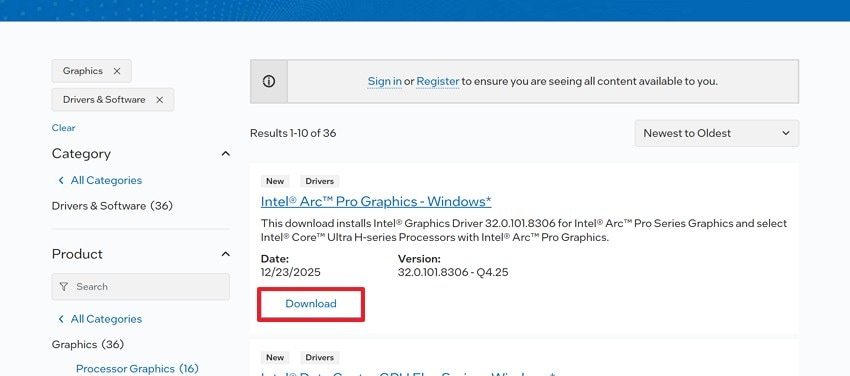
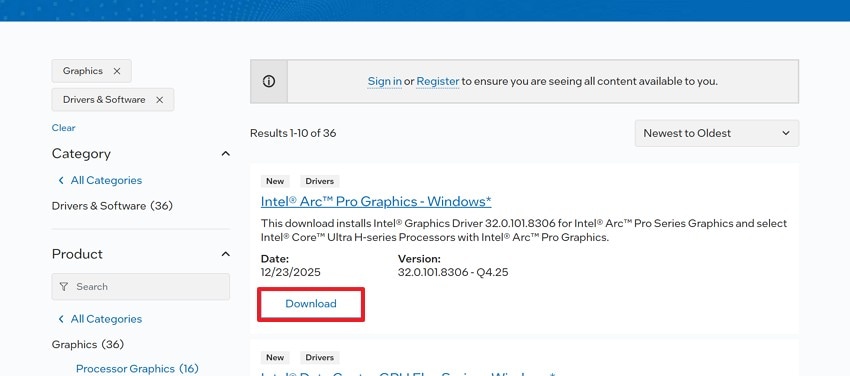
- Ora, visita il sito ufficiale di Intel o della tua azienda GPU per scaricare e installare il driver più recente per la tua GPU. Infine, riavvia il PC e verifica nuovamente DirectX 12 Ultimate.
4. Assicurati della compatibilità hardware
Garantire la compatibilità hardware conferma che la tua GPU soddisfa le specifiche di DirectX 12 Ultimate. Questo passaggio previene colli di bottiglia nelle prestazioni, evita limitazioni nelle funzionalità e assicura che ray tracing e shader mesh funzionino come previsto su Windows 11. Anche identifica componenti che potrebbero necessitare aggiornamento per prestazioni di gioco ottimali. Consulta la sezione seguente per vedere tutto ciò che occorre verificare per garantire la compatibilità hardware:
- Verifica le specifiche della tua GPU sul sito del produttore per il supporto a DirectX 12 Ultimate.
- Assicurati che CPU, RAM e sistema soddisfino i requisiti consigliati per gaming o grafica.
- Verifica che il monitor e le connessioni supportino funzionalità ad alte prestazioni, se necessario.
- Rimuovi o disabilita l'hardware incompatibile che potrebbe impedire le funzionalità Ultimate.
- Conferma la stabilità del sistema testando applicazioni grafiche di base prima di abilitare le funzionalità avanzate.
5. Verifica nei giochi supportati
Verificare DirectX 12 Ultimate nei giochi supportati conferma che le funzionalità siano abilitate e funzionino correttamente. Aiuta a rilevare eventuali problemi di configurazione in anticipo e garantisce visuali e prestazioni migliorate durante il gioco effettivo. Questo passaggio permette anche di perfezionare le impostazioni per il miglior equilibrio tra prestazioni e qualità grafica. Segui la guida qui sotto per scoprire come abilitare DirectX 12 Ultimate in Windows 11:
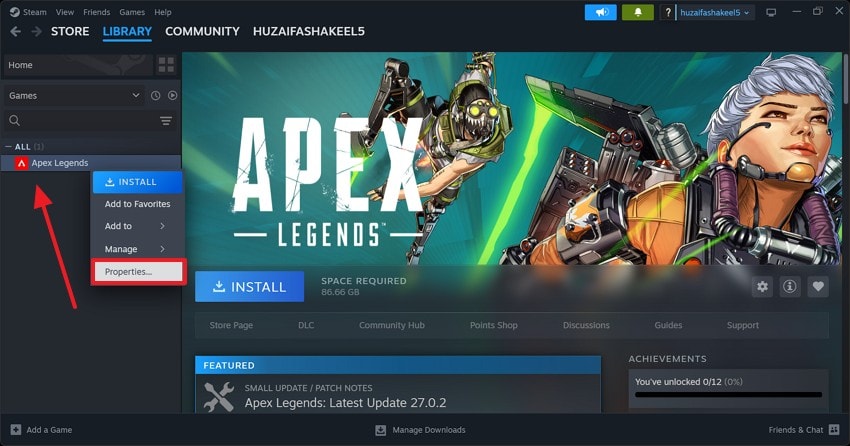
- Apri Steam e fai clic destro sul gioco supportato per selezionare l'opzione "Proprietà" dal menu pop-up.
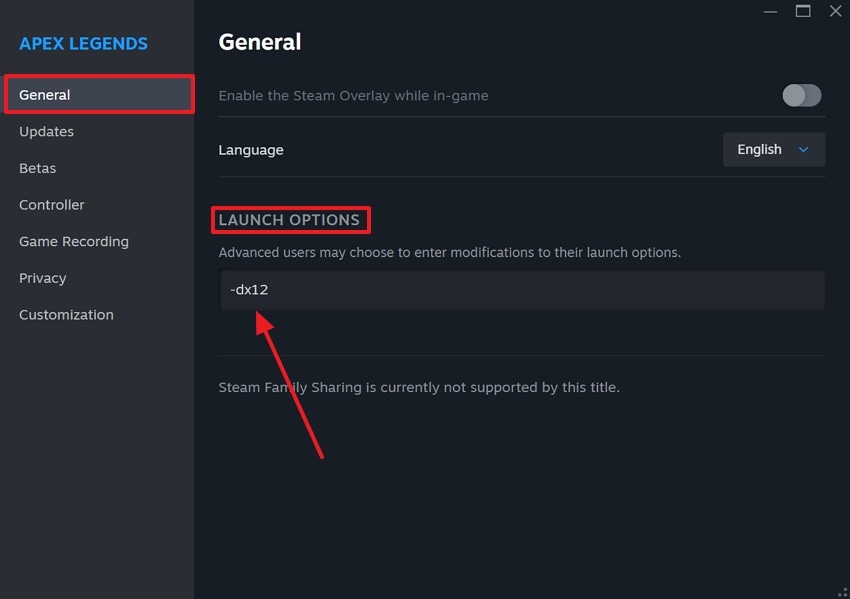
- Entra nella scheda "Generale" e digita "-dx12" nel campo "Opzioni di avvio" per abilitare DirectX 12 Ultimate per il gioco.
Parte 3. Risoluzione dei problemi: DirectX 12 Ultimate non visualizzato
Se DirectX 12 Ultimate non viene visualizzato sul tuo dispositivo, è necessario eseguire la risoluzione dei problemi e una diagnosi appropriata. La sezione seguente condivide i principali metodi di troubleshooting per Windows 11:
1. Ricontrolla i driver GPU
Ricontrollare i driver GPU è importante perché driver obsoleti o corrotti possono nascondere il supporto a DirectX 12 Ultimate. Driver aggiornati sbloccano funzionalità avanzate, migliorano la stabilità e assicurano una comunicazione corretta tra Windows 11 e l'hardware grafico. Tenere aggiornati i driver è il primo passo per sbloccare tutte le funzionalità di DirectX 12 Ultimate. Usa le istruzioni qui sotto per scoprire come abilitare DirectX 12 Ultimate su Windows 11:
Istruzioni. Verifica il modello della GPU da "Gestione dispositivi" e scarica l'ultima versione dal sito ufficiale della società.
2. Verifica la versione di Windows
Verificare la versione di Windows assicura che il sistema includa i componenti DirectX più recenti e gli aggiornamenti. Versioni precedenti di Windows 11 potrebbero mancare dei file necessari, facendo sì che le funzionalità di DirectX 12 Ultimate restino non disponibili o non rilevate. Assicurarsi che la versione di Windows sia aggiornata previene problemi di compatibilità con le funzionalità grafiche avanzate. Segui i passaggi qui sotto per scoprire come abilitare DirectX 12 Ultimate Windows 11:
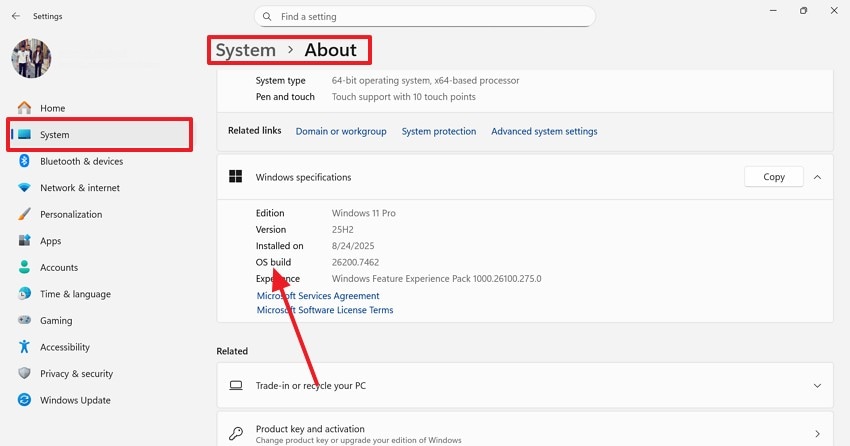
Istruzioni. Premi i tasti "Win + I" sulla tastiera per aprire l'app Impostazioni. Seleziona l'opzione "Sistema" a sinistra e successivamente "Informazioni". Nella pagina "Informazioni su Windows", annota la "Build dell'OS". Dal menu laterale sinistro, entra nella scheda "Windows Update" e clicca su "Verifica aggiornamenti" per continuare. Se ci sono aggiornamenti in sospeso, scaricali sul tuo dispositivo.
3. Conferma il supporto della GPU
Confermare il supporto GPU è essenziale perché DirectX 12 Ultimate richiede capacità hardware specifiche. Anche se DirectX 12 è installato, le GPU non supportate non possono accedere al ray tracing, ai mesh shader o ad altre funzionalità Ultimate. Sapere se la tua GPU supporta queste funzioni ti fa risparmiare tempo e assicura le migliori prestazioni visive. Continua con la guida qui sotto per imparare come abilitare DirectX 12 Ultimate in Windows 11:
Istruzioni. Usa la finestra dello strumento di diagnostica DirectX per annotare i dettagli della GPU e le versioni DirectX supportate, seguendo le istruzioni già discusse. Conferma che la tua GPU e CPU soddisfino i requisiti di DirectX 12 Ultimate sul sito del produttore. In caso contrario, considera l’aggiornamento dell’hardware prima di abilitare le funzionalità Ultimate.
Conclusione
In sintesi, DirectX 12 Ultimate rappresenta un potenziamento delle prestazioni ritenuto una necessità nella comunità dei giocatori. Tuttavia, alcuni utenti potrebbero avere difficoltà ad abilitarlo sui loro dispositivi. Questo articolo è stata una guida dettagliata su come abilitare DirectX 12 Ultimate in Windows 11 attraverso diversi metodi. Prima di modificare le impostazioni della GPU per abilitarlo, è necessario recuperare i propri file per prevenire crash o errori.
Per farlo, puoi utilizzare Recoverit. Questo strumento offre una recupero file basato su AI che recupera i file in modo efficace ed efficiente.
FAQ
-
1. Che cos’è DirectX 12 Ultimate?
DirectX 12 Ultimate è l’API grafica avanzata di Microsoft per Windows 11 che consente funzioni di gioco di nuova generazione. Supporta ray tracing, variable rate shading, mesh shader e una maggiore efficienza della GPU. -
2. Come posso sapere se il mio PC supporta DirectX 12 Ultimate?
Apri “dxdiag” e controlla la scheda “Schermo” per la tua GPU e i livelli di funzionalità DirectX supportati. Inoltre, conferma il modello della tua scheda grafica sul sito del produttore per un supporto ufficiale ad Ultimate. -
3. È utile recuperare i file prima di cambiare le impostazioni grafiche?
Recuperare i file prima di modificare le impostazioni grafiche è utile perché garantisce la sicurezza dei dati importanti in caso di errori o crash causati da modifiche al sistema o aggiornamenti dei driver. Puoi usare Recoverit per recuperare tutti i documenti e stare tranquillo. -
4. Quale strumento è il migliore per il recupero dei file?
Se cerchi uno strumento per il recupero file, utilizza Recoverit su Mac e Windows. Questa piattaforma supporta più di 10.000 formati per il recupero efficace dei file persi.




