

Considerando il loro prezzo accessibile, i laptop Toshiba sono dispositivi abbastanza solidi che possono servirti bene per anni. Tuttavia, potrebbero presentare occasionali problemi hardware e software che possono causare malfunzionamenti e altri problemi di prestazioni.
Il tuo dispositivo ha avuto comportamenti anomali ultimamente? Potresti aver bisogno di eseguire unAvvio di Toshiba da una USB.
È un processo relativamente semplice che può avere un impatto significativo sulle prestazioni del tuo dispositivo. Quindi, scopri comeavviare un Toshiba da una USBseguendo questa guida e risolvi i problemi comuni. Questo, ovviamente, funziona anche se vuoi unAvvio di Toshiba Satellite da una USB.
In questo articolo
Perché avviare un laptop Toshiba da una USB

Se hai un dispositivo affidabile con pochi problemi, probabilmente non dovrai mai avviarlo da una USB. Tuttavia, se il tuo dispositivo o i programmi installati stanno dando problemi, avviare da una USB e risolvere il problema è solitamente l’opzione più semplice—soprattutto se non vuoi spendere soldi per riparazioni professionali.

Di seguito sono riportate le situazioni più comuni in cui avviare il Toshiba da una USB potrebbe essere la soluzione migliore.
| Motivo | Spiegazione |
| 🧰Avvio di un programma in modalità recupero di Windows | Windows offre molte opzioni di risoluzione dei problemi per aiutare a riparare programmi difettosi o danneggiati in modalità Recovery. |
| 💺Reinstallazione del sistema operativo | Se devi reinstallare il sistema operativo, il modo più semplice è utilizzando una USB avviabile. |
| 🚀Aggiornamento del sistema operativo | Puoi eseguire un avvio di Toshiba da una USB per aggiornare una versione obsoleta del sistema operativo. |
| 🔧 Riparazione di un disco rigido danneggiato | Puoi usare una USB avviabile per resettare le impostazioni BIOS e riparare un disco rigido corrotto. |
| 📥 Trasferimento dei dati | Se il tuo laptop non si avvia, una USB avviabile è una delle pocheopzioni per aiutarti a recuperare i dati. |
Cosa serve per avviare un laptop Toshiba da una USB
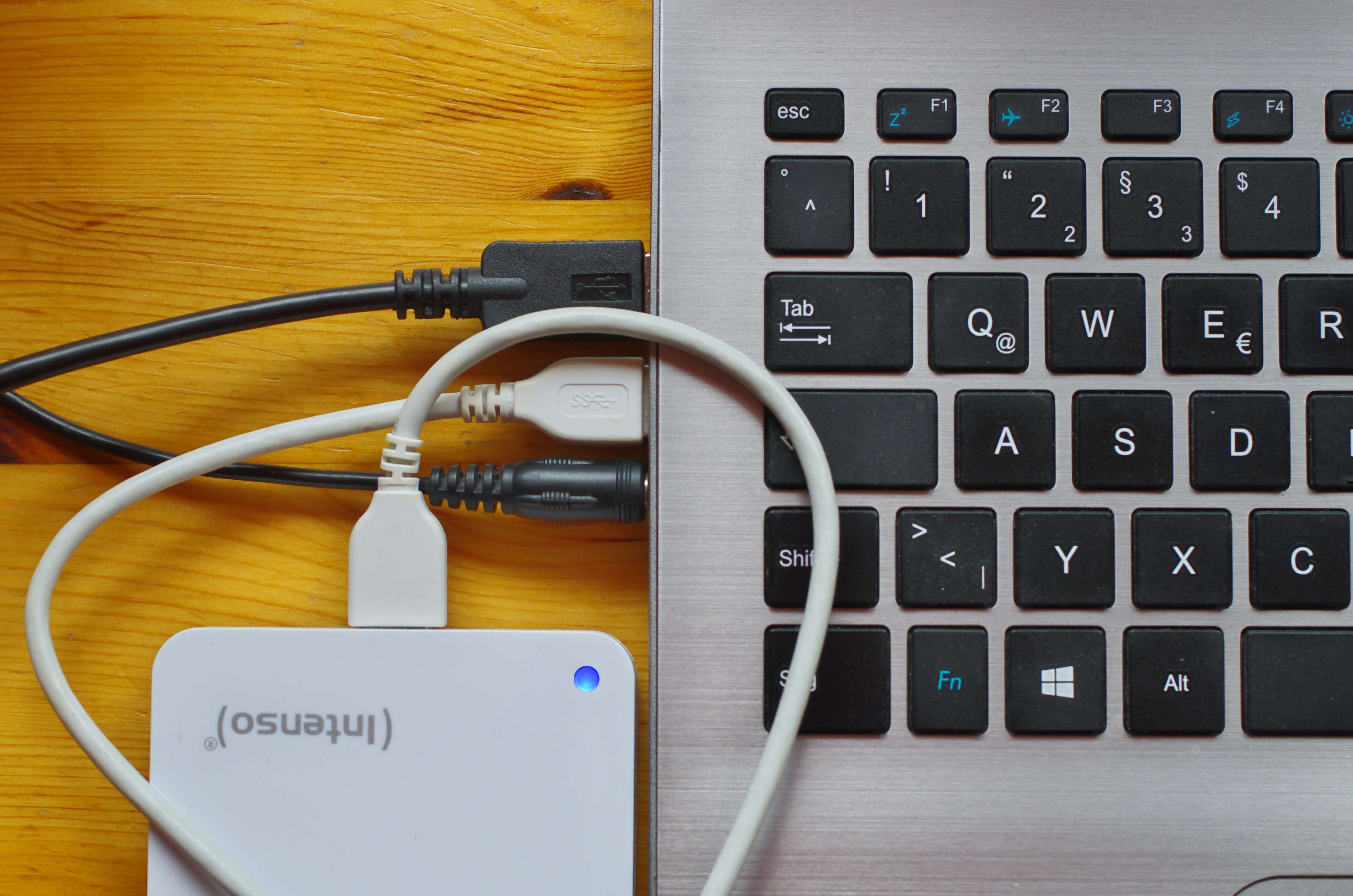
Prima di avviare un laptop Toshiba da una USB, devi preparare tutto ciò che ti servirà per il processo. Dopotutto, non vuoi sorprese nel mezzo dell'avvio. Pertanto, avrai bisogno del laptop, dei file ISO, e ovviamente di una USB avviabile.
✅Laptop Toshiba
Spegni il laptop, poiché il processo inizia all’avvio.
✅File ISO
ISO è un formato file di immagine disco ottico. In breve, è una copia replica del tuo intero disco. Senza file ISO, non potrai eseguire un avvio di Toshiba da una USB.
✅Una USB avviabile
Infine, ti servirà una USB avviabile. Deve avere almeno 16 GB di spazio libero, ma più ce n’è, meglio è. Sebbene tu possa tecnicamente usare la USB avviabile per lo storage regolare, è meglio usarla solo per archiviare i file necessari all’avvio del laptop.
Come avviare un laptop Toshiba da una USB
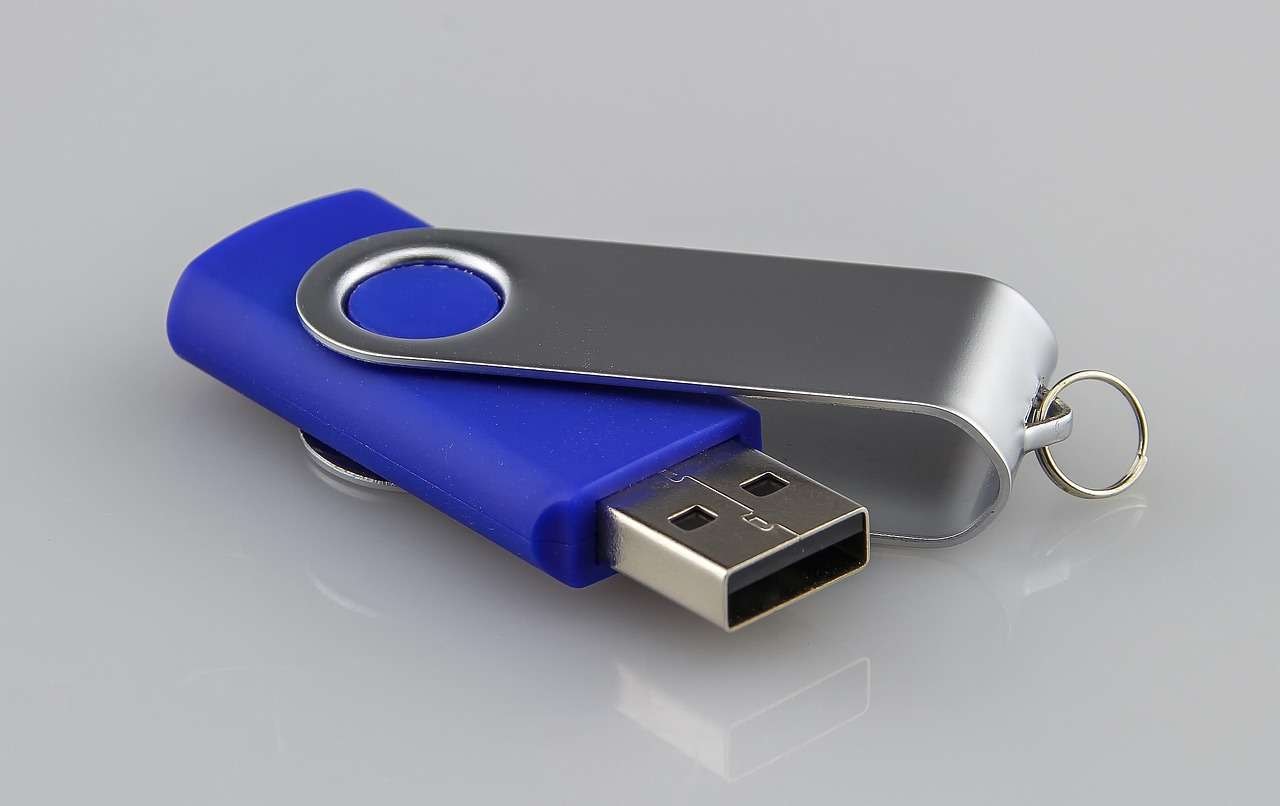
Una volta che hai tutto ciò che ti serve per avviare il laptop, puoi iniziare. A seconda del dispositivo, il processo può richiedere da pochi secondi a un’ora. Le macchine più datate, come la Toshiba Satellite, impiegheranno più tempo per avviarsi da una USB rispetto ai laptop più recenti.
Indipendentemente dalla durata del processo, non interromperlo, poiché ciò potrebbe danneggiare il dispositivo.
Crea una USB avviabile
Il primo passo è preparare la USB. Come detto, deve avere almeno 16 GB di spazio e va formattata nelfile system FAT32. Dunque, prima di tutto trasferisci tutti i file importanti dalla USB a un altro dispositivo di archiviazione e assicurati che la USB sia vuota. Poi segui questi passaggi:
- Collega la USB al PC.
- Vai suStart e apriQuesto PC.

- Clicca con il tasto destro sulla USB e selezionaFormatta.
- Clicca sul menuFile system e selezionaFAT32 > Avvia.

Una volta completata la formattazione, puoi creare una USB avviabile scaricando i file ISO:
Ora che hai la tua USB avviabile, è il momento di avviare il laptop Toshiba.
Avvia il tuo laptop nel BIOS
Segui pochi semplici passaggi per iniziare ad avviare il tuo Toshiba:
- Collega la USB avviabile al PC.
- Accendi il PC e osserva il messaggio "Premi [un tasto] per entrare nelle impostazioni UEFI BIOS."

- Premi subito il tasto corretto.
Ricorda che avrai solo 5–10 secondi per premere il tasto indicato. Quindi, reagisci rapidamente appena vedi il messaggio.
Imposta l’ordine di avvio
Infine, devi impostare l’ordine di avvio per completare il processo. Dopo aver premuto il tasto di avvio Toshiba dalla USB ed essere entrato nelle impostazioni BIOS, segui questi passaggi:
- Seleziona la USB avviabile come primo dispositivo di avvio.

- Trova il tasto perSalva ed Esci (F10 in questo esempio).
- PremiF10 (o altro tasto specificato).
Il tuo laptop Toshiba avvierà automaticamente il processo al termine della pressione del tasto. Per cambiare la priorità di avvio successivamente, basta spegnere il PC e scollegare la USB avviabile dal dispositivo.
Suggerimento extra: recupera i dati persi dopo aver avviato il tuo Toshiba da una USB
Avviare il Toshiba da una USB non dovrebbe causare perdita di dati a meno che tu non abbia modificato le impostazioni BIOS o eliminato involontariamente i dati. Tuttavia, formattare la USB per renderla avviabile cancellerà tutti i dati dalla stessa. Se non hai fatto il backup, avrai bisogno di soluzioni professionali comeWondershare Recoveritper recuperare i file.
- Gestisce oltre 500 situazioni di perdita dati, come cancellazione, formattazione e danneggiamento del disco.
- L’interfaccia user-friendly permette di recuperare i dati in pochi clic.


Wondershare Recoverit è uno strumento potente per recuperare dati persi, indipendentemente dallo scenario—guasti di sistema, corruzione disco, attacchi virus o altro. Ha un alto tasso di successo e funziona con tutti i tipi di file, quindi non dovresti avere problemi a recuperare i dati persi dalla USB.
Segui questi passaggi per utilizzarlo:
- Collega il tuodispositivo USB e avvia Wondershare Recoverit sul PC.
- Seleziona il tuodispositivo USB sottoDischi rigidi e posizioni e premiStartper avviare il recupero dei dati.

- Il programma avvierà automaticamente la scansione; puoi metterla in pausa o fermarla in qualsiasi momento.
- Visualizza l’anteprima dei file e cliccaRecupera.

Una volta recuperati i file, li troverai nel percorso scelto durante il processo di recupero.
Conclusione
Anche se eseguire l'avvio di un Toshiba da una chiavetta USB può sembrare spaventoso se non l'hai mai fatto prima, è un processo semplice. A seconda del tuo dispositivo, non dovrebbe richiedere più di pochi minuti.
Anche se l'avvio da USB non dovrebbe causare la perdita di dati del computer, possono verificarsi errori. Se non hai effettuato un backup prima di formattare le chiavette USB, potresti perdere i tuoi dati vitali. Tuttavia, non c'è nulla di cui preoccuparsi perché puoi sempre fare affidamento su Wondershare Recoverit per recuperarli.
FAQ
Dovrei aggiornare ora o più tardi?
Avviare da una USB è un ottimo modo per aggiornare il sistema operativo. È sempre meglio aggiornare il tuo OS il prima possibile, così potrai godere di nuove funzionalità, patch di sicurezza avanzate e prestazioni migliorate. Assicurati che il tuo dispositivo soddisfi i requisiti di sistema per l'aggiornamento del sistema operativo.Perderò qualche dato se avvio il mio laptop Toshiba da una USB?
L'avvio da una USB non dovrebbe mai comportare la perdita di dati: interesserà solo il tuo sistema operativo o programmi specifici. Se perdi dati durante questo processo, puoi contare su Wondershare Recoverit per recuperarli.Tieni presente che perderai i dati dalla tua USB quando la formatterai come dispositivo avviabile. Quindi, esegui il backup di tutti i dati dalla tua USB e svuota l'unità prima di formattarla.Dove posso trovare i file ISO per il mio sistema operativo?
Puoi trovare i file ISO corretti per il tuo sistema operativo visitando il sito web dello sviluppatore del tuo OS. Se utilizzi Windows, puoi ottenere i file ISO perWindows 10eWindows 11direttamente da Microsoft.




