

Questa domanda in preda al panico riecheggia uno scenario comune da incubo per i professionisti IT e i proprietari di imprese. Nel nostro mondo sempre più digitale, la perdita di dati sui sistemi server è destinata a avere conseguenze devastanti che possono paralizzare le operazioni o comportare enormi perdite.
Di seguito è riportata una guida completa che ti guiderà attraverso comeRecupera i file cancellati da Windows Server 2016.Elencheremo anche i passaggi per recuperareWindows Server 2022e 2019. Esamineremo alcune funzionalità integrate di Windows che potrebbero aiutarti a salvare la giornata e soluzioni influenti di terze parti per casi di ripristino più complessi.
Entro la fine di questo articolo, sarai autorizzato ad assumerti la perdita di dati ad ogni passo, risparmiando la tua organizzazione da costosi tempi di inattività e grandi sforzi di ricostruzione dei dati.
In questo articolo
Come recuperare i file cancellati Windows Server 2016
Quando si trova di fronte alla perdita di dati su Windows Server 2016, non prendere il panico. Ci sono diversi metodi che puoi utilizzare per recuperare i tuoi file persi. Iniziamo con una funzione integrata di Windows che potrebbe salvare la giornata.
Metodo 1: utilizzare l'opzione "Versioni precedenti"
Per gli utenti che hanno abilitato le funzionalità di backup su Windows Server 2016, l'opzione Versione precedente può essere un salvavita. Questa funzione sfrutta Shadow Copy, una tecnologia che crea automaticamente copie point-in-time di file e cartelle.
Ecco come usarlo per ilRecupero Windows Server 2019 Processo:
Passaggio 1: Sulla macchina Windows Server, aprire l'app Esplora File. Puoi farlo cliccando sull'icona della cartella nella barra delle attività o premendo il tasto Windows + E. Vai alla directory in cui il file cancellato è stato originariamente memorizzato — fai clic con il pulsante destro del mouse sulla cartella contenente il file perso (o dove si trovava prima). Dal menu contestuale visualizzato, selezionare "proprietà"In fondo.
Passaggio 2:Nella finestra Proprietà, cercare "Versioni precedenti"e fare clic su di essa. Questa scheda contiene un elenco delle versioni precedenti disponibili della cartella, create in momenti diversi. Sfoglia l'elenco delle versioni precedenti disponibili. Ogni versione è timestamp, consentendo di scegliere quella più pertinente. Seleziona la versione che probabilmente conterrà il file eliminato.
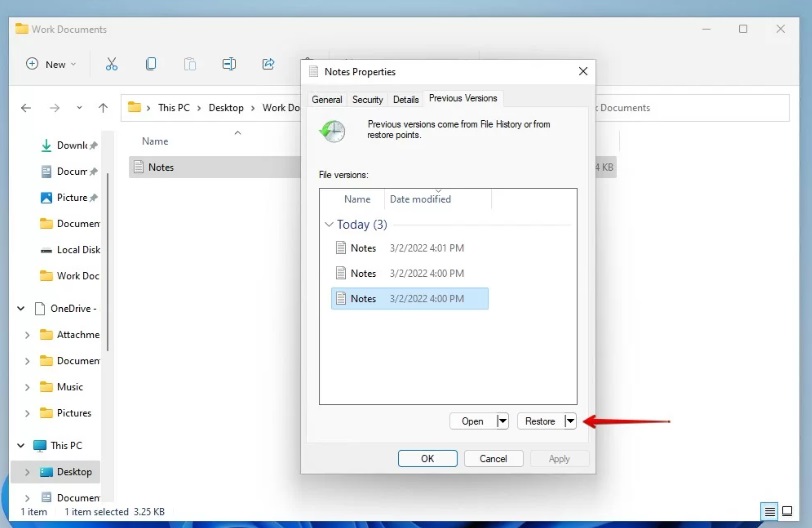
Passaggio 3:Una volta identificata la versione corretta contenente il file perso, selezionala e fai clic su "ripristinareQuesta azione ripristinerà l'intera cartella allo stato in cui si trovava al momento selezionato.
Passaggio 4:Dopo il ripristino, controllare la cartella per assicurarsi che il file perduto sia stato recuperato con successo. Ora dovrebbe essere visibile e accessibile nella sua posizione originale.
E' importante notare che questo metodo perRecuperare i file cancellati da Windows Server 2016Si basa sulla funzionalità di copia ombra abilitata e sulla creazione di un punto di ripristino prima che si verifichi la cancellazione del file. Se non si vedono versioni precedenti disponibili, potrebbe significare che la funzionalità non era attiva o che non esistono punti di ripristino adatti.
Mentre l'opzione della versione precedente è molto utile in molti casi, non funziona sempre. I fattori che influenzano la sua efficienza includono lo spazio di archiviazione disponibile per le copie ombra e il tempo trascorso da quando il file è stato eliminato. Ecco perché è fondamentale avere ulteriori metodi di recupero a tua disposizione, che esamineremo successivamente.
Caratteristiche Native vs. ripristino professionale
| Scenario | Versioni precedenti/Shadow Copy | Wondershare Recoverit (Edizione Server) |
| File cancellato (recente) | Effettivo (se abilitato) | efficace |
| File cancellato (molto tempo fa) | probabilmente sovrascritto | Effettivo (scansione profonda) |
| Corruzione RAID/NAS | non supportato | Supportato (ricostruisce RAID) |
| Attacco da Virus (Ransomware) | Spesso crittografato/cancellato | Può trovare frammenti non interessati |
Metodo 2: Scarica il Software di recupero dati Recoverit
Il software di recupero dati di terze parti può spesso salvare uno quando le funzionalità incorporate in Windows non sono abbastanza buone.Wondershare Recoverit Software di recupero datiè un potente strumento progettato per recuperare i dati da tutti i tipi di perdita, inclusa la rimozione involontaria, errori di formattazione e alcuni tipi di guasti hardware.
Recoverit è pienamente compatibile con sistemi moderni (Server 2019/2022/2025) e ambienti legacy come Windows Server 2008 R2 e 2012.
Recoverit vanta una serie di funzionalità avanzate per il recupero dei dati, tra cui le seguenti:
| caratteristica | Descrizione |
| Tecnologia di scansione profonda | Esegue scansioni approfondite per recuperare i dati anche in scenari di perdita complessi. |
| Supporto per più tipi di File | Recupera oltre 1000 tipi di file, tra cui documenti, immagini, video e altro ancora. |
| Funzione di anteprima | Consente di visualizzare in anteprima il contenuto del file prima di salvarlo sul dispositivo. |
| Alto tasso di successo | Vanta un tasso di successo di recupero fino al 99,5%. |
| Interfaccia facile da usare | Il design intuitivo rende il processo di recupero accessibile agli utenti di tutti i livelli tecnici. |
| Opzione di scansione rapida | Offre una scansione rapida per i file cancellati di recente, risparmiando tempo in situazioni urgenti. |
| Supporto di archiviazione multipla | Funziona con dischi rigidi interni/esterni, SSD, unità USB e altri supporti di memorizzazione (oltre 2000 dispositivi di memorizzazione). |
Ora, passiamo attraverso il processo di utilizzo di Recoverit per recuperare i dati persi su Windows Server:
Fase 1:Visita ilSito ufficiale di Recoverit.Clicca sul"Download gratuito"Pulsante. Assicurati di scaricare la versione compatibile con l'edizione di Windows Server. Una volta completato il download, eseguire il programma di installazione e seguire le istruzioni sullo schermo per installare Recoverit sul tuo server.
Passaggio 2:Al momento dell'avvio di Recoverit, ti verranno presentate diverse opzioni di recupero. Guarda'Dischi rigidi e posizioniSulla sinistra. Scegli un disco rigido o il tuo Desktop. clicca "inizio"Per iniziare a cercare i tuoi file persi.

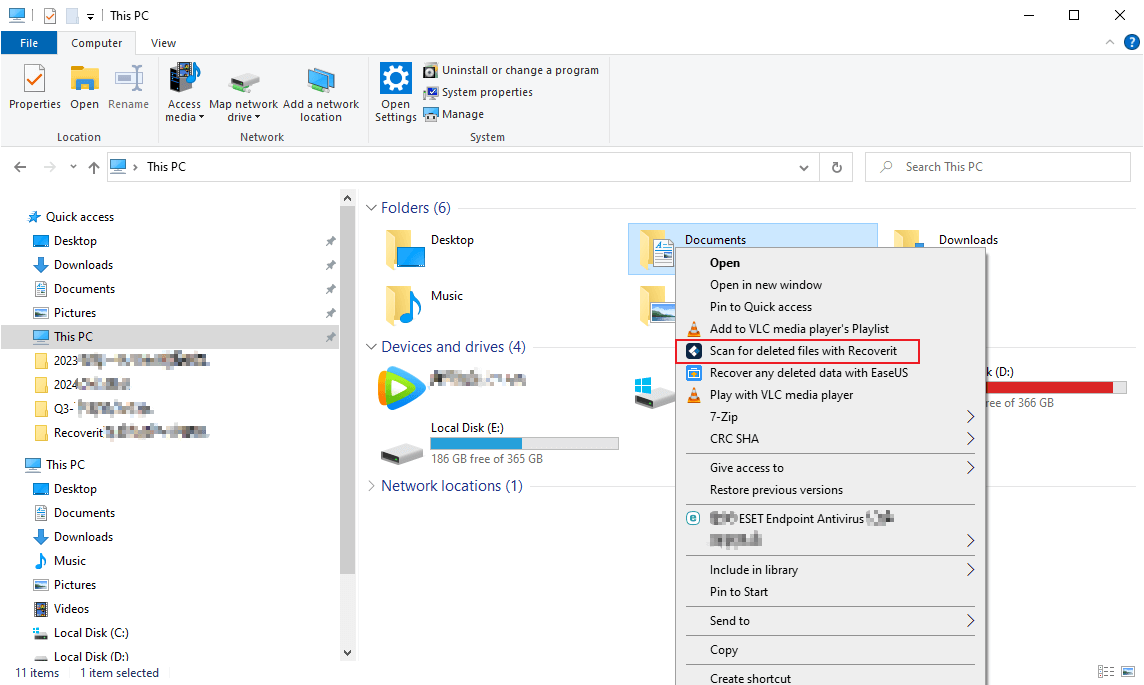
Suggerimento veloce:È inoltre possibile fare clic con il pulsante destro del mouse su un'unità o una cartella e scegliere di scansionarla direttamente con Recoverit.
Attendere la scansione: il programma cercherà a fondo. Ora è più veloce, ma i file di grandi dimensioni potrebbero richiedere più tempo. Puoi vedere cosa trova come funziona.
Passaggio 3:Durante la scansione, è possibile cercare tipi specifici di file, cercare per data o dimensione, digitare parole chiave per trovare i file, scegliere di vedere tutti i file o semplicemente quelli eliminati

Passaggio 4:Clicca su un file per vedere di cosa si tratta. a "Anteprima", fare doppio clic per ottenere un aspetto migliore.

Passaggio 5:Una volta trovato ciò di cui hai bisogno, fai clic su'Recupera'. Scegli dove desideri salvare i file recuperati.


Attendi che Recoverit completi il recupero. Il tempo necessario dipenderà dalla quantità e dalle dimensioni dei dati da recuperare. Una volta completato, vai alla destinazione scelta per verificare che i tuoi file siano stati recuperati con successo.
Suggerimenti e note per il facile recupero dei dati su Windows Server
Alcuni consigli importanti sono:
- Backup regolari: Implementa un processo efficace per backup regolari sul tuo Windows Server. Devono essere effettuati sia in loco che fuori sede, consentendo il recupero dalla maggior parte delle situazioni di disastro.
- Configurazione RAID: Considera configurazioni RAID (Redundant Array of Independent Disks) per l'archiviazione di dati critici. RAID può offrire dati ridondanti e altamente disponibili.
- Alimentazione senza interruzioni (UPS): L'UPS impedirà che sbalzi di corrente influenzino il server e uno spegnimento improvviso e non controllato potrebbe corrompere tutti i dati.
- Non rimandare le azioni: Evita di utilizzare il disco se sospetti una perdita di dati. Un uso continuo potrebbe sovrascrivere dati che altrimenti sarebbero recuperabili.
- Aiuto professionale: I casi critici di recupero dati in situazioni di guasto hardware valgono il servizio professionale.
- Manutenzione adeguata: Mantieni il tuo Windows Server aggiornato e aggiornalo regolarmente per evitare problemi che possono causare la perdita di dati.
- Formazione degli utenti: Assicurati che ogni utente che accede al server sia istruito sulle tecniche corrette per manipolare i dati ed evitare cancellazioni accidentali.
Conclusione
Questo conclude la nostra guida su come recuperare file eliminati da Windows Server 2016 a 2022.Perdere dati su un Windows Server può essere una situazione stressante, ma di solito è possibile recuperarli se si dispongono degli strumenti e delle conoscenze giuste. Abbiamo esaminato funzionalità integrate di Windows come Versioni Precedenti e menzionato anche strumenti efficaci di terze parti come Recoverit Data Recovery Software.
Sebbene questi metodi possano funzionare molto bene, l’approccio più affidabile è prevenire la perdita di dati eseguendo backup regolari e gestendoli con cura.
Utilizzando sia le misure preventive sia i metodi di recupero di cui abbiamo parlato in questo articolo, puoi ridurre notevolmente le probabilità e gli effetti della perdita di dati nella configurazione del tuo Windows Server.
FAQ
-
È possibile recuperare file eliminati definitivamente?
Sì, in molti casi è possibile recuperare file eliminati definitivamente. Il tasso di successo di software come Recoverit è alto fino al 99,5%. Tuttavia, le probabilità di recupero dipendono da fattori come il tempo trascorso dalla cancellazione e se il disco è stato molto utilizzato dopo la cancellazione. -
Quanto dura solitamente il processo di recupero dati su Windows Server?
La durata del processo di recupero dati può variare notevolmente a seconda di diversi fattori: la dimensione del disco da scansionare, la quantità di dati archiviati, il tipo e l'entità della perdita di dati, e il metodo di recupero utilizzato. Per dischi piccoli o perdite localizzate, il processo potrebbe durare solo pochi minuti. Tuttavia, per dischi server grandi con terabyte di dati, una scansione completa e il recupero potrebbero richiedere diverse ore o addirittura un giorno. È importante essere pazienti e permettere al software di recupero di completare a fondo il suo compito per ottenere i migliori risultati. -
È sicuro utilizzare software di recupero dati di terze parti su Windows Server?
Generalmente, software di recupero dati di terze parti affidabili come Recoverit sono sicuri da usare su Windows Server. Segui sempre le migliori pratiche per la gestione del server e consulta il tuo reparto IT o un servizio professionale se non sei sicuro di utilizzare strumenti di terze parti nel tuo ambiente server.





