

Hai notato che il tuo computer diventa più lento nel tempo, anche quando non stai usando molti programmi? O forse hai visto la memoria disponibile diminuire senza un motivo apparente, rallentando il sistema? In tal caso, potresti avere a che fare con un problema di perdita di memoria. Questo fastidioso inconveniente può colpire sia gli utenti di Windows 11 che di Windows 10, causando scarse prestazioni e persino potenziali perdite di dati.
Ma non preoccuparti: in questa guida dettagliata ti spiegheremo cos’è una perdita di memoria, perché si verifica e, soprattutto, come risolvere la perdita di memoria in Windows 11/10.
Le perdite di memoria possono essere difficili da individuare e risolvere, ma con le giuste informazioni e strumenti puoi gestire efficacemente il problema. Che tu sia un utente occasionale o un appassionato di tecnologia, sapere come affrontare una perdita di memoria è importante per mantenere sano e funzionante il tuo sistema. Quindi, iniziamo e scopriamo le soluzioni che aiutano a mantenere il tuo Windows 11/10 scorrevole.
Parte 1: Che cos’è il problema della perdita di memoria?
Una perdita di memoria avviene quando un programma o un’app non libera la memoria che non gli serve più. Pensa alla memoria del computer come a un secchio d’acqua. Ogni volta che apri un programma, aggiunge un po’ d’acqua nel secchio. Di solito, quando chiudi il programma, toglie la propria acqua dal secchio.
Ma con una perdita di memoria, il programma lascia parte o tutta la sua acqua nel secchio, anche dopo essere stato chiuso.
Con il tempo, questa memoria residua si accumula, riempiendo la memoria del computer e rallentandolo. Questo è il problema principale di cui molti utenti Windows 11/10 fanno esperienza.
| Osservazioni con Gestione Attività | Fonte Probabile | Soluzione Raccomandata |
| Memoria "In uso" elevata che diminuisce dopo la chiusura di un’app. | Perdita dell’applicazione (ad es. Chrome, Giochi) | Aggiornare o reinstallare l’app specifica. |
| "Pool non paginato" elevato che rimane alto dopo il riavvio. | Perdita Driver/Kernel (ad es. Rete, RAID) | Aggiorna i driver di scheda madre/NIC. |
| La memoria aumenta costantemente dopo 24-48 ore di utilizzo. | Perdita sistema operativo/Servizio di background | Disabilita elementi di avvio e controlla gli aggiornamenti di Windows. |
Parte 2: Quali sono le cause della perdita di memoria su computer?
Ecco le principali cause di una perdita di memoria su computer:
- Software scritto male: Programmi con errori nel codice possono non gestire correttamente allocazione e rilascio della memoria.
- Driver obsoleti: Driver vecchi o non compatibili possono causare problemi di gestione della memoria.
- Corruzione dei file di sistema: File di sistema danneggiati possono portare a perdite di memoria.
- Infezioni da malware: Alcuni malware possono causare intenzionalmente perdite di memoria.
- Problemi hardware: RAM o altri componenti hardware difettosi contribuiscono alle perdite di memoria.
- Aggiornamenti di Windows: Talvolta, gli aggiornamenti di Windows possono introdurre bug che causano perdite di memoria.
- Troppi processi in background: L’esecuzione di numerosi programmi in background può esaurire la memoria disponibile.
- Problemi nel registro: Voci di registro corrotte possono influire sulla gestione della memoria.
Parte 3: Dati persi sul PC?
Sebbene le perdite di memoria influenzino soprattutto le prestazioni di sistema, nei casi più gravi possono portare a crash e potenziali perdite di dati. Se hai perso dei dati a causa di una perdita di memoria o per qualsiasi altra ragione, niente panico.Recoverit è un potente strumento di recupero dati che può aiutarti a ripristinare i file persi.
Prova Wondershare Recoverit per recuperare i dati
 Sicurezza verificata. Oltre 7.302.189 persone lo hanno scaricato.
Recoverit offre un’interfaccia semplice e algoritmi avanzati di recupero per ripristinare vari tipi di dati, inclusi documenti, foto, video e altro. Può recuperare dati da diversi dispositivi di archiviazione e supporta il recupero anche da unità formattate o dopo crash di sistema.
Video correlato >>: Come recuperare i dati da un PC Windows?


Quando una perdita di memoria esaurisce le risorse del sistema, Windows può forzare un "Hard Reboot" per proteggere l’hardware. Questo spesso accade mentre i file sono ancora in scrittura sul disco, portando a una Corruzione dell’header. Wondershare Recoverit include un motore di recupero specializzato che può ricostruire questi file frammentati. Scansionando direttamente i cluster del disco, può bypassare gli errori del file system causati da un crash legato alla memoria, garantendo che i tuoi documenti restino intatti anche se il sistema operativo fallisce.
Passaggi dettagliati per utilizzare Recoverit e recuperare dati persi:
Passo 1: Installa il Recoverit software dal sito ufficiale. Avvia Recoverit e seleziona l’unità dove hai perso i tuoi dati. Clicca su "Avvia".

Passo 2: Attendi che venga completata la scansione.

Passo 3: Visualizza in anteprima e seleziona i file che desideri recuperare. Clicca su "Recupera" per salvare i file in una posizione sicura.

Ricorda, è fondamentale agire rapidamente quando hai perso dei dati. Prima utilizzi un programma di recupero come Recoverit, più alte sono le probabilità di recupero con successo.
Parte 4: Come risolvere la perdita di memoria in Windows 11/10
Ora entriamo nel cuore dell’argomento: come risolvere la perdita di memoria in Windows 11/10. Vedremo diversi metodi efficaci spiegando perché funzionano e fornendo istruzioni passo passo.
Soluzione 1: Chiudi l’app problematica e riavvia il PC
Spesso un’unica applicazione malfunzionante è la causa della perdita di memoria. Identificando e chiudendo quest’app puoi liberare la memoria che sta occupando. Riavviando il PC permetti poi a Windows di partire da zero e di azzerare eventuali problemi di memoria residua.
Passaggi:
Passo 1: Premi Ctrl + Shift + Esc per aprire Gestione Attività. Clicca sulla scheda "Processi".
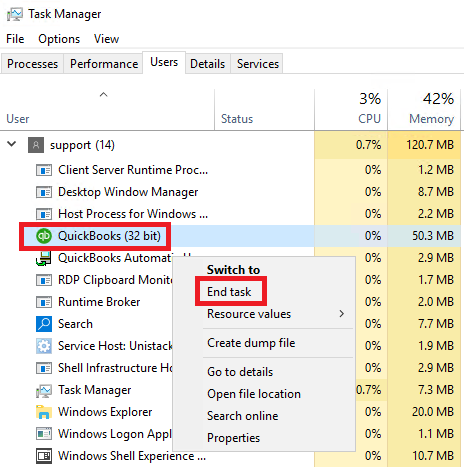
Passo 2: Cerca applicazioni che usano una quantità anomala di memoria. Fai clic destro sull’app problematica e seleziona "Termina attività".
Riavvia il computer per svuotare completamente la memoria.
In Windows 11 potresti vedere un processo chiamato "Sistema e memoria compressa" che usa molta RAM. In realtà è una funzione di performance: Windows comprime i dati non usati invece di scriverli sul disco più lento. Una vera perdita di memoria si verifica solo se la RAM "In uso" continua a crescere anche quando il PC è inattivo. Se l’uso della RAM è alto ma stabile, il sistema sta semplicemente funzionando come previsto.
Soluzione 2: Disattiva i programmi all’avvio
Molti programmi si avviano automaticamente all’accensione del PC, consumando memoria fin da subito. Disabilitare i programmi superflui all’avvio può liberare memoria e ridurre il rischio di perdite da queste app.
Passaggi:
Passo 1: Apri Gestione Attività (Ctrl + Shift + Esc). Clicca sulla scheda "Avvio". Controlla l’elenco dei programmi in avvio.
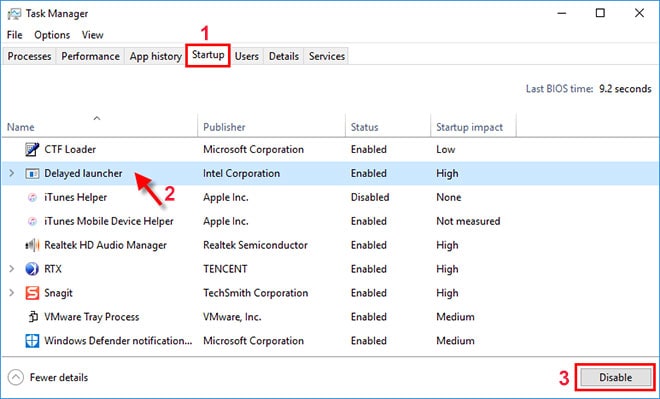
Passo 2: Clicca con il tasto destro sui programmi che non ti servono subito e seleziona "Disattiva". Riavvia il computer per applicare le modifiche.
Soluzione 3: Usa gli strumenti diagnostici della memoria
Ecco un’altra soluzione per le perdite di memoria in Windows 11/10. Windows include strumenti integrati per verificare i problemi della memoria. Questi ti aiutano a capire se la perdita è dovuta all’hardware o a conflitti software.
Passaggi:
Passo 1: Premi il tasto Windows + R per aprire la finestra Esegui. Digita "mdsched.exe" e premi Invio.
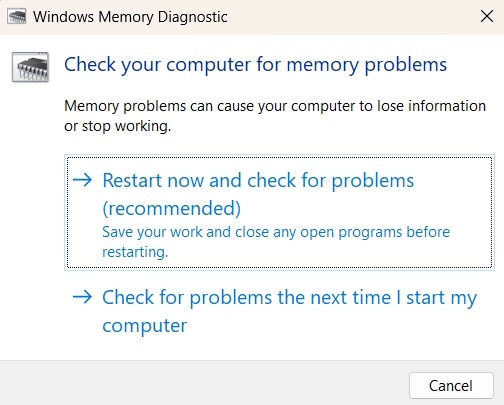
Passo 2: Scegli se riavviare subito e verificare i problemi, oppure alla prossima accensione. Lascia che lo strumento diagnostico completi la scansione (può richiedere alcuni minuti).
Se vengono trovati problemi, valuta la sostituzione della RAM o chiedi aiuto a un tecnico.
Soluzione 4: Imposta "Ottimizza per prestazioni migliori"
Windows utilizza diversi effetti visivi che possono consumare memoria. Regolando queste impostazioni puoi liberare memoria e ridurre il rischio di perdite di memoria.
Passaggi:
Passo 1: Apri il Pannello di Controllo. Nel Pannello di Controllo, cerca "Prestazioni" e clicca su "Regola l'aspetto e le prestazioni di Windows". Nella finestra Opzioni Prestazioni, vai alla sezione "Effetti visivi".
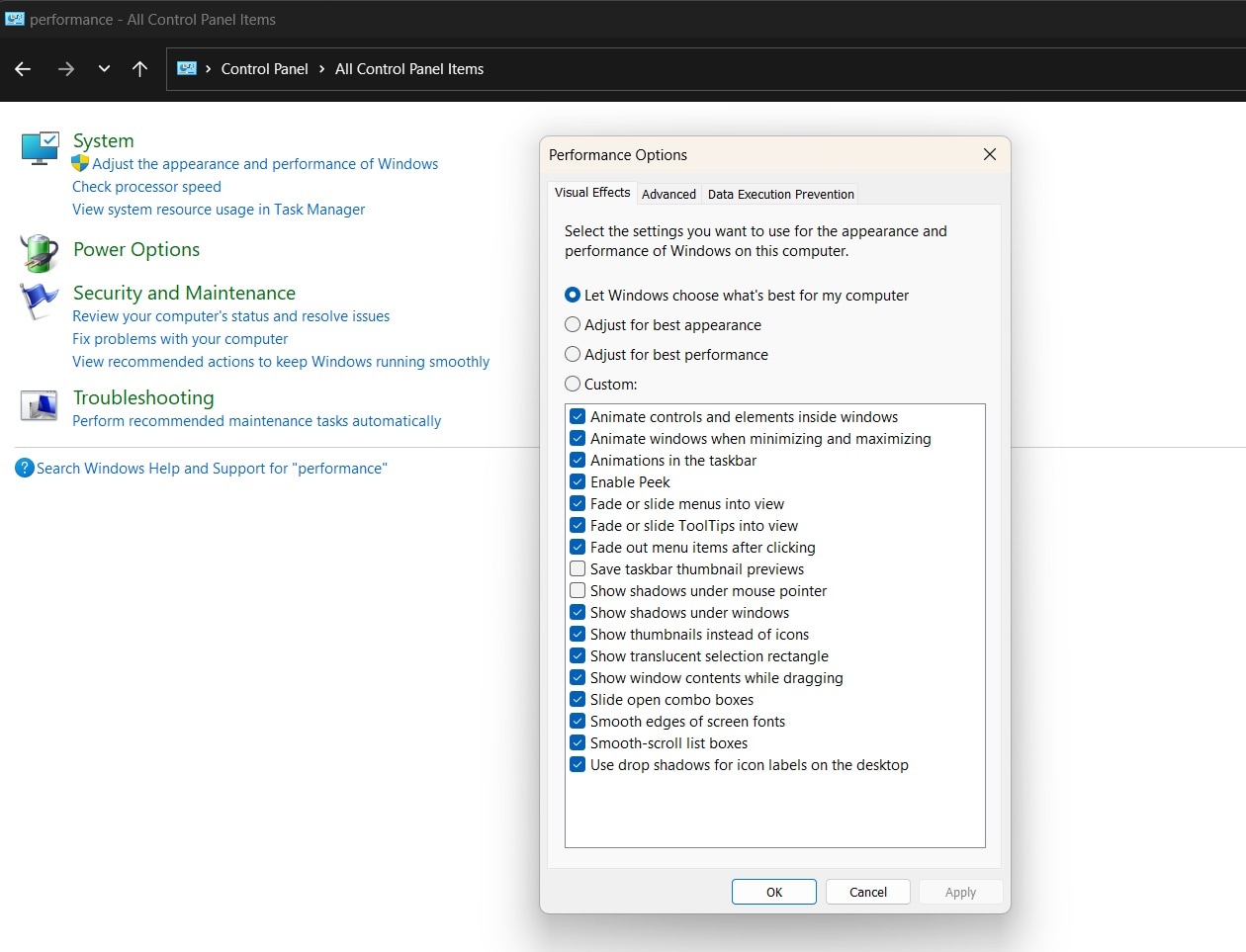
Passo 2: Seleziona "Regola per ottenere le prestazioni migliori" per disattivare tutti gli effetti visivi. Clicca su "Applica" e poi su "OK" per salvare le modifiche. Riavvia il computer per applicare completamente le nuove impostazioni.
Soluzione 5: Deframmenta i dischi rigidi
I dischi rigidi frammentati possono causare un uso inefficiente della memoria. La deframmentazione riorganizza i tuoi file per migliori prestazioni e può ridurre potenzialmente le perdite di memoria.
Passaggi:
Passo 1: Apri Esplora File e fai clic destro sul tuo disco rigido. Seleziona "Proprietà". Vai alla scheda "Strumenti" e clicca su "Ottimizza" sotto "Ottimizza e deframmenta unità".
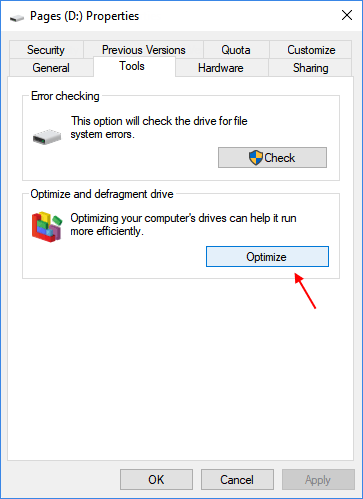
Passo 2: Seleziona il tuo disco e clicca su "Ottimizza". Attendi che il processo sia terminato (potrebbe richiedere alcune ore per dischi di grandi dimensioni).
Soluzione 6: Aggiorna i driver
Driver obsoleti o corrotti possono causare problemi di gestione della memoria. Aggiornare i driver garantisce una migliore compatibilità e può risolvere i problemi di perdita di memoria.
Passaggi:
Passo 1: Premi il tasto Windows + X e seleziona "Gestione dispositivi". Espandi ogni categoria e fai clic destro sui tuoi dispositivi. Seleziona "Aggiorna driver".
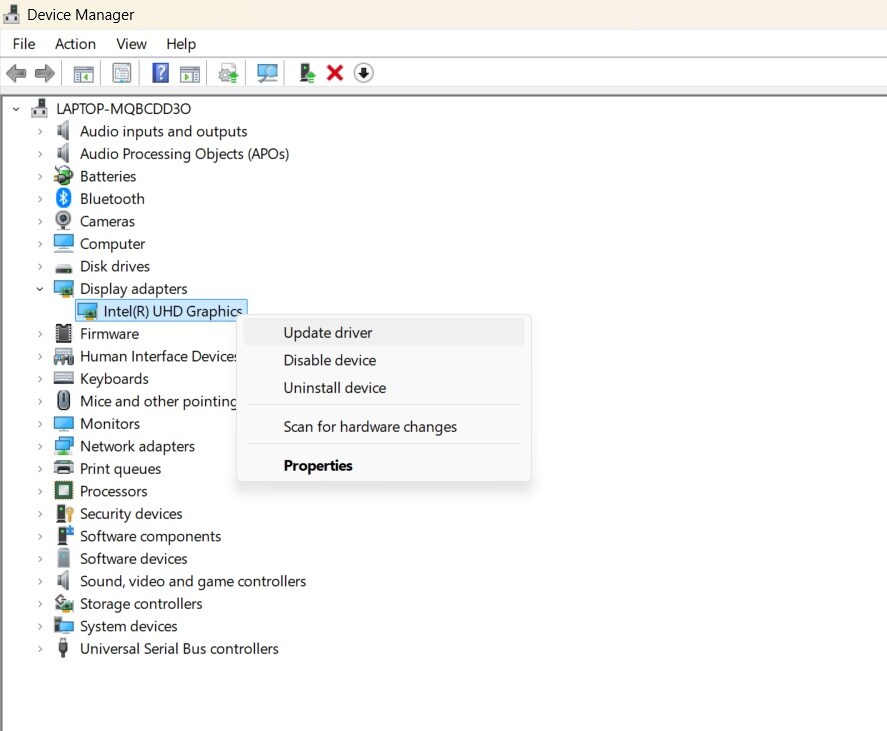
Passo 2: Scegli "Cerca automaticamente un driver aggiornato".
Ripeti per tutti i dispositivi importanti (scheda grafica, adattatori di rete, ecc.). Riavvia il computer dopo aver aggiornato i driver.
Parte 5: Consigli per evitare perdite di memoria del computer
Prevenire le perdite di memoria è spesso più facile che risolverle. Ecco alcuni consigli per aiutarti a evitare problemi di perdita di memoria del computer:
- Sii selettivo con i programmi installati: Installa solo software da fonti affidabili e disinstalla i programmi che non utilizzi più.
- Utilizza un antivirus: Tieni il tuo antivirus aggiornato ed esegui scansioni regolari per prevenire malware che potrebbero causare perdite di memoria.
- Monitora il tuo sistema: Controlla regolarmente il Task Manager per individuare eventuali anomalie nell’uso della memoria.
- Riavvia regolarmente: Riavviare periodicamente il computer può eliminare eventuali problemi di memoria accumulati.
- Limita i processi in background: Chiudi le applicazioni che non stai utilizzando attivamente per liberare memoria.
- Gestisci le schede del browser: Troppe schede del browser aperte possono consumare molta memoria. Usa i gestori di segnalibri o tab suspenders per mantenere sotto controllo l’uso della memoria del browser.
- Controlla eventuali problemi hardware: Testa regolarmente la RAM e le altre componenti hardware per rilevare tempestivamente eventuali problemi.
- Sii cauto con gli aggiornamenti di Windows: Anche se gli aggiornamenti sono importanti, attendi qualche giorno prima di installare aggiornamenti principali per evitare possibili bug che potrebbero causare perdite di memoria.
- Usa con moderazione gli strumenti di pulizia della memoria: Sebbene possano sembrare utili, spesso gli strumenti di pulizia della memoria forniscono solo un sollievo temporaneo e talvolta possono causare più danni che benefici.
Conclusione
Le perdite di memoria possono essere un problema frustrante per gli utenti di Windows 11/10, ma con le conoscenze e gli strumenti giusti puoi affrontarle e prevenirle efficacemente. Comprendendo le cause delle perdite di memoria e seguendo le soluzioni che abbiamo illustrato, puoi mantenere il sistema efficiente ed evitare problemi di prestazioni associati alle perdite di memoria.
Ricorda che mantenere il tuo computer in salute è un processo continuo. Applicare regolarmente i suggerimenti trattati può aiutarti a evitare problemi di perdita di memoria in futuro. Se dovessi riscontrare dei problemi, non esitare a utilizzare le soluzioni passo-passo di questa guida per risolverli rapidamente ed efficacemente.
Domande frequenti
-
Cos’è una perdita di memoria e come influisce sul mio computer?
Una perdita di memoria si verifica quando un programma non libera la memoria di cui non ha più bisogno, consumando gradualmente sempre più memoria disponibile del tuo computer. Questo può rallentare il sistema, causare il blocco delle applicazioni o, nei casi gravi, portare a instabilità del sistema. Le perdite di memoria riducono la quantità di memoria disponibile per altri programmi e processi, con conseguente rallentamento delle prestazioni e possibili perdite di dati se il sistema diventa instabile. -
Come faccio a capire se il mio PC Windows 11/10 ha una perdita di memoria?
I segnali di una perdita di memoria in Windows 11/10 includono rallentamenti inspiegabili, programmi che impiegano più tempo a caricarsi o rispondere, frequenti blocchi o crash e un uso elevato della memoria anche con pochi programmi aperti. Puoi verificare la presenza di perdite di memoria monitorando l’uso della memoria nel Task Manager nel tempo. Se noti che l’utilizzo della memoria aumenta continuamente senza aprire nuovi programmi, o se non diminuisce dopo la chiusura dei programmi, potresti avere una perdita di memoria. -
Le perdite di memoria sono permanenti o si possono risolvere senza reinstallare Windows?
Le perdite di memoria non sono permanenti e spesso possono essere risolte senza reinstallare Windows. La maggior parte delle perdite di memoria sono causate da problemi software che si possono risolvere aggiornando o reinstallando il programma problematico, aggiornando i driver o utilizzando gli strumenti integrati di Windows. Le soluzioni illustrate in questo articolo, come chiudere le app problematiche, disattivare i programmi all’avvio e aggiornare i driver, spesso permettono di risolvere le perdite di memoria senza dover reinstallare completamente Windows. Tuttavia, se il problema persiste dopo aver provato queste soluzioni, potrebbe essere necessario, come ultima risorsa, procedere con una installazione pulita di Windows.




