 100% sicuro e download gratuito
La crittografia dei tuoi dischi rigidi fornisce un livello di protezione aggiuntivo per proteggere tutti i tuoi dati offline. In passato, era necessario utilizzare un software di terze parti per fare ciò, ma Microsoft ha semplificato il compito includendo la decrittografia e la crittografia BitLocker come standard dalla versione Windows 7. Da allora, questa funzionalità è diventata integrata. Tuttavia, molti utenti possono trovarlo un po' fastidioso, specialmente quando dimenticano il loro codice PIN o la password BitLocker. Non preoccuparti più, questa guida descrive i diversi modi per dis Locker su Windows 10.
Consiglio: Bitlocker è una funzione di crittografia destinata a proteggere i tuoi dati in caso di perdita del tuo disco fisico o del tuo computer, o anche in seguito a un attacco di virus. Pertanto è raccomandato attivare BitLocker.
Metodo n°1: Disattivare la crittografia BitLocker su Windows 10 utilizzando il Pannello di controllo
Questo metodo è il più pratico per disattivare BitLocker in Windows 10. Non è necessaria alcuna riga di comando o software di terze parti poiché BitLocker fa parte delle impostazioni di sistema. Per rimuovere la crittografia BitLocker tramite il Pannello di controllo:
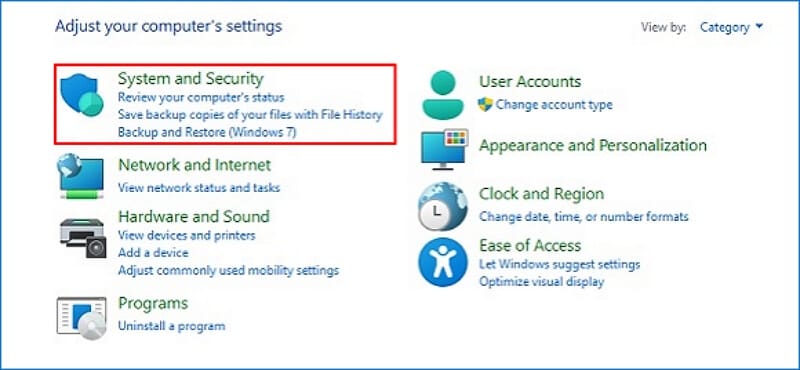
- Dal menu Start, avvia il Pannello di controllo e vai a Sistema e sicurezza. L'opzione Gestisci BitLocker deve apparire nel menu. Altrimenti, puoi anche cercare direttamente l'opzione Gestisci BitLocker nella Barra di ricerca.
- Aprendo la scheda, dovresti vedere le unità per le quali BitLocker è attivo. Troverai accanto a queste unità l'opzione per sospendere BitLocker o disattivarlo completamente.
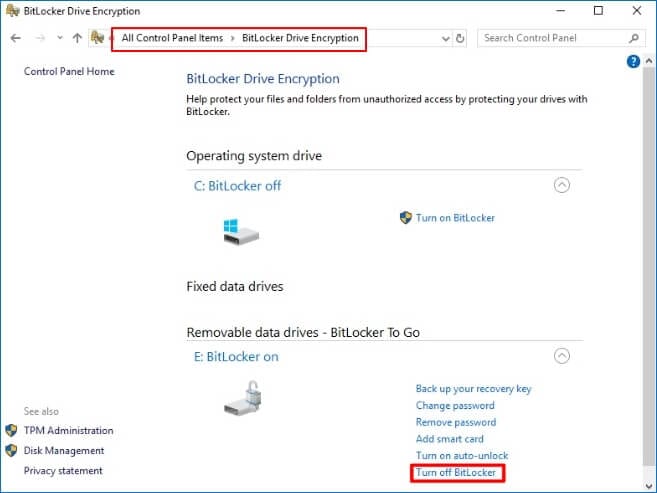
- Scegli l'opzione che ti conviene poi conferma le tue modifiche.
Nota: è necessario sapere che questo metodo richiede che tu abbia con te il tuo codice PIN o la tua password BitLocker. In caso contrario, è preferibile utilizzare gli altri mezzi descritti in questo articolo.
Metodo n°2: Disattivare BitLocker di Windows 10 tramite le Impostazioni
Su Windows 10, esiste un'applicazione Impostazioni con cui puoi controllare la configurazione del tuo sistema in modo più globale. Ad esempio, puoi utilizzare le Impostazioni per rimuovere BitLocker da Windows 10 nel modo seguente:
- Esegui l'applicazione Impostazioni dal menu Start o localizzala utilizzando la funzione Cerca. Una scorciatoia è anche possibile premendo contemporaneamente i tasti Windows + I.
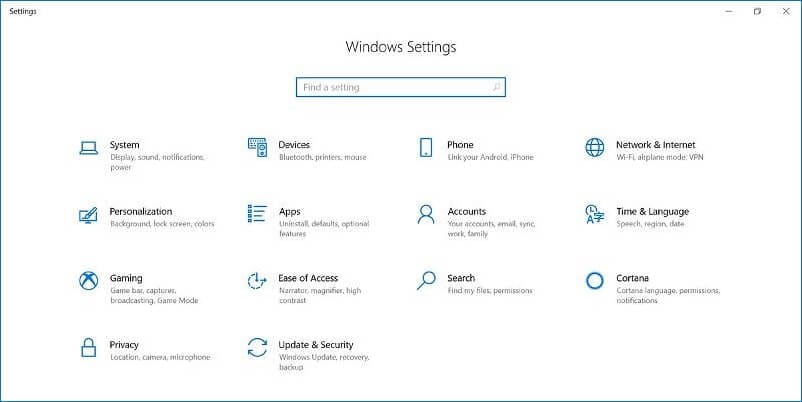
- Accedi alla scheda Sistema.
- Nella finestra contestuale, scegli l'opzione Informazioni che si trova nel pannello laterale sinistro.
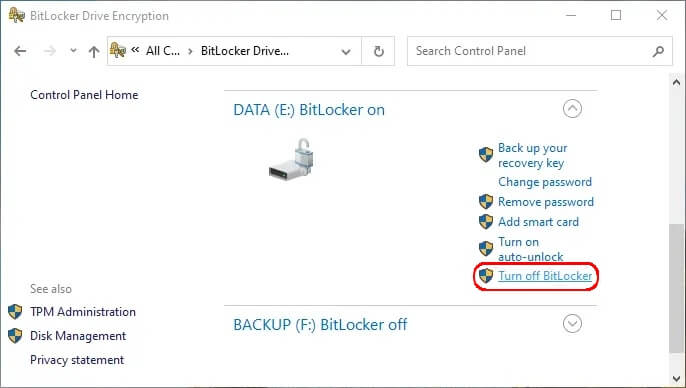
- Accedi alla sezione Crittografia dei dispositivi dalla schermata principale. Spunta l'opzione " Disattiva " per i dispositivi interessati.
- Conferma le tue modifiche.
Come per la disattivazione di BitLocker nel Pannello di controllo, la disattivazione della crittografia tramite le Impostazioni di Windows richiede la tua password o il tuo codice PIN BitLocker.
Metodo n°3: Disattivazione della crittografia BitLocker di Windows 10 dall'Editor delle politiche di gruppo locali
Con l'editor delle politiche di gruppo locali, l'amministratore può gestire l'accesso e le autorizzazioni di vari utenti e applicazioni sul computer. Questo servizio permette anche di disattivare il servizio BitLocker Windows 10 sul tuo sistema procedendo nel modo seguente.
- Dal menu Start, apri l'applicazione Esegui o cercala nella barra delle applicazioni.
- Digita " gpedit.msc " nella finestra di dialogo poi premi OK.
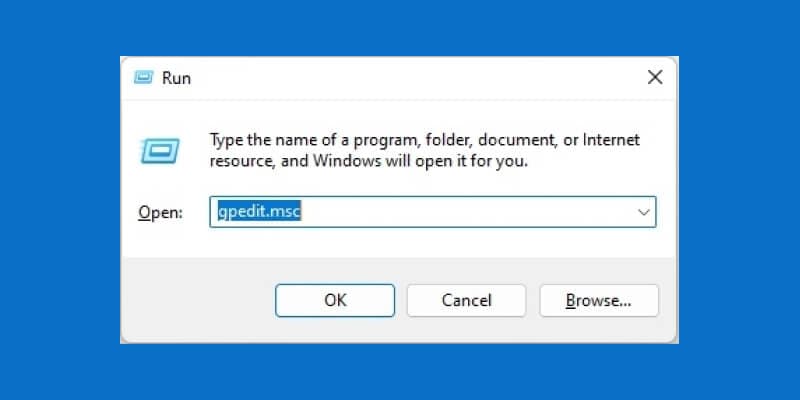
- Nella finestra contestuale che appare, vai alla scheda Configurazione computer e apri Modelli amministrativi.
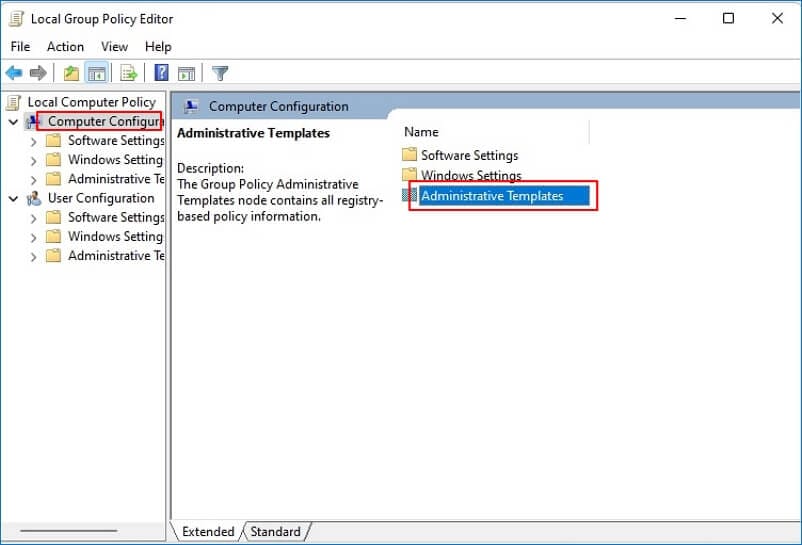
- Fai doppio clic sulla cartella Componenti Windows.
- Scorri il menu finché non trovi l'opzione Crittografia unità BitLocker. A questo punto, è preferibile utilizzare la visualizzazione Standard.
- Nella finestra di dialogo, scegli l'opzione Unità dati fisse.
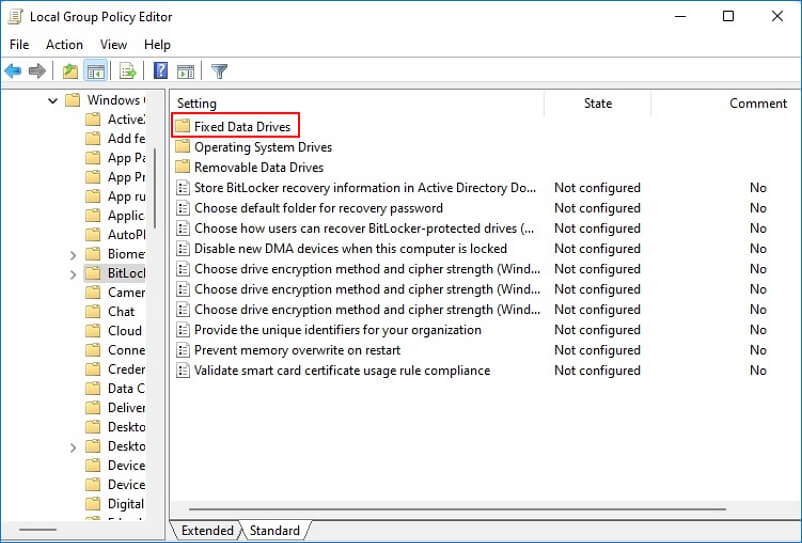
- Seleziona nel menu contestuale la voce " Nega accesso in scrittura alle unità fisse non protette da BitLocker ".
- Nell'ultima opzione, seleziona l'opzione Disattivato. Clicca poi su Applica, quindi su OK per confermare le tue modifiche.
Quando esegui l'editor delle politiche di gruppo come amministratore, è possibile che non sia necessario inserire la password o il codice PIN di BitLocker. Il vantaggio è che le stesse impostazioni si applicano a tutte le unità e a tutti gli utenti del sistema.
Metodo n°4: Rimuovere BitLocker da Windows 10 utilizzando PowerShell
Windows PowerShell offre più controllo sulle applicazioni del tuo sistema rispetto all'explorer abituale. È un po' come un Prompt dei comandi in versione alleggerita. In effetti, i comandi sono più semplici, anche se il processo è un po' più lento e ci vogliono un po' più di passaggi per eseguire i compiti. Ecco le istruzioni da seguire per rimuovere BitLocker da Windows 10 su qualsiasi disco del tuo computer:
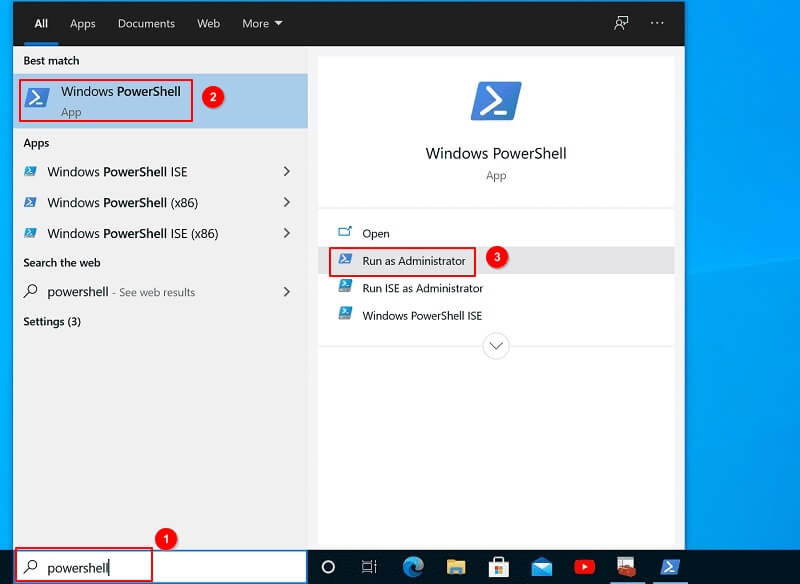
- Esegui Windows PowerShell utilizzando la combinazione dei tasti Windows + S. L'applicazione può anche essere trovata tramite la funzione Cerca della barra delle applicazioni. È necessario eseguire l'applicazione come amministratore.
- Per disattivare BitLocker per un'unità specifica, inserire il seguente comando e premere Invio sulla tastiera: Disable-BitLocker -MountPoint "X:". Sostituire la lettera " X " con l'unità specifica interessata dalla decrittografia BitLocker.
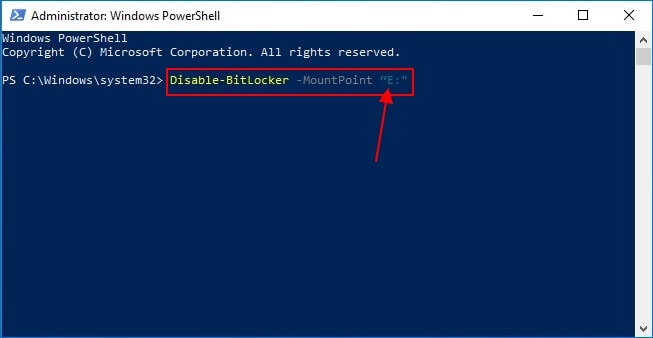
- Se desideri disattivare BitLocker per tutte le unità contemporaneamente, utilizza invece i seguenti comandi:
$BLV = Get-BitLockerVolume
Disable-BitLocker -MountPoint $BLV
Il comando assegna la posizione di tutte le unità con crittografia BitLocker alla variabile " BLV ". È possibile sostituirla con qualsiasi altra variabile a tua scelta.
Devi essere consapevole che questo processo richiede un certo tempo per completarsi. Durante il processo, non devi assolutamente interrompere il sistema né aprire i file delle unità sottoposte alla decrittografia BitLocker.
Metodo n°5: Disattivazione di BitLocker su Windows 10 tramite il Prompt dei comandi
Come per la maggior parte delle altre attività sul tuo computer, il prompt dei comandi riduce un lungo processo in più fasi a poche righe di codice. I seguenti passaggi ti permetteranno di rimuovere la crittografia BitLocker sul tuo computer Windows 10 tramite il Prompt dei comandi:
- Avvia la finestra delPrompt dei comandi dalla barra delle applicazioni o utilizza l'opzione di ricerca del menu Windows. Assicurati di eseguirlo come amministratore.
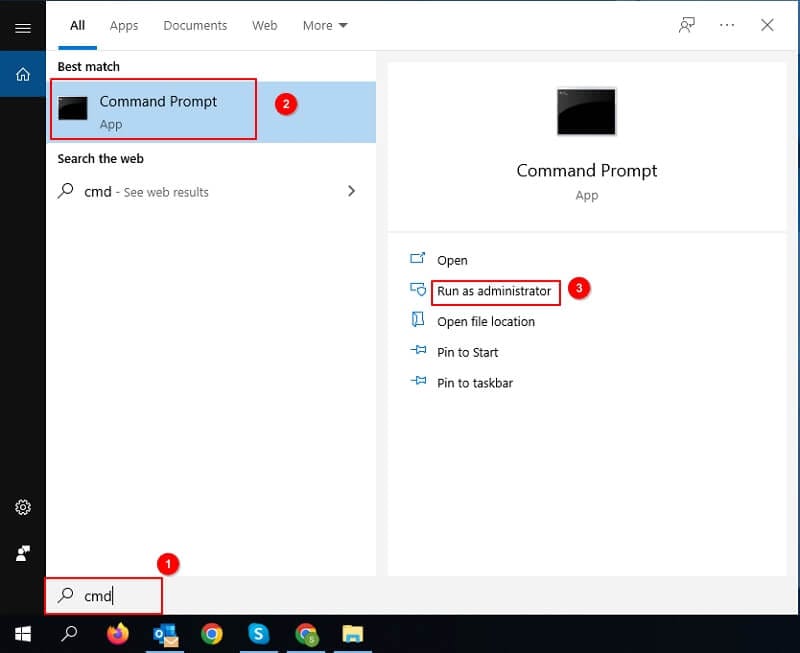
- Inserisci il seguente comando per verificare lo stato della crittografia: manage-bde -status.
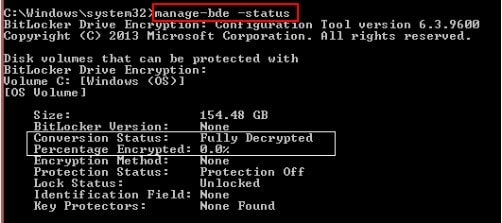
- Osserva il processo che segue. Prima controlla tutte le unità su cui la crittografia BitLocker rimane attiva. Dovrebbe apparire anche un messaggio " Percentuale di crittografia ". Il processo richiederà del tempo prima di raggiungere il 100%.
- Al termine del processo, utilizza il seguente comando per decrittografare BitLocker:
manage-bde -off X:. Devi sostituire la lettera " X " con la lettera dell'unità in questione.
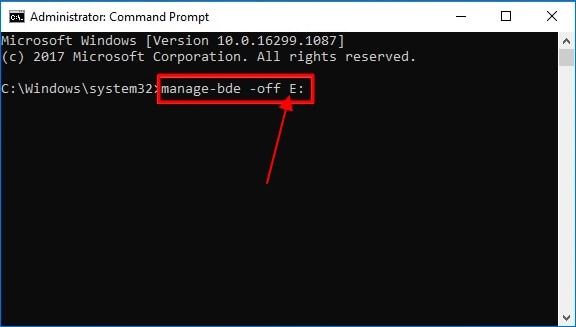
- Attendi qualche minuto prima di utilizzare il comando " manage-bde -status " per ricontrollare il suo stato.
Se tutto va bene, durante la verifica dello stato delle unità dovrebbe apparire una crittografia dello 0%. Per i dischi che hanno ancora la crittografia BitLocker, ripeti il processo con la lettera dell'unità appropriata.
Metodo n°6: Disattivare il servizio BitLocker
BitLocker è come qualsiasi altro servizio del sistema Windows. Si esegue in background non appena il sistema viene avviato. È quindi possibile disattivare la crittografia dalla finestra delle attività in background. Procedi come segue per riuscirci.
- Accedi alla finestra di dialogo Esegui dal menu Windows o premendo contemporaneamente i tasti Windows + R sulla tastiera.
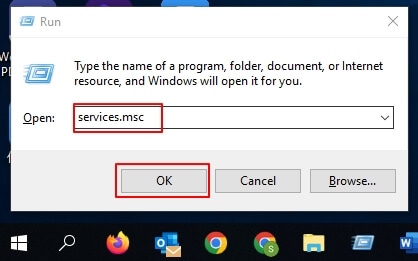
- Per consultare l'elenco di tutti i servizi attivi sul tuo computer, digita " services.msc " nella finestra popup e fai clic su OK.
- Sfoglia l'elenco dei Servizi per trovare il Servizio di crittografia dischi BitLocker. Fai doppio clic su di esso.
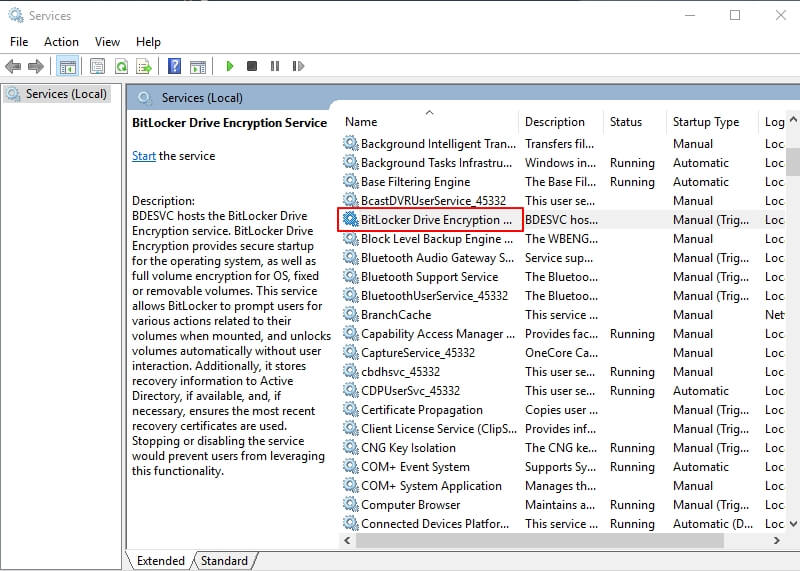
- Esamina la sezione Tipo di avvio del servizio e impostala su Disattivato.
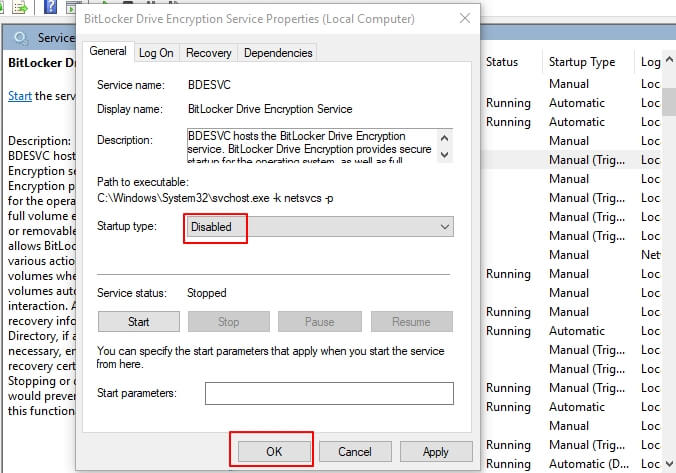
- Seleziona Applica, quindi OK per salvare le modifiche.
Il servizio di crittografia BitLocker ora dovrebbe arrestarsi. Puoi verificarlo nella sezione Processi del Task Manager. Per aprirlo, premi i tasti Ctrl + Alt + Canc sulla tastiera e seleziona Task Manager sullo schermo.
Metodo n°7: Formattare il disco rigido criptato
In ogni caso, la formattazione di un disco rigido dovrebbe essere l'ultima risorsa. Questa operazione cancella tutti i dati e ripristina le impostazioni di fabbrica del disco rigido. Questo metodo è efficace se vuoi sbarazzarti di un virus o di un malware. Detto questo, lo stesso metodo permette anche di decrittografare BitLocker.
Alcuni consigli utili possono aiutarti a formattare un disco rigido crittografato da BitLocker. Questi consigli si applicano anche alla formattazione di un disco rigido.
Metodo n°8: Sbloccare BitLocker To Go per disattivare i dischi rigidi esterni criptati da BitLocker
BitLocker to Go mantiene i protocolli di crittografia di un disco anche quando viene rimosso dal computer. Questa eccellente funzionalità permette di utilizzare la crittografia BitLocker per le USB e i dischi rigidi rimovibili. Segui le seguenti istruzioni per sbloccare i dispositivi con BitLocker to Go.
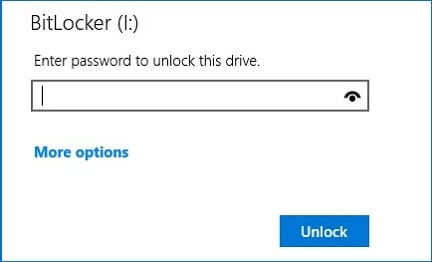
Quando conosci la password/PIN
Una finestra popup ti informa che il disco è crittografato quando lo apri. Utilizza la password o il codice PIN BitLocker per sbloccarlo per la sessione. È possibile scegliere di lasciarlo sbloccato ogni volta che vi accedi dal sistema.
Quando non conosci la password/PIN
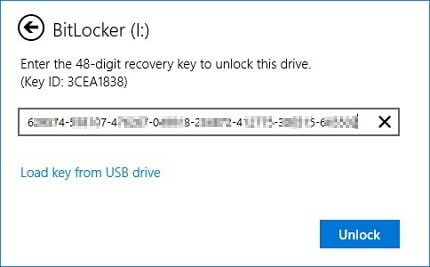
In caso di dimenticanza della password di crittografia, BitLocker crea alcune chiavi di recupero. Queste si trovano generalmente nell'unità del tuo sistema operativo e puoi localizzarle cercando " Chiave di recupero BitLocker " nella barra di ricerca del tuo sistema. L'accesso a queste chiavi è possibile anche tramite il tuo account Microsoft, nella sezione Dispositivi.
Copia e incolla la chiave nel campo Inserisci la chiave di recupero nella sezione Altre opzioni. Cliccando su Sblocca, potrai accedere al tuo disco.
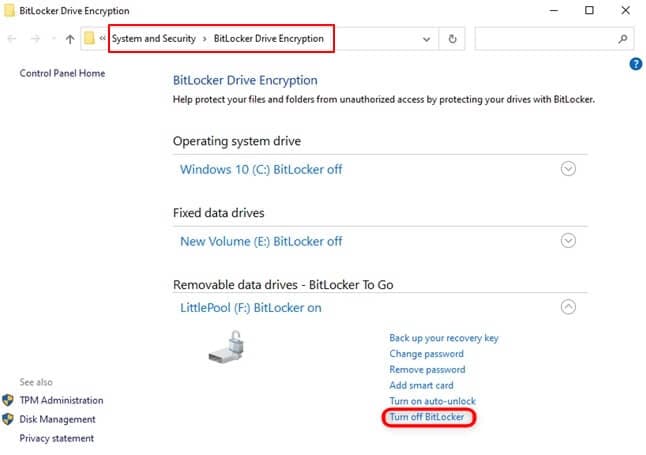
Per disattivare BitLocker Windows 10 dal disco, fai clic destro su di esso e seleziona l'opzione Gestisci BitLocker. Nella finestra appena aperta, clicca su Disattiva BitLocker et conferma la tua scelta.
Tutorial video su Come recuperare la chiave di recupero Bitlocker?
Per Windows XP/Vista/7/8/10/11
Per macOS X 10.10 - macOS 13
Conclusione
BitLocker è un metodo semplice ma sicuro per crittografare i tuoi dischi rigidi. Tuttavia, questa funzionalità non è retrocompatibile con le versioni precedenti di Windows e può spesso causare disagi quando stai semplicemente cercando di navigare tra i file del tuo sistema. Speriamo che questa guida ti permetta di respirare un po' meglio, anche se ti raccomandiamo di lasciare BitLocker attivo sui tuoi dischi rigidi, in particolare quelli che porti con te.





