 100% sicuro e download gratuito
Bloccare i dati sensibili sul computer con la crittografia b è spesso il modo migliore per proteggerli. Sebbene siano disponibili molti strumenti di terze parti, può essere difficile distinguere tra un servizio autentico e malware. Entra nelle finestreBitLocker. È il software di sicurezza predefinito che crittografa le unità specifiche sul tuo computer. Successivamente, è possibile accedere solo tramite un adeguatoPIN o password BitLocker. Tuttavia, per molte persone, ricordare i codici per varie piattaforme può diventare confuso. In questo pezzo, impareraiCome cambiare la password di BitLockereRipristina il tuo PIN BitLockerSe lo dimentichi.
In questo articolo
Parte 1. Che cos'è un PIN/Password BitLocker?
Una password o un PIN (numero di identificazione personale) viene attivato tramite unModulo di piattaforma affidabile (TPM)chip installato sulla scheda madre del computer. È collegato al sistema BIOS, il che significa che il sistema non può avviarsi senza di esso. Inoltre, il chip funziona in tandem con Microsoft BitLocker Administration and Monitoring (MBAM) per fornire una protezione aggiuntiva al sistema.
Quando si imposta unpassword o PIN BitLocker, il sistema lo memorizza nel TPM. Non c'è modo di sopprimere da fonti esterne. Contiene ancora lo stesso PIN/password anche quando viene rimosso e reinserito.
1.1 Usi
Tu usi il tuoBitLocker PIN password o PINPer abilitare BitLocker all'avvio del sistema o per unità specifiche. Puoi usarlo anche conBitLocker per andaree crittografare dispositivi portatili come pen drive e SSD esterni.
1.2 cifre per il tuo PIN/Password BitLocker
BitLocker spiega i requisiti per il PIN o la password durante la configurazione. Quando si utilizza un PIN, varia da 4 a 7 cifre e si possono utilizzare solo valori numerici. Sarebbe meglio non includere nulla di correlato a te, come il tuo indirizzo o la data di nascita. Scegli invece i numeri che sono facili da ricordare, come il numero dell'edificio del tuo hotel preferito o la distanza tra due destinazioni di viaggio dei tuoi sogni.
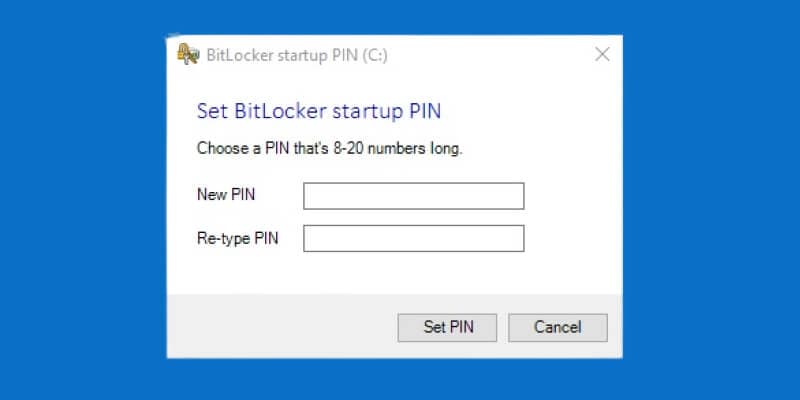
Quando si sceglie una password, è meglio inserire la lunghezza minima desiderata inserendo il numero nella casella Lunghezza minima della password. Per impostazione predefinita, Windows lo imposta su otto. Hai molta più flessibilità nella scelta di una password rispetto a un PIN, in quanto puoi usare numeri, lettere e caratteri speciali. Aiuta a usarli tutti e a mantenere la password lunga, ma non tanto da diventare difficile da ricordare. Le frasi brevi senza spazi funzionano spesso meglio. Prova a sostituire alcuni caratteri, come 'S' per '$' o 'K' per '&.'
Parte 2. Come configurare BitLocker con PIN o Password
Se stai utilizzando Windows 10 o Windows 11, BitLocker è abbastanza semplice da configurare. Puoi usare il seguente metodo per farlo.
- raggiungere ilPannello di controllodalinizioMenù Puoi anche usare ilRicercafunzione per aprirlo digitando 'pannello di controllo' nelBarra di ricerca.
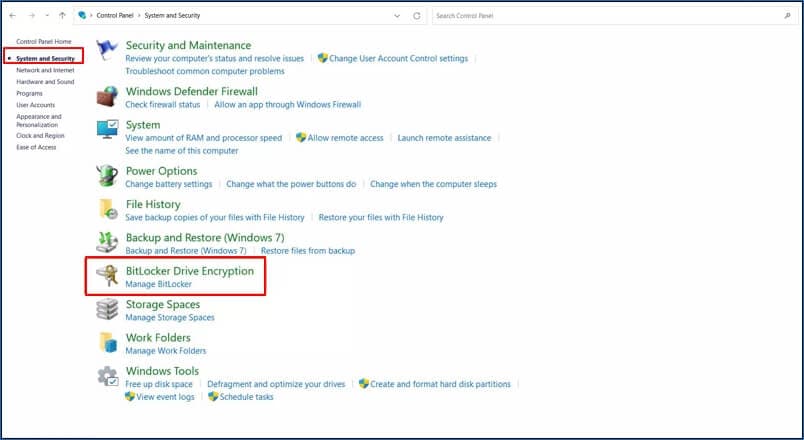
- sfoglia attraversoSistema e sicurezza> Crittografia dell'unità BitLocker
- Scegli ilGestisci BitLockeropzione nella parte superiore dello schermo.
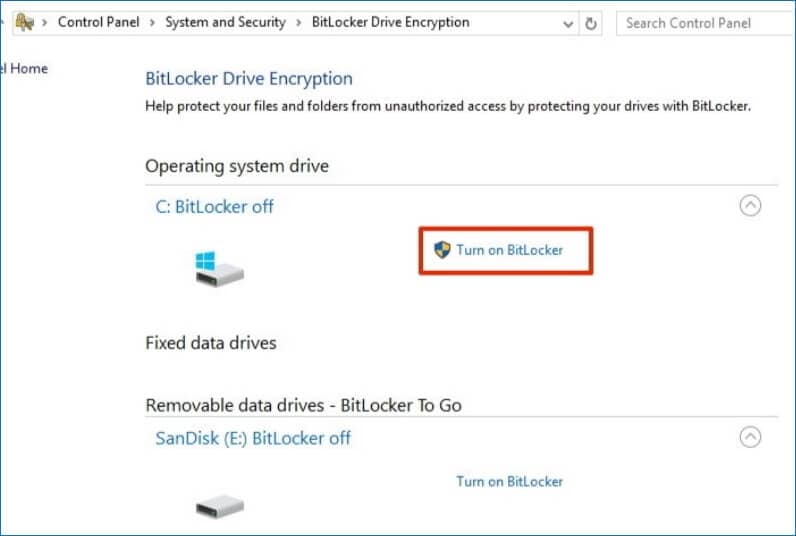
- Clicca sulAttivare BitLockerOpzione accanto all'unità.
Segui le istruzioni sullo schermo e il sistema abiliterà BitLocker al termine della conclusione. Puoi abilitarlo all'avvio di Windows o per unità specifiche. BitLocker rimane sempre attivo, non solo quando vuoi accedere ai tuoi dati.
Parte 3. Come modificare il PIN o la Password BitLocker
Esistono diversi metodi suCome modificare il PIN o la password BitLockerA seconda che l'utente ricordi le sue vecchie credenziali di accesso. Se si conserva il vostro vecchio PIN/password, è possibile modificare il vostropassword o PIN BitLockerDal drive stesso. Per passare a una nuova password:
- Individuare l'unità sul computer eClicca con il tasto destroSu di esso.
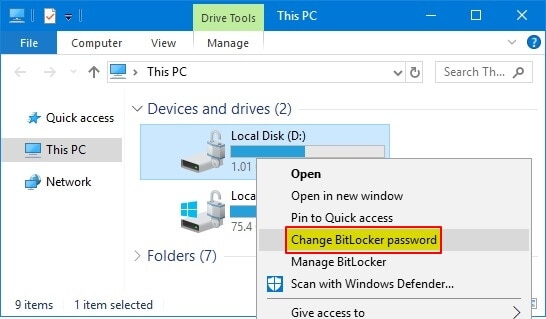
- Scegli ilCambia il PIN BitLocker or Cambia la Password di BitLockeropzione dal menu a discesa.
- Inserisci la tua vecchia password e imposta una nuova dalla schermata seguente.
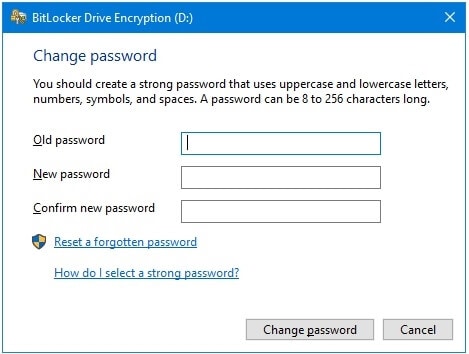
- Clicca sulCambia la Password or Cambia PINPulsante in basso.
Si noti che una volta cheCambia la password o il PIN BitLocker, rimarrà valido solo per tale unità o sistema. Anche se, se lo dimentichi in futuro, avrai bisogno di chiavi di recupero identiche memorizzate sul tuo account Microsoft.
Parte 4. Come sbloccare il Computer se dimentichi il PIN o la Password
BitLocker crea diverse chiavi di recupero che puoi utilizzare se non ricordi la password corretta. Si tratta di stringhe alfanumeriche a 48 cifre memorizzate sul computer e sul tuo account Microsoft. Basta digitare'Chiave di recupero BitLocker' nella barra di ricerca di explorer o cercarlo tramite il tuo account Microsoft. Puoi usare il tuo telefono o un altro computer per fare lo stesso.
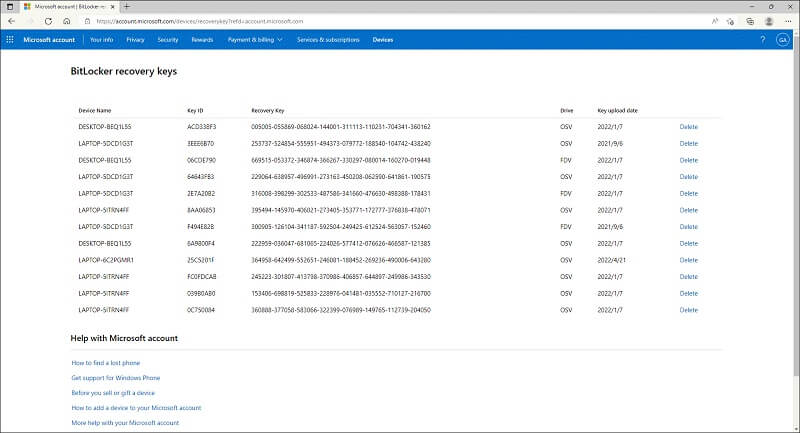
Una volta che hai le chiavi di recupero, puoi accedere al tuo computer o all'unità crittografata BitLocker utilizzando la procedura di seguito descritta:
- Avvia il tuo sistema or doppio clicL'unità con protezione BitLocker.
- Nella schermata di accesso, selezionarePiù opzionie clicca sul'ingressoChiave di recupero. Se ti trovi nella schermata di avvio, puoi premere il tastotasto EscPer fare lo stesso.
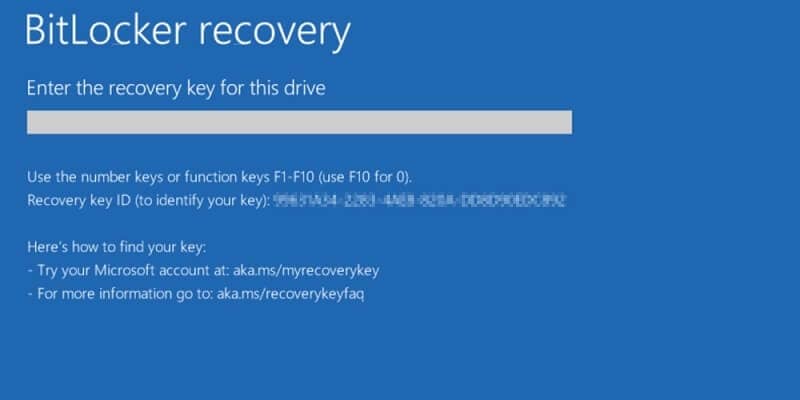
- Lo schermo ti mostrerà unID chiave. Usalo per individuare la chiave di recupero corretta da quelle associate al tuo account. Quindi, inserirlo nella finestra di dialogo e premereentrare.
BitLocker ti richiederà di impostare una nuova password o un nuovo PIN al momento di sbloccare l'unità. Puoi farlo o disattivare completamente BitLocker.
Parte 5. Come reimpostare un PIN/Password BitLocker dimenticato
Se non hai i tuoi dati BitLocker attuali, puoi ripetere il processo di cui sopra con l'opzione Reset Forgotten PIN/Password. Tuttavia, utilizzare il Prompt di comando è un'alternativa molto più veloce.
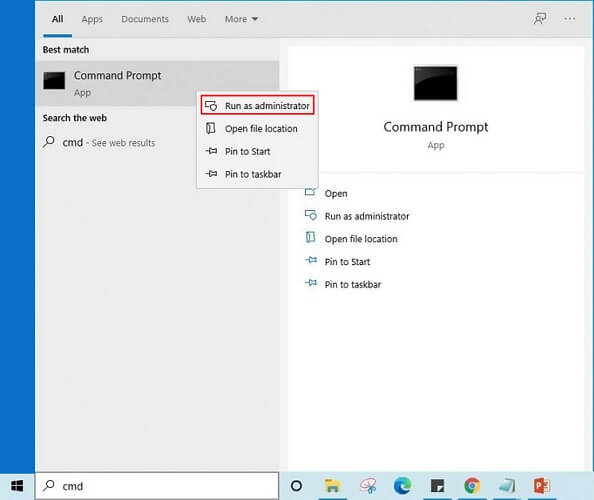
- lanciare ilPrompt di comandofinestra in modalità amministratore dalinizioMenù
- Inserisci il seguente comando:
gestire-bde-changepin X:
Puoi sostituire la lettera 'X' con il nome dell'unità appropriato. Se si dispone di una password al posto di un PIN, è necessario utilizzare l'attributo-changePassword.
- Digita il tuo nuovo PIN o password. Ti verrà chiesto di inserirlo due volte per motivi di sicurezza e non potrai vedere le nuove credenziali sullo schermo.
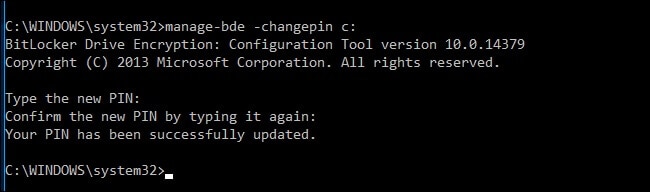
- Premi entrare.
Ora puoi accedere all'unità crittografata con BitLocker con le nuove credenziali. Tuttavia, ricorda che questo metodo non crea una protezione con le chiavi di recupero. Dovrai comunque utilizzare le vecchie chiavi di recupero se in futuro riscontri problemi di accesso.
Parte 6. Come risolvere “BitLocker non si sblocca con la password corretta”
A volte puoi inserire ripetutamente la password corretta, ma BitLocker non ti permette di accedere ai tuoi file. Può essere un problema lato sistema e puoi risolverlo tramite i seguenti metodi.
Metodo 1: Prova la chiave di recupero BitLocker
Una chiave di recupero può aiutarti ad accedere a un'unità o computer crittografato con BitLocker.
- Dalla schermata di accesso di BitLocker, seleziona il Più opzioni pulsante.
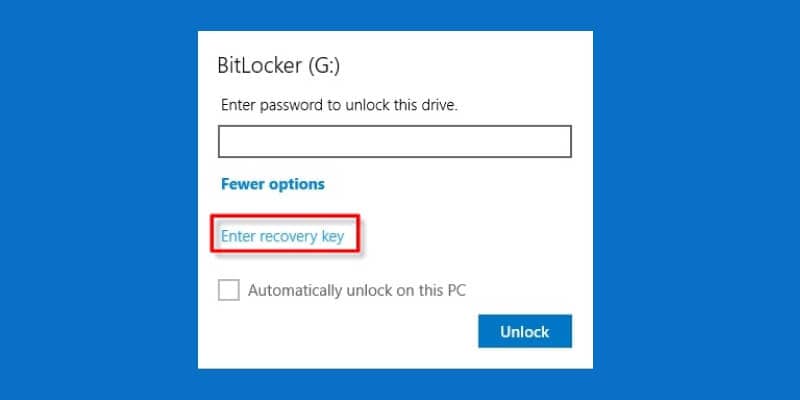
- Scegli ilInserisci la chiave di recupero opzione.
- Individua il set di chiavi di recupero e abbina il ID chiave visualizzato sullo schermo.
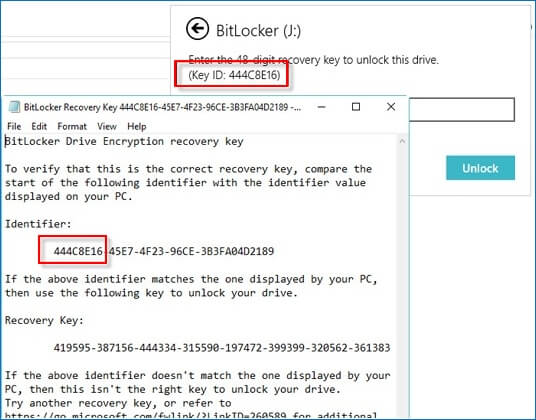
- Digita la chiave di recupero manualmente oppure copiala e incollala nella finestra di dialogo.
Questo metodo ti permette di reimpostare il PIN o password BitLocker, se lo desideri.
Metodo 2: Prova manage-bde
Puoi rimuovere la crittografia BitLocker utilizzando il Prompt dei comandi. Esiste un comando 'manage-bde' che ti permette di modificare le impostazioni di BitLocker senza accedere. Per utilizzarlo:
- lanciare ilPrompt di comando finestra dal inizio menu oppure cercala tramite la Funzione di ricerca nella barra delle applicazioni.
- Digita il seguente comando: manage-bde -unlock X: -Password. Sostituisci 'X' con la lettera dell'unità su cui è attivo BitLocker.
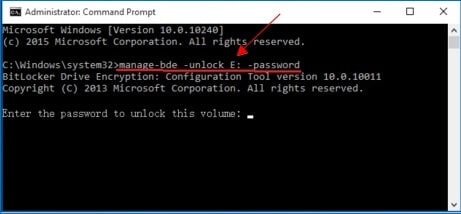
- Inserisci la password appropriata per l'unità. In alternativa, puoi usare il comando "manage-bde -unlock X: -RecoveryPassword" per utilizzare una chiave di recupero.
Il comando dovrebbe sbloccare l'unità BitLocker. Ora puoi esplorala come se avessi effettuato l'accesso tramite la normale finestra di dialogo.
Metodo 3: Prova un altro computer
A volte il problema riguarda l'hardware. Puoi provare a collegare la stessa unità a un altro computer con Windows 10 e vedere se si sblocca con la password di BitLocker. Tuttavia, BitLocker non si aprirà con la password corretta se la usi su versioni precedenti di Windows, come Windows 7 o 8, anche se aggiornate con le patch più recenti.
Metodo 4: Prova un software di recupero dati BitLocker
Se un'unità BitLocker rimane inaccessibile, forse un software di terze parti può darti una mano. Programmi come Wondershare Recoverit possono aiutare nel recupero dei dati anche in caso di percorsi dati danneggiati o file eliminati.
Metodo 5: Riformattazione
Se tutte le altre soluzioni falliscono, puoi tentare di riformattare l'unità se non temi la perdita immediata dei dati. Questo elimina la crittografia BitLocker e ripristina l'unità alle impostazioni di fabbrica. Tuttavia, come menzionato sopra, puoi comunque recuperare i file tramite software di recupero di terze parti.
Per riformattare l'unità con BitLocker:
- Naviga nell'unità sul tuo sistema e Clicca con il tasto destro selezionala.
- Seleziona Formatta dal menu.
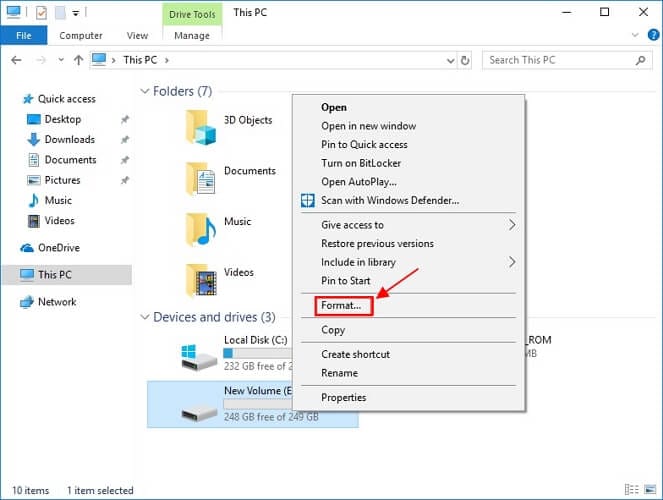
- Conferma di voler procedere con l'operazione.
- A una finestra di dialogo si aprirà. Scegli le impostazioni desiderate per l'unità, come allocazione dati unitàenome unità.
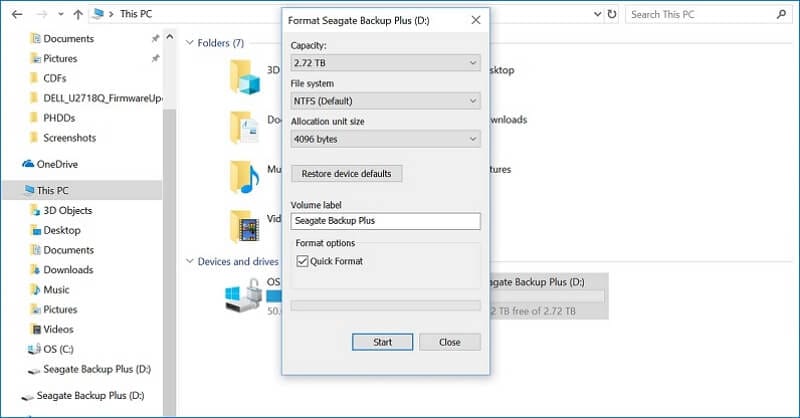
- Clicca su OK pulsante.
Dopo qualche istante, il processo sarà completato e tutti i dati sull'unità verranno eliminati. Puoi comunque attivare BitLocker sull'unità con un altro PIN/password se lo desideri.
Conclusione
E questo è tutto quello che devi sapere sull'utilizzo di PIN o password BitLocker sul tuo computer. Ovviamente, è consigliabile usarlo solo per alcune posizioni di dati sensibili sul tuo sistema, altrimenti rischi di confonderti con tutti i codici e combinazioni da ricordare. Speriamo che questa guida ti sia stata utile.





