

È uno scenario da incubo che molti di noi hanno affrontato: inserisci la tua scheda SD nel dispositivo, solo per scoprire che tutti i tuoi preziosi file sembrano essere svaniti nel nulla. Il cuore affonda mentre cerchi freneticamente qualsiasi traccia delle tue foto, video o documenti, ma non si trovano da nessuna parte. Rimani a chiederti: "Perchéi miei file sono spariti dalla scheda SD, e c'è qualche speranza di recuperarli?"
Fortunatamente, non è ancora il caso di farsi prendere dal panico. In questa guida completa, esploreremo le varie ragioni dietro la misteriosa scomparsa dei tuoi file e ti forniremo soluzioni efficaci per recuperare i tuoi dati persi.
In questo articolo
Perché i file scompaiono dalla scheda SD?
Se mancano dei file dalla tua scheda SD, è un segnale chiaro di una scheda corrotta o di un dispositivo informatico che sta fallendo. Le ragioni sono molte, ma ecco le più comuni:
| Cause | Descrizione |
|---|---|
| 🗑 Eliminazione accidentale | Gli incidenti accadono quando meno te lo aspetti, ed è il caso dell'eliminazione accidentale dei dati. Puoi perdere i tuoi file salvati cancellandoli accidentalmente oformattando una scheda SD senza creare un backup. |
| 🔄 Trasferimenti di file in massa | I trasferimenti di file in massa sono soggetti a diversi problemi, dai file sovrascritti alla perdita di dati. |
| ⏹ Interruzione del processo | Se qualcosa ha interrotto il processo di formattazione, trasferimento o salvataggio, potresti affrontare una perdita di dati. |
| 💀 Infezioni da malware | Malware e altre infezioni da virus possono infettare una scheda SD e causare che i file vengano nascosti, eliminati o corrotti. |
| 🔨 Danni fisici | Danni alla scheda SD, come crepe o rotture, possono interrompere la memorizzazione e il recupero dei file. |
| 🤦 Inserimento improprio | Inserimento, espulsione o rimozione impropria della scheda SD dal computer potrebbe causare file mancanti. |
| ⛔ File system corrotto | Errori del file system possono rendere i file inaccessibili, persi o appaiono come corrotti. Questo può verificarsi a causa della rimozione impropria della scheda SD, interruzioni di corrente o hardware difettoso. |
| ❌ Superamento della capacità di memoria | Se la scheda SD è piena o vicino alla capacità, nuovi file potrebbero sovrascrivere quelli esistenti, facendoli scomparire. |
Si possono recuperare i file scomparsi dalla scheda SD?

Sì, spesso è possibile recuperare i file scomparsi dalla scheda SD perché, nella maggior parte dei casi, i dati non vengono cancellati immediatamente dalla memoria della scheda quando i file vengono eliminati o persi. Invece, il file system segna lo spazio occupato dai file eliminati come disponibile per nuovi dati. Finché questo spazio non viene sovrascritto da nuovi file, i dati originali rimangono intatti ma nascosti all’utente.
Ecco perché utilizzare un software di recupero dati, controllare i file nascosti o chiedere assistenza professionale può essere efficace per recuperare i file scomparsi. Questi metodi possono eseguire la scansione della memoria della scheda SD, localizzare le sezioni in cui sono immagazzinati i dati persi e recuperarli.
Tuttavia, è fondamentale agire rapidamente ed evitare di utilizzare la scheda SD dopo la scomparsa dei file, poiché eventuali nuovi dati aggiunti potrebbero sovrascrivere i file originali, rendendo il recupero più difficile o impossibile.
Come recuperare i file scomparsi dalla scheda SD
Metodo 1. Recupera i file scomparsi dalla scheda SD con un software di recupero
Se nessuno dei metodi sopra dà i risultati desiderati, dovresti utilizzare un software di recupero dati per ripristinare i tuoi file mancanti dalla scheda di memoria.
Wondershare Recoverit è un software leader per il recupero delle schede SD che si avvale delle più recenti tecnologie di recupero profondo per riportare i tuoi dati dalla "morte". Supporta tutti i tipi di supporti di memoria e schede di memoria, inclusi:
- Schede SD
- Schede SDHC
- Schede microSD/miniSD
- Schede MMC
- Schede xD Picture
- Schede CF
Con Recoverit, puoi recuperare tutti i tuoi dati preziosi da una scheda SD formattata, infettata da virus, danneggiata o corrotta, inclusi file musicali, video, e-mail, foto, ecc. Inoltre, Recoverit può anche raccogliere file video frammentati e ricostruirli, oppure riparare video rotti, danneggiati o corrotti.
Ecco i passaggi per recuperare i file scomparsi dalla scheda SD usando Recoverit.
- Collega la tua scheda SD al computer usando un lettore di schede o uno smartphone.
- Scarica e installa Recoverit sul tuo computer e avvialo.
- Nella schedaScheda SD, individua e clicca sulla tua scheda SD per avviare il processo di recupero.

- Recoverit eseguirà una scansione veloce e approfondita per cercare tutti i file scomparsi sulla scheda SD.

- Tutti i file recuperabili verranno elencati sullo schermo, seleziona quelli che desideri recuperare e clicca suRecupera per riottenerli.


Metodo 2. Recupera file scomparsi dalla scheda SD utilizzando backup (se disponibili)
Se sei stato intelligente e hai creato unbackup dei dati della scheda SD, puoi recuperare video, foto e file musicali scomparsi dalla scheda SD usando uno dei tuoi backup. Inserisci la tua scheda nel computer e crea una cartella di backup sul desktop. Puoi chiamarla Cartella di Backup della Scheda SD.
Seleziona i file mancanti sulla tua scheda SD, copia e incollali nella cartella di backup. Puoi anche trascinare e rilasciare copie dei tuoi file nella cartella di backup. Creare backup regolari può aiutarti a risolvere il problema della scomparsa dei file dalla scheda SD senza sforzi. Accedi semplicemente alla cartella di backup e trasferisci i file mancanti sulla tua scheda.
Metodo 3. Recupera file nascosti dalla scheda SD tramite il Prompt dei comandi
Il Prompt dei comandi di Windows è uno strumento eccellente per ilrecupero dei dati dalla scheda SD. Tuttavia, ricorda che l’utilizzo del Prompt dei comandi per il recupero può avere alcuni svantaggi. Potrebbe essere meno intuitivo per chi non è abituato alle interfacce a riga di comando, e il tasso di successo potrebbe essere inferiore rispetto a software specializzati per il recupero dati. Inoltre, potrebbe non essere efficace per gestire scenari complessi di perdita dei dati o recuperare file da schede SD gravemente corrotte.
Nonostante questi contro, il Prompt dei comandi può comunque essere un’opzione valida per semplici attività di recupero file. Ecco come recuperare file scomparsi utilizzando il Prompt dei comandi.
- Vai sullabarra di ricerca di Windows e digitacmd. Quando appare una nuova finestra, selezionaEsegui come amministratore.

- Quando ilPrompt dei comandi si apre, digita questo comando:attrib-h -r -s /s /d E:\*.*. Questo comando permette al computer di controllare la scheda SD nell’unità esterna E.

- Se la tua scheda SD si trova in un’altra unità, sostituisci E con la lettera dell’unità. PremiInvio. Ci vorrà un po’ di tempo affinché il computer completi il recupero dei file della scheda SD.
Se il Prompt dei comandi trova i tuoi file mancanti, sei a posto.
Cosa fare se i file continuano a scomparire dalla scheda SD?
Se i file continuano a scomparire dalla tua scheda SD, è importante identificare la causa e adottare misure appropriate per prevenire ulteriori perdite di dati. Ecco tre metodi che puoi seguire per affrontare questo problema:
Controlla gli errori della scheda SD con il comando CHKDSK
Il comando CHKDSK è uno strumento di Windows per la scansione del file system della scheda SD. Può rilevare errori logici nei dati della scheda,riparare settori danneggiati, e trovare i tuoi file mancanti, eliminati o corrotti.
Può anche isolare i settori danneggiati per prevenire la corruzione dei file e la perdita di dati. CHKDSK potrebbe aiutarti a evitare che i file scompaiano dalla tua scheda SD.
Ecco come eseguire il comando CHKDSK per risolvere il problema dei file che continuano a scomparire dalla scheda SD:
- Vai sullaBarra di ricerca di Windows e digitacmd;
- Quando appare la finestraPrompt dei comandi, fai clic su Esegui come amministratore;
- Nella finestra successiva, digita il seguente comando:CHKDSK D: /f /r (Sostituisci la lettera dell’unità D con quella della tua scheda SD) e premiInvio;
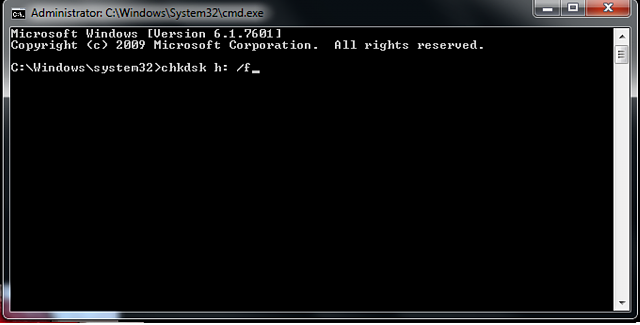
- Attendi che il processo di scansione finisca;
- Controlla i risultati della scansione per verificare la presenza di errori.
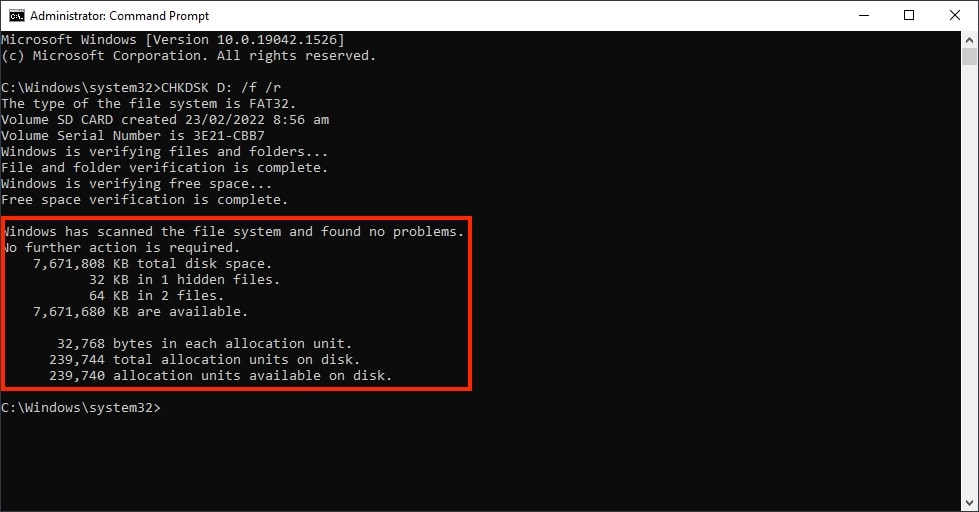
Se tutto va come previsto, dovresti vedere il messaggioWindows ha effettuato correzioni al file system.
Utilizza il Controllo errori di Windows
Se il comando CHKDSK non risolve il problema dei file che continuano a scomparire dalla scheda SD, puoi utilizzare la funzione integrata di Controllo Errori di Windows per scansionare e verificare la presenza di errori nella tua scheda SD.
Ecco come fare:
- Chiudi tutti gli altri programmi che stanno utilizzando la scheda SD e avviaEsplora File di Windows;

- Trova laSD CARDscheda nella barra laterale sinistra, fai clic con il tasto destro e selezionaProprietà;
- Vai suStrumenti > Verifica;

- Concediprivilegi da amministratoree clicca suScansiona e ripara disco.

Formatta la scheda SD
La formattazione della scheda SD può eliminare tutti i dati in essa memorizzati, ma può anche riparare danni e risolvere vari errori di sistema, incluso il problema dei file che continuano a scomparire dalla scheda SD. Dopo la formattazione, puoi utilizzare il software di recupero dati menzionato sopra per recuperare i dati cancellati.
Ecco come formattare la tua scheda SD:
- Utilizza un lettore di schede per collegare la tua scheda SD al computer;
- Fai clic suRisorse del computer or Questo PCe individua la tua scheda SD nella sezioneDispositivi con archiviazione rimovibile;
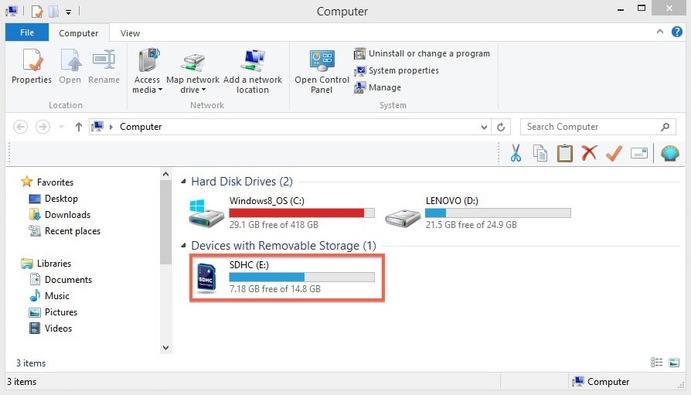
- Fai clic con il tasto destro sulla tua scheda SD e selezionaFormatta;

- Seleziona il tuoErrori del file system. Infine, spunta l'opzioneFormattazione veloce(Verifica ladifferenza tra una formattazione veloce e una completa) e fai clic suAvvia;
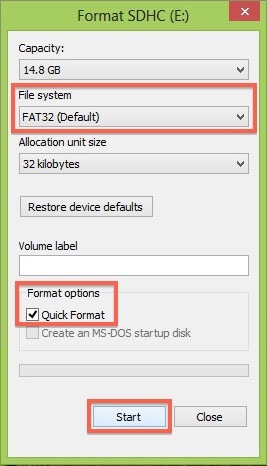
- Fai clic suOKe attendi che il sistema termini la formattazione della tua scheda SD.
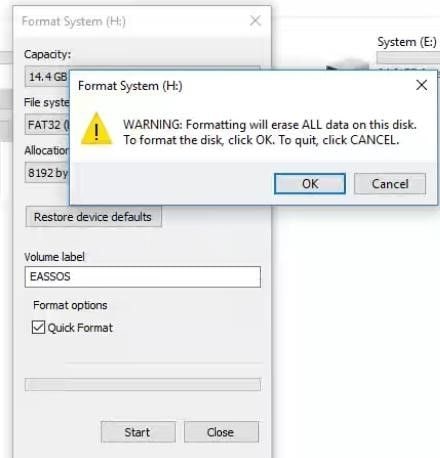
Dovresti ricevere il messaggioFormattazione completataquando Windows termina il processo. Ora puoi verificare se il problema è stato risolto.
Conclusione
Affrontare file che sono scomparsi da una scheda SD può essere un’esperienza stressante e difficile. Tuttavia, comprendendo le possibili cause di questo problema e seguendo i passaggi descritti in questo articolo, puoi aumentare le probabilità di recuperare i tuoi dati preziosi e prevenire ulteriori perdite di file.
Ricorda che utilizzare il software di recupero dati, controllare i file nascosti e mantenere firmware e driver del dispositivo aggiornati è fondamentale per affrontare il problema. Inoltre, è essenziale maneggiare le schede SD con attenzione e creare backup regolari per proteggere i tuoi dati.
FAQ
-
1. Perché i file scompaiono da una scheda SD?
I file possono scomparire da una scheda SD per vari motivi, tra cui cancellazione accidentale, corruzione del file system, attacchi di virus o malware, danni fisici, difetti di fabbricazione, sovrascrittura e incompatibilità. -
2. Posso recuperare i file scomparsi dalla mia scheda SD?
Sì, spesso è possibile recuperare i file scomparsi da una scheda SD tramite metodi come la verifica dei file nascosti, l’utilizzo di software di recupero dati come Wondershare Recoverit oppure rivolgendosi a un servizio professionale di recupero dati. -
3. Come posso evitare che i file scompaiano dalla mia scheda SD?
Per evitare che i file scompaiano, assicurati di inserire ed espellere correttamente la scheda SD, mantenere aggiornato l’antivirus, aggiornare il firmware e i driver del dispositivo, evitare danni fisici alla scheda e creare backup regolari dei file importanti. -
4. Posso usare il Prompt dei comandi per recuperare i file dalla mia scheda SD?
Sì, puoi usare il Prompt dei comandi per recuperare i file dalla tua scheda SD. Tuttavia, può essere meno intuitivo rispetto ad altri metodi e la sua efficacia può essere inferiore rispetto a software di recupero dati specializzati come Wondershare Recoverit. -
5. Cosa devo fare se i miei file continuano a scomparire dalla scheda SD?
Se i file continuano a scomparire dalla scheda SD, prova a controllare i file nascosti, eseguire una scansione antivirus o antimalware, inserire ed estrarre correttamente la scheda, usare software di recupero dati, controllare eventuali danni fisici, aggiornare firmware e driver del dispositivo, formattare la scheda SD o richiedere assistenza professionale. -
6. Come posso visualizzare i file nascosti sulla mia scheda SD?
Per visualizzare i file nascosti sulla tua scheda SD, apriEsplora Filesul tuo computer, vai alla schedaVisualizzae abilita la casella'Elementi nascosti'. Questo mostrerà eventuali file nascosti sulla scheda SD. -
7. Devo formattare la scheda SD se i file continuano a scomparire?
La formattazione della scheda SD può risolvere alcuni problemi, ma eliminerà tutti i dati sulla scheda. Prova il recupero dei dati prima di formattare e assicurati di avere un backup dei tuoi file importanti.





