

È un problema comune e frustrante: colleghi il tuo hard disk esterno al Mac, senti che gira, ma non compare né sulla scrivania né in Finder. Quando il disco rigido esterno non viene visualizzato su Mac, il primo pensiero potrebbe essere la perdita di dati, ma non farti prendere dal panico. Questo problema è spesso causato da un semplice problema di connessione, un'impostazione mal configurata o un piccolo errore software che è facile da risolvere.
Questa guida completa ti accompagnerà attraverso le soluzioni più affidabili per risolvere questo problema. Inizieremo con i controlli più semplici per poi passare a passaggi di risoluzione dei problemi più avanzati su macOS, aiutandoti a diagnosticare il problema e a riottenere l’accesso ai tuoi file importanti.
| Problema | Soluzione |
| Il Mac non mostra il disco rigido esterno sulla Scrivania o in Finder | |
| Il Mac non riconosce il disco rigido esterno |
Perché il mio disco rigido esterno non viene visualizzato su Mac
Accedere a un disco esterno su un computer Mac non è fantascienza. La maggior parte degli utenti Mac lo fa ogni giorno in modo automatico. Colleghi il disco esterno al tuo Mac tramite una porta USB e aspetti che appaia sulla scrivania: così semplice.
Probabilmente sai che puoi trovare i dispositivi esterni collegati anche nella cartella Finder del Mac, sotto la voce Posizioni. Supponiamo che tu abbia controllato entrambi.
Quando gli utenti Mac lamentano che il loro disco rigido esterno non viene visualizzato su Mac, si tratta sempre di uno di questi due scenari:
- Il disco esterno non viene riconosciuto affatto dal Mac.
- Il Mac riconosce il disco esterno ma non lo mostra sulla Scrivania o in Finder.
Fortunatamente, ci sono soluzioni per entrambi i problemi. La tabella seguente mostra le cause comuni e le soluzioni per un disco esterno che non viene visualizzato e per un Mac che non riesce a riconoscerlo.
Come risolvere il disco rigido esterno non visualizzato su Desktop/Finder del Mac
Ora che hai avuto il tuo momento "eureka" e individuato il problema potenziale, è il momento di passare ai fatti. Abbiamo ricercato le soluzioni più efficaci per un disco esterno che non viene visualizzato su Mac a causa di danni o corruzione, e queste sono le migliori.
Soluzione 1: Modifica le Impostazioni di Visibilità in Finder
Iniziamo da dove di solito cerchi i dispositivi esterni sul tuo Mac: Finder. Dal momento che il tuo disco esterno non viene visualizzato in Finder, probabilmente le impostazioni del Mac non sono configurate per mostrare i dispositivi esterni. Ecco come modificare le Impostazioni di Visibilità del Mac in Preferenze:
- Clicca sul pulsante Finder in alto nello schermo.
- Una volta in Finder, vai su Preferenze > Generali.
- Seleziona Dischi rigidi e Dischi esterni sotto Mostra questi elementi sulla scrivania.

- Sempre in Preferenze Finder, vai su Barra laterale.
- Sotto Posizioni, seleziona le caselle accanto a Dischi Rigidi e Dischi Esterni.

Soluzione 2: Ripara il tuo disco esterno con "Pronto Soccorso"
Se non lo sapevi, il tuo Mac ha uno strumento di riparazione integrato che aiuta a risolvere la maggior parte dei problemi del file system. "Pronto Soccorso" è quindi una soluzione efficace per un Mac che non visualizza il disco rigido esterno—che lo rilevi o meno.
Ecco come usare Pronto Soccorso per risolvere i problemi di un disco esterno:
- Vai su Applicazioni > Utility > Utility Disco.
- Trova il tuo disco rigido sotto Esterni nella barra laterale sinistra. Cliccalo per altre opzioni.
- Troverai l'opzione Pronto Soccorso nel pannello azioni. Cliccala.

- Clicca Esegui per iniziare la Pronto Soccorsodiagnostica e riparare il disco rigido esterno.

Soluzione 3: Riformatta il tuo disco
I diversi sistemi operativi utilizzano diversi formati di file system. Windows può accedere a NTFS, FAT32 e FAT16. Per Linux servirebbero ext4, XFS, Btrfs, JFS o ZFS. I file system principali per Mac sono APFS e HFS+. I Mac possono anche leggere NTFS, ma non possono scriverci sopra.
Se il tuo disco esterno è nuovo di zecca o lo hai usato su un PC Windows o Linux, è probabile che il suo formato sia incompatibile con il Mac. La buona notizia è che non ti serve un nuovo disco. Devi solo cambiare il formato del dispositivo esterno che già possiedi.
Ricorda che la riformattazione di un disco rigido lo cancellerà completamente, dunque perderai tutti i tuoi dati. Se hai file importanti sul disco esterno, recuperali prima usando il software di recupero dati più affidabile per dischi esterni su Mac. Ecco come recuperare dati da un disco esterno su Mac usando Wondershare Recoverit:
Hai spostato i dati in un luogo sicuro? Ottimo. Ora, procediamo con la riformattazione del disco esterno. Questo eliminerà anche eventuali bug o malware presenti.
- Vai su Applicazioni > Utility > Utility Disco.

- Trova il tuo disco rigido esterno sotto Esterni.
- Clicca sul disco per altre opzioni e scegli Inizializza nel pannello azioni.

- Cambia il formato in ExFAT e, se vuoi, rinomina il disco.
- Clicca Inizializza per riformattare il disco esterno su un Mac.

Se per caso hai formattato il disco esterno su un Mac senza aver creato un backup e hai perso dati importanti, non preoccuparti. Puoi recuperare dati da un disco formattato su Macusando Wondershare Recoverit - in soli pochi semplici passaggi:
Recupera facilmente file eliminati o persi da oltre 2000 dispositivi di archiviazione come HDD, SSD, hard disk esterni, unità USB, schede di memoria e altro ancora. Il software recupera con sicurezza tutti i tipi di dati, indipendentemente da come sono andati persi.


- Scarica, installa e avvia Wondershare Recoverit.
- Vai su Unità Disco e Posizioni e seleziona il disco esterno formattato.

- Wondershare Recoverit avvierà una scansione completa dell'unità esterna. In attesa dei risultati, puoi monitorare il processo sullo schermo e mettere in pausa o interrompere la scansione quando compaiono i file che desideri recuperare.

- Visualizza in anteprima i file recuperabili e clicca su Recupera se decidi che desideri ancora recuperarli. Salvali in una destinazione sicura.

Recupera senza sforzo tutti i file eliminati su Mac!
Soluzione 4: Reimposta la NVRAM
La memoria ad accesso casuale non volatile, o NVRAM, è il sistema di archiviazione del Mac che contiene informazioni specifiche sullo stato del computer per tempi di avvio più rapidi. Memorizza anche impostazioni relative alle periferiche del Mac, inclusi i dispositivi esterni.
Reimpostare la NVRAM può quindi aiutare il tuo Mac a risolvere eventuali problemi di connettività e conflitti tra diverse impostazioni. Non preoccuparti; sembra complesso ma in realtà resettare la NVRAM è uno dei modi più semplici per risolvere il problema di un disco esterno invisibile su Mac.
Ecco cosa fare:
- Per prima cosa, spegni e riaccendi il Mac.
- Subito dopo l'accensione, tieni premuti Option, Command, P, e R.

- Attendi circa 20 secondi, quindi rilascia i tasti.
Soluzione 5: Riparare il disco esterno usando Terminale Mac
L'ultima risorsa è sempre il Terminale quando tutti gli altri metodi di riparazione falliscono. A meno che tu non sia un programmatore o conosca il codice per qualche altro motivo, il Terminale probabilmente ti rende nervoso. Sappi che vale per tutti. Il Terminale può intimorire.
Tuttavia, il Terminale è generalmente il metodo più efficace per risolvere problemi legati al sistema, incluso questo. Fornisce un'interfaccia a riga di comando per MacOS, che consente un accesso diretto alle funzioni principali - e ai malfunzionamenti - del computer.
Le istruzioni dovrebbero rendere l'uso del Terminale meno spaventoso:
- Vai su Applicazioni > Utility > Terminale per aprire l'app.
- Per prima cosa, digita
diskutil liste attendi che Terminale risponda. Questo comando aprirà un elenco dei dischi disponibili sul tuo Mac. - Individua una riga con physical), physical). Cerca il trattino basso: indica una cifra assegnata all'identificatore del tuo disco.
- Ora, digita
diskutil info disk_. Al posto del trattino basso, digita la cifra del tuo disco esterno. Se Terminale apre informazioni su questo disco esterno, il tuo Mac lo ha riconosciuto. - Successivamente, digita
diskutil eject disk_con la cifra del tuo disco esterno invece del trattino basso. - Infine, digita
diskutil listdi nuovo per aprire l'elenco delle unità disponibili. Se il tuo disco esterno non è più lì, puoi espellerlo in sicurezza dal computer.
Dopo questi passaggi, collega l’unità esterna al tuo Mac come al solito. Questa volta, il disco esterno dovrebbe comparire sulla scrivania del Mac.
Come Risolvere Mac che Non Rileva il Disco Esterno
Il tuo disco esterno non ha danni o corruzione? Fortunato! Questo significa che potrai risolvere il problema e fare in modo che il tuo Mac riconosca subito il dispositivo esterno. Tra tutte le possibili soluzioni, queste sei sono le più veloci ed efficaci.
Soluzione 1: Controlla il Cavo
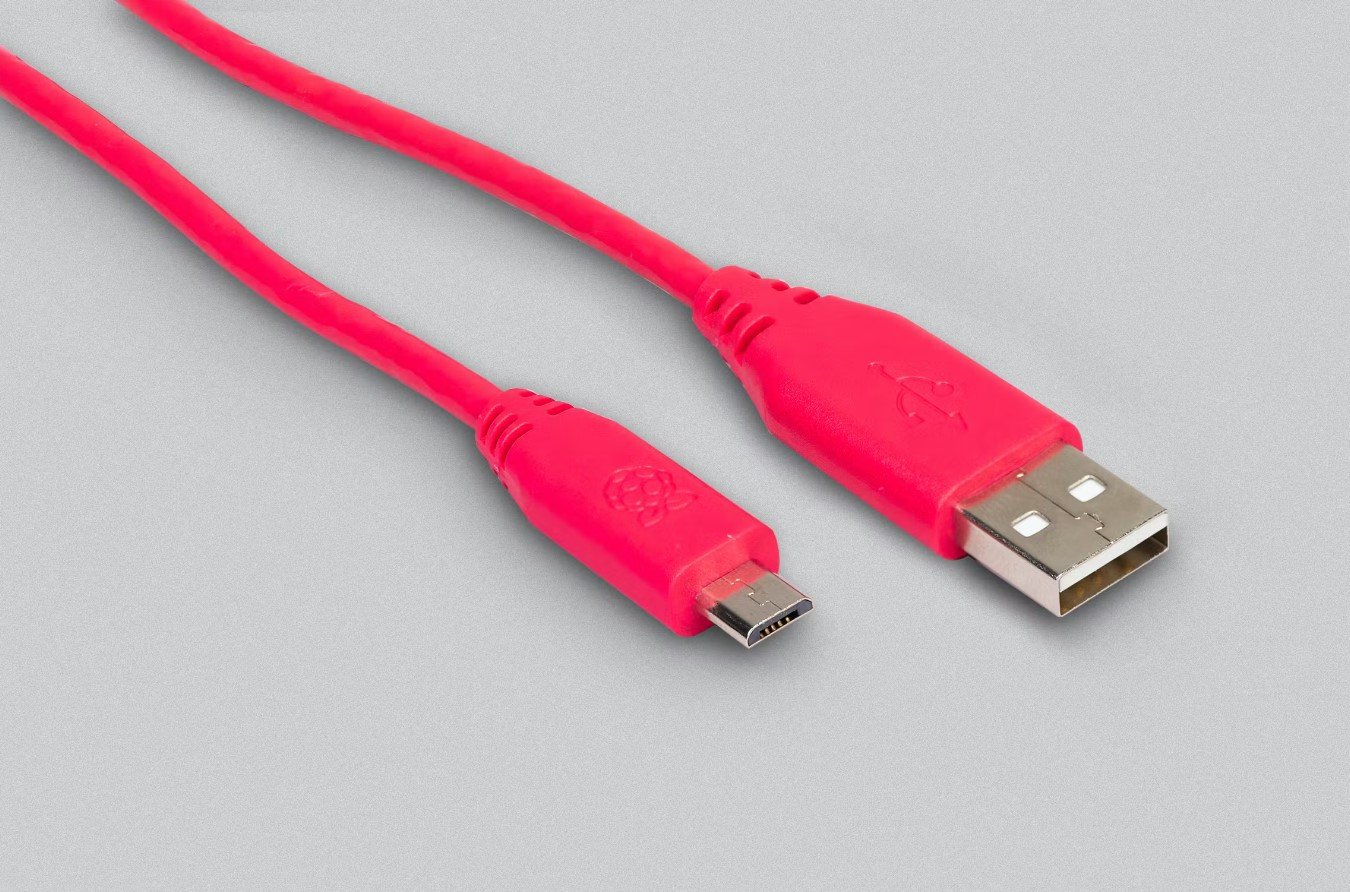
Per la maggior parte delle persone, controllare il cavo USB quando non trovano il disco esterno su Mac è istintivo. Questi cavi dovrebbero essere resistenti, ma non sono sempre fatti con materiali di alta qualità. Potresti aver bisogno di uno nuovo.
Il modo migliore per testare un cavo USB sospetto è provarlo con dispositivi che sai funzionano bene. Idealmente usa anche un altro computer o almeno porte diverse, per assicurarti che non sia un problema del Mac. Puoi anche provare tester USB e tester per cavi.
Soluzione 2: Prova una Porta USB Differente
Anche le porte USB possono guastarsi, causando problemi di connettività e impedendo al Mac di riconoscere il disco esterno, ma il problema più comune è una alimentazione insufficiente. La porta USB potrebbe non essere abbastanza potente da alimentare il disco.
Le porte USB normali 1.0 e 2.0 possono fornire abbastanza energia per la maggior parte dei dispositivi esterni. Tuttavia, alcuni dischi esterni richiedono più di 500 mA per funzionare correttamente. Forse il tuo Mac non riconosce il disco esterno perché necessita di un'alimentazione più forte.
Soluzione 3: Aggiorna i Driver USB
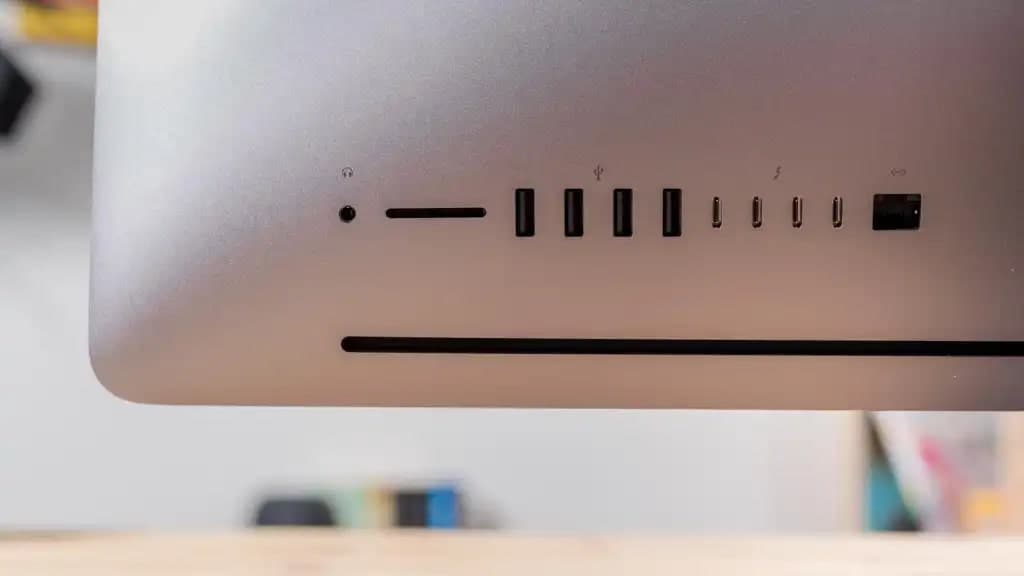
Se le porte USB del tuo Mac non rispondono, aggiornare i driver USB può aiutare a risolvere il problema. Segui i passaggi qui sotto per aggiornare i driver USB su Mac:
- Vai su Menu Apple > Preferenze di Sistema > Aggiornamento Software.
- Clicca Aggiorna Ora se sono disponibili aggiornamenti USB.
- Riavvia il Mac per applicare le nuove modifiche.
Soluzione 4: Porta il Disco in un Centro Assistenza
Hai provato di tutto, ma il disco rigido esterno non funziona ancora su Mac? Allora inviare il disco esterno in un centro di assistenza è l'unica opzione. I laboratori di riparazione professionali possono individuare e risolvere il problema con strumenti di diagnostica avanzati.
Come Evitare che il Disco Esterno Non Venga Rilevato su Mac

Hai trovato la soluzione? Il disco esterno viene visualizzato ora su Mac? Fantastico! Ma sii sincero: quanto spesso succede? Era la prima volta, o hai già vissuto prima il problema "Mac non può leggere il disco esterno"?
Prima abbiamo menzionato che questo problema mette alla prova la pazienza di molti utenti Mac, ma ciò non significa che debba diventare un problema frequente sul tuo Mac.
Ecco cosa fare per prevenire questo problema in futuro.
- Pulisci Regolarmente le Porte USB
Le porte USB e gli hub sporchi sono soggetti a guasti. Accumuli eccessivi di sporco possono danneggiare una porta USB, ma è un problema facile da prevenire. Secondo i nostri esperti Mac, dovresti pulire le porte USB almeno una volta al mese, o anche più spesso se hai un gatto. - Non Usare Forza sui Cavi USB
I cavi, d'altra parte, dovrebbero essere più resistenti all’ambiente. Per farli durare di più, assicurati di non tirarli troppo forte. Inoltre, non tirare mai il cavo. Quando scolleghi il cavo USB, afferra delicatamente l'estremità di plastica. - Non Dimenticare di Aggiornare il Mac
Come ogni altro computer, il tuo Mac diventa vulnerabile alle minacce se non lo aggiorni regolarmente. Ogni quanto? Non appena è disponibile un nuovo aggiornamento. - Espelli Sempre in Modo Sicuro Tutti i Dispositivi Esterni
Non è una leggenda metropolitana che devi espellere in modo sicuro il dispositivo esterno dopo l’uso: è importante. Quando disconnetti il disco esterno, clicca su Espelli in Sicurezza. Altrimenti un'interruzione forzata potrebbe danneggiare qualcosa.
In Sintesi
Quando un Mac non riconosce un disco rigido esterno, di solito la causa è un cavo USB danneggiato o una porta sporca. Tuttavia, chi si trova di fronte a un problema più grave dovrà approfondire con Finder, Utility Disco o Terminale.
In tal caso, ricordati di fare il backup dei dati con Wondershare Recoverit, poiché alcune di queste soluzioni potrebbero cancellare tutti i file dal tuo disco esterno.
FAQ
-
Perché il mio disco esterno non compare su Mac anche se la spia è accesa?
Una luce sul disco indica che riceve energia, ma non necessariamente che ha una connessione dati funzionante. Un disco esterno che non compare su Mac anche se è acceso indica spesso un cavo USB difettoso, una porta problematica sul Mac o un problema driver software che impedisce la comunicazione. -
Cosa faccio se il Mac non rileva il disco esterno in Utility Disco?
Se il Mac non rileva il disco esterno nemmeno in Utility Disco, probabilmente il problema è fisico. Prova un altro cavo e una porta diversa. Se possibile, collega il disco ad un altro computer. Questo aiuta a capire se il problema è nel disco stesso, nel cavo o nel Mac. -
Il Mac vede il disco in Utility Disco ma non lo monta. Come posso risolvere?
Questa è una buona notizia, significa che il Mac riconosce il dispositivo. Di solito significa che c'è un piccolo errore del file system. In Utility Disco, seleziona il volume del disco in grigio e clicca su "Pronto Soccorso". L'esecuzione di questo strumento spesso risolve il problema di un Mac che non legge correttamente un disco esterno. -
Perderò i dati se devo riformattare il disco esterno?
Sì, la formattazione cancellerà tutti i dati nel disco e dovrebbe essere l'ultima risorsa. La maggior parte delle soluzioni, come controllare i cavi, modificare le preferenze di Finder o usare Pronto Soccorso, non sono distruttive. Prova sempre queste opzioni prima di pensare alla formattazione per evitare perdite di dati.




