

È un momento frustrante: colleghi il disco rigido esterno del tuo computer al Mac, ma appare vuoto. Niente panico. Un disco rigido esterno che non mostra i file è un problema comune per molti utenti Mac, e raramente significa che i tuoi dati siano persi per sempre. Spesso i file sono semplicemente nascosti o temporaneamente inaccessibili a causa di piccoli errori di sistema.
Questa guida esplorerà le ragioni più comuni per cui il disco rigido esterno Mac non mostra i file, da semplici impostazioni di permessi alla corruzione del file system. Ti forniremo una serie di metodi di risoluzione dei problemi chiari e passo dopo passo per aiutarti a trovare i file mancanti e riportare il disco esterno al normale funzionamento.
Indice dei contenuti
-
- Recupera file eliminati o persi utilizzando uno strumento di recupero dati
- Ricollega il disco rigido esterno al Mac
- Mostra i tuoi file e cartelle nascosti sul disco rigido esterno
- Monta il disco esterno in Utility Disco
- Cambia le autorizzazioni per visualizzare i file sul disco esterno
- Aggiorna i driver del disco rigido
- Riavvia il Mac per risolvere il problema del disco rigido esterno che non mostra i file
- Utilizza "Pronto Soccorso" per risolvere la corruzione del disco o piccoli errori
Come funziona un disco rigido esterno su Mac
Quando acquisti un disco rigido esterno per Mac e lo colleghi al tuo computer Mac, dovrebbe comparire un'icona sulla tua scrivania. Puoi fare doppio clic su questa icona per accedere ai dati del tuo disco. Inoltre, cliccando sul logo Apple in Finder e aprendo Informazioni su questo Mac dovresti vedere anche il disco esterno e informazioni sul tipo di dati e lo spazio di archiviazione occupato.
Motivi per cui non vedi i file su un disco esterno su Mac
Ora che sappiamo come dovrebbero funzionare le cose, possiamo analizzare perché non stanno funzionando come dovrebbero. Quindi, esaminiamo le possibili cause per cui i file non compaiono su disco rigido esterno Mac.
| Cause | Spiegazioni | Soluzioni |
| File cancellati per errore o disco formattato | Tutti ci sono passati almeno una volta. Eliminare cartelle accidentalmente, per poi rendersi conto che anche file importanti sono stati cancellati, può essere davvero frustrante. Tuttavia, non tutto è perduto, poiché gli strumenti di recupero dati possono riportare indietro i tuoi file, anche se hai svuotato il Cestino. | Recupera file eliminati o persi utilizzando uno strumento di recupero dati |
| Problemi di connessione | I cavi vengono scollegati spesso e questo può causare il mancato riconoscimento del disco su Mac. Inoltre, i dischi rigidi esterni più vecchi potrebbero richiedere che il cavo sia inserito in una posizione specifica a causa dei vecchi connettori. | Ricollega il disco rigido esterno al Mac |
| File e cartelle nascosti | Sia che lo abbia fatto tu o il sistema operativo, i file nascosti possono causare confusione e problemi come il mancato riconoscimento dei file sul disco rigido esterno. | Mostra i tuoi file e cartelle nascosti sul disco rigido esterno |
| Disco non montato | Se ciò accade accidentalmente o per decisione del sistema operativo, un disco non montato non comparirà né sulla Scrivania né nel Finder, anche se è collegato correttamente e funzionante. | Monta il disco esterno in Utility Disco |
| Problemi di autorizzazioni | Potresti non avere le autorizzazioni necessarie per accedere ai file sul disco esterno. | Cambia le autorizzazioni per visualizzare i file sul disco esterno |
| Driver del disco rigido obsoleti | Come nei computer Windows, anche i Mac usano i driver per leggere e comprendere dispositivi interni ed esterni. Tuttavia, driver vecchi possono causare problemi, come il non vedere i file su un disco rigido esterno. | Aggiorna i driver del disco rigido |
| Bug software | Dato che il tuo Mac è quasi sempre in funzione, aprendo migliaia di file e applicazioni, possono verificarsi bug software che impediscono la visualizzazione dei file sul disco rigido esterno. | Riavvia il Mac per risolvere il problema del disco rigido esterno che non mostra i file |
| Disco esterno danneggiato | I dischi vengono scritti in settori o blocchi che il computer legge quando cerchi uno specifico file. Tuttavia, errori nel file system possono portare alla corruzione dei dati in questi settori, soprattutto se il disco non viene utilizzato per lunghi periodi. | 1. Utilizza "Pronto Soccorso" per risolvere la corruzione del disco o piccoli errori 2. Formatta il disco rigido esterno su Mac |
| Errori del disco rigido | Come per i bug del sistema operativo, anche i dischi rigidi possono mostrare errori quando leggono e scrivono dati costantemente nei loro settori. | Utilizza "Pronto Soccorso" per risolvere la corruzione del disco o piccoli errori |
| Formato file system incompatibile | Il disco esterno potrebbe essere formattato con un file system incompatibile (ad es. NTFS). Puoi riformattare il disco usando Utility Disco in un formato compatibile con Mac come APFS o HFS+. Ricorda però di eseguire prima un backup dei tuoi file. In alternativa, puoi usare Wondershare Recoverit per recuperare i tuoi file importanti dopo la formattazione. | 1. Formatta il disco rigido esterno su Mac 2. Recupera file eliminati o persi utilizzando uno strumento di recupero dati |
| Virus/Malware | Malware o virus possono aver infettato il tuo disco esterno, causando vari problemi, incluso quello del disco esterno che non mostra i file su Mac. | Esegui una scansione malware e virus utilizzando un programma antivirus per identificare e rimuovere eventuali minacce. Poi, Recupera file eliminati o persi utilizzando uno strumento di recupero dati |
| Disco danneggiato fisicamente | Che tu utilizzi vecchi hard disk, Fusion drive o SSD più recenti, il supporto di archiviazione del Mac è soggetto a danni fisici. Può succedere se fai cadere il Mac, lo esponi a forti magneti o lo colpisci con qualcosa. | 1. Recupera file eliminati o persi utilizzando uno strumento di recupero dati 2. Se il danno è troppo grave, porta il Mac a un servizio di riparazione dischi rigidi. |
8 modi per risolvere il problema del disco rigido esterno che non mostra i file su Mac
Che la tua situazione sia causata da uno dei fattori sopra menzionati o da altro, non c'è motivo di farsi prendere dal panico, poiché il problema è spesso risolvibile. Dunque, vediamo subito i migliori metodi per risolverlo.

Metodo 1: recupera file eliminati o persi utilizzando uno strumento di recupero dati
Il modo più rapido per risolvere il problema dei file non visualizzati sul tuo disco rigido esterno su Mac è utilizzare un'app dedicata per il recupero dati. Un esempio è Wondershare Recoverit, ed è molto efficiente nel recuperare ogni tipo di file. L'app può rilevare oltre 1000 formati e funziona perfettamente in più di 500 situazioni di perdita dati, inclusi cancellazione accidentale, formattazione del disco, attacco di virus, corruzione del disco e altro.
Che tu abbia perso foto, film, video, musica, documenti, ecc., l'app può recuperare i tuoi dati in modo rapido ed efficace. Ecco come puoi recuperare i file da un disco rigido esterno su Mac usando Recoverit:
- Collega il disco rigido esterno che non mostra i file sul Mac e apri Wondershare Recoverit.
- Scegli Dischi Rigidi e Posizioni a sinistra e seleziona il tuo dispositivo esterno.
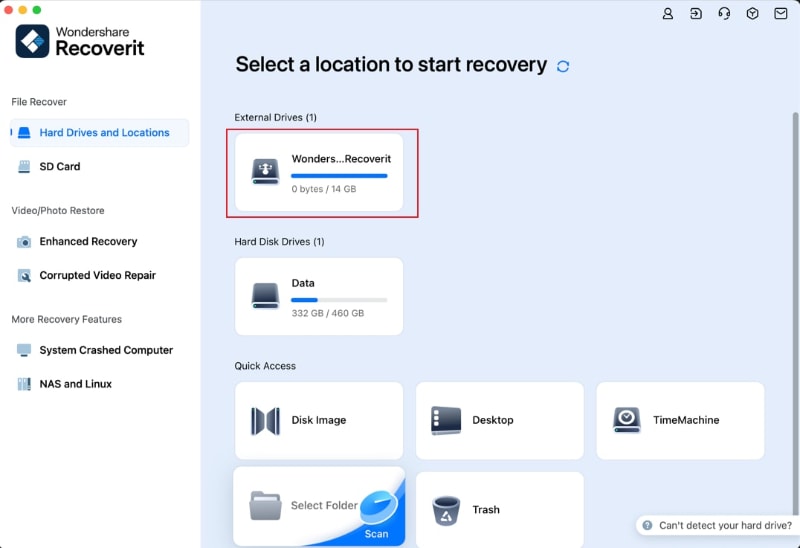
- Recoverit avvia automaticamente la scansione dei dati persi.

- Puoi visualizzare l'anteprima dei file che Recupera ha trovato per verificare se sono quelli che cerchi. Quando sei pronto, seleziona i file che vuoi salvare e clicca su Recupera.

Se Recoverit ha già trovato i dati che cerchi, puoi interrompere la scansione in qualsiasi momento o velocizzarla regolando i filtri e utilizzando parole chiave per trovare più velocemente i file desiderati. Puoi anche verificarlo tramite l'anteprima di immagini, video, filmati, file audio, documenti, ecc.
Metodo 2: ricollega il disco rigido esterno al Mac
A volte, la soluzione più ovvia è quella migliore. Il disco esterno potrebbe non essere collegato correttamente al Mac o il cavo potrebbe essere difettoso. Per risolvere un Mac che non mostra i file su un disco rigido esterno, assicurati che il disco sia collegato correttamente, prova un'altra porta USB o, se necessario, sostituisci il cavo. Ecco come fare:
- Scollega il disco rigido esterno dal Mac.
- Rimuovi il cavo dal disco rigido esterno.
- Controlla il cavo, quindi reinseriscilo nel disco rigido esterno.
- Verifica che il cavo sia collegato correttamente e quindi collega l'altra estremità al Mac.
Vale la pena notare che cadute accidentali possono anche far muovere leggermente il connettore del cavo dell'alloggiamento del disco rigido esterno, provocando problemi per cui il disco funziona solo quando il cavo è inserito con un angolo o premuto su un lato del connettore.
Metodo 3: mostra i file e le cartelle nascosti sul disco rigido esterno
Che sia stato fatto dal sistema operativo o da te e poi dimenticato, è possibile che il disco rigido esterno non mostri file su Mac perché sono nascosti. Fortunatamente, la soluzione è semplice e puoi seguire questi passaggi:
- Vai su Applicazioni > Utility > Terminale.
- Digita il seguente comando in Terminale e premi Invio:
defaults write com.apple.finder AppleShowAllFiles YES - Poi, digita questo e premi Invio per riavviare Finder:
killall Finder

In alternativa, puoi aprire il tuo hard disk esterno dal desktop e premere Comando, Maiuscolo, e Punto insieme per nascondere/mostrare i file. Se i file nascosti ti impediscono di vedere i file sul tuo hard disk esterno sul Mac, questi semplici comandi risolveranno senza dubbio il problema.
Metodo 4: Montare il disco esterno in Utility Disco
Un disco esterno non montato non è causato solo dalla funzione SOS di Utility Disco. È un problema comune che può impedire al disco esterno di mostrare i file su Mac. Fortunatamente, rimontare il disco è una soluzione semplice, ecco come fare:
- Ancora una volta, avvia Utility Disco andando su Applicazioni > Utility > Utility Disco o cercando Utility Disco con Spotlight (Comando + F).
- Clicca sul pulsante Vista in alto a sinistra dello schermo e seleziona Mostra tutti i dispositivi.
- Seleziona il tuo disco rigido esterno e fai clic su Monta nella parte superiore della schermata dell'app.

Smontare e rimontare il disco esterno può anche risolvere il problema di un hard disk che non appare sul desktop una volta collegato, ma potrebbe anche funzionare per risolvere il problema dei file che non vengono mostrati su Mac.
Metodo 5: Cambia le autorizzazioni per visualizzare i file sul disco esterno
Se non riesci a vedere i file su un hard disk esterno sul tuo Mac a causa di problemi di autorizzazione, puoi provare i seguenti passaggi per risolvere:
- Apri Finder e individua il tuo hard disk esterno nella barra laterale sotto Posizioni or Dispositivi.
- Fai clic sul disco rigido esterno per visualizzarne il contenuto.
- Se non puoi accedere a una cartella o file specifico, cliccaci una volta per selezionarlo. Se non vedi alcun file o cartella, clicca sullo spazio vuoto all'interno della finestra del disco esterno.
- Premi Comando + I (Cmd + I) sulla tastiera per aprire la finestra Ottieni informazioni. In alternativa, puoi fare clic destro (o Control-clic) e selezionare Ottieni informazioni dal menu contestuale.
- Scorri fino alla sezione Condivisione e permessi e clicca sul piccolo triangolo per espanderla se non è già espansa.
- Se l'icona del lucchetto in basso a destra della sezione Condivisione e permessi è bloccata, cliccaci sopra e inserisci la password dell'amministratore del tuo Mac per sbloccarla. In questo modo potrai modificare i permessi.
- Clicca sul pulsante "+" sotto l'elenco degli utenti per aggiungere il tuo account utente.
- Nella finestra di selezione dell'utente, trova il tuo account utente (di solito il tuo nome o nome utente) e fai clic su Seleziona.
- Ora il tuo account utente dovrebbe comparire nell'elenco degli utenti. Cambia il livello di permesso per il tuo utente in Lettura e scrittura usando il menu a discesa accanto al tuo nome utente.

- Clicca sull'icona dell'ingranaggio in basso alla sezione Condivisione e permessi e seleziona Applica agli elementi inclusi. In questo modo applicherai le stesse autorizzazioni a tutti i file e cartelle all'interno della cartella selezionata. Se stai cambiando le autorizzazioni su tutto il disco, queste verranno applicate a tutto il contenuto del disco.
- Clicca di nuovo sull'icona del lucchetto per evitare ulteriori modifiche e chiudi la finestra Ottieni informazioni.
Ora dovresti avere i permessi necessari per accedere e visualizzare i file. Se ancora non riesci a vedere i file sul disco esterno del tuo Mac, potresti dover ripetere questi passaggi per altre cartelle o file ancora inaccessibili.
Metodo 6: Aggiorna i driver dell'hard disk
Poiché i vari sistemi operativi utilizzano diversi file system per i dischi rigidi, richiedono anche driver di file system specifici per poter leggere e scrivere su tali HDD. Un driver obsoleto può a volte causare il problema del disco che non mostra i file anche se essi esistono ancora su Mac, ed è necessario aggiornarlo all'ultima versione.
Per farlo, aggiorna prima il tuo macOS all'ultima versione seguendo questi passaggi:
- Clicca sul logo Apple nella parte superiore sinistra dello schermo.
- Vai su Impostazioni di sistema > Generali > Aggiornamento software.
- Aggiornamento software cercherà automaticamente aggiornamenti, e se disponibili, premi il pulsante Aggiorna ora per iniziare il processo di aggiornamento.

Allo stesso modo, potresti dover visitare il sito web del produttore dell'hard disk esterno e scaricare l'ultima versione del driver per Mac. Anche se già possiedi la versione più aggiornata, reinstallare il driver potrebbe aiutare.
Inoltre, i dischi esterni con file system NTFS richiederanno uno specifico driver NTFS per Mac poiché questo file system non è supportato nativamente dai Mac.
Infine, è importante notare che i Mac Intel e Apple Silicon non usano gli stessi driver e, se hai aggiornato di recente a un Mac M1 o M2, potresti aver bisogno di aggiornare o reinstallare i driver.
Metodo 7: Riavvia il Mac per risolvere l'assenza di file sul disco esterno
Anche se raramente lo consideriamo una soluzione valida, un semplice riavvio può spesso risolvere numerosi problemi con i dispositivi elettronici. Un Mac che non mostra i file del disco esterno non fa eccezione, poiché aggiornamenti, errori o lunghe sessioni senza riavvii possono facilmente causare questo problema, e un riavvio è sempre da provare. Segui questi passi:
- Salva il tuo lavoro e chiudi tutte le app.
- Disconnetti i dispositivi periferici come hard disk esterni.
- Clicca sull'icona logo Apple e scegli Riavvia.
In alternativa, puoi tenere premuto il pulsante di accensione del Mac finché non si spegne e poi premerlo di nuovo per avviare il Mac. Una volta acceso, ricollega il disco esterno e verifica se il problema è risolto.
Metodo 8: Usa SOS per correggere errori o danni minori dell'hard disk
Un disco collegato non appare solo sul desktop, ma anche in Utility Disco, dove puoi provare uno degli strumenti di risoluzione dei problemi integrati di Apple – SOS. Ecco come fare:
- Vai su Applicazioni > Utility > Utility Disco.
- Sulla parte sinistra dello schermo, clicca su Vista e seleziona Mostra tutti i dispositivi.

- Seleziona il tuo disco esterno, quindi clicca su SOS nella parte superiore dello schermo.
- Premi il pulsante Esegui e lascia che lo strumento di Apple completi l'operazione. Clicca su Fine.

Lo strumento SOS di Utility Disco può aiutare in molti casi, ma non fa miracoli e potrebbe persino smontare il tuo hard disk esterno.
Conclusione
Gli hard disk esterni sono un'aggiunta preziosa al tuo spazio di archiviazione poiché sono portatili e possono essere utilizzati su diversi computer. Tuttavia, alcuni utenti riscontrano problemi con i file che non vengono visualizzati su Mac, il che può essere frustrante e preoccupante.
Numerosi motivi possono causare questo problema, tra cui unità danneggiate, dati eliminati accidentalmente, HDD formattato, file nascosti, infezione da virus e dispositivi fisicamente danneggiati sono tra i più comuni.
Fortunatamente, la maggior parte di questi problemi può essere risolta con uno dei metodi di risoluzione dei problemi che abbiamo menzionato, e anche se tutto il resto fallisce, l’utilizzo di un’app dedicata al recupero dati come Wondershare Recoverit è molto probabile che risolva la situazione.
Domande frequenti
- Perché i miei file sono nascosti sul mio hard disk esterno Mac anche se lo spazio è utilizzato?
Questo può accadere se i file sono contrassegnati come nascosti dal sistema o a causa di errori di autorizzazione. Puoi provare a premere Comando + Maiuscolo + . (punto) nel Finder per mostrare i file nascosti. Se non funziona, esegui First Aid in Utility Disco per controllare e riparare gli errori della directory del file system.
- Un virus può causare il mancato rilevamento dei file su un hard disk esterno collegato al Mac?
Sebbene sia meno comune su macOS, il malware può modificare gli attributi dei file, rendendoli invisibili. Se sospetti che un’infezione stia causando la mancata visualizzazione dei file sul disco esterno del tuo Mac, esegui una scansione completa del sistema con un programma antivirus affidabile per rilevare ed eliminare eventuali minacce.
- Il mio hard disk esterno è formattato per Windows (NTFS). È per questo che non vedo i file?
Sì, questa è una causa probabile. Di default, macOS può leggere da unità formattate NTFS ma non può scrivervi, il che a volte può causare problemi di visualizzazione. Per risolvere il problema, potresti aver bisogno di un driver NTFS di terze parti per Mac per ottenere pieno accesso in lettura/scrittura e assicurarti che tutti i file vengano visualizzati correttamente.
- Come posso recuperare file da un disco esterno che non li mostra?
Se la risoluzione dei problemi di base non funziona, la scelta migliore è utilizzare un software di recupero dati. Questi strumenti possono analizzare il disco alla ricerca di firme di file, consentendoti di recuperare i dati anche se il file system è corrotto. Salva sempre i file recuperati in una posizione diversa, non sul disco problematico.





