

SSD esterni per Macsono ottimi dispositivi per archiviare dati preziosi. Puoi trovare diversi modelli e tipi adatti alle tue esigenze. Sono attualmente gli strumenti più versatili, fornendo lo stoccaggio e la sicurezza necessarie.
Tuttavia, possono diventare problematici e non apparire sul tuo Mac. Tali scenari possono essere stressanti e frustranti, ma non dovresti preoccuparti. C'è un modo per tenere lontano i tuoi problemi eCorreggere un SSD esterno che non viene visualizzato su un Mac. Scopri di seguito le soluzioni più affidabili ed efficaci.
| metodo | Il migliore per... | livello di rischio |
Wondershare Recoverit  |
Unità con dati critici che non si montano. | Zero rischio (solo lettura) |
| Primo soccorso (utilità di disco) | Errori minori del file system. | basso rischio |
| Montaggio manuale | SSD riconosciuto dall'hardware ma non da Finder. | nessun rischio |
| Terminale (diskutil) | Utenti avanzati/processi di montaggio congelati. | Alto rischio (errori di comando) |
SSD esterno non viene visualizzato su Mac: è un grosso problema?
Potresti immediatamente pensare che tutto sia perso una volta che noti che il tuo SSD esterno non viene visualizzato sul tuo dispositivo. Anche se può sembrare un problema enorme, la verità è che, nella maggior parte dei casi, non è così grande. È possibile risolvere rapidamente il problema con l'aiuto di alcuni utili strumenti.
Certo, ci sono delle eccezioni. Se il vostro SSD esterno ha subito danni fisici estesi, il problema potrebbe essere più grave. Parlare con i professionisti per riparare il vostro SSD sarebbe meglio in tali casi.
Cosa fa sì che un'unità SSD non si visualizzi su Mac
I dispositivi Mac hanno un modo specifico di riconoscere i dispositivi SSD. Innanzitutto, si collega l'SSD con un cavo appropriato in base al tipo di unità (di solito cavi USB-C, USB-A o Thunderbolt). Quindi, il sistema operativo del Mac rileverà automaticamente che hai collegato un dispositivo esterno.
Compatibilità Hardware e cavi
| Tipo di connessione | Cavo richiesto | Sintomo probabile se sbagliato |
| Disco SSD Thunderbolt 3/4 | fulmine ⚡ Cavo simbolo | L'SSD è alimentato ma non si monta. |
| USB-C 3.2 Gen 2 | USB-C ad alta velocità (10 Gbps) | Velocità lente o disconnessioni frequenti. |
| Da USB-A a USB-C | Cavo USB di sincronizzazione dati | Errori "Disco non espulso correttamente". |
| NVMe ad alta potenza | Cavo corto OEM | Drive bip o LED lampeggia rapidamente. |
Dopo aver riconosciuto la presenza dell'unità SSD, il sistema operativo inizierà automaticamente a montare e formattare l'unità per renderla accessibile e utilizzabile. I dispositivi Mac utilizzano i formati di file APFS, HFS + o NTFS per i loro driver. Dopo che il dispositivo ha completato questo processo, renderà il tuo SSD visibile sullo schermo. Ora puoi accedere alla tua unità e iniziare il tuo viaggio.
Tuttavia, diversi motivi possono portare al tuo SSD a diventare illeggibile e irriconoscibile. Ecco le cause e le soluzioni più diffuse per ciascuno.
| cause | spiegazione | soluzioni |
| Impostazioni delle preferenze di Finder | Le preferenze di Finder controllano quali dispositivi e unità vengono visualizzati sul Desktop e su Finder. Se le impostazioni non sono configurate per visualizzare dischi esterni, l'SSD esterno potrebbe non essere visualizzato in Finder. | Modifica le tue preferenze |
| Connessione impropria | L'utilizzo di cavi sbagliati, incompatibili con i dispositivi, renderà l'unità irrilevabile. Il tuo Mac non sarà in grado di riconoscere il tuo SSD. | Controllare i cavi e assicurarsi che l'alimentazione sia sufficiente per l'SSD |
| Incompatibilità del File system | L'utilizzo di formati file system incompatibili renderà l'SSD irrilevabile dal sistema operativo. Per evitare questo problema è necessario utilizzare solo sistemi APFS, HFS +, exFAT o FAT32. | |
| Errori di formattazione | Un'interruzione improvvisa durante il processo di formattazione può causare il file system SSD a diventare danneggiato e non rilevabile da macOS. | (Ri) formattare l'SSD |
| Corruzione SSD | Quando la struttura del vostro SSD diventa danneggiato, porterà alla corruzione. una volta il tuoSSD diventa corrottoIl tuo sistema operativo non sarà in grado di riconoscere e leggere il tuo SSD. | |
| Virus e malware | Una volta infettati il vostro SSD, inizieranno a "mangiare via" tutto sull'unità. Ciò include i formati dell'unità, rendendola irriconoscibile dal sistema operativo. | |
| danni fisici | I danni fisici influenzeranno tutto ciò che hai sulla tua unità. Non sarai in grado di collegarlo al PC, figuriamoci accedere al contenuto. I danni fisici saranno visibili e nessuna delle soluzioni software funzionerà. | Contatta i professionisti |
Come recuperare i dati da un SSD esterno che non viene visualizzato in Mac Disk Utility
Dobbiamo notare che la maggior parte delle soluzioni di seguito porterà alla perdita di dati. Se hai utilizzato l'SSD che vuoi riparare per memorizzare i tuoi ricordi preferiti, dovresti primaRecuperare dati dall'SSD su MacE poi procedere con le soluzioni. Questo risparmierà tutti i tuoi dati preziosi e il tuo futuro te ne sarà grato.
Avrai bisogno di una terza partesoftware di recupero SSDSoluzione.Wondershare Recoveritè altamente raccomandato dagli utenti G2 come il software di recupero dati SSD più affidabile per Mac. Questo potente strumento può aiutarti a recuperare file persi o cancellati da una varietà di dispositivi di archiviazione, inclusi SSD interni ed esterni che non sono riconosciuti dal tuo Mac.
- Recupera dati da tutti i marchi SSD esterni, tra cui Crucial, WD, LaCie, Samsung, SanDisk, ecc.
- Gestisce oltre 500 situazioni di perdita di dati, come la cancellazione, la formattazione e il danneggiamento del disco.
- L'interfaccia facile da usare consente di recuperare i dati in pochi clic.


Questo strumento è completamente sicuro e non esporrà i tuoi dati preziosi. Ecco cosa fare per recuperare i dati SSD su macOS con questa soluzione:
- Scarica Wondershare Recoverit sul tuo Mac ed esegui il programma.
- testa aDischi rigidi e posizioniE selezionare l'SSD esterno.

- Il programma inizierà la scansione dell'unità SSD e puoi sospendere questo processo in qualsiasi momento.

- Una volta completata la scansione, è possibile visualizzare in anteprima i file e selezionare quelli che si desidera recuperare. cliccarecuperare.

- Scegli dove salvare i tuoi dati.

Il recupero dei dati richiederà solo pochi minuti, ma salverai tutti i tuoi preziosi ricordi da potenziali perdite di dati.
Top 8 correzioni che puoi provare per un SSD Mac che non viene visualizzato in Disk Utility
Di seguito sono riportate alcune delle soluzioni più affidabili e di successo che puoi provare se il tuo SSD non viene visualizzato sul tuo Mac.
Metodo 1: Modifica le tue Preferenze per Mostrare il Disco Montato
A volte, il tuo Mac potrebbe non riconoscere il disco a causa delle preferenze che hai impostato. Puoi risolvere questo problema consentendo al Mac di mostrare i dispositivi esterni. Ecco come fare:
- testa aFinder > Preferenze > Generale.
- Spunta la casella Dischi Esterni.

- Vai a Barra laterale e spunta Dischi Esterni sotto Posizioni.


Se utilizzi un Mac con chip M1, M2 o M3, macOS potrebbe bloccare il tuo SSD esterno per motivi di sicurezza. Vai su Impostazioni di Sistema > Privacy e Sicurezza. Scorri verso il basso fino alla sezione "Consenti il collegamento degli accessori". Assicurati che sia impostato su "Chiedi per nuovi accessori" oppure "Automaticamente quando sbloccato". Se l’SSD non compare ancora, scollegalo, sblocca il Mac e ricollega l’unità per far apparire il popup "Consenti".
Se il tuo Mac continua a non rilevare l’SSD esterno, puoi provare un'altra soluzione.
Metodo 2: Controlla il Cavo
Ogni SSD esterno viene fornito con il proprio cavo originale, adatto al modello e alle esigenze di alimentazione dell’SSD. Pertanto, se usi quello sbagliato, il tuo dispositivo esterno potrebbe non avere alimentazione sufficiente per funzionare correttamente, e non essere rilevato dal Mac.
Prima di provare soluzioni più complesse, controlla questi piccoli problemi. Procurati un cavo con uscita di alimentazione adeguata e connettori compatibili con il tuo SSD.
Metodo 3: Formatta il nuovo SSD
Se hai acquistato un nuovo SSD e ti chiedi perché il tuo Mac non lo riconosca, il problema potrebbe essere nella formattazione. Di solito, dopo l’acquisto, devi formattare l’SSD per renderlo compatibile con macOS. Ecco come formattare un nuovo SSD su Mac:
- Collega l’SSD esterno al Mac utilizzando l’interfaccia appropriata (ad esempio, USB, Thunderbolt o USB-C).
- Assicurati di aver modificato le Preferenze per visualizzare i dischi esterni, come mostrato nella Soluzione 1.
- Vai su Finder > Applicazioni > Utility > Utility Disco per aprire Utility Disco.

- In Utility Disco, vedrai un elenco di dischi sul lato sinistro della finestra. Clicca sull’SSD esterno che desideri formattare. Potrebbe apparire come disco non formattato o non inizializzato.
- Clicca su Inizializza nel pannello delle azioni.

- Configura le impostazioni di formattazione:
- Inserisci un nome per l’SSD formattato.
- Formato: Al primo utilizzo, devi scegliere Mac OS Esteso (Journaled), anche conosciuto come HFS+. Successivamente, puoi ripetere la formattazione per cambiare il formato in altre opzioni come APFS, exFAT, FAT32 e altro. (Scopri di più sul miglior formato per hard disk esterno su Mac)
- Schema: Se disponibile, seleziona Mappa Partizioni GUID per Mac con processori Intel oppure Mappa Partizioni Apple per vecchi Mac basati su PowerPC.
- Clicca su Inizializza per avviare il processo di formattazione. Utility Disco formatterà l’SSD portatile e creerà una nuova partizione con il file system scelto.

Attendi il completamento del processo: la formattazione può richiedere alcuni minuti, a seconda della dimensione e della velocità dell’SSD. Al termine, Utility Disco mostrerà l’SSD formattato nell’elenco dei dischi.
Metodo 4: Riformatta l’SSD in un formato compatibile con macOS
Il tuo Mac non riconoscerà l’SSD esterno se ha un file system incompatibile, come EXT4. Quindi, devi riformattare il disco per renderlo riconoscibile.
Scegli un formato che meglio risponde alle tue esigenze. Ecco tutti i file system compatibili con macOS:
| Formato | Descrizione |
| APFS | Il formato predefinito di Apple è ricco di funzionalità e offre numerosi strumenti per una migliore gestione dell’SSD. Puoi utilizzare questo file system su un Mac con High Sierra o sistemi più recenti. APFS è uno dei formati più affidabili e performanti disponibili. |
| HFS+ | Scegli il formato HFS+ se vuoi beneficiare di funzioni simili all’APFS ma hai una versione macOS più vecchia. Anche se ha meno funzionalità rispetto ad APFS, HFS+ resta uno dei migliori formati per macOS. |
| exFAT | Microsoft ha sviluppato questo file system per garantire la migliore esperienza multipiattaforma. L’exFAT può essere la scelta ideale se devi usare l’SSD esterno con diversi sistemi operativi. Puoi usarlo anche per dispositivi di archiviazione di grande capacità. |
| FAT32 | Come exFAT, FAT32 è un’ottima opzione se usi l’SSD su più piattaforme. È una versione più vecchia di exFAT e non offre gli stessi vantaggi. Presenta anche una limitazione sulla capacità massima dell’SSD (circa 2 TB di memoria e 4 GB per singolo file). |
Scegli uno dei file system compatibili prima di riformattare il disco. Dopo aver scelto il formato, torna ai passaggi illustrati sopra per formattare il tuo SSD. Poiché la riformattazione cancellerà tutti i dati, dovresti pianificare un backup. In questo caso, puoi usare Wondershare Recoverit per recuperare i tuoi dati preziosi.
Tuttavia, presta attenzione ai differenti tipi di formato e livelli di cancellazione. Puoi scegliere tra quattro livelli di sicurezza, tra cui:
- Opzione Sicura 1 (La più veloce) - Format veloce del disco, i dati sono recuperabili.
- Opzione Sicura 2 - Sovrascrive l’SSD con zeri e uni due volte, rendendo più difficile il recupero dei dati.
- Opzione Sicura 3 - Sovrascrive il disco tre volte. Il recupero dati non sarà possibile.
- Opzione Sicura 4 (La più sicura) - Anche se il processo potrebbe richiedere più tempo, sarai certo di cancellare completamente il contenuto dell’SSD, impedendo ogni possibile recupero dati.
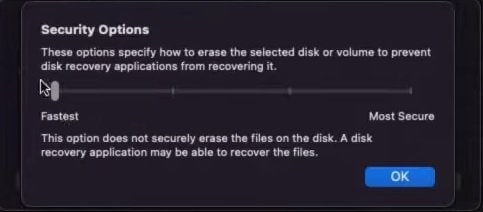
Quindi, se hai salvato dati importanti sull’SSD, scegli la prima opzione per assicurarti di poterne effettuare il recupero.
Metodo 5: Usa Utility Disco per Montare l’SSD
Quando un SSD esterno è collegato a un Mac ma non montato, il sistema operativo potrebbe non riconoscerlo o visualizzarlo in Finder o sul desktop. Montare l’SSD consente a macOS di riconoscere il disco e accedere ai suoi contenuti.
A volte, un SSD esterno potrebbe non montarsi automaticamente a causa di problemi di connessione, come un cavo allentato, una porta USB difettosa o un’interfaccia incompatibile. Montare manualmente l’SSD può aiutare a individuare e risolvere questi problemi. In alcuni casi, l’SSD potrebbe essere collegato e riconosciuto da Utility Disco ma non visibile in Finder. Montando l’SSD apparirà in Finder, permettendoti di accedere e gestire i suoi contenuti.
Quindi, segui la guida qui sotto per montare l’SSD esterno sul tuo Mac:
- Vai su Finder > Applicazioni > Utility > Utility Disco.

- In Utility Disco, vedrai un elenco di dischi sul lato sinistro della finestra. Trova l’SSD esterno che desideri montare. Se è riconosciuto ma non montato, apparirà generalmente come disco in grigio.

- Clicca su Pulsante Monta
posizionato in alto nella finestra di Utility Disco. Questa azione farà sì che macOS monti il disco e lo renda accessibile.
L’SSD sarà pronto per l’uso dopo qualche istante.
Metodo 6: Usa "SOS" per Correggere gli Errori
"SOS" di Mac, una funzione inclusa nell’applicazione Utility Disco, può diagnosticare e riparare diversi problemi relativi al disco su macOS. Controlla eventuali errori sui dischi collegati, come inconsistenze del file system, dati corrotti o permessi non validi. "SOS" può anche risolvere alcuni problemi come un disco non montabile o che presenta difficoltà all’avvio.
- Puoi eseguire "SOS" per correggere un SSD portatile che non compare in Finder o sulla Scrivania:Utility Disco.
- Apri
- Clicca su Seleziona l’SSD esterno che vuoi riparare. nel pannello delle azioni.

- SOSIl programma chiederà conferma per l’esecuzione di SOS. Clicca su Esegui

- per continuare.Utility Disco ti informerà che non puoi usare il computer durante la scansione SOS. Clicca su .

- ContinuaAl termine della scansione, puoi visualizzare i problemi e le correzioni cliccando su .

- Clicca su Fine per completare il processo.

Pronto Soccorso è un ottimo strumento per aiutarti a far apparire il tuo SSD sul dispositivo Mac.
Metodo 7: Usa il Terminale per Riparare il tuo SSD
Il Terminale è uno degli strumenti più potenti per risolvere qualsiasi problema che potresti riscontrare sul tuo Mac. Se nessuno dei metodi sopra funziona, dovresti provare il Terminale. Tuttavia, il processo può essere complesso, quindi ti consigliamo di provare un altro metodo se non hai mai usato l'applicazione. Ecco come utilizzare il Terminale:
- Vai su Finder > Applicazioni > Utility > Terminaleper avviare il Terminale
- Digita il
diskutil listcomando e premiInvio.
- Trova l'SSD che desideri riparare e ricorda il nome.
- Riavvia il Mac per entrare in modalità utente singolo.
- Digita il
/sbin/fsck_hfs -fy /dev/[numero di partizione]comando e premiInvio. Ricordati di sostituire [numero di partizione] con le informazioni del tuo SSD. - Il Terminale scannerà e visualizzerà tutti i problemi. Se il comando segnala che il disco è stato riparato, puoi chiudere il Terminale e verificare se il tuo SSD è ora riconosciuto dal Mac.

Metodo 8: Rivolgersi a un Negozio di Riparazione Locale
Se nessuno dei metodi sopra funziona, consulta dei professionisti. Come menzionato all'inizio dell'articolo, il danno potrebbe essere fisico. In questi casi, nessuna delle soluzioni potrà risolvere il problema e rendere riconoscibile il tuo SSD.
Pertanto, recati presso un negozio di riparazione locale o restituisci il tuo SSD al fornitore. Possono riparare il danno fisico e far tornare il dispositivo come nuovo. Ricordati di chiedere di estrarre qualsiasi dato dall'unità prima della riparazione.
Parole Finali
Gli SSD sono le migliori unità di archiviazione disponibili. Puoi archiviare tutto ciò che desideri. Tuttavia, potrebbero verificarsi problemi con il dispositivo esterno, come l'SSD esterno che non appare in Utility Disco. Non temere, poiché solitamente questo problema non è grave e puoi risolverlo da solo con l'aiuto del tuo Mac.
Prova le soluzioni più affidabili sopra per rendere nuovamente riconoscibile il tuo SSD. Se nessuno dei metodi funziona, rivolgiti a un professionista e spiega la situazione. Tuttavia, prima di provare qualsiasi soluzione, recupera i dati dal tuo SSD mediante software di terze parti affidabili come Wondershare Recoverit.
Domande Frequenti
-
Cosa devo fare se il mio SSD esterno non appare in Utility Disco?
Se un SSD esterno non appare affatto in Utility Disco, solitamente indica un problema di connessione fisica. Prova uncavo e porta USB-C/Thunderbolt diversi. Se possibile, testa l'SSD su un altro computer. Questo aiuterà a determinare se il problema riguarda l'SSD, il cavo o la porta del Mac. -
Il mio Samsung Portable SSD T5 non appare sul Mac dopo un aggiornamento di macOS. Come posso risolvere?
Questo è un problema comune. Spesso il software driver per l'SSD deve essere aggiornato per essere compatibile con la nuova versione di macOS. Visita ilsito ufficiale di supporto Samsunge scarica il software più recente per il tuo T5. Per un Samsung Portable SSD T5 che non appare sul Mac, solitamente un driver aggiornato risolve il problema. -
La spia del mio SSD esterno è accesa ma non appare comunque. Cosa significa?
La spia indica che l'SSD sta ricevendo alimentazione, ma non necessariamente che abbia stabilito una connessione dati. Questo potrebbe essere dovuto aun cavo dati difettoso, formattazione errata o un problema di driver. Un SSD esterno che non appare su Mac nonostante sia acceso indica un problema di comunicazione dati. -
Perderò i dati se devo riformattare il mio SSD esterno?
Sì, la riformattazione cancellerà tutti i dati sull'SSD.Questo dovrebbe essere il tuo ultimo assoluto tentativo. La maggior parte delle soluzioni di troubleshooting, come il controllo dei cavi, la modifica delle preferenze di Finder o l'uso della funzione di Utility Disco"Pronto Soccorso"non causa perdita di dati.




