

Sia che tu abbia una nuovaUnità a stato solido (SSD)o uno precedentemente utilizzato con un PC Windows, la formattazione è il primo passo essenziale per la piena compatibilità con il tuo Mac. Questo processo assicura che l'unità utilizzi il file system corretto, consentendo di leggere, scrivere e memorizzare i dati in modo perfetto e affidabile.
Questa guida fornirà istruzioni chiare e dettagliate su come formattare un SSD per Mac. Copriremo il metodo standard utilizzando l'utilità di disco integrata del tuo Mac e forniremo anche una soluzione per la formattazione su un PC Windows, rendendo il processo di formattazione della scheda SSD per l'uso Mac semplice e semplice.
Indice dei contenuti
Motivi per cui alcuni SSD non funzionano su Mac
Se si riscontrano problemi con l'SSD, potrebbe essere un segno che non è compatibile con il dispositivo Mac. Diamo un'occhiata ad alcune delle ragioni più comuni per cui il tuo SSD non funziona su Mac:
- formatiI dispositivi Mac richiedono file system specifici (come APFS o HFS +). Se l'SSD non dispone di alcuni di questi formati, il computer non lo riconoscerà.
- HardwareNon tutte le unità SSD sono compatibili con tutti i dispositivi. Ad esempio, alcuni SSD sono esclusivi per i dispositivi Windows e non funzionano sul Mac.
- connessioneGli SSD di solito utilizzano connessioni Thunderbolt, USB A e USB C. Se il tuo Mac non dispone di alcuni di questi, probabilmente l'SSD non funzionerà.
Il tuo SSD non funzionerà sul tuo Mac principalmente a causa della formattazione, ma siamo qui per risolvere il problema.
Quando formattare l'SSD per Mac
Potresti chiederti in quali scenari dovresti formattare il tuo SSD. Ecco alcuni esempi:
- Impostazione della tua unitàSe hai acquistato un SSD nuovo o usato, devi formattarlo per renderlo compatibile con il tuo dispositivo.
- Cancellazione completa dei dati– La formattazione eliminerà tutto dall'unità, soprattutto se si utilizza l'opzione di cancellazione sicura. Ciò rimuoverà definitivamente i dati di cui non hai più bisogno.
- corruzione– Il vostro SSD può essere danneggiato o mostrare unSistema file RAW. Il modo migliore per risolvere questo problema è formattare l'unità.
- prestazioniGli SSD possono iniziare a rallentare dopo un po' di tempo, il che può portare ad altri problemi. Se vuoi evitare tali scenari, formattare la tua unità e dargli un nuovo inizio farà il lavoro.
Naturalmente, numerosi altri scenari possono portare alla formattazione dell'unità, ma questi sono i più diffusi.
Quale File System dovresti scegliere per la formattazione del tuo SSD per Mac?
Puoi scegliere un file system a seconda delle tue esigenze e preferenze. Ecco tutti i formati di file system compatibili con macOS, compresi quali sono perfetti per:
| Formato del File System | sviluppatore | descrizione |
| APFS (Sistema di File Apple) | mela | APFS è progettato specificamente per SSD ed è il file system predefinito per macOS High Sierra e versioni successive. Offre prestazioni migliorate, una migliore efficienza dello spazio e funzionalità avanzate come istantanee, cloni e crittografia. |
| HFS + (Mac OS esteso) | mela | Il File System gerarchico Plus è una versione più vecchia di APFS con meno funzionalità. Se hai un vecchio Mac che non supporta APFS, dovresti invece utilizzare HFS + (Mac OS Extended). |
| grasso32 | Microsoft | FAT32 è un file system più vecchio ampiamente utilizzato per la sua compatibilità con vari dispositivi e sistemi operativi, ma limitato da una dimensione massima di file di 4 GB e una dimensione di partizione di 2 TB. |
| esgrasso | Microsoft | exFAT è un file system universale progettato per dispositivi di archiviazione di grande capacità, che fornisce una compatibilità perfetta tra i sistemi Windows e macOS, rendendolo ideale per unità esterne e condivisione di file. |
| NTFS | Microsoft | I dispositivi Mac possono leggere solo NTFS (New Technology File System); Non possono scrivere su un'unità NTFS se non dispongono di software di terze parti corrispondenti. Tuttavia, è il sistema perfetto se utilizzi il tuo SSD per scopi professionali. |
Tutte queste opzioni hanno i loro scopi, quindi scegliene una in base alle vostre esigenze e preferenze. Nella maggior parte dei casi, APFS è la scelta migliore per un SSD su un Mac grazie alle sue prestazioni e funzionalità ottimizzate. Tuttavia, se hai bisogno di compatibilità multipiattaforma con i sistemi Windows o hai un Mac vecchio, puoi prendere in considerazione l'utilizzo di exFAT o HFS +.
Cosa fare prima di formattare l'SSD per Mac
Prima di formattare il tuo SSD per Mac, esegui i passaggi qui sotto per ottenere la migliore esperienza.
Backup dei tuoi dati
Se hai un SSD dove hai memorizzato alcuni dei tuoi dati preziosi, eseguire il backup di tali dati è fondamentale. Tuttavia, un danneggiamento o un file system RAW potrebbe impedire di accedere al contenuto del vostro SSD. In tali scenari, puoi provare più metodi per aiutartiRecuperare dati da un'unità RAW.
Quindi, è possibile iniziare a formattare l'unità SSD esterna per Mac; Il processo cancellerà tutto il contenuto del vostro SSD.Wondershare Recoveritè una scommessa sicura poiché copre centinaia di scenari di perdita di dati e può recuperare con successo migliaia di tipi di file. Puoi anche usarlo come piano di backup se le cose vanno di lato.
Collega il tuo SSD
Per formattare l'SSD, è necessario collegarlo al computer. La connessione dipenderà dal modello e dal tipo del computer. Puoi guardare i tutorial sul collegamento dell'SSD a un dispositivo Mac specifico o utilizzare adattatori esterni per collegare l'unità.
Abilita il formato TRIM e NVMe del dispositivo
TRIM è un programma che gestisce i file di spazzatura e accelera l'SSD. Tuttavia, fai attenzione con questa opzione in quanto renderà tutti i dati non recuperabili. testa aterminalee inserire ilAbilita trimforcecomando per attivare la funzione.
Come formattare un SSD per Mac su Mac
Modo 1. Formattare un SSD su Mac utilizzando Disk Utility
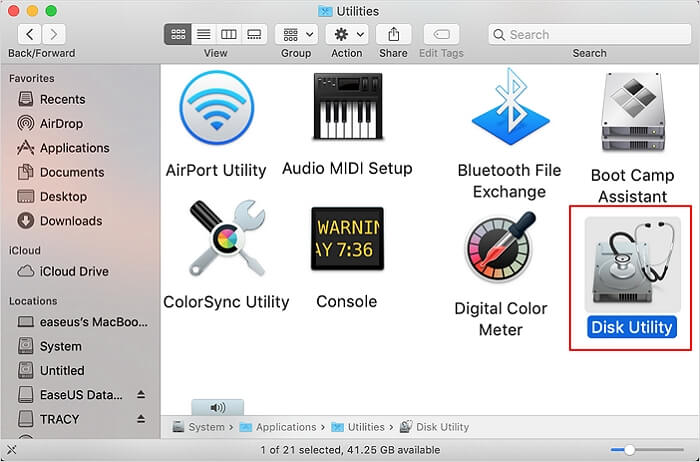
Disk Utility è uno strumento integrato per Mac per una gestione perfetta dell'archiviazione. È possibile godere di numerose funzionalità all'interno del programma, una delle quali è l'opzione di formattazione. Ecco come eseguire un formato SSD interno o esterno su Mac utilizzando Disk Utility:
- TrovareUtilità discosul vostro Mac ed eseguire il programma.
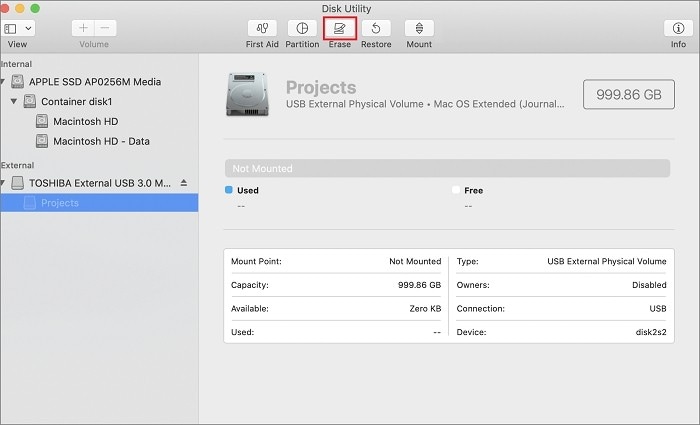
- Trova il tuo SSD dall'elenco delle opzioni disponibili e seleziona.
- cliccacancellareNel riquadro Azione.
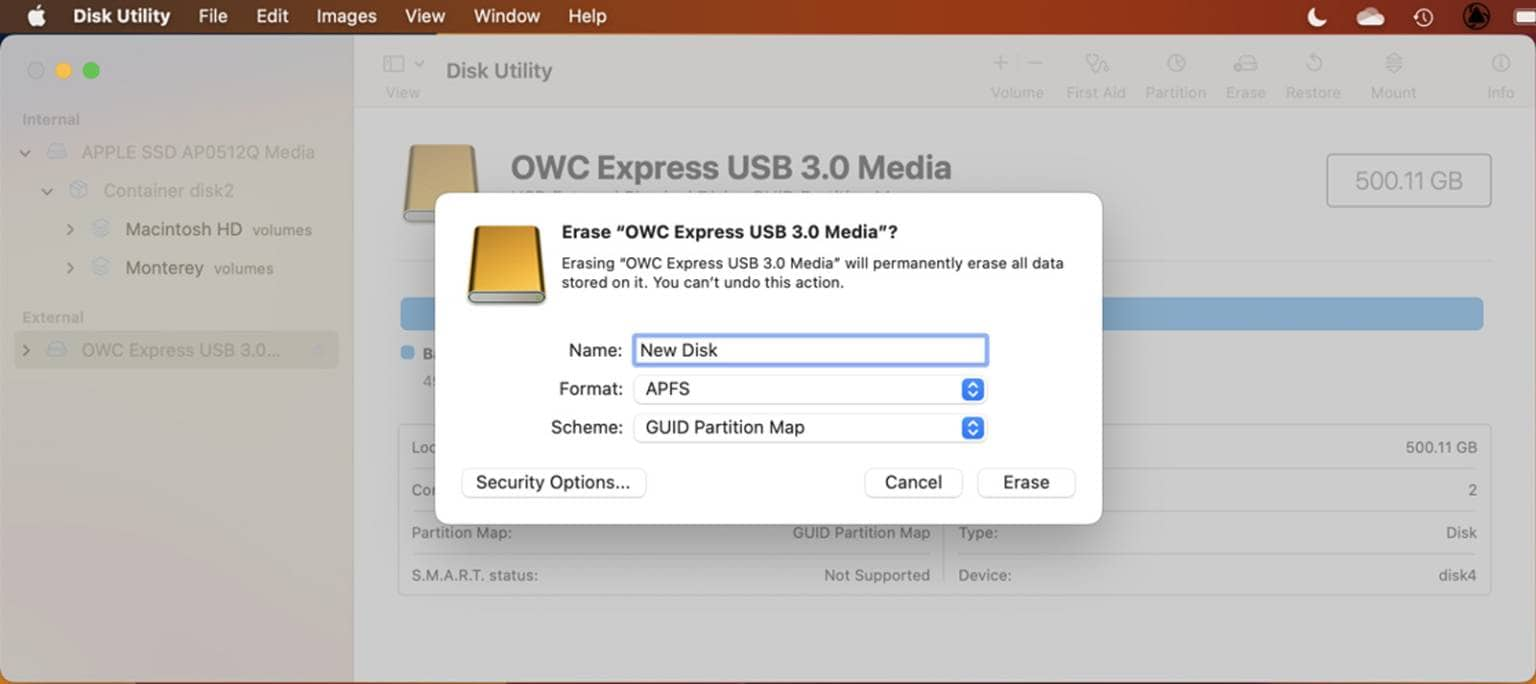
- Nominare l'SSD e scegliere un formato di file system nella finestra di dialogo.
- cliccacancellarePer terminare il processo.
Questo metodo di formattazione è veloce e facile; È adatto ai principianti e richiede solo pochi minuti.
Modo 2. Formattare un SSD su Mac utilizzando Terminal
Terminal è un'applicazione in cui è possibile digitare comandi e dire al programma cosa fare con il dispositivo desiderato. È perfetto per la formattazione di SSD interni ed esterni su Mac, ma può sembrare complicato ai principianti. Se non hai utilizzato Terminal, ti consigliamo di optare per Disk Utility.
Ecco come usare Terminal per formattare l'SSD su Mac:
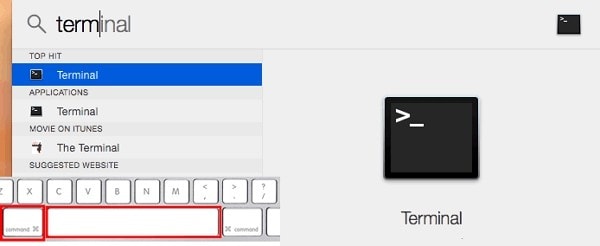
- StampacomandoespazioTasti insieme, digitare "terminale"nella barra di ricerca e aprire l'app Terminal dai risultati della ricerca.
- eseguire il
Elenco diskutilComando. - Trova il tuo SSD e ricorda il suo nome e numero.
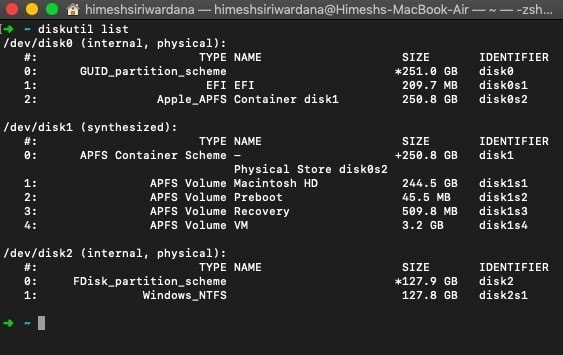
- Digita il
Discutil eraseDisk JHFS + diskname diskidentifiercomando, sostituendo JHFS+ con il file system desiderato, diskname con il nome del tuo disco e diskidentifier con il numero del tuo SSD. Premi Invio per completare il processo.
Anche se può sembrare complicato, prenderai rapidamente familiarità con il processo di formattazione tramite Terminale.

Come formattare un SSD esterno per Mac su Windows
Metodo 1. Formattare un SSD esterno per Mac tramite Windows File Explorer
La formattazione di un SSD esterno per Mac su un PC Windows può essere fatta facilmente usando Windows File Explorer. Permette di formattare l’unità con il file system exFAT o FAT32, che sono compatibili sia con Windows sia con macOS. Questo metodo è semplice da usare e non richiede conoscenze tecniche avanzate.
- Collega il tuo SSD esterno al PC Windows usando un cavo o adattatore compatibile.
- Apri Questo PC or Risorse del computer sul desktop di Windows.
- Individua l’SSD esterno sotto Dispositivi e unità.
- Fai clic destro sull’SSD esterno e seleziona Formatta.

- Nella Formatta finestra, scegli esgrasso or grasso32 dal File system menu a tendina.
- Puoi anche assegnare un nome all’SSD esterno nella casella Etichetta volume . Questo è facoltativo.
- Seleziona l’opzione Formattazione veloce per velocizzare il processo di formattazione.
- cliccaAvvia per iniziare il processo di formattazione.
- Apparirà un messaggio di avviso che ti avverte che tutti i dati sull’unità verranno eliminati. Assicurati di aver eseguito il backup di tutti i dati importanti prima di procedere.
- cliccaOK per confermare il processo di formattazione.
Una volta completato il processo, il tuo SSD esterno sarà formattato per l’uso su Mac.
Metodo 2. Formattare un SSD esterno per Mac su Windows tramite DiskPart
Un altro modo per formattare un SSD esterno per Mac su PC Windows è utilizzare l’utilità a riga di comando DiskPart. Questo metodo è più avanzato e richiede dimestichezza con il prompt dei comandi. Ecco come fare:
- Collega il tuo SSD esterno al PC Windows usando un cavo o adattatore compatibile.
- Premi il tasto Windows, digita cmd, e quindi esegui il Prompt dei comandi come amministratore.
- Nella finestra del Prompt dei comandi, digita diskpart e premi Invio per avviare l’utilità DiskPart.
- Digita
list diske premi Invio per visualizzare la lista di tutte le unità collegate. - Individua l’SSD esterno in base alle sue dimensioni e annota il numero del disco.
- Digita
select disk X(sostituisci X con il numero del disco dell’SSD esterno) e premi Invio. - Digita
cleane premi Invio per rimuovere tutte le partizioni e la formattazione esistenti sull’SSD esterno.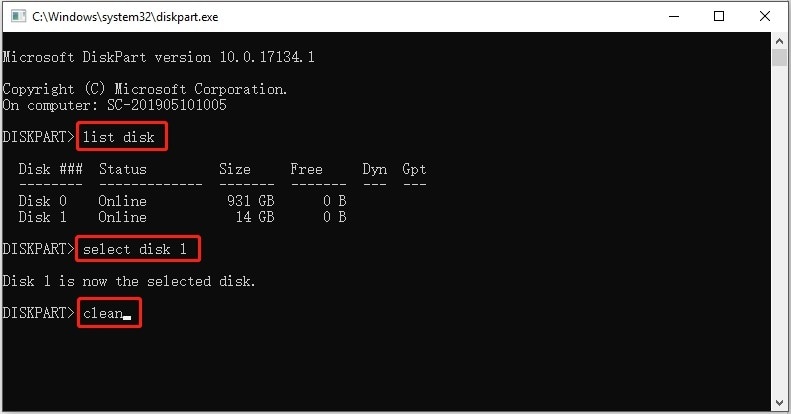
- Digita
create partition primarye premi Invio per creare una nuova partizione primaria sull’SSD esterno. - Digita
format fs=exfat quicke premi Invio per formattare la partizione con il file system exFAT. - Digita
assigne premi Invio per assegnare una lettera di unità all’SSD esterno. - Digita
exite premi Invio per chiudere l’utilità DiskPart.
Ora il tuo SSD esterno dovrebbe essere formattato per l’uso su Mac. Puoi espellere in sicurezza l’SSD dal tuo PC Windows e collegarlo al Mac.
Come recuperare i dati da un SSD formattato accidentalmente
A volte le cose possono andare storte e potresti formattare accidentalmente l’SSD sbagliato. Questo succede soprattutto durante la formattazione tramite Terminale, poiché potresti inserire il nome di un altro disco.
Se ti trovi in questa situazione stressante, non preoccuparti. Wondershare Recoverit – Recupero Hard Disk è qui per salvare la situazione e recuperare i tuoi dati. Quando ti accorgi di aver formattato il disco SSD sbagliato su Windows o Mac, smetti di usarlo e scarica Wondershare Recoverit. Segui i passaggi seguenti per recuperare i dati dal tuo SSD su Mac:
- Apri Wondershare Recoverit e vai su Hard Disk e Posizioni.
- Seleziona il tuo SSD tra le opzioni disponibili.

- Il programma cercherà i file persi. Puoi mettere in pausa il processo se trovi tutti i file che vuoi recuperare.

- Dopo la scansione, visualizza l’anteprima dei tuoi file e seleziona quelli che vuoi recuperare. Clicca su Recupera.

- Scegli dove salvare i file.
Wondershare Recoverit è veloce e affidabile e restituirà i tuoi dati preziosi al tuo SSD formattato su Mac.
Conclusione
Gli SSD sono tra le soluzioni di archiviazione più popolari nel mondo moderno. Poiché offrono numerosi vantaggi, potresti aver deciso di usarne uno sul tuo Mac. In tal caso, è necessario prima formattare l’SSD. Ora conosci i due metodi più affidabili per completare questo processo.
Tuttavia, assicurati di avere un piano di backup in caso di formattazione accidentale dell’unità sbagliata. Wondershare Recoverit è la soluzione migliore per recuperare i file persi, quindi provalo per vedere se soddisfa le tue esigenze.
Domande frequenti sulla formattazione di SSD per Mac
-
Perdo tutto dal mio SSD quando lo formatto per Mac?
Sì. Il processo di formattazione di un SSD da parte del computer è distruttivo e cancellerà completamente tutti i dati. È assolutamente fondamentale eseguire il backup di tutti i file importanti su un altro dispositivo prima di iniziare, per evitare una perdita permanente dei dati. -
Qual è il formato migliore da scegliere per il mio SSD Mac?
Se userai l’SSD solo con computer Mac, scegli APFS (Apple File System) per le migliori prestazioni e funzioni come la crittografia. Se hai bisogno di trasferire file tra Mac e PC Windows, seleziona ExFAT, poiché è compatibile con entrambi i sistemi operativi. -
Posso formattare un SSD per Mac su un computer Windows?
Sì, puoi. Anche se non è possibile formattare su un file system nativo Mac come APFS da un PC, puoi formattare l’SSD come ExFAT. In questo modo l’unità sarà completamente leggibile e scrivibile sia su macOS sia su Windows, ideale per trasferire file tra i due sistemi. -
Il mio Mac non riconosce l’SSD che voglio formattare. Cosa posso fare?
Prima di tutto, controlla che l’SSD sia collegato correttamente. Poi, apri Utility Disco e vai sul menu “Vista” nell’angolo in alto a sinistra e seleziona “Mostra tutti i dispositivi”. Spesso questo fa apparire il drive fisico anche se il volume non è montato, consentendoti di selezionarlo e formattarlo.





