

Che cos'è una unità o partizione RAW?
Un'unità o partizione RAW si riferisce a unità di archiviazione che non hanno un file system e operano a livello binario. Non sono state formattate correttamente, il che significa che nessun sistema operativo può riconoscerle. Tuttavia, se si formatta un'unità RAW, probabilmente si perderanno i dati precedentemente memorizzati su quel dispositivo.
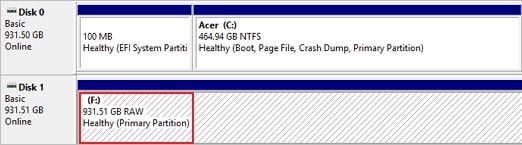
Se hai salvato alcuni dei tuoi ricordi preziosi o informazioni sensibili sull'unità/partizione RAW, i dati possono essere soggetti a cancellazione, perdita o danneggiamento. Poiché l'unità potrebbe essere danneggiata, ciò si rifletterà sui dati archiviati. Pertanto, recuperare rapidamente i dati dalla tua unità RAW prima di ripararla è fondamentale per evitare la perdita dei dati.
Cause e Soluzioni per un’unità o partizione RAW
Diversi motivi possono portare il tuo hard disk a diventare RAW. Presentiamo alcune delle cause e le relative soluzioni nella tabella qui sotto.
| Cause di un’unità RAW | Spiegazioni | Soluzioni |
| Corruzione del file system | Un'improvvisa interruzione di corrente, uno spegnimento improprio, un driver obsoleto o un crash di sistema possono provocare la corruzione del file system, rendendo il tuo hard disk RAW. | Soluzione 1. Aggiorna driver del disco Soluzione 2. Ripara l’errore del file system con chkdsk |
| Virus e malware | Il software dannoso può danneggiare il file system, rendendolo illeggibile. | Soluzione 1. Esegui un affidabile software antivirus per cercare ed eliminare eventuali malware o virus Soluzione 2. Recupera i dati con un software di recupero |
| Settori danneggiati | Se ci sono troppi settori danneggiati sull’hard disk, questo può causare la corruzione del file system. | Soluzione 1. Ripara i settori danneggiati con chkdsk Soluzione 2. Contatta un servizio professionale di recupero dati |
| Formattazione o partizionamento impropri | Se l’hard disk non è formattato o partizionato correttamente, può causare il cambio del file system in RAW. | Soluzione 1. Recupera i dati con un software di recupero Soluzione 2. Formatta l’hard disk RAW |
| Danno fisico | L’hard disk è costituito da componenti sensibili come piatti, testine di lettura/scrittura e circuiti elettronici che possono essere danneggiati da diversi fattori, causando un’unità RAW. | Soluzione 1. Recupera i dati con un software di recupero per danni leggeri Soluzione 2. Contatta un servizio professionale di recupero dati per danni gravi |
Segnali che indicano che il mio hard disk è diventato RAW
Esistono diversi segnali a cui prestare attenzione per rilevare un’unità/partizione RAW, come illustrato di seguito:
| Segnali | Descrizione |
| ⛔ Messaggi di errore | Uno dei segnali più comuni che incontrerai sono i messaggi di errore e l’impossibilità di accedere al contenuto del tuo hard disk. Potresti vedere messaggi come “L’unità non è formattata”, che indicano lo stato RAW. |
| 🔣 Assegnazioni casuali | Un altro segnale importante è che l’unità potrebbe non comportarsi più come al solito; può cambiare casualmente lettera e capacità e diventare lenta. |
| 🔊 Suoni di clic | Gli hard disk possono subire danni fisici, e uno degli indicatori più comuni include suoni di clic. |
| 🗑 Cancellazione dei dati | A volte, l’HDD può iniziare casualmente a cancellare i dati dalla sua memoria. Questo è un chiaro segnale che l’unità è diventata RAW. |

Se il tuo disco appare come "Non inizializzato" nella Gestione disco, la Tabella delle Partizioni stessa manca o è danneggiata. Se appare come "RAW", la partizione esiste, ma Windows non riesce a leggere il "linguaggio" (File System) dei dati. In entrambi i casi, i dati sono solitamente ancora presenti—il sistema operativo ha solo perso la mappa. Usando Wondershare Recoverit puoi bypassare questa “mappa” e leggere direttamente i dati dai settori di memoria.
Come riparare un’unità RAW senza formattare
Una volta che rilevi che il tuo hard disk mostra una partizione RAW, trova prima una soluzione per salvare i tuoi dati. Puoi provare diversi metodi per recuperare i dati; li copriremo qui sotto. Tuttavia, suggeriamo di recuperare i tuoi dati prima di riparare il disco RAW (Metodo 3) per garantire la miglior esperienza possibile.
| Tipo di soluzione | Come eseguire | Requisiti |
| Soluzione Software | Aggiorna i driver del disco tramite Gestione dispositivi | Connessione Internet |
| Soluzione di Sistema | Esegui chkdsk X: /f nel Prompt dei Comandi |
Privilegi di Amministratore |
| Recupero dati | Scansione approfondita con Recoverit |
Seconda unità per il salvataggio |
Metodo 1. Aggiornare i driver del disco
A volte, un driver obsoleto può portare a partizioni RAW. In questo caso, devi aggiornare i tuoi driver per una soluzione semplice. È la prima soluzione da provare per correggere l’unità RAW perché il problema potrebbe non essere così complesso come sembra.
Ecco come puoi aggiornare i driver del disco:
- Cerca Gestione dispositivi dalla barra di ricerca e apri il programma.

- Seleziona il tuo hard disk RAW dall'elenco dei dispositivi disponibili.
- Fai clic destro sull'unità e seleziona Aggiorna driver.

- Clicca su Cerca automaticamente i driver nella finestra di dialogo per completare il processo.

Se il problema era dovuto al driver obsoleto, con questo metodo risolverai automaticamente il tuo disco RAW.
Metodo 2. Riparare una partizione disco RAW usando CHKDSK
Check disk, o CHKDSK in breve, è un’utilità da riga di comando integrata in Windows che consente di controllare le unità esistenti. Può rilevare e risolvere con successo errori e problemi che potresti riscontrare con il tuo disco interno o esterno che mostra una partizione RAW.
Tuttavia, questo strumento può cancellare i dati dal disco. Prima di iniziare, assicurati di avere un piano di backup oppure opta per una soluzione software di recupero dopo aver concluso la riparazione con CHKDSK.
Ecco una guida passo-passo su come utilizzare CHKDSK per riparare unità o partizioni RAW:
- Cerca Prompt dei Comandi nella barra di ricerca e seleziona Esegui come amministratore.

- Digita
chkdsk X: /f(dove X è la lettera dell’unità RAW o partizione) e premi Invio per eseguire CHKDSK. Il parametro/fdice a CHKDSK di correggere eventuali errori trovati.
- Attendi il completamento della scansione e riparazione da parte di CHKDSK. Una volta terminato, chiudi la finestra del prompt dei comandi e verifica se il problema dell’unità RAW è stato risolto.
- Se l’unità è ancora RAW, puoi provare il seguente comando aggiuntivo:
chkdsk X: /r. Sostituisci X con la lettera dell’unità RAW. Il parametro/rdice a CHKDSK di individuare i settori danneggiati e recuperare le informazioni leggibili da essi. - Attendi che il processo CHKDSK sia completato e chiudi il Prompt dei Comandi.
Se il problema dell’unità RAW persiste dopo aver eseguito entrambi i comandi CHKDSK, potresti dover utilizzare un software di recupero dati per recuperare i tuoi file e poi riformattare l’unità o partizione RAW. In alcuni casi, potrebbe essere necessario contattare un servizio professionale di recupero dati.
Metodo 3. Recupera i dati dall’unità RAW con un software di recupero
Se i due metodi sopra menzionati falliscono, l'opzione restante per riparare l'hard disk RAW a casa è la formattazione. Tuttavia, formattare un hard disk cancellerà tutti i dati presenti, quindi è necessario prima recuperare e fare il backup dei dati importanti memorizzati sull'unità RAW.
Per recuperare i dati da un'unità RAW, puoi utilizzare un software di recupero dati per hard disk che supporti il recupero del file system RAW. Uno strumento popolare e affidabile è Wondershare Recoverit.
Ecco come recuperare i dati da un'unità RAW utilizzando Wondershare Recoverit:
- Scarica Wondershare Recoverit sul tuo PC ed esegui il programma.
- Seleziona Unità e Posizioni dalle opzioni disponibili.

- Seleziona il tuo hard disk RAW dall'elenco.
- Il programma inizierà la scansione alla ricerca dei file persi, quindi potrebbe essere necessario attendere un po'.

- Una volta terminata la scansione, puoi visualizzare in anteprima i tuoi file, selezionare quelli che vuoi salvare e cliccare su Recupera per avviare il processo.

- Seleziona la posizione dove vuoi salvare i file per completare il processo.
Come Riparare un'Unità RAW tramite Formattazione
Uno dei metodi più affidabili per risolvere il problema del tuo hard disk RAW è formattare l'unità RAW in NTFS o FAT32. Spesso il computer non riesce a leggere l'unità a causa di una formattazione errata, causando il file system RAW su hard disk o partizioni.
Tuttavia, la formattazione cancellerà anche tutti i dati sull'unità. Se hai dati importanti sull'unità RAW, utilizza un tool per recupero dati per recuperare i tuoi dati prima di procedere.
Ecco come riparare un'unità RAW tramite formattazione:
Metodo 1. Formatta l'unità RAW tramite Gestione Disco
- Premi Win + X e seleziona Gestione Disco per aprire l'utilità Gestione Disco.
- Trova l'unità RAW nell'elenco delle unità. Probabilmente apparirà come una partizione con barra nera e "RAW" come file system.
- Clicca con il tasto destro sulla partizione RAW e seleziona Formatta.
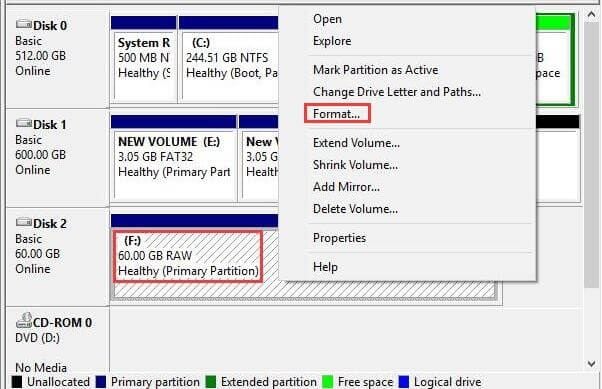
- Scegli un file system (NTFS o FAT32, a seconda delle esigenze) e mantieni le impostazioni predefinite per la dimensione dell'unità e l'etichetta del volume. Assicurati che l'opzione Esegui una formattazione rapida sia selezionata (Verifica ladifferenza tra Formattazione Rapida e Completa).
- Clicca su OK per avviare la formattazione. Apparirà un messaggio di avviso che ti ricorderà che tutti i dati sull'unità saranno cancellati. Clicca su OK per procedere.
Al termine della formattazione, l'unità dovrebbe essere accessibile e non più visualizzata come RAW.
Metodo 2. Formatta l'unità RAW tramite DiskPart
- Cerca Prompt dei Comandi e seleziona Esegui come amministratore.
- Inserisci diskpart nella finestra di comando Esegui e premi OK.

- Inserisci il comando
list diske premi Invio. - Inserisci
select diske il numero del tuo hard disk RAW, quindi premi Invio. - Inserisci il comando
cleane premi Invio. - Digita
create partition primarye premi Invio. - Infine, inserisci
format fs=fat32orformat fs=ntfsper completare il processo.
Dopo alcuni istanti, il disco sarà formattato. Poiché il processo cancellerà i dati dal tuo hard disk, avrai bisogno di uno strumento aggiuntivo per recuperare ciò che hai perso.
Quando contattare un professionista per riparare l'unità RAW
Rivolgiti a un servizio di recupero dati professionale per riparare un'unità RAW quando altri metodi, come software di recupero dati, CHKDSK o formattazione, non hanno funzionato. Un servizio professionale è meglio attrezzato per gestire casi come gravi corruzioni del file system, problemi al firmware, configurazioni RAID complesse o unità crittografate, grazie ai loro strumenti avanzati, tecniche, laboratori puliti e competenze specifiche.
Prima di contattare un servizio professionale, valuta l'importanza e l'irreplaceabilità dei dati sull'unità RAW, poiché questi servizi possono essere costosi. Fai sempre delle ricerche e scegli un servizio di recupero dati affidabile, dato che qualità e percentuali di successo possono variare tra i fornitori.
Consigli per prevenire partizioni/unità RAW in futuro
Per assicurarti che non accada nulla di sbagliato al tuo hard disk in futuro, trattalo sempre con cura. Conservalo in un ambiente scuro e utilizza custodie protettive di alta qualità per prevenire la polvere. Tieni anche aggiornati i driver e il sistema operativo per evitare danni al tuo HDD.
Uno dei motivi più comuni per cui le partizioni possono diventare RAW sono i virus, quindi esegui scansioni frequenti per rilevare possibili minacce. Inoltre, controlla lo spazio disponibile per evitare problemi col file system.
Conclusione
Il tuo hard disk interno o esterno che mostra una partizione RAW può essere stressante, soprattutto se contiene informazioni sensibili. Se riscontri questo problema, potresti aver bisogno di assistenza su cosa fare o come salvare i tuoi dati.
Fortunatamente, la nostra guida ti aiuterà a risolvere le partizioni RAW e recuperare i tuoi dati grazie ad strumenti aggiuntivi come Wondershare Recoverit. Consulta le nostre soluzioni qui sopra per ottenere i migliori risultati.
Domande frequenti sulla riparazione di dischi RAW
-
Quali sono le cause dei hard disk RAW?
Problemi software e hardware possono causare hard disk RAW. Ad esempio, la cattiva gestione dei dispositivi esterni può causare danni fisici. Inoltre, virus, malfunzionamenti del file system e altri problemi software possono danneggiare il sistema dei file, facendo apparire il disco come RAW nella Gestione Disco. -
Si può riparare un HDD RAW?
Sì! Puoi riparare il tuo HDD RAW con chkdsk o formattandolo. Tuttavia, ricorda che la maggior parte dei metodi può causare perdita di dati, quindi usa un software di recupero dati come Wondershare Recoverit per salvare i dati prima di procedere. -
Posso formattare un'unità RAW?
Sì, puoi provare diversi metodi per formattare la tua unità RAW. Puoi usare l'utilità diskpart o optare per soluzioni più semplici, come Esplora File. -
Come riparare un'unità RAW usando CMD?
1. Premi Windows , digita cmd e aprilo come amministratore.
2. Nel Prompt dei comandi, digita chkdsk X: /f (sostituisci X con la lettera dell'unità RAW) e premi Invio.
3. Attendi che CHKDSK finisca la scansione e la correzione degli errori.
4. Se il problema persiste, digita chkdsk X: /r (sostituisci X con la lettera dell'unità RAW) e premi Invio.
5. Attendi che CHKDSK termini e chiudi il Prompt dei comandi. -
Come posso riparare un'unità RAW senza perdere dati?
Strumenti di sistema come CHKDSK o l'aggiornamento dei driver possono aiutarti a riparare il disco RAW senza formattazione. Tuttavia, la soluzione più affidabile è un software di recupero di terze parti come Wondershare Recoverit: utilizzalo prima di riparare l'unità. Questo ti permetterà di recuperare tutti i dati, consentendoti di provare diversi metodi di riparazione senza preoccuparti della perdita dei dati.





