
Come formattare una scheda SD su un computer Windows? Perché è necessario formattare la scheda? Cosa fare quando la scheda di memoria mostra un file system non valido?
In questo articolo, vedremo i metodi efficaci per formattare una scheda SD su Windows utilizzando gli strumenti di sistema integrati. Inoltre, se hai formattato accidentalmente una scheda SD contenente dati importanti, ti presenteremo uno strumento che può aiutarti a recuperarli.
Prova Recoverit per recuperare dati dalla scheda SD
 Sicurezza verificata.3,591,664 persone lo hanno scaricato.
In questo articolo

Parte 1. Perché è necessario formattare una scheda SD?
Prima di conoscere come formattare una scheda SD su un computer, è necessario conoscere i motivi dietro questa operazione:
- Garantire la compatibilità dell’unità: Formattando una scheda SD con un file system, prepari la scheda per essere utilizzata nel sistema del tuo dispositivo. Questo riduce notevolmente la possibilità di errori di lettura/scrittura e problemi di compatibilità, facendo funzionare tutto senza intoppi.
- Massimizzare lo spazio di archiviazione: La formattazione della scheda elimina i dati e libera spazio per recuperare capacità persa a causa di un uso precedente o di file frammentati. In questo modo, avrai accesso all’intera memoria della scheda per qualsiasi nuovo progetto senza residui inutili.
- Migliorare le prestazioni: Formattando la scheda puoi gestire la lentezza causata dall’aggiunta e dall’eliminazione costante dei file. La formattazione organizza inoltre lo spazio in modo efficiente, consentendo velocità e affidabilità migliori.
- Rimozione di malware: Puoi rimuovere malware o virus che hanno infettato la scheda, se questa è stata esposta a dispositivi insicuri, eseguendo una formattazione completa. Questo garantirà maggiore sicurezza dei dati eliminando ogni malware nascosto che può danneggiare il sistema.
- Conversione del file system: Puoi cambiare il file system della scheda tramite la formattazione, per adattarlo alla compatibilità del tuo dispositivo. Le migliori prestazioni sono garantite passando il supporto tra dispositivi con esigenze di archiviazione diverse.
Parte 2. Formattare la scheda SD su Windows tramite Esplora File
Imparare come formattare una scheda SD su un portatile tramite Esplora File di Windows è un processo semplice che prepara la scheda di memoria con un file system pulito. Senza bisogno di software esterni, puoi ripristinare la piena capacità della scheda ed eliminare eventuali virus. Per formattare la scheda in semplici passaggi e rendere di nuovo efficiente la memoria, segui questi passaggi:
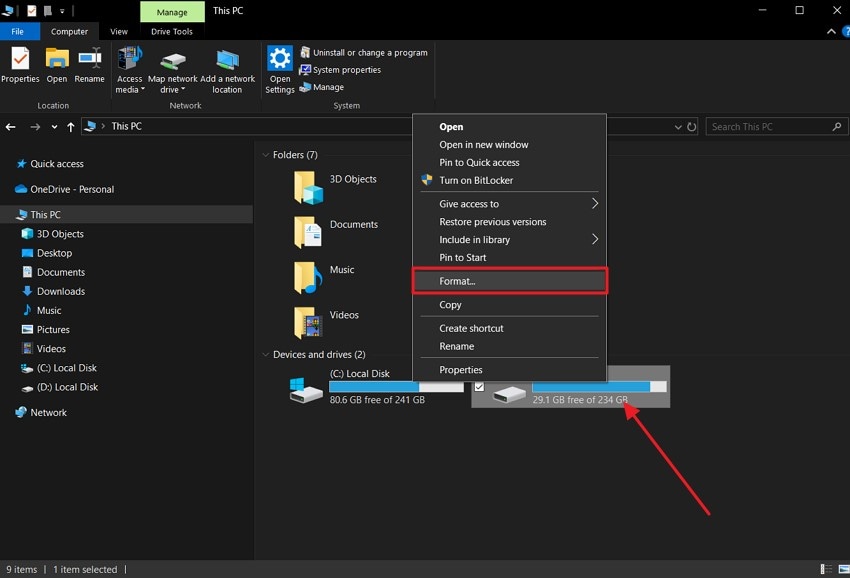
Passo 1. Una volta inserita e riconosciuta la scheda, trova la scheda "Questo PC" in Esplora File. Ora, fai clic con il tasto destro sulla scheda SD per selezionare l’opzione "Formatta" dal menu.
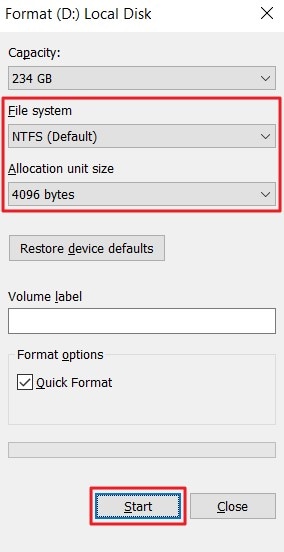
Passo 2. Puoi selezionare il “File System” e la “Dimensione unità di allocazione” preferiti prima di premere il pulsante “Avvia” per iniziare il processo di formattazione.
Parte 3. Come formattare una scheda SD su un computer usando il CMD?
È possibile utilizzare il prompt dei comandi come formattatore SD per Windows quando vuoi cancellare i dati inserendo i comandi manualmente. Questo metodo è utile per formattare la scheda a causa di errori nel file system o di corruzione. Il tool integrato di Windows “Diskpart” viene utilizzato per aggirare le protezioni di base quando altri metodi non funzionano. Recupera lo spazio sulla scheda ed elimina gli errori dei file seguendo il processo descritto di seguito:
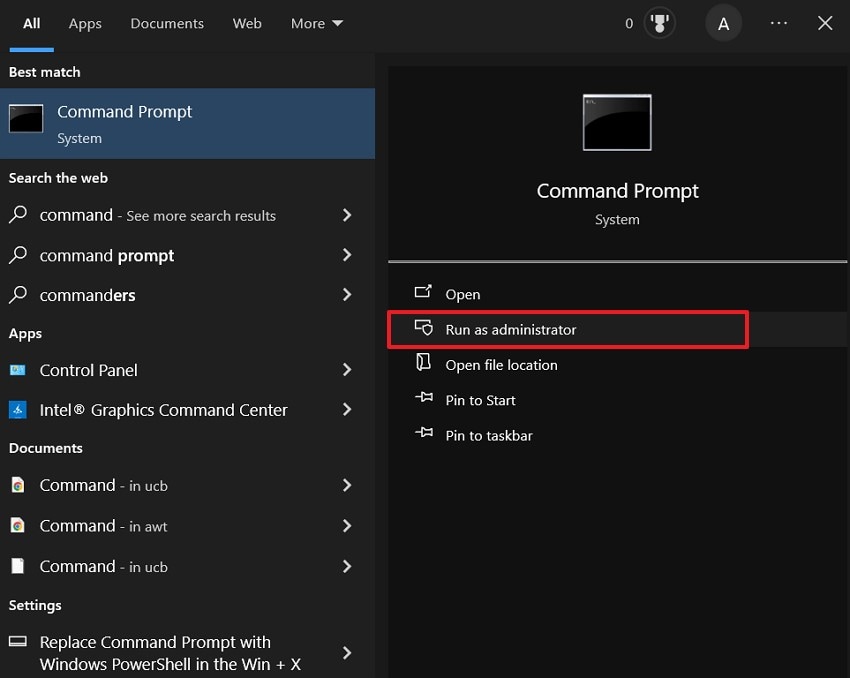
Passo 1. Avvia il “Prompt dei comandi” di Windows selezionando “Esegui come amministratore” nel menu “Start”.
Passo 2. Quindi, inserisci i comandi elencati di seguito per formattare la scheda SD.
diskpart per iniziare il processo.
“list disk”
“select disk K”
“Clean”
“create partition primary”
“format fs=ntfs”
"assign drive letter M."
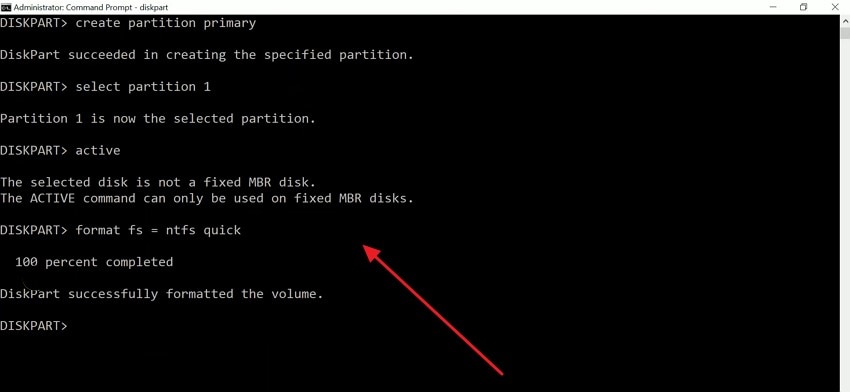
Nota: Premi il tasto “Invio” ogni volta che inserisci un comando per procedere.
Parte 4. Come formattare una scheda SD su un portatile tramite Gestione disco?
Se ti stai chiedendo come formattare una scheda SD su Windows, Gestione disco è uno strumento integrato che può essere utilizzato per correggere errori di file senza ricorrere a strumenti di terze parti. Se è necessario ampliare la compatibilità della scheda SD o cancellarne il contenuto per poterla riutilizzare, la sua interfaccia chiara è la soluzione. Gestione disco consente di selezionare la partizione esatta da formattare, evitando il rischio di errori grazie ai seguenti semplici passaggi:
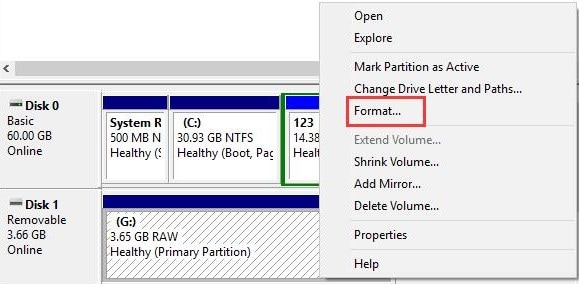
Passo 1. Apri “Gestione disco” e individua la scheda SD prima di fare clic con il tasto destro sulla partizione da formattare e selezionare l’opzione “Formatta” dal menu. Poi premi “OK” per iniziare la procedura.
Parte 5. Hai formattato per errore una scheda SD con dati critici? Recuperali con Recoverit
Se hai formattato accidentalmente una scheda SD senza aver fatto il backup dei dati critici, non tutto è perduto. Puoi avvalerti di uno strumento di recupero, Wondershare Recoverit, per ritrovare i tuoi dati: supporta moltissimi formati, inclusi diversi formati audio e video. È in grado di recuperare dati anche da dispositivi NAS e Linux, oltre ad essere compatibile con dispositivi BitLocker, garantendo sicurezza al 100% e un’alta percentuale di successo.
Se hai perso dei file per un guasto hardware o tramite un formattatore SD Windows, questo software assicura un recupero sicuro con la stessa efficienza. Se i tuoi file devono mantenere layout e formattazione, assicura inoltre che restino inalterati. Oltre al recupero dati su SD, supporta anche altre schede di memoria, tra cui MMC e CF card.
Caratteristiche principali
- Scansione approfondita: Lo strumento effettua una scansione approfondita su tutto il dispositivo per ricercare anche i file apparentemente nascosti.
- Filtri disponibili: Sono disponibili diversi filtri per velocizzare il processo di ricerca e recupero dei file.
- Funzione anteprima: Dopo aver recuperato i tuoi file, puoi verificare se sono quelli desiderati tramite l’anteprima prima di salvarli sul dispositivo.
Guida completa al recupero dati da una scheda SD con Recoverit
Quando formattare una scheda SD su Windows e perdi dati importanti, segui queste istruzioni per recuperarli con Recoverit:
Passo 1. Collega la scheda SD e accedi allo strumento di recupero
Dopo aver collegato la scheda SD al dispositivo, apri il software e scegli la scheda “Recupero Scheda SD” dal pannello a sinistra. Dopo che la scheda è stata rilevata, premi il pulsante “Scansiona” per iniziare la ricerca dei dati.

Passo 2. Scansiona la scheda per trovare i dati persi
Una volta completata la scansione, tutti i file recuperati saranno visibili sullo schermo e potrai scegliere quali salvare.

Passo 3. Anteprima dei file recuperati e salvataggio
Dopo aver selezionato i file, premi il pulsante “Recupera” in basso e scegli il percorso in cui salvarli.

Parte 6. 5 consigli per proteggere i dati sulla scheda SD prima di usare Windows SD Formatter
Dopo aver imparato come formattare una scheda SD su un computer, scopri i migliori modi per proteggere i dati prima di questa operazione di formattazione:
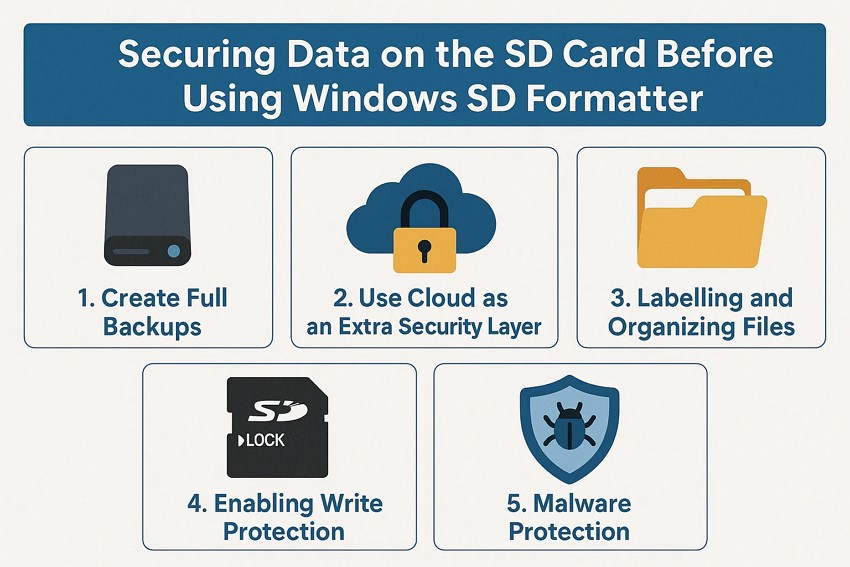
- Crea backup completi: Esegui sempre il backup del contenuto della scheda SD copiando i file su un hard disk esterno o sul disco del computer. In questo modo nessun file importante andrà perso e il recupero sarà semplice e veloce in caso di eventi imprevisti.
- Usa il cloud come ulteriore livello di sicurezza: Carica i tuoi file su un servizio cloud affidabile come Google Drive o Dropbox. Il backup sul cloud garantisce sicurezza anche in caso di guasto del dispositivo locale.
- Etichettatura e organizzazione dei file: È fondamentale etichettare e ordinare le cartelle di backup, includendo le date, per evitare di perdere informazioni importanti. Così sarà più facile in seguito individuare e ripristinare i file e si eviterà confusione con conseguenti eliminazioni o perdite accidentali.
- Abilitare la protezione da scrittura: Se la tua scheda SD dispone di un interruttore di protezione scrittura fisico, attivalo prima di iniziare la formattazione. In questo modo eviterai la perdita o la modifica accidentale dei dati, che rimarranno al sicuro fino al completamento della formattazione.
- Protezione da malware: Scansiona in anticipo la scheda SD con un buon antivirus per ridurre la possibilità che malware venga trasferito sui backup. Così sia l'apparecchiatura che i backup saranno sicuri e i dati resteranno accessibili anche dopo la formattazione.
Conclusione
In sintesi, formattare una scheda SD spesso è necessario per risolvere errori di sistema e renderla compatibile con i dispositivi. In questo articolo abbiamo esplorato diversi metodi per formattare una scheda SD su Windows usando strumenti integrati. Inoltre, se hai formattato accidentalmente la scheda SD senza backup, ti consigliamo Wondershare Recoverit per recuperare i dati in modo sicuro.
FAQ
-
1. Ogni quanto dovrei riformattare il mio dispositivo per migliori prestazioni?
È consigliabile riformattare la scheda SD ogni pochi mesi o dopo un uso intensivo per prevenire errori nel file system. La formattazione frequente dovrebbe comunque essere evitata a meno che non sorgano problemi di velocità o sia necessario riutilizzare il dispositivo per altri scopi. -
2. Qual è la differenza tra una formattazione veloce e una con sovrascrittura?
Una formattazione veloce cancella solo le directory dei file ma lascia intatti i dati sottostanti, rendendo il processo più rapido. Una formattazione con sovrascrittura, invece, scrive su tutti i settori dei dati esistenti per eliminare i file, il che è utile per rimuovere dati sensibili e correggere errori. -
3. La formattazione può rendere la mia scheda SD compatibile con tutti i dispositivi?
Si può formattare una scheda SD e selezionare sistemi di file appropriati come FAT32 per migliorare la compatibilità con i dispositivi. Tuttavia, è importante verificare sempre i requisiti del proprio dispositivo, perché non tutti i dispositivi supportano ogni tipo di file. -
4. I dati sono ancora recuperabili dopo la formattazione della scheda SD?
Dopo aver formattato la scheda utilizzando un formattatore SD per Windows, la maggior parte dei dati è recuperabile con strumenti come Recoverit. Puoi utilizzare questo strumento per recuperare documenti importanti e file multimediali se i dati non sono stati sovrascritti.




