 100% sicuro e download gratuito
Risposta rapida: Cos'è una chiave di recupero BitLocker e come trovarla
La definizione:Una chiave di recupero BitLocker è una password numerica a 48 cifre generata automaticamente per sbloccare l'unità di sistema se Windows non può verificare che l'ambiente di avvio sia sicuro.
Il meccanismo principale:Agisce come backup di sicurezza sul chip Trusted Platform Module ($TPM$) o sul tuo PIN impostato. Se le configurazioni hardware cambiano, BitLocker blocca il layout dei dati per prevenire attacchi informatici.
Dove trovarlo velocemente:
1. Cloud Sync (più comune):Vai su [account.microsoft.com/devices/recoverykey] (https: / /account.microsoft.com/devices/recoverykey) tramite qualsiasi browser e accedi con l'e-mail dell'account Windows principale.
2. Prompt di comando locale (se Windows è accessibile):Eseguire CMD come amministratore ed eseguire:manage-bde-protectors-get C:
3. Reti organizzative:Controllare il portale aziendale di Azure Active Directory (Azure AD) o contattare l'amministratore di sistema del dominio.
Una chiave di ripristino BitLocker, nota anche come "chiave di ripristino Microsoft" o "chiave di ripristino di Windows", è come una chiave di riserva per l'apertura dell'unità crittografata BitLocker quando si perde l'unità reale.
BitLockerè una tecnologia di crittografia incorporata progettata per proteggere i dati all'interno dell'intero disco fornendo la crittografia. BitLocker protegge tutti i file e i dati da accessi non autorizzati crittografando l'intero disco rigido. Tutte le versioni di Windows da Vista, Windows 7, Windows 8, Windows 10 e 11 hanno questo aspetto.
In questo articolo, spieghiamo ulteriormente il recupero di BitLocker e diversi modi per trovare la chiave del processo di recupero.
Parte 1. Che cos'è la chiave di recupero BitLocker
L'accesso a un'unità crittografata avviene tramite una password o una scheda intelligente impostata quando si attiva la crittografia dell'unità BitLocker. Senza una corretta autenticazione, nessuno può accedere ai tuoi file; Tuttavia, se hai dimenticato la password/PIN o hai perso la tua smart card, trovare la chiave di recupero BitLocker è la soluzione.
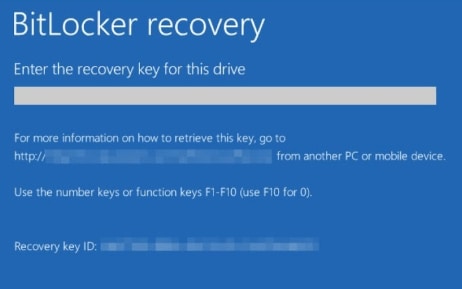
Con questa chiave, è possibile accedere nuovamente ai dati bloccati. Generato automaticamente seguendoCrittografia dell'unità BitLockerImpostato su un'unità di computer, ilChiave di recupero BitLockerè un codice unico a 48 cifre.
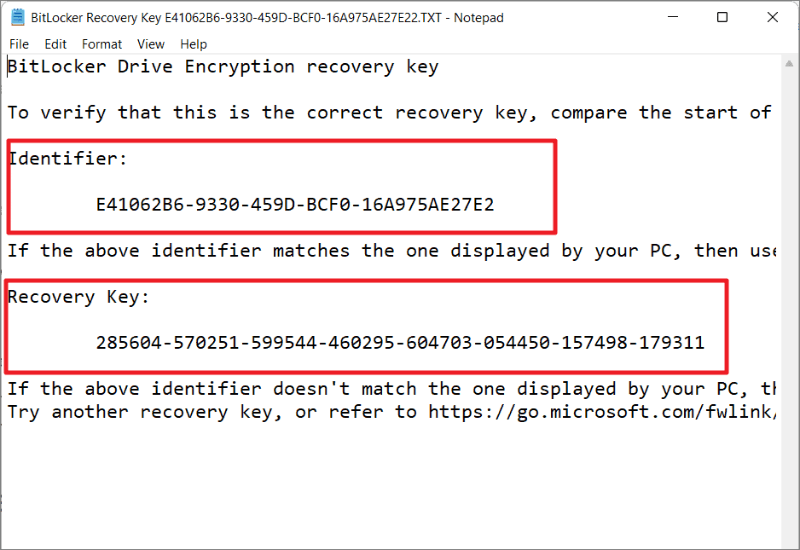
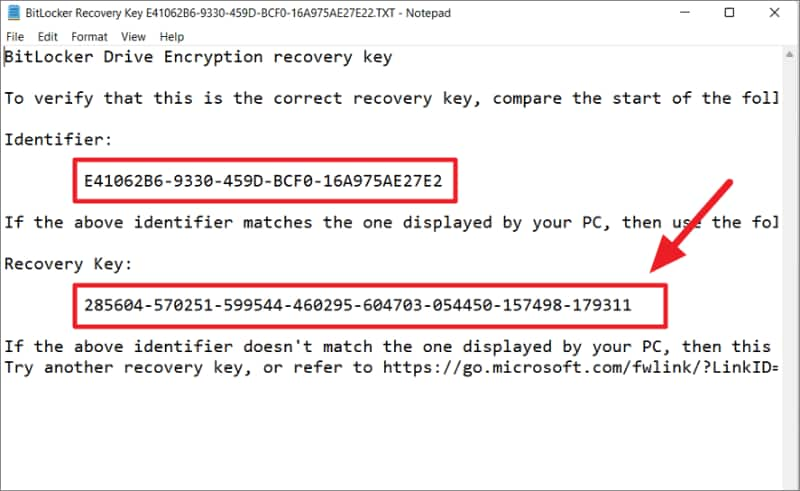
Ci sono alcuni posti in cui cercare questa particolare chiave; Sul tuo account Microsoft, su un'unità USB, in un file, stampato su carta e altro ancora. Per esempio, ilChiave di recupero BitLockerpuò essere memorizzato in un file. bek o in un formato di file. txt, che di solito ha un aspetto simile a questo:
Chiave di recupero BitLocker E41062B6-9330-459D-BCF0-16A975AE27E2.TXT
Parte 2. Come trovare la chiave di recupero BitLocker?
ha perso il tuoChiave di recupero BitLocker? Considera alcune opzioni per recuperare la chiave di recupero BitLocker. A questo proposito, questa chiave può essere riservata in diverse posizioni durante la generazione del momento in cui la crittografia BitLocker è attivata.
Video Tutorial su come recuperare Bitlocker Recovery Key?
Per Windows XP/Vista/7/8/10/11
Per macOS X 10.10 o versioni successive
Dove è memorizzata la chiave di recupero BitLocker?
Ecco l'elenco dei luoghi in cui è possibile controllare il salvatoChiavi di recupero BitLockerA seconda di dove e come hai eseguito il backup della chiave di recupero in primo luogo:
Dove cercare: Posizioni di destinazione di archiviazione
A seconda di come è stato impostato il computer, la chiave a 48 cifre verrà memorizzata in una di queste posizioni. Usa questa guida rapida per rintracciarla:
Percorso di selezione dello Storage |
Posizione tecnica/URL di destinazione |
Permessi utente richiesti |
| Microsoft Personal Cloud | Portale di ripristino del dispositivo Microsoft | Credenziali Standard dell'account Microsoft. |
| Backup di testo locale (. txt) | Cerca la chiave di recupero di BitLocker in File Explorer | Accesso amministratore locale o account utente. |
| Unità Flash esterna | Cercare un file di sistema. bek o un file di testo semplice sulla radice dell'unità USB | Accesso ad un altro PC di funzionamento per leggere il supporto di archiviazione esterno. |
| Rete di dominio aziendale | Strumento per utenti e computer di Active Directory (ADUC) | Privilegi di amministratore di dominio con l'estensione Recovery Viewer. |
| Spazio organizzativo Cloud | Portale Azure Active Directory | Accesso all'account di gestione degli inquilini aziendali/scolastici. |
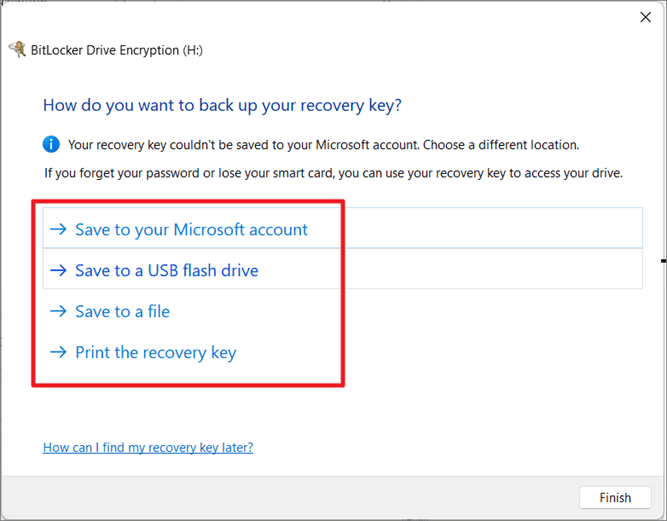
Inoltre, è anche possibile utilizzare Active directory e il prompt di comando per recuperare le chiavi di recupero.
Metodo 1: Trova la chiave di recupero BitLocker nel tuo Account Microsoft
Se hai memorizzato la chiave di recupero nel tuo account Microsoft durante l'installazione di BitLocker, puoi facilmente recuperarla da lì. Per raggiungere questo obiettivo, segui i passaggi seguenti.
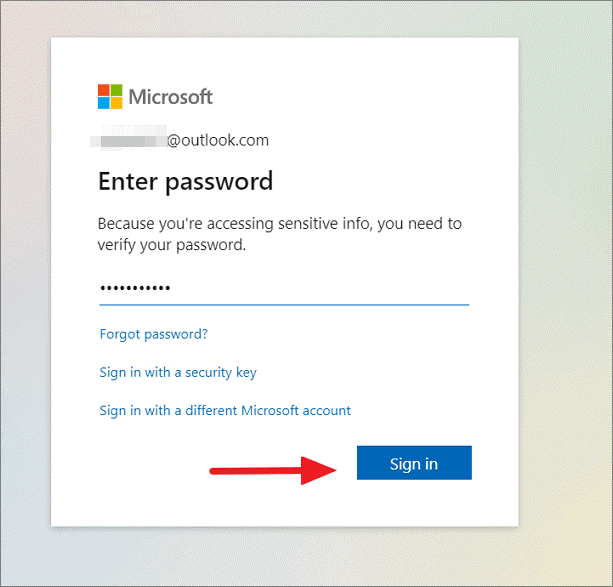
- Visita ilSito web di MicrosoftAccedi con il tuo account Microsoft. Usa il tuo nome utente e password e fai clic su"Accedi."
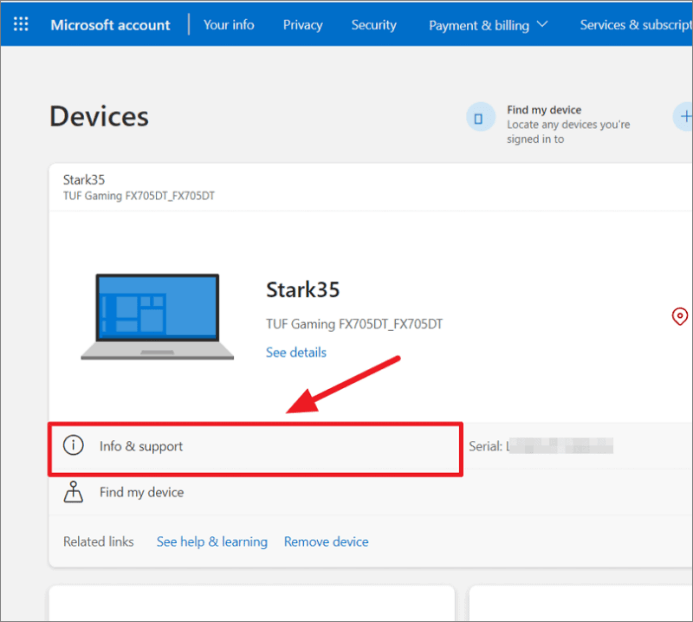
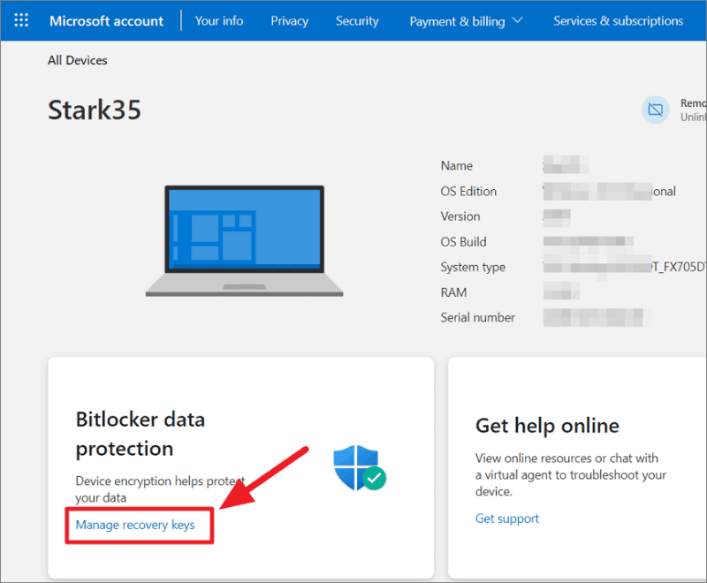
- Ciò porta al"Dispositivi"pagina sul tuo account Microsoft. Qui puoi gestire i dispositivi connessi al tuo account Microsoft. Quindi, clicca sul"info e supporto"Opzione sotto il nome del dispositivo.
- Nella pagina successiva, clicca sul"Gestisci le chiavi di recupero"impostazione, che è la seconda opzione sotto il"Protezione dei dati BitLocker"Sezione.
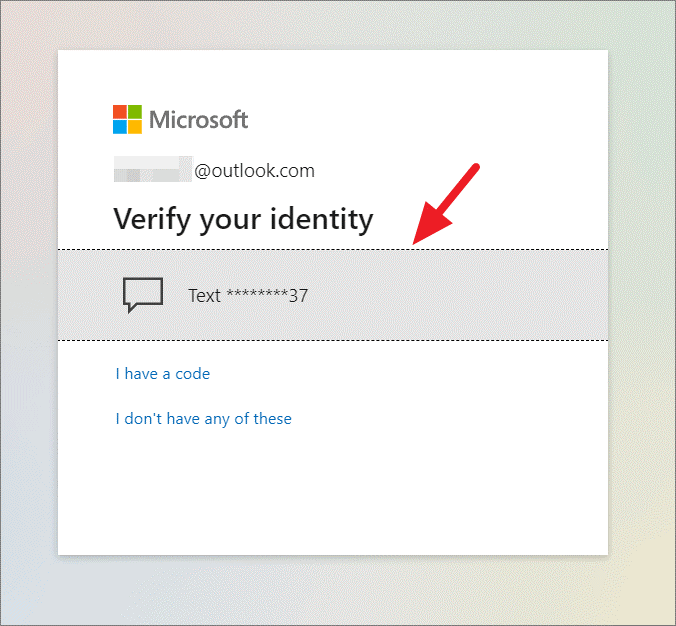
- Microsoft potrebbe chiederti di verificare la tua identità con un codice OTP inviato al tuo telefono o con un codice di sicurezza. Vedrai il'testo'Opzione con le ultime due cifre del tuo numero di telefono. Clicca su questo per verificare.
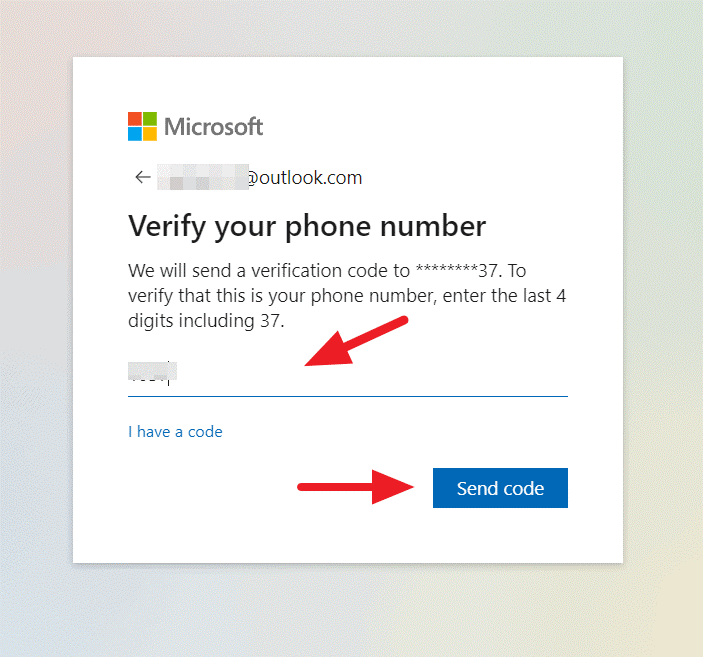
- Inserisci le ultime quattro cifre del tuo numero di telefono e fai clic suInvia il codice.
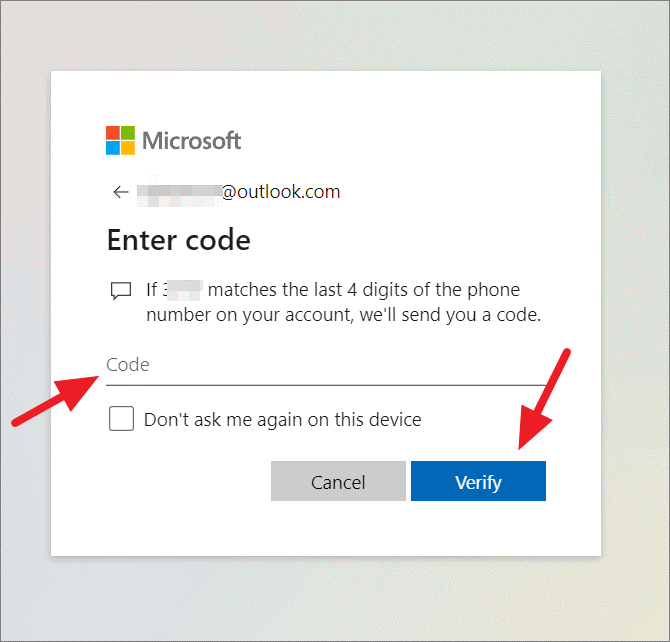
- Quindi Microsoft invierà un messaggio con un codice di sicurezza (OTP) per"Verificare."
- Una volta confermata la tua identità, il sito Microsoft apre ilChiavi di recupero BitLockerPagina. È possibile visualizzare un elenco delle informazioni sulle chiavi di recupero, inclusi il nome del dispositivo, l'ID della chiave, la chiave di recupero stessa, l'unità e la data di caricamento della chiave.
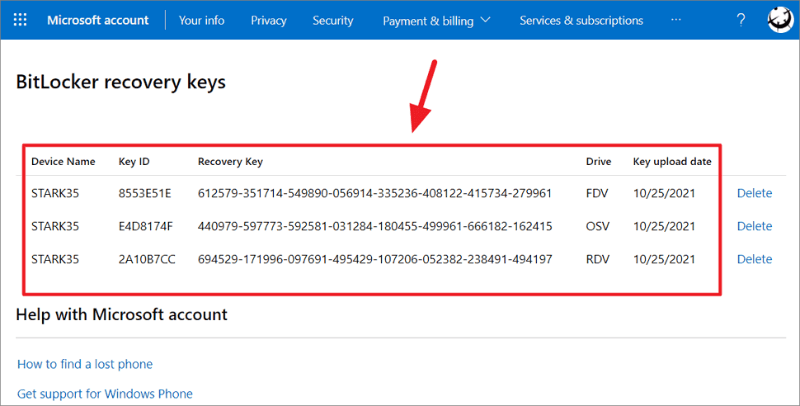
Se si dispone di una sola chiave di recupero, così sia, ma se si dispone di più chiavi di recupero, l'ID della chiave, il nome del dispositivo e la data di caricamento ti aiuteranno a trovare la chiave esatta che stai cercando. Utilizzare la chiave di recupero per sbloccare l'unità crittografata. L'ID della chiave è anche parte del nome dei file della chiave di recupero.
Metodo 2: Trova la chiave di recupero BitLocker da un file/documento txt
Il seguente metodo è quello di trovare ilChiave di recupero BitLockersu un file salvato sullo stesso computer. Quando si effettua un backup della chiave di recupero, c'è un'Salva in un file'Opzione che puoi scegliere. Quindi, probabilmente hai salvato la chiave di recupero come formato di file. txt o. bek sullo stesso computer. Questa chiave può essere su un'unità diversa o su un'unità di rete.
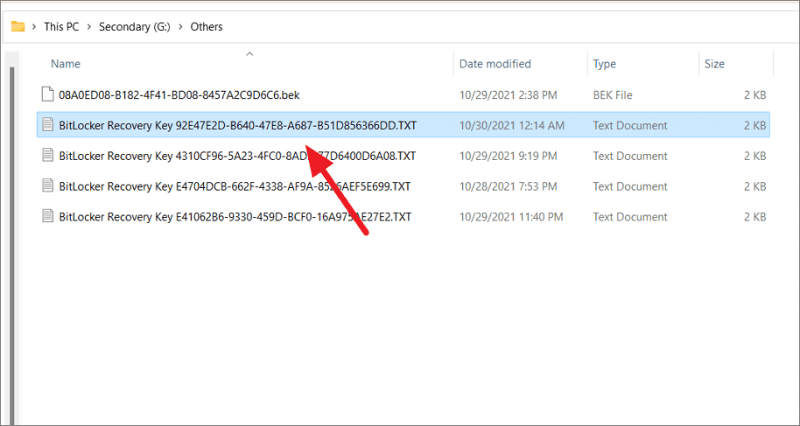
È possibile cercare tutte le chiavi di recupero nell'esploratore di file cercando "Chiave di recupero BitLocker"nella barra di ricerca. Guarda l'immagine qui sotto per avere un'idea di come dovrebbe apparire una chiave di recupero BitLocker (anche se è possibile rinominarla):
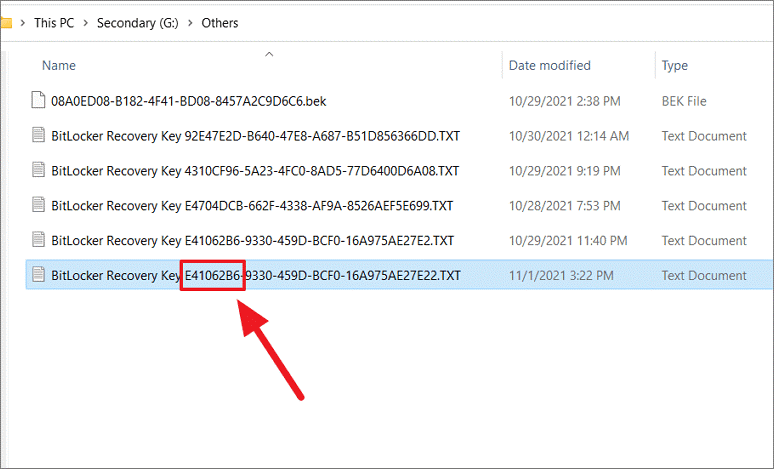
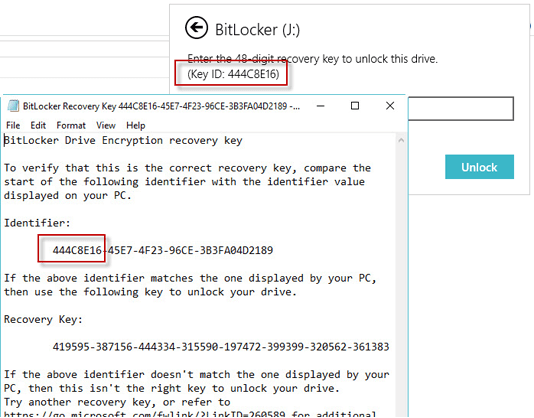
Inoltre, è possibile utilizzare l'ID chiave richiesto dalla finestra di dialogo password BitLocker per trovare la chiave di recupero BitLocker. Con ogni chiave, i primi otto caratteri dopo le tre parole "Chiave di recupero BitLocker"Rappresenta l'ID della chiave.
Una volta trovato il file chiave di recupero esatto che stavi cercando, all'interno di esso, le informazioni tra cui"L'ID chiave" chiamato “Identificatore” è possibile trovare la riga e la vera “chiave di recupero”.
Suggerimento: se hai accidentalmente eliminato questi file dal tuo computer, puoi sempre recuperarli utilizzando un software di recupero professionale come Wondershare Recoverit. Questo è un programma efficiente per recuperare i tuoi dati persi e qualsiasi file prezioso eliminato dal tuo computer.
Metodo 3: Trova la Chiave di Recupero BitLocker da una Chiavetta USB
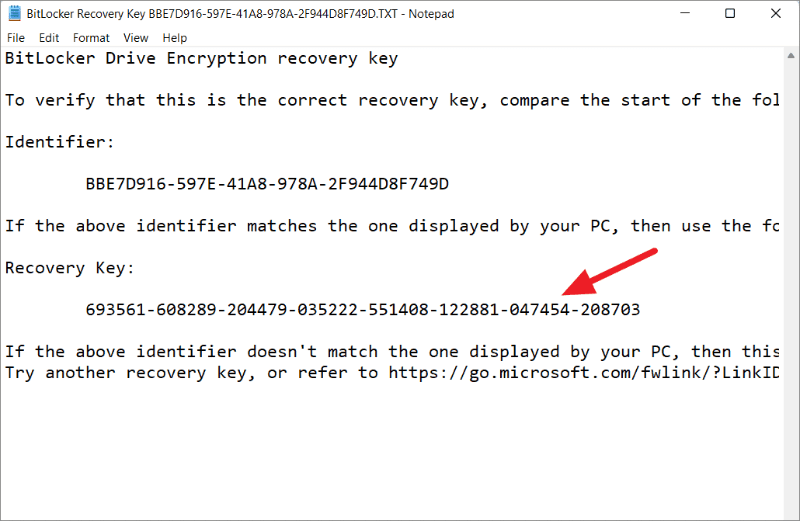
To trova una chiave di recupero BitLocker su una chiavetta USB, prima dovresti inserire quella chiavetta nel tuo computer e aprirla. È il tuo backup che può essere salvato come file in formato .txt, come abbiamo menzionato nella sezione precedente.
Salvare le chiavi di recupero BitLocker su una chiavetta USB è un metodo conveniente per mantenere questi dati sempre disponibili. Puoi anche utilizzare un altro PC per leggere questo file di testo e usarlo in qualsiasi momento.
Suggerimento: Ancora una volta, se hai accidentalmente eliminato qualcosa, hai formattato la chiavetta USB, o hai perso i dati, con l'aiuto di Wondershare Recoverit puoi recuperarli. Wondershare Recoverit è un software vantaggioso per ripristinare i dati da quasi tutti i dispositivi o supporti di memoria come hard disk, chiavette USB, SSD e altro. (Questa opzione di salvataggio della chiave di recupero non è disponibile quando si crittografano unità esterne con BitLocker.)
Metodo 4: Trova la Chiave di Recupero BitLocker da un Documento Stampato
Invece di salvare la tua Chiave di recupero BitLocker, sull'account Microsoft, sul tuo PC, o su una USB, potresti averla stampata su carta.
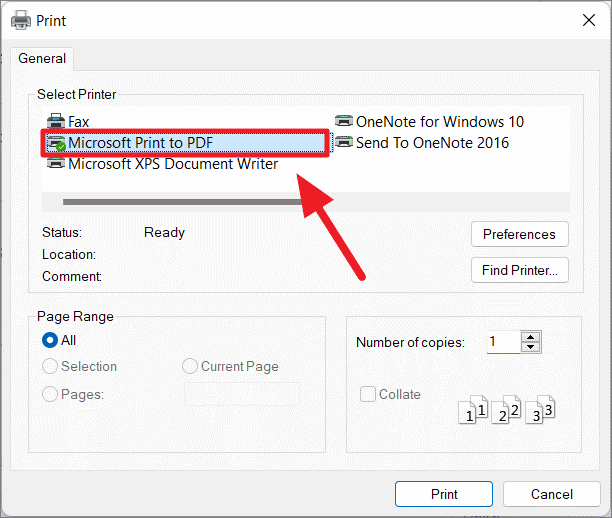
Questo è semplice. Devi cercare tra i tuoi documenti cartacei e trovare quelli con le chiavi di recupero. Salvare queste chiavi anche in un file PDF è possibile. Invece di usare una stampante reale, puoi usare l'opzione 'Microsoft Print to PDF'.
Metodo 5: Recupera la Chiave di Recupero BitLocker da Active Directory
Nel caso in cui il tuo computer sia collegato a una rete di dominio (scuola o ufficio), probabilmente hai salvato la chiave di recupero BitLocker in Active Directory (AD).
Come utente di dominio, devi solo installare BitLocker Recovery Password Viewer; poi, puoi visualizzare la chiave in Active Directory (AD). Per farlo, apri “Active Directory Users and Computers” (alias ADUC) nel computer di dominio e clicca sulla cartella ‘Computers’. Poi fai clic destro sull'oggetto computer e seleziona 'Proprietà'. Quando si apre, passa alla scheda “BitLocker Recovery” per visualizzare le chiavi di recupero BitLocker.
Metodo 6: Recupera la Chiave di Recupero BitLocker dall'Account Azure Active Directory
Potresti aver effettuato l'accesso a un account Azure Active Directory (AD) con un indirizzo email di una qualsiasi organizzazione che utilizzi (scuola o lavoro). Poi, quando hai attivato la crittografia BitLocker, la chiave di recupero potrebbe essere stata memorizzata nell'account Azure AD associato alla tua email.
Per trovare la chiave, prima devi effettuare il login, come hai fatto con l'account Microsoft, per accedere alla chiave di recupero dal profilo dell'account. Tuttavia, potresti dover contattare l'amministratore di sistema per ottenerla.
Metodo 7: Recupera la Chiave di Recupero BitLocker dal Prompt dei Comandi
Ecco come usare il Prompt dei Comandi per trovare la chiave di Recupero BitLocker:
- Passo 1: apri il Prompt dei Comandi come amministratore. Per farlo, cerca “Prompt dei Comandi” o “CMD” nella ricerca di Windows e seleziona “Esegui come Amministratore” per il risultato principale.
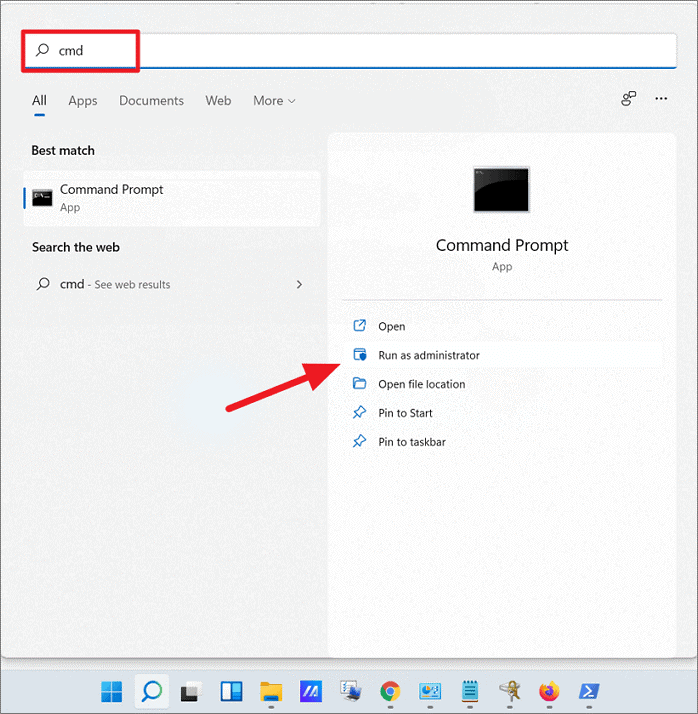
- Passo 2: Nel Prompt dei Comandi, digita il comando seguente e premi Invio per vedere la tua chiave di recupero:
manage-bde -protectors H: -get
Nel comando sopra, assicurati di sostituire la lettera “H” con quella dell’unità di cui vuoi trovare la chiave di recupero. Una volta inserito il comando, vedrai la chiave di recupero nella sezione password. Si tratta di una stringa di numeri lunga 48 cifre, come mostrato di seguito.
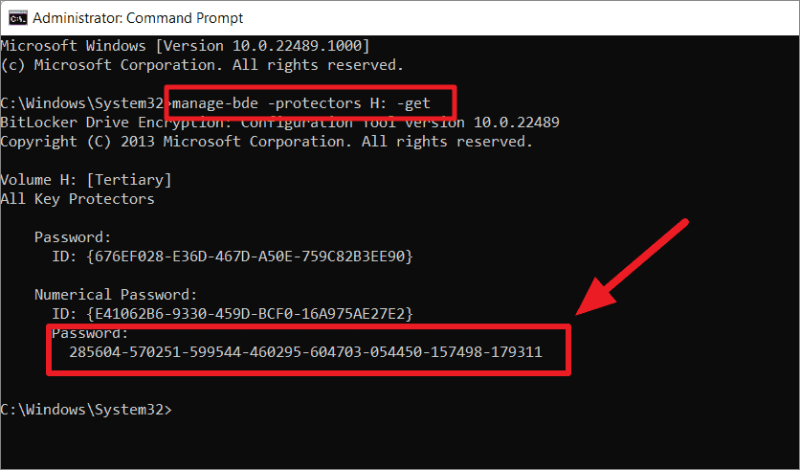
Poi scrivi o annota la chiave di recupero e conservala in modo sicuro, così potrai utilizzarla quando necessario.
Suggerimento Professionale 2026: Evitare il Loop Costante di Recupero all'Avvio
Negli ambienti Windows 11 moderni, gli aggiornamenti di sicurezza di sistema spesso aggiornano automaticamente il livello BIOS/UEFI della tua scheda madre. Se le funzionalità di sicurezza hardware non sono allineate, Windows potrebbe restare bloccato chiedendo la chiave BitLocker ad ogni avvio. Se ciò accade, non continuare a digitare manualmente la chiave di 48 cifre ogni volta che accendi il PC. Invece, inserisci la chiave per accedere a Windows, apri una finestra del Prompt dei Comandi come amministratore e digita:
manage-bde -protectors -disable C: -rebootcount 1
Questo sospende temporaneamente il controllo di sicurezza per un singolo ciclo di riavvio. Forza il sistema a risincronizzare i dati di sicurezza hardware ($TPM$) con il tuo ambiente operativo aggiornato, eliminando il loop di errore.
Come Verificare se la Chiave di Recupero BitLocker è Corretta?
La chiave di recupero BitLocker è un codice di 48 cifre, unico, con una combinazione casuale di numeri e lettere. Il “ID chiave” contiene i primi otto caratteri dopo le tre parole della vera "chiave di recupero BitLocker".
Per determinare se la tua chiave è valida, puoi confrontare l'inizio del completo identificatore della chiave di recupero BitLocker con il valore dell'ID chiave di recupero.
Perché Windows Richiede la Mia Chiave di Recupero BitLocker?
Considerando che BitLocker è un meccanismo di difesa di Windows che protegge i dati tramite crittografia, chiunque non abbia autorizzazione non può accedere all'unità crittografata con BitLocker.
Tuttavia, se Windows rileva qualsiasi tentativo non autorizzato, per sicurezza, richiederà la Chiave di recupero BitLocker. Succede anche se vengono apportate modifiche all'hardware, firmware o software: BitLocker potrebbe considerarle come un atto offensivo.
Tutto questo serve a Windows per creare maggiore sicurezza e garantire che le unità crittografate siano protette da possibili attacchi.
Perché Windows Richiede la Tua Chiave di Recupero?
BitLocker monitora l'ambiente di avvio utilizzando uno stretto handshake crittografico. Se qualsiasi base strutturale cambia, blocca l'unità. Abbina la situazione attuale al grafico diagnostico qui sotto:
Evento Trigger di Sistema |
Causa Tecnica Sottostante |
Come Risolvere il Lockout Loop |
| Aggiornamento Firmware BIOS/UEFI | I registri di configurazione della piattaforma TPM (PCR) sono stati modificati. | Inserisci una volta la chiave di recupero di 48 cifre. Sospendi BitLocker prima di aggiornare il firmware la prossima volta. |
| Sostituzione Componenti Hardware | Cambiamenti alla scheda madre, GPU o scheda di rete alterano il profilo identità hardware. | Inserisci la chiave di 48 cifre per vincolare la nuova configurazione hardware ai permessi dell'unità. |
| Modifiche all'Ordine di Avvio | Collegamento di una unità USB avviabile o modifica della modalità del controller di memoria (da AHCI a RAID). | Disconnetti le periferiche di archiviazione esterne e riavvia, oppure correggi manualmente la priorità dell'ordine di avvio nel BIOS. |
| Tentativi di Aggiramento / Malware | Modifiche non autorizzate ai file di sistema o al settore di avvio rilevate. | Inserisci la tua chiave di recupero valida per confermare che sei il proprietario autorizzato del sistema. |
Lista Finale: Verifica e Sicurezza della Chiave di Crittografia BitLocker
- Verifica Corrispondenza ID Chiave: Prima di inserire tutte le 48 cifre nella schermata di avvio, assicurati che l'ID della chiave di 32 caratteri mostrato sul tuo schermo blu corrisponda alla stringa Identificatore trovata nel tuo file di backup .txt o nell’account Microsoft Cloud.
- Non Fare Mai Backup delle Chiavi sull’Unità Crittografata: Assicurati che i tuoi file di backup .txt o le copie PDF stampate siano conservate su un disco fisico separato o su un account cloud, mai sulla partizione attualmente bloccata da BitLocker.
- Prepara la Scansione Backup in Caso di Perdita: Se hai accidentalmente eliminato il file di testo contenente la chiave, esegui subito un software di recupero come Wondershare Recoverit sullo spazio non allocato dell’unità per ripristinare il documento eliminato.
- Esporta Manualmente le Chiavi per una Conservazione Sicura: Se attualmente hai accesso a Windows ma non sai dove si trova la chiave, esegui il comando Pannello di Controllo > Crittografia Unit BitLocker > Esegui il backup della chiave di recupero per salvare subito una copia del file.
- Sospendi la Protezione Prima degli Aggiornamenti: Seleziona sempre "Sospendi protezione" dal menu delle impostazioni BitLocker prima di aggiornare il BIOS del sistema, sostituire componenti hardware interni, o installare importanti aggiornamenti di Windows.





