
Il tuo PS4 mostra il messaggio "Collega un dispositivo di archiviazione USB che contiene un aggiornamento"? La nostra guida ti aiuterà a capire perché il tuo PS4 ti mostra questo messaggio. Inoltre, copriremo cinque metodi per risolvere il problema del drive USB che contiene un aggiornamento. Con la nostra guida, eliminerai il messaggio "Collega un dispositivo di archiviazione USB che contiene un file di aggiornamento" e il problema.
In questo articolo
Perché il tuo PS4 ti chiede di collegare un dispositivo di archiviazione USB che contiene un aggiornamento?
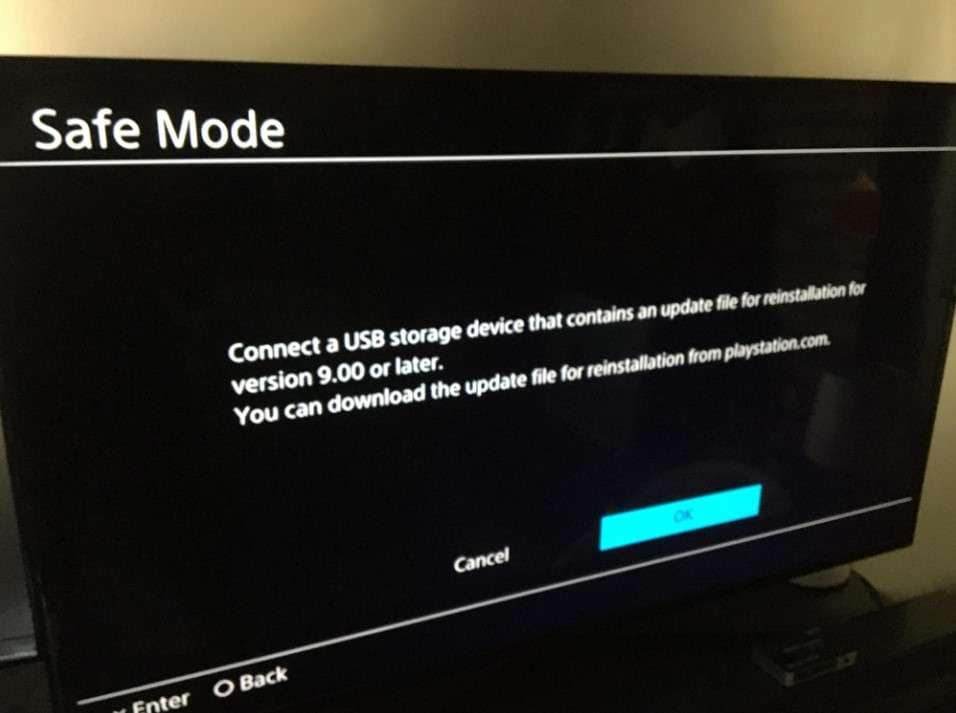
Se il tuo PS4 smette di funzionare e visualizza il messaggio "Collega un dispositivo di archiviazione USB che contiene un file di aggiornamento per la reinstallazione della versione XX o successiva", cosa devi fare? Non preoccuparti; potrebbe aver bisogno solo di aiuto per aggiornare il sistema. Collega la tua unità USB che contiene l'installazione per il tuo PS4 e segui le istruzioni sullo schermo. È tutto molto semplice.
Tuttavia, cosa fare se il tuo PS4 rimane bloccato in modalità provvisoria e mostra ripetutamente lo stesso messaggio? Probabilmente c'è qualcosa che non va con il file di aggiornamento o il drive USB. A volte l'avviso compare con questo codice di errore: [CE-34788-0]. Perché succede? Scopriamo prima l'origine del problema.
Motivo 1: File di aggiornamento danneggiati durante il download
Se noti il codice di errore o il messaggio che appare di nuovo chiedendoti di collegare il drive USB con il file di aggiornamento anche dopo averlo fatto, il file di aggiornamento potrebbe essere corrotto. Può danneggiarsi per vari motivi, ad esempio se la connessione Internet si interrompe durante il download.
Motivo 2: Spegnimento inaspettato della console
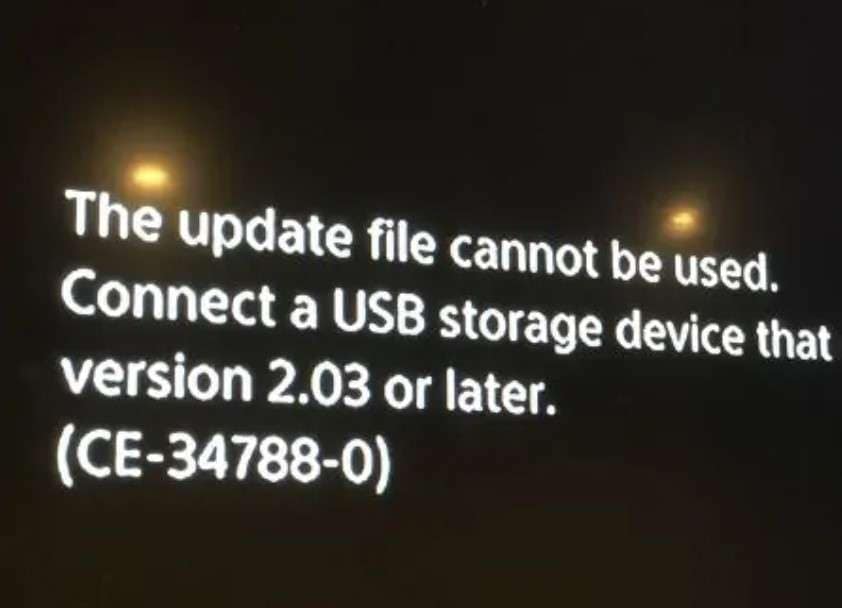
Hai collegato il dispositivo USB con un file di aggiornamento alla console PS4 e hai avviato l'aggiornamento. Improvvisamente, la console si spegne. Questa interruzione può corrompere il file di aggiornamento e far apparire il codice di errore [CE-34788-0]. Inoltre, può corrompere il drive USB.
Motivo 3: Installazione di un file di aggiornamento errato
Il PS4 mostra il messaggio "Collega un dispositivo di archiviazione USB che contiene un file di aggiornamento" anche dopo aver collegato la tua chiavetta USB o dopo la comparsa del codice di errore. Allora, cosa hai sbagliato?
Questo problema può presentarsi se hai scaricato e provato a installare il file di aggiornamento sbagliato sul tuo PS4. Se hai scaricato un file di aggiornamento più vecchio o completamente sbagliato, non potrai installarlo.
Motivo 4: Interruzione improvvisa del trasferimento dal dispositivo di archiviazione esterno
Come per qualsiasi trasferimento file, interruzioni impreviste possono corrompere i file. Se hai rimosso in modo errato il drive USB dalla console PS4 durante il trasferimento del file di aggiornamento, quel file e il drive USB possono danneggiarsi. Questo può causare il blocco della console nel ciclo di visualizzazione del messaggio "Collega un dispositivo di archiviazione USB che contiene un file di aggiornamento" o il codice di errore.
5 metodi per sistemare il dispositivo USB che contiene un aggiornamento
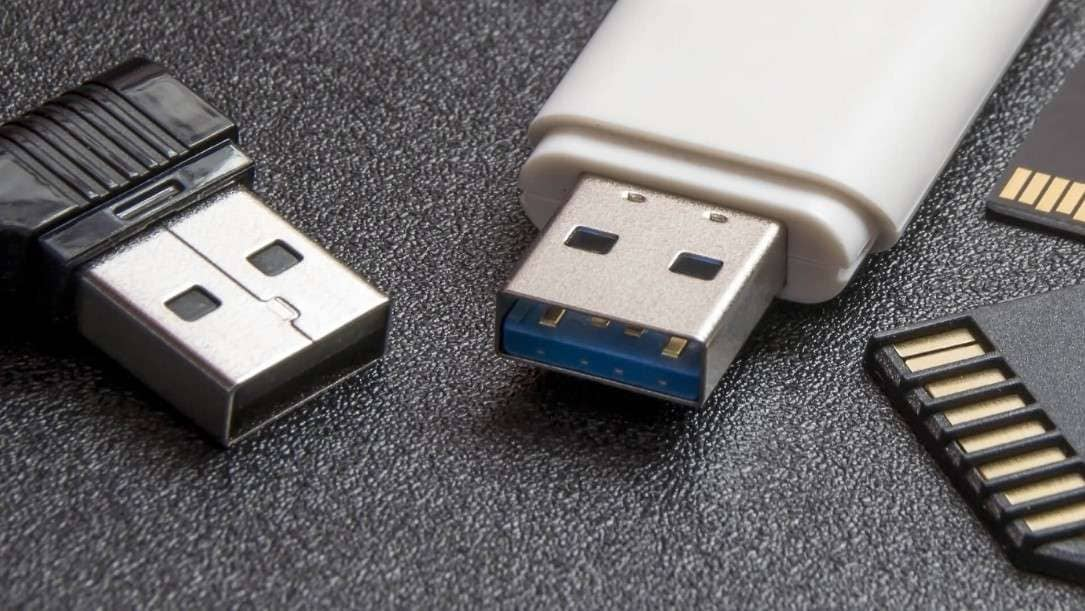
Quindi, cosa puoi fare quando il tuo dispositivo USB che contiene un aggiornamento si danneggia? Ci sono diversi modi per sistemare la chiavetta USB con il file di aggiornamento per la tua console. Abbiamo preparato cinque metodi semplici che ti aiuteranno a riparare il drive USB e consentirti di aggiornare il sistema PS4.
Metodo 1: Spegni il tuo PS4
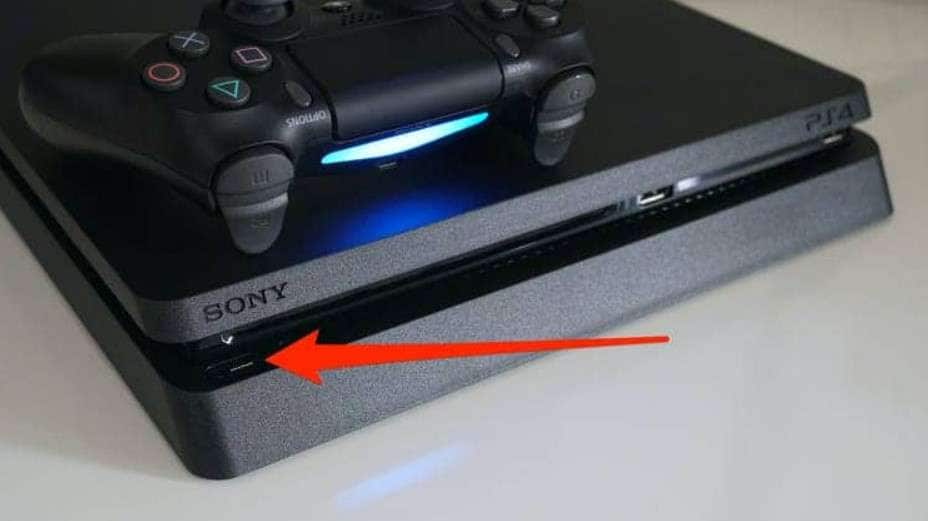
Il primo metodo che dovresti provare è spegnere completamente il PS4. Per farlo, premi il tasto Power. Lampeggerà per alcuni secondi prima di spegnersi.
Ora, scollega il cavo di alimentazione dalla console PS4. Attendi circa 15 secondi per essere sicuro che sia spento completamente e non riceva più corrente. Poi collega di nuovo il cavo e accendi il PS4. Se funziona, hai risolto il problema. Altrimenti, prova alcuni dei metodi successivi.
Metodo 2: Ricostruisci il database
Un altro metodo che puoi provare è ricostruire il database. Se il drive USB danneggiato con un aggiornamento ha compromesso solo il database e non i file di sistema della console, puoi ricostruire il database e risolvere il problema. Ricostruire il database è molto semplice e rapido. Segui questi passaggi per ricostruire il database e riparare il tuo drive USB:
- Passaggio 1: Spegni completamente il tuo PS4.
- Passaggio 2: Una volta spento, tieni premuto il pulsante Power, ma non rilasciarlo quando la console emette un beep; attendi un altro beep (ci vogliono sette secondi). Questo metterà il PS4 in Modalità Provvisoria.

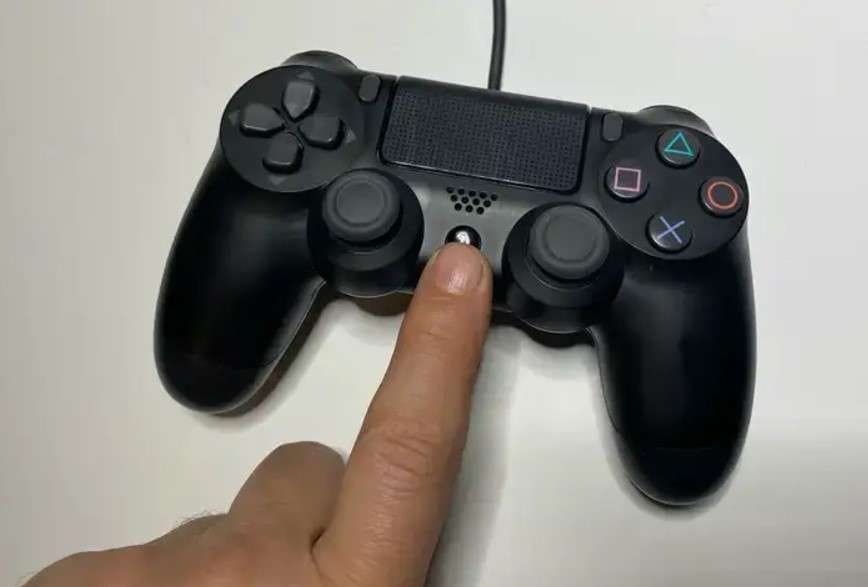
- Passaggio 3: Utilizza un cavo USB per collegare il controller DualShock 4 alla console PS4 e premi il pulsante PS. Assicurati di utilizzare il cavo USB originale incluso con il controller.

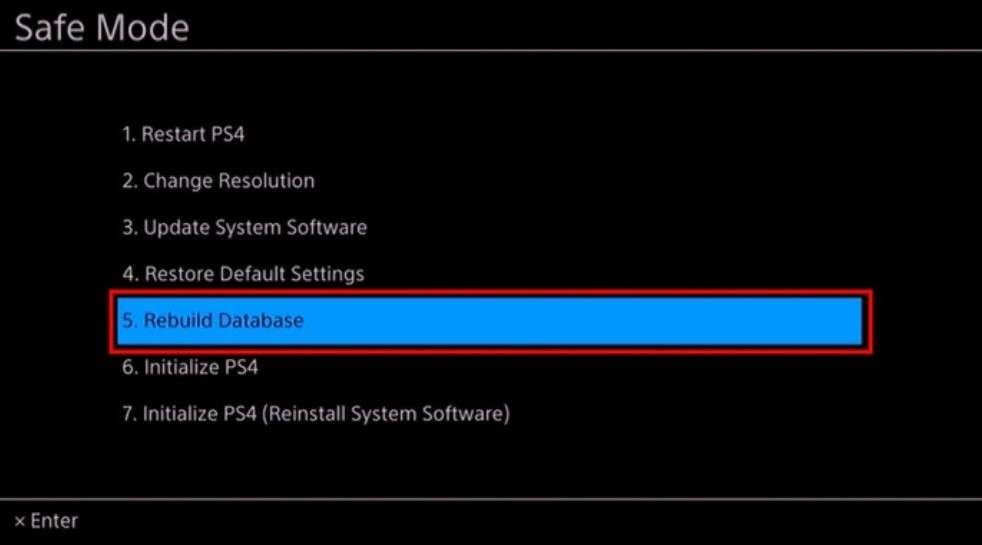
- Passaggio 4: Seleziona l'opzione Ricostruisci Database dall’elenco. Questo processo può richiedere molto tempo e alcune ore per terminare.
Metodo 3: Reinstalla il file di aggiornamento
Se la ricostruzione del database sul PS4 non ha risolto il drive USB, puoi provare a reinstallare il file di aggiornamento. Tuttavia, è necessario scaricare una nuova copia del file di aggiornamento dal sito ufficiale di PS4 perché il vecchio file potrebbe essere danneggiato.
Segui questi passaggi per scaricare nuovamente il file di aggiornamento in modo da poterlo reinstallare:
- Passaggio 1: Apri la pagina ufficiale dell’aggiornamento software del sistema PS4.
- Passaggio 2: Il sito offre due opzioni: Scarica File di Aggiornamento PS4 e Scarica File di Reinstallazione PS4. La prima opzione scarica la patch di aggiornamento invece dell’intero software. La seconda opzione permette di scaricare il software di sistema completo per una nuova installazione cancellando tutti i dati PS4. Scegli quella che preferisci.
Dopo aver scaricato una nuova copia del file di aggiornamento sul tuo dispositivo USB, segui questi passaggi per reinstallare il file sul tuo PS4:
- Passaggio 1: Collega il dispositivo USB al computer.
- Passaggio 2: Crea una cartella sul dispositivo USB chiamata PS4.
- Passaggio 3: All'interno della cartella PS4, crea una nuova cartella chiamata UPDATE.
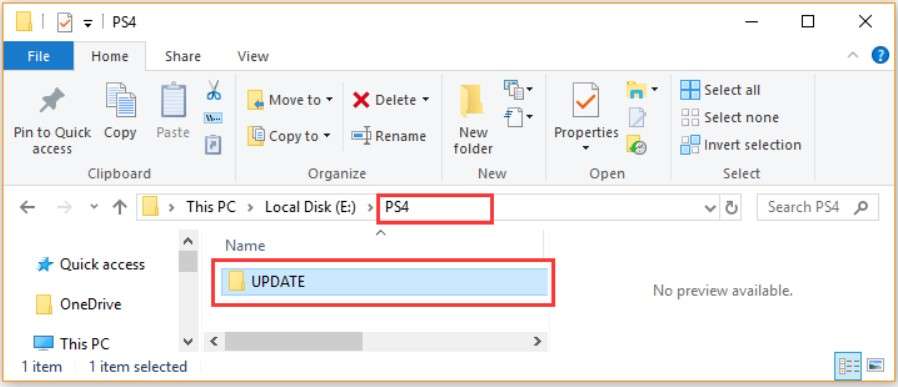
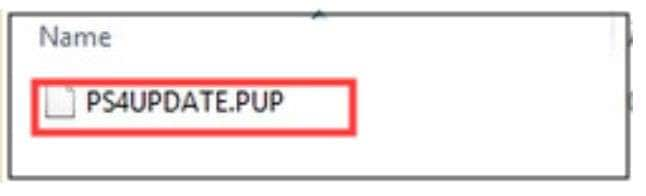
- Passaggio 4: Sposta il file di aggiornamento nella cartella UPDATE e chiamalo PS4UPDATE.PUP.
- Passaggio 5: Collega la chiavetta USB e il controller alla console PS4. Anche qui, utilizza il cavo USB originale del controller.
- Passaggio 6: Metti il PS4 in Modalità Provvisoria tenendo premuto il pulsante Power finché non emette due beep.
- Passaggio 7: Seleziona la terza opzione dall’elenco: Aggiorna il software di sistema.
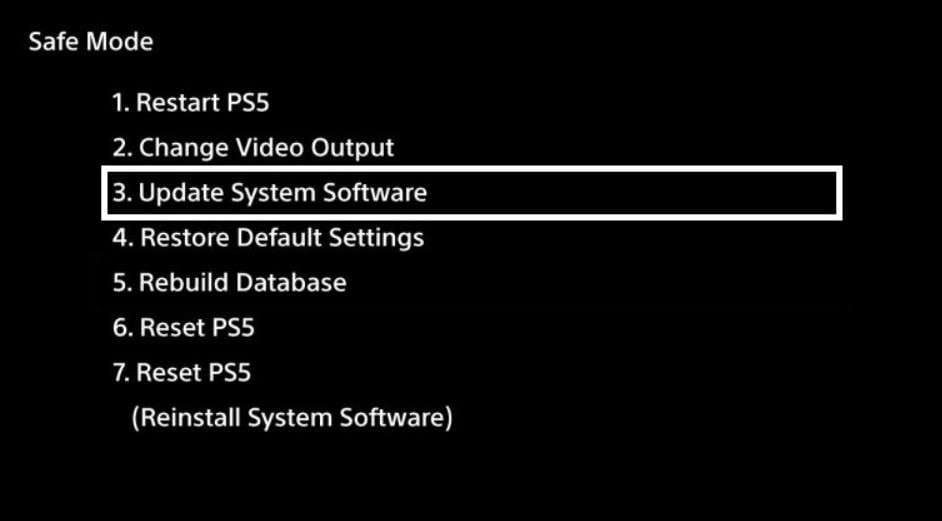
- Passaggio 8: Clicca su Aggiorna da dispositivo di archiviazione USB e conferma cliccando OK.
Metodo 4: Inizializza completamente la PS4
Inizializzare il PS4 cancella tutti i dati dal disco fisso della console, cioè una pulizia completa del PS4 e del software di sistema. L’inizializzazione completa deve essere l’ultima risorsa se nessun altro metodo ha funzionato. Se sei costretto a inizializzare completamente il PS4, speriamo che tu abbia eseguito un backup di tutti i tuoi dati per evitare di perderli definitivamente.
Inoltre, dovrai scaricare il pacchetto completo del software di sistema PS4 (la seconda opzione sul sito ufficiale – Scarica File di Reinstallazione PS4) e salvarlo sul dispositivo USB.
Segui questi passaggi per inizializzare completamente il tuo PS4:
- Passaggio 1: Spegni il PS4 premendo il tasto Power . Attendi che la luce smetta di lampeggiare.
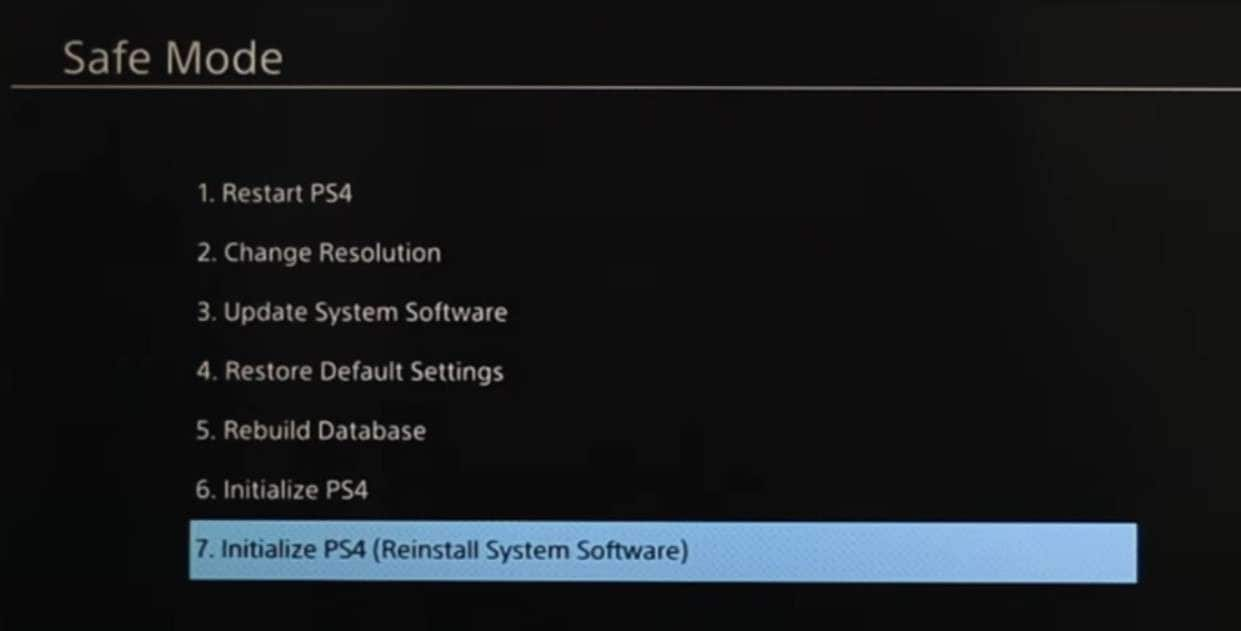
- Passaggio 2: Una volta spento, tieni premuto il Power tasto per sette secondi per mettere il PS4 in Modalità Provvisoria. Quando senti due beep, sei in Modalità Provvisoria.
- Passaggio 3: Collega il controller al PS4 usando il cavo USB originale prima di premere il PS tasto.
- Passaggio 4: Seleziona la settima opzione: Inizializza PS4 (Reinstalla software di sistema).
Correlati: come risolvere il guasto del disco rigido della PS4
Metodo 5: Formattare la USB
Un altro modo semplice e sicuro per riparare il dispositivo di archiviazione USB con un file di aggiornamento per PS4 è formattarlo. Formattare un'unità USB è molto semplice. Segui questi passaggi per formattare il tuo dispositivo di archiviazione USB:
- Passaggio 1: Collega il dispositivo USB al computer.
- Passaggio 2: Premi il tasto Windows + Eper aprire Esplora file.
- Passaggio 3: Fai clic con il tasto destro sul tuo dispositivo di archiviazione USB e clicca su Formatta.
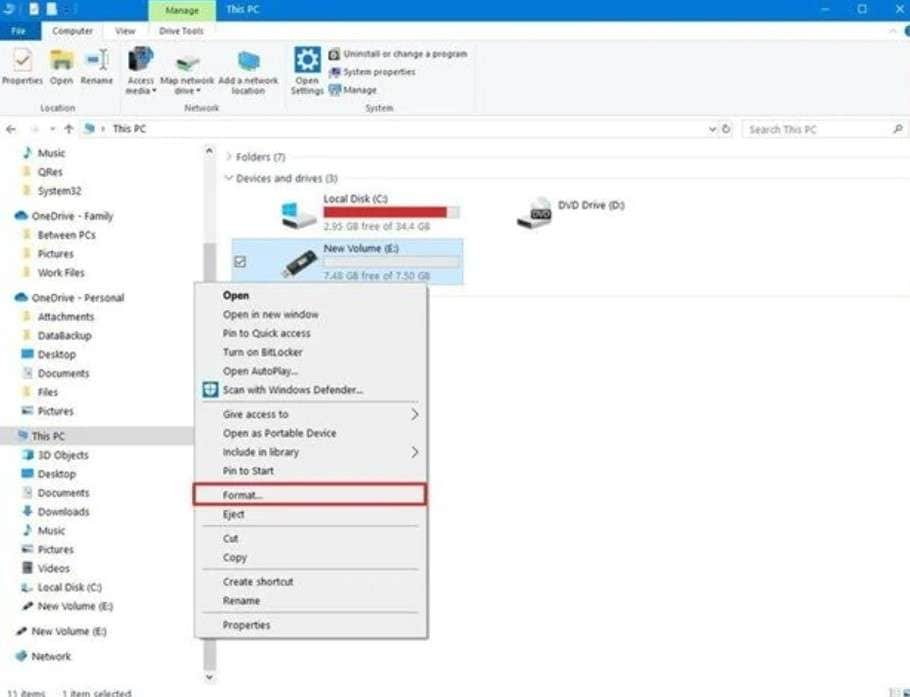
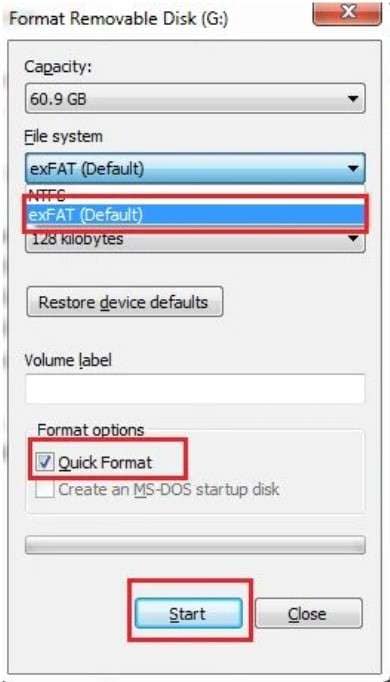
- Passaggio 4: Imposta il File system as exFAT (Predefinito) e seleziona la Formattazione veloce. Clicca su Avvia la formattazione del tuo dispositivo di archiviazione USB.
[Bonus] Come recuperare i dati da un dispositivo di archiviazione USB dopo la formattazione
Ora che hai formattato il tuo dispositivo di archiviazione USB della PS4, non preoccuparti. I tuoi dati non sono persi per sempre. Puoi recuperare i file persi utilizzando un software di recupero dati come Wondershare Recoverit. Recoverit offre opzioni avanzate per recuperare dati persi da dispositivi USB, computer, Cestino svuotato e altri oltre 2000 supporti di archiviazione, immagini disco e dispositivi esterni. Può salvarti non solo da una formattazione accidentale dell'unità USB, ma anche da eliminazione accidentale, attacchi di virus, danneggiamento del disco, crash del sistema, ecc.
Se vuoi recuperare dati da un dispositivo di archiviazione USB della PS4 formattato, segui questi semplici passaggi:
- Passaggio 1: Collega il dispositivo di archiviazione USB formattato al computer e apri Wondershare Recoverit.
- Passaggio 2: Seleziona il dispositivo di archiviazione USB formattato nella sezione Unità disco e posizioni e conferma cliccando Avvia.

- Passaggio 3: Questo passaggio avvierà il processo di scansione dell'unità USB formattata. Puoi monitorare l'avanzamento nella parte inferiore dello schermo.

- Passaggio 4: Quando la scansione termina, puoi visualizzare l'anteprima dei dati recuperati sulla tua unità USB formattata. Seleziona i dati che desideri ripristinare e clicca su Recupera.

Conclusione
Se la tua console PS4 mostra il messaggio "Collega un dispositivo di archiviazione USB che contiene un file di aggiornamento" anche dopo aver provato ad aggiornarla usando l'unità USB, potrebbe esserci un problema con il dispositivo di archiviazione USB. Ciò può accadere per diversi motivi, come un file di aggiornamento corrotto, spegnimento della PS4, installazione errata del file di aggiornamento o interruzione del trasferimento dei file.
In tal caso, puoi risolverlo spegnendo la console, ricostruendo il database, reinstallando il file di aggiornamento, inizializzando la console o formattando la tua unità USB. Dopo averla formattata, puoi recuperare rapidamente i dati persi utilizzando Wondershare Recoverit.





