

La PlayStation 4 regna come una delle migliori console da gioco, vantando milioni di utenti in tutto il mondo e guadagnandosi un posto tra le migliori di sempre. Tuttavia, essendo un dispositivo con dieci anni, può andare incontro a problemi software e hardware.
Uno di questi problemi riguarda il guasto dell'hard disk della PS4. Questo problema può essere uno dei più stressanti, quindi siamo qui per aiutarti. Ti mostreremo come recuperare i dati da un hard disk della PS4in modo efficace. Consulta la guida qui sotto per maggiori dettagli.
Indice dei contenuti
Sintomi del guasto dell'hard disk della PS4
Puoi notare diversi segnali che indicano il guasto dell'hard disk. Dai un'occhiata ai più comuni qui sotto, inclusi le cause dei sintomi.
| Sintomi | Spiegazioni | Cause |
| 🐌Velocità di caricamento ridotte | Se la tua console non carica più giochi e app alla stessa velocità di prima, potrebbe essere un segno di guasto dell'hard disk. | Settori danneggiati e frammentazione dei dati |
| ❗Messaggi di errore | Potresti vedere messaggi come "impossibile accedere all'archiviazione di sistema", che indicano un problema con l'hard disk. | Corruzione del disco, settori danneggiati e danni fisici |
| 🕬Rumori insoliti | Un hard disk difettoso può far emettere alla tua PS4 strani rumori, clic o ronzii acuti. | Danni fisici e surriscaldamento |
| ❄Blocchi improvvisi | Il congelamento improvviso di giochi o dello schermo sono altri segnali di guasto dell'hard disk. Sono tra i primi segni che noterai. | Errori di lettura, corruzione dei dati, virus e malware |
| 💻Problemi all'avvio | Poiché gli hard disk contribuiscono all'avvio del dispositivo, se c'è qualcosa che non va potresti avere problemi di avvio. | Settori corrotti e danni fisici |
Questi sono solo alcuni dei problemi più comuni che portano al guasto completo dell'hard disk. Se noti questi segnali, prova a risolvere subito il problema.
Come verificare un guasto dell'hard disk della PS4
Puoi controllare lo stato di salute dell'hard disk della tua PS4 e vedere se sta iniziando a guastarsi. Per farlo, avrai bisogno dell'aiuto del tuo computer. Collega la tua PS4 al PC e segui questi passaggi:
- Digita "cmd" nella barra di ricerca di Windows. Apri Prompt dei comandi e seleziona Esegui come amministratore.
- Nel Prompt dei comandi, esegui questo comando: wmic diskdrive get model,status.

Il programma mostrerà lo stato di salute del tuo disco. Se vedi Pred Fail, significa che sta iniziando a guastarsi. Se appare OK, il tuo disco funziona correttamente.
Tipi di guasto dell'hard disk della PS4
La tua PS4 può presentare due tipi di guasto all'hard disk: logico o meccanico. Puoi risolvere gli errori logici da solo provando alcune delle soluzioni qui sotto. Per i guasti meccanici consulta invece professionisti. Vediamo più nel dettaglio questi tipi di guasto.
Guasto logico dell'hard disk
I problemi logici si verificano nel sistema e nel software dell'hard disk. Possono includere virus, malware, errori del file system e altre cause legate al software. Se il tuo hard disk presenta problematiche logiche, puoi utilizzare gli strumenti qui sotto per risolverle.
Guasto fisico/meccanico dell'hard disk
Il guasto meccanico o fisico dell'hard disk avviene quando questo componente subisce danni hardware. Può essere causato da maltrattamenti o dall'esposizione a polvere e acqua.
Se la parte meccanica della console (l'hard disk) subisce danni, si verificherà un guasto automatico. In questi casi rivolgiti a un professionista o sostituisci l'hard disk con uno nuovo.
Come risolvere il guasto dell'hard disk della PS4
Ora che sai come riconoscere e diagnosticare il guasto dell'hard disk, è il momento di passare alle soluzioni. Vediamo prima cosa fare prima di procedere con la riparazione.
Soluzione 1: recupera i dati tramite Wondershare Recoverit
Prima di procedere al ripristino degli errori logici, dovresti occuparti dei tuoi dati. L'hard disk contiene tutte le informazioni essenziali come account, giochi, cronologia, ecc. Per preservare questi dati ti servirà un software di recupero dati di terze parti: abbiamo scelto Wondershare Recoverit in questo tutorial.
Questa soluzione è una delle migliori sul mercato. Ha un tasso di successo del 95%, il che significa che estrarrà e recupererà efficacemente i tuoi file. È compatibile con la maggior parte dei dispositivi, formati e scenari di perdita dati, quindi non dovrai preoccuparti del recupero.
- Recupera dati da oltre 2000 dispositivi di archiviazione, inclusi HDD, SSD, console di gioco, ecc.
- Consente il recupero dei dati persi a causa di formattazione, corruzione del disco, attacchi di virus e altro ancora.
- L'interfaccia intuitiva consente di recuperare i dati in pochi clic.


Per usare Wondershare Recoverit, devi collegare l'hard disk della tua PS4 al PC. Scarica e installa il software sul computer e segui questi passaggi:
- Apri Wondershare Recoverit e vai su Dischi e posizioni.
- Seleziona l'hard disk della PS4 dall'elenco delle opzioni disponibili.

- Dopo la selezione, il programma inizierà automaticamente la scansione dei file persi. Puoi mettere in pausa il processo se necessario.

- Dopo la scansione, visualizza l'anteprima di tutti i file recuperati e seleziona quelli da salvare. Clicca su Recupera per proseguire.

- Scegli dove salvare i tuoi file.
Soluzione 2: reimposta l'hard disk della tua PS4
Ripristinare il tuo hard disk PS4 lo riporterà alle condizioni originali, cancellando tutto il contenuto. Questa azione risolve sia problemi minori che gravi, come la rimozione di virus, malware e file corrotti che possono causare il guasto dell'hard disk. Per reimpostare la tua PS4, segui questa guida:
- Vai a Impostazioni > Sistema.
- Scorri fino in fondo e seleziona Inizializzazione > Inizializza PS4.

- Scegli tra Completa or Veloce reimpostazioni tra le opzioni disponibili e seleziona Avanti.
- Clicca su Sì nella finestra di dialogo per confermare la reimpostazione.

La differenza tra una reimpostazione Completa e una Veloce riguarda l'eliminazione dei dati. Con l'opzione Veloce, tutti i dati saranno cancellati ma potrai ancora recuperarli, dato che il disco non viene sovrascritto.
Al contrario, l'opzione Completa sovrascriverà l'hard disk con degli zeri e degli uni più volte, rendendo il recupero dei dati dall'hard disk impossibile.
Un altro modo per reimpostare la PS4 è tramite la modalità provvisoria. Segui la guida qui sotto:
- Spegni la console.
- Collega il controller tramite cavo USB e premi il PS pulsante sul controller.
- La console dovrebbe entrare in Modalità Sicura. Clicca su Inizializza PS4.

- Scegli Completa or Veloce ripristina e seleziona Avanti.
- Premi Sì per completare il processo.
Soluzione 3: Esegui il backup dei tuoi dati e copiali su un altro disco
Una funzione della console PS4 ti permette di creare una copia del tuo database e conservarla in una posizione differente. Questo metodo può aiutarti a risolvere i file corrotti eliminando tutto il contenuto dall'hard disk del dispositivo. Per accedere a questa opzione, la tua PS4 deve essere in Modalità Sicura. Segui le istruzioni qui sotto per completare il processo:
- Spegni la console PS4.
- Collega il controller tramite cavo USB e premi il PS pulsante.
- Una volta avviata la Modalità Sicura, seleziona Ricostruisci Database e premi X sul controller.

Questo processo potrebbe richiedere del tempo, ma puoi risolvere con successo il problema del guasto dell'hard disk PS4.
Soluzione 4: Sostituisci il tuo hard disk
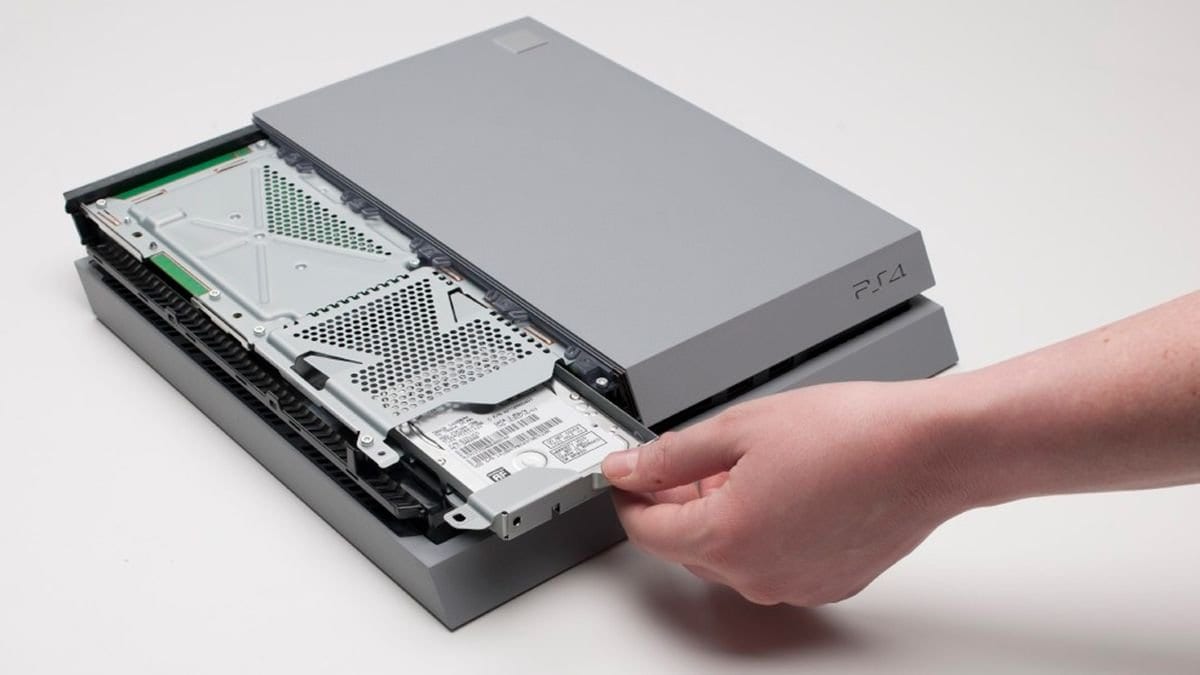
Sostituire il tuo hard disk può aiutarti a gestire problemi fisici o meccanici che causano il guasto dell'HDD PS4. Se il tuo hard disk si comporta in modo strano e noti dei problemi fisici, potresti doverlo sostituire con uno nuovo.
Essere delicato in questo processo è cruciale perché non vuoi danneggiare altri componenti e causare ulteriori danni. Se non hai mai sostituito hardware, ti consigliamo di portare la tua PS4 da un tecnico esperto.
Inoltre, acquista un hard disk da una fonte affidabile per evitare un'altra situazione stressante.
Soluzione 5: Formatta il tuo disco
Formattare il tuo HDD PS4 ti aiuterà a eliminare i file corrotti e salvare il tuo hard disk. La formattazione eliminerà tutti i dati dal disco, offrendo alla tua PS4 un nuovo inizio.
Per formattare l’hard disk della PS4 avrai bisogno del tuo PC e di un cavo SATA inutilizzato. Segui questa guida per farlo correttamente:
- Collega il dispositivo al PC usando un cavo SATA.
- Vai su Gestione Disco e seleziona il disco della PS4.

- Se hai più partizioni, eliminale. Elimina tutte quelle di colore blu (lascia quella nera) cliccando col tasto destro e selezionando Elimina Volume.

- Dopo aver eliminato le partizioni, clicca col tasto destro sul volume nero non allocato.
- Seleziona Nuovo Volume Semplice.

- Segui le istruzioni sullo schermo e scegli un file system. I formati migliori per PS4 sono FAT32 e exFAT.

- Clicca su Avanti per completare il processo.
Soluzione 6: Ripara il guasto dell’hard disk PS4 usando CHKDSK
CHKDSK è una funzione di Windows che ti permette di rilevare e risolvere qualsiasi problema nei tuoi dispositivi di archiviazione. È uno degli strumenti più potenti per riparare hard disk difettosi su PC e altri dispositivi (come la PS4). Puoi utilizzare questo strumento seguendo la guida qui sotto:
- Collega la tua PS4 al PC.
- Apri Esplora File e clicca col tasto destro sulla PS4.
- Seleziona Proprietà dal menu a tendina.

- Vai alla scheda Strumenti e clicca su Verifica.

- Dopo la scansione, puoi vedere quali problemi CHKDSK ha trovato e risolto.

Esiste un altro modo per eseguire CHKDSK, attraverso il Prompt dei Comandi. Ecco come:
- Cerca Prompt dei comandi e seleziona Esegui come amministratore.

- Digita il comando chkdsk e premi Invio.

Il programma inizierà automaticamente a scansionare e risolvere i possibili problemi nel tuo HDD PS4.
In sintesi
Vedere che l’hard disk della tua console di gioco preferita sta fallendo può sembrare devastante. Sei nel posto giusto se ti trovi in questa situazione. Puoi provare i metodi sopra per risolvere problemi logici e meccanici che portano al guasto dell’hard disk PS4.
Tuttavia, alcuni metodi come la formattazione dell’unità e il reset della PS4 cancelleranno tutti i tuoi file. Pertanto, esegui il backup dei tuoi dati prima di riparare l’hard disk o recuperali con Wondershare Recoverit, il miglior strumento di recupero dati per un’esperienza senza problemi.
Se nessuno dei metodi sopra funziona, consulta un professionista per un aiuto esperto.
Recupero Dati Hard Disk PS4 Guasto - FAQ
-
È normale che un hard disk PS4 fallisca?
Poiché la PS4 è uscita dieci anni fa, il guasto dell’hard disk è tipico a questo punto. Essendo un componente meccanico, è soggetto a usura, quindi il fallimento del disco non è sorprendente. Inoltre, altri fattori potrebbero causare il deterioramento dell’hard disk, come corruzione e virus, portando al problema del guasto. -
Cosa succede quando l’hard disk PS4 si rompe?
Quando un hard disk PS4 si rompe, puoi riscontrare diversi problemi, tra cui:- Prestazioni lente: I tempi di caricamento dei giochi, delle app o del sistema PS4 possono diventare notevolmente più lenti, causando frustrazione e attese più lunghe.
- Blocchi frequenti o crash: La console può bloccarsi durante il gioco o l’uso delle app, e può andare in crash e riavviarsi più frequentemente.
- Dati corrotti: Potresti riscontrare file di salvataggio corrotti, installazioni di giochi o file di sistema, il che può portare a problemi come l’impossibilità di caricare i salvataggi dei giochi o installare aggiornamenti.
- Messaggi di errore: Potresti vedere messaggi di errore relativi all’hard disk, come "Impossibile accedere alla memoria di sistema" o "Il database è corrotto".
- Problemi di avvio: In casi più gravi, la PS4 può non avviarsi correttamente, restando bloccata in un loop o mostrando un messaggio che indica che l’hard disk non può essere accessibile.
- Rumore di clic o di raschiamento: Un hard disk in fase di guasto può produrre rumori insoliti di clic o raschiamento, indicando che i componenti interni sono danneggiati.
-
Cosa devo fare se il mio hard disk PS4 è danneggiato fisicamente?
Non aspettare se noti che il tuo hard disk PS4 presenta ammaccature, graffi, è coperto di polvere o è bagnato. Rivolgiti subito ad un tecnico che riparerà il danno fisico o ti consiglierà sul prossimo passo. Non dimenticare di recuperare i tuoi dati prima per assicurarti di non perdere nulla dalla console. -
Se il mio hard disk PS4 fallisce, perderò tutti i miei dati?
Se il tuo hard disk fallisce, le probabilità di perdere i tuoi dati sono elevate. Il guasto dell’hard disk può anche causare danneggiamenti ai dati. Quindi, appena noti che il tuo hard disk non funziona correttamente, recupera e esegui il backup dei dati. -
Quanto dura un hard disk PS4?
La durata di un hard disk PS4 può variare in base a fattori come l’utilizzo, la qualità dell’unità e le condizioni ambientali. In media, un hard disk PS4 può durare da 3 a 5 anni o più con un uso normale. Tuttavia, è importante eseguire regolarmente il backup dei dati e considerare l’aggiornamento o la sostituzione dell’hard disk se noti problemi di prestazioni o segnali di guasto.




