

Creando un backup del tuo account Gmail, puoi assicurarti che i tuoi messaggi, contatti e calendario siano conservati in modo sicuro. In caso di emergenza, come una violazione, un'infezione da malware o una perdita accidentale, potrai recuperare rapidamente i tuoi dati e tornare subito operativo.
Poiché Google è il provider di posta elettronica più utilizzato, perdere l'accesso alla tua casella di posta potrebbe avere gravi conseguenze. In questo articolo verranno illustrati cinque metodi che ti aiuteranno a fare il backup delle email di Gmail su un hard disk. Questi metodi sono sicuri e non vi è alcun rischio di perdita dei dati. Si prega di seguire attentamente e correttamente i passaggi delle varie soluzioni.
Unisciti a noi per celebrare il World Backup Day. Prendiamo l'impegno e facciamo del backup dei dati una parte regolare della nostra giornata. Mentre effettui il backup delle email di Gmail su un hard disk, dovresti comprendere l'importanza di fare il backup dei dati.
In questo articolo

Metodo 1. Salvare le email di Gmail su un hard disk utilizzando Google Takeout
Google Takeout è un servizio incluso fornito da Google per effettuare il backup delle email di Gmail su un hard disk. Permette agli utenti di esportare e scaricare i contenuti del proprio account Google, incluse ma non solo email, documenti, eventi del calendario e foto. Questa funzione consente agli utenti di salvare i messaggi di Gmail in formato MBOX. È un'applicazione online che copia tutti i tuoi dati Google sul tuo computer.
I passaggi seguenti ti aiuteranno a completare correttamente la procedura.
- Inserisci il tuo ID Gmail e la tua password per accedere al tuo account.

- Per continuare, seleziona l'opzione Gestisci il tuo Account. Poi, nella nuova finestra, seleziona l'opzione Dati e personalizzazione.

- Scorri verso il basso e seleziona l'opzione Scarica i tuoi dati.

- Deseleziona tutto cliccando sul pulsante Deseleziona tutto .

- Dopo, scorri verso il basso e seleziona la funzione Posta, seguita dall'icona Tutti i dati di Posta inclusi.

- Quindi, nella scheda Opzioni contenuto della posta deseleziona tutto TRANNE Includi tutti i messaggi nella Posta.

- Scorri verso il basso e seleziona Passaggio successivo.

- Seleziona l'opzione Invia link per il download via e-mail dal menu a tendina Metodo di consegna.

- Poi seleziona il Tipo di file e la tua Dimensione di cui desideri effettuare il backup dei tuoi dati.

- Dopodiché, clicca su Crea esportazione per essere avvisato quando l'archivio è pronto.

- Lo stato del processo di esportazione viene mostrato qui e riceverai un'e-mail quando il processo sarà terminato.

- Infine, una volta terminato il backup, riceverai un'e-mail con un link per il download. Accedi e clicca sul pulsante Scarica. Tutti i dati precedentemente salvati saranno presenti sul tuo hard disk.

Se ritieni che questo metodo per fare il backup delle email di Gmail su un hard disk sia troppo lungo, valuta le alternative indicate di seguito.
Potresti essere anche interessato a: Come effettuare il backup delle email di Gmail con allegati
Metodo 2. Salvare le email di Gmail su un hard disk come file PDF
Le email di Gmail possono essere salvate come file PDF sul disco rigido del PC. È molto semplice da fare. Ecco una veloce guida su come salvare le email di Gmail come file PDF sull’hard disk.
- Apri Gmail nel browser ed effettua l'accesso con le credenziali necessarie (email Gmail e password). Accedi alle email che vuoi salvare dalla cartella Posta in arrivo sul tuo hard disk.

- Clicca sul pulsante Stampa tutto in alto a destra nel tuo browser. Da qui puoi visualizzare in anteprima il messaggio sull'indirizzo email selezionato. Scegli tra le varie funzioni integrate come Destinazione, Pagine, Layout e Colore.

- Infine fai clic su Stampa per avviare il backup dell'email. Si aprirà quindi una nuova scheda; inserisci il nome dell'immagine e fai clic su Salva per terminare il processo.

- Copia l’email dal tuo PC e incollala sull’hard disk di destinazione dopo averla salvata come PDF.
Metodo 3. Effettuare il backup delle email su un hard disk con MS Outlook
Parlando di client di posta desktop, Microsoft Outlook è il più utilizzato e popolare. Questo programma di posta è essenziale se cerchi un'alternativa gratuita. Se hai aggiunto il tuo account Gmail su MS Outlook, puoi seguire i passaggi seguenti per salvare i messaggi di Gmail sull’hard disk del tuo computer.
- Per salvare un’email da MS Outlook, apri l’email e fai clic su File.

- Ora seleziona Salva con nome dal menu.

- Scegli dove salvare l’email e poi premi il Salva pulsante. L’email verrà salvata in formato .msg, un formato Microsoft che deve essere aperto in Outlook.

In Windows puoi anche trascinare un’email da Outlook in una cartella. È utile se vuoi salvare più email. Seleziona le email che vuoi salvare e trascinale in una cartella di Esplora File Windows.
Metodo 4. Come effettuare automaticamente il backup delle email di Gmail su hard disk con Ubackit
Molti strumenti di backup per Gmail sono disponibili per eseguire il backup del tuo account Gmail su un hard disk, ma solo alcuni sono affidabili e versatili come Wondershare UBackit. Accedendo al tuo account Gmail tramite Outlook, il programma eseguirà automaticamente e regolarmente il backup delle email Gmail su un hard disk.
Di seguito sono riportate le caratteristiche principali di Wondershare UBackit:
Wondershare UBackit - Il tuo affidabile strumento di backup email
- Esegui il backup delle email su hard disk locali o dispositivi di archiviazione esterni in modo efficace, sicuro e completo.
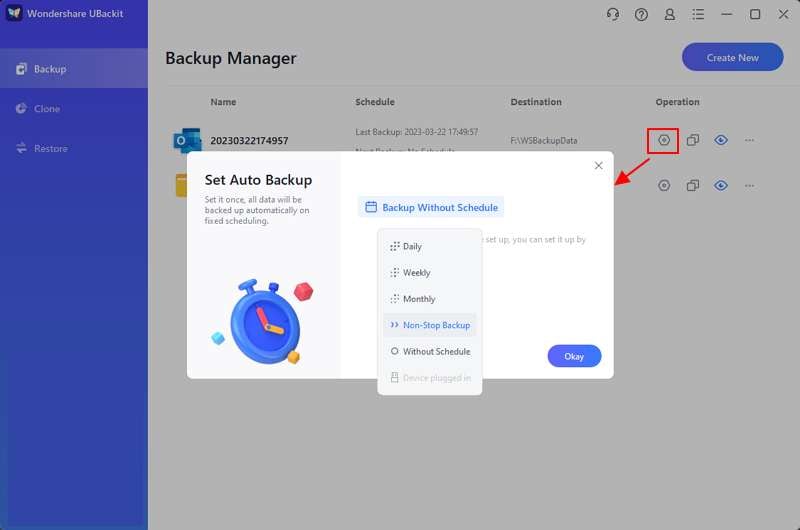
- Fornisce backup automatico per salvare i file delle email giornalmente, settimanalmente, mensilmente o continuamente.
- Imposta una password per proteggere i tuoi backup, mantenendo i tuoi dati riservati nel caso in cui vengano rubati, persi o compromessi.
- Supporta il backup incrementale, che salva solo le modifiche apportate ai file dall'ultimo backup, riducendo il tempo di backup e risparmiando spazio di archiviazione.
Wondershare UBackit ti dà una mano d'aiuto. Con l'aiuto di Ubackit, è possibile eseguire il backup di Gmail su un disco rigido del PC locale, un disco rigido esterno, un NAS e un'unità flash USB. Segui i passaggi seguenti per procedere:
Fase 1. Selezionare Backup di Outlook
apertoWondershare UBackite toccaBackup e ripristino. Quindi, fare clic suCrea nuovoe premere ilBackup di OutlookOpzione per creare un backup dei file Gmail (connessi al client di Outlook).
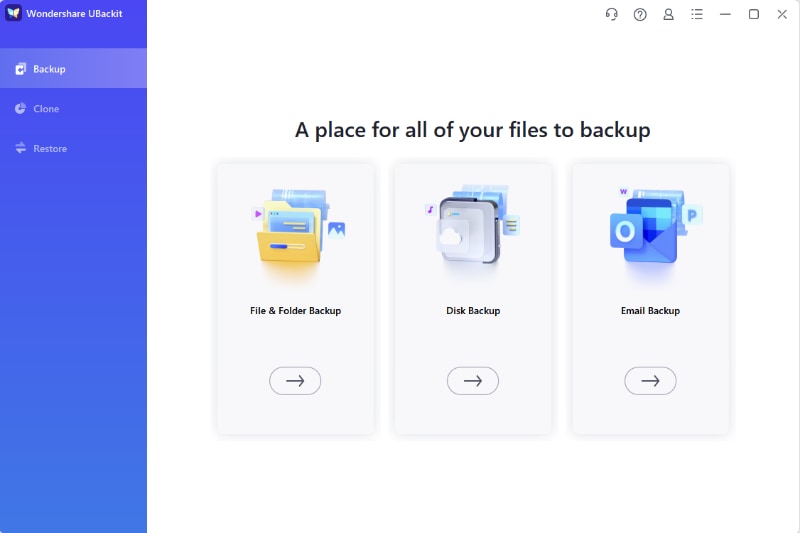
UBackit inizierà automaticamente a cercare i file di posta elettronica. Attendere un po' prima che i file appariscano sullo schermo.
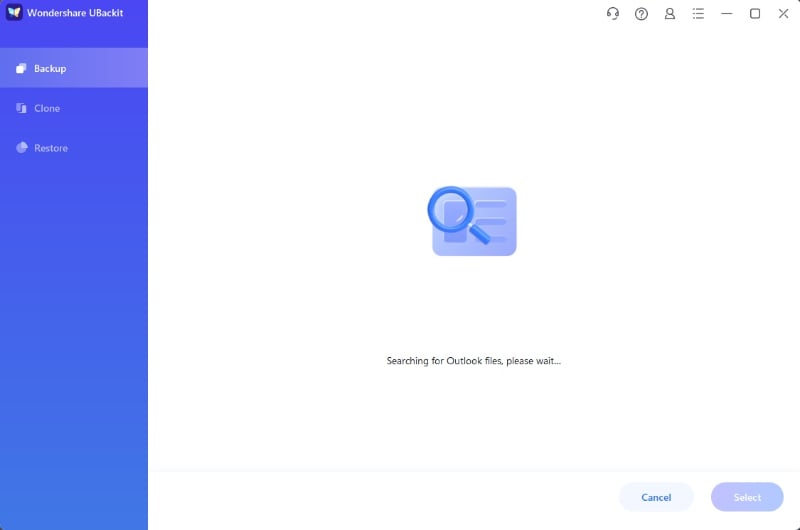
Fase 2. Scegli i file Gmail
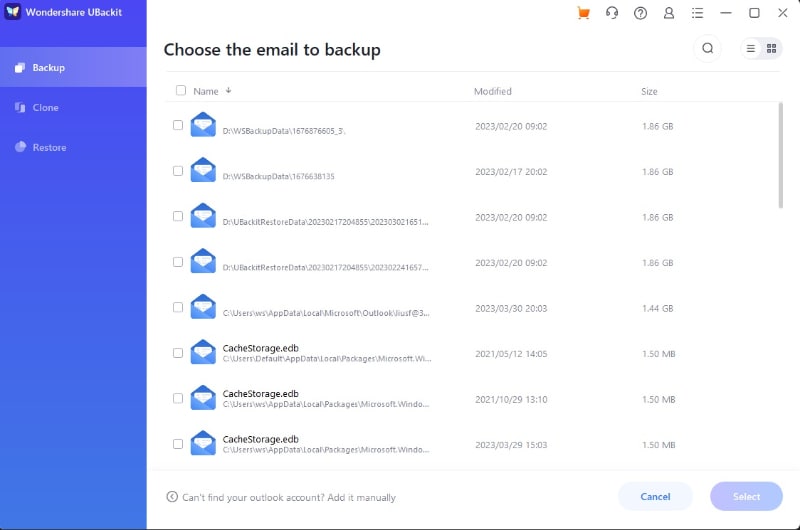
Ora è il momento di scegliere i file Gmail che si desidera eseguire il backup. Tutto quello che serve è selezionare le caselle visualizzate prima dei nomi delle immagini, come mostrato di seguito. Una volta fatto, fare clic sulSelezionarepulsante.
Fase 3. Scegli la destinazione di Backup di Gmail
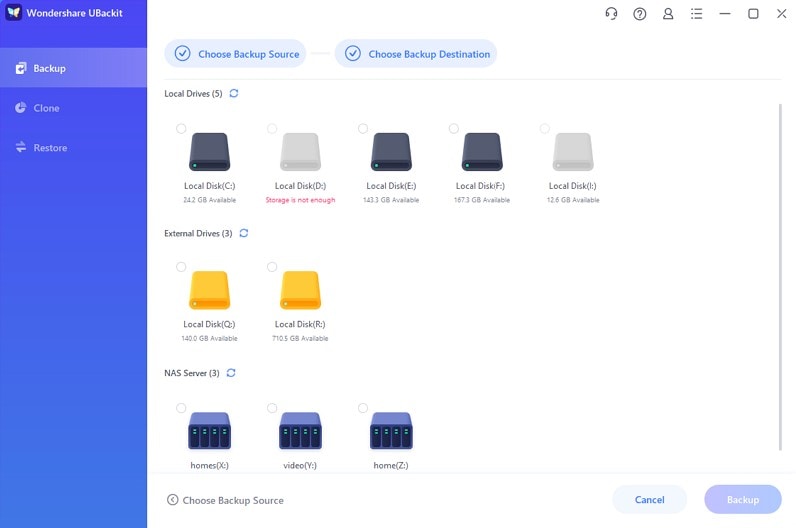
Ora, è possibile scegliere una posizione preferita per il backup di Gmail, ad esempio un disco rigido locale o esterno. L'applicazione visualizzerà qui un elenco di unità disponibili o archiviazione esterna.
Fase 4. Terminare il processo di Backup di Gmail
Infine fai clic su Backuppulsante per avviare il processo di backup. Puoi fare una pausa mentre l'applicazione esegue il backup dei tuoi file Gmail. UBackit ti avviserà quando il backup sarà completato.
È possibile impostare i backup automatici di Gmail giornalieri, settimanali o mensili selezionando ilcalendarioOpzione. Inoltre, è possibile accedere a una funzione di protezione con password cliccando sulTre puntinell'angolo in alto a destra.
Video Tutorial sulla Giornata mondiale del Backup | Come eseguire il Backup di Windows 11 prima della riformattazione

Metodo 5. Backup delle email Gmail sul disco rigido esterno utilizzando lo strumento SysTools
Systools Backup di Gmailè uno strumento software che consente agli utenti di eseguire il backup dei dati dell'account Gmail su un disco rigido. Lo strumento offre una serie di funzionalità che consentono agli utenti di eseguire il backup di e-mail, allegati, contatti, calendari e documenti di Gmail.
Con Systools, gli utenti possono selezionare e-mail specifiche o intervalli di dati da backup, scegliere tra vari formati di file per i backup e pianificare backup automatici per garantire che i loro dati siano sempre aggiornati.
Ecco i semplici passaggi per utilizzare SysTools per eseguire il backup delle email Gmail sul disco rigido esterno:
- Navigare al sitomenu Avvio e selezionare Tutti i programmi> SysTools Gmail Backup. Dopo aver avviato il software, immettere ilID Gmail e la tua Password dell'App.

- Il software visualizzerà il seguente prompt per reindirizzare alla pagina di accesso di Gmail. Fai clic sulOKpulsante. Ora inserisci i dettagli di accesso dell'account Gmail che verrà eseguito il backup.
- Fare clic sul pulsante ok.

- Clicca sul pulsante Continuapulsante per concedere all'applicazione l'accesso al tuo account Gmail.

- Procedere cliccando sulattivaretab.

- Selezionare il formato del file in cui verrà creato il backup dal menu successivo. Ci sono diverse opzioni disponibili. Puoi esportarlo come EML,PST, MSG, MBOX, PDF, VCF e ICS.

Per concludere
Questo articolo mostra 5 metodi efficaci perBackup delle email Gmail su un disco rigido locale o esterno. A seconda della tua situazione, puoi scegliere quello migliore per proteggere i tuoi dati Gmail. Rispetto ai primi quattro metodi, l'ultimo è più adattabile.





