
Si apre Discord per saltare su un server attivo, pronto a rispondere ai messaggi o unirsi a una chat vocale, ma lo schermo si blocca e si rifiuta di caricare. Invece di conversazioni, emoji o canali, appare un messaggio di errore che dice "Discord Caricamento del pezzo non riuscitoAggiornare l'app non aiuta e il riavvio sembra una perdita di tempo quando vuoi solo che Discord funzioni.
Questo problema può essere frustrante, soprattutto durante le sessioni di gioco, gruppi di studio o importanti discussioni della comunità. Capire come rispondere rapidamente fa una grande differenza, aiutandoti a tornare online senza stress o inutili tentativi ed errori. In questo articolo, imparerai le cause di questo problema e come risolverlo.
Prova Recoverit per eseguire il recupero dei dati
 Sicurezza verificata.3,591,664La gente lo ha scaricato.
In questo articolo

Parte 1. Cosa significa "caricamento del pezzo non riuscito" in Discord
In Discord, il messaggio "Caricamento del pezzo non riuscito" viene visualizzato quando l'app non può caricare un segmento di codice richiesto. Questo errore, spesso etichettato comeChunkLoaderErrorImpedisce che parti dell'interfaccia vengano visualizzate correttamente. Di conseguenza, i server, i canali o i messaggi potrebbero non essere caricati, lasciando l'app bloccata o parzialmente funzionante invece di aprirsi normalmente.
Scenari comuni in cui appare
Una volta che si sa cosa rappresenta il messaggio, il passo successivo è riconoscere quando tende ad apparire durante l'uso normale piuttosto che concentrarsi sulle spiegazioni tecniche.
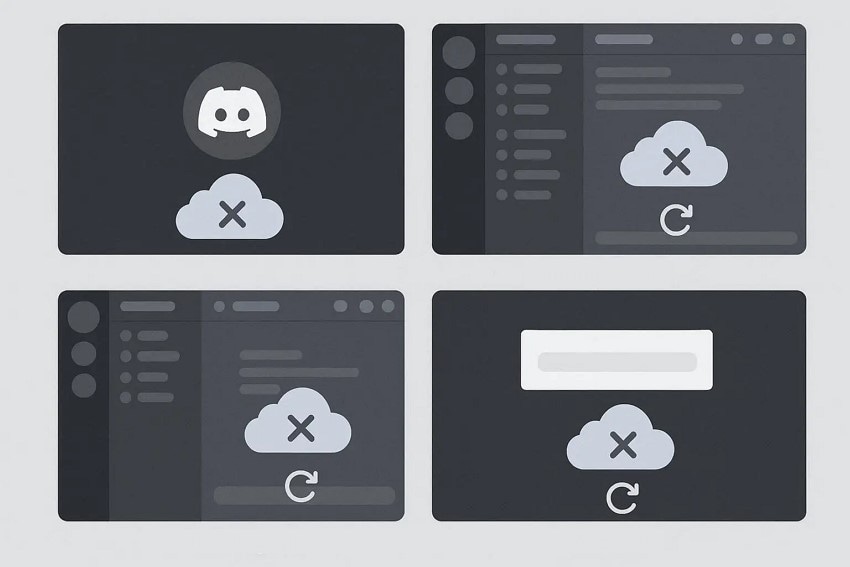
- Durante l'apertura dell'App: Si avvia Discord e la schermata di caricamento non si completa mai. L'errore appare prima che i server o i messaggi diventino visibili.
- Durante l'inserimento del Server:Fare clic su un'icona del server porta a un'interfaccia vuota o congelata invece di caricare il canale. Il messaggio di errore sostituisce il contenuto del server previsto.
- Quando si aggiorna Discord:L'aggiornamento dell'app o della scheda del browser interrompe improvvisamente una sessione attiva. L'interfaccia si ricarica ma si ferma alla schermata di errore.
- Dopo aver effettuato l'accesso:Hai effettuato l'accesso con successo, ma la dashboard principale non viene visualizzata. L'errore viene visualizzato immediatamente dopo l'autenticazione invece della lista di chat.Se Discord non si apre, clicca qui per saperne di più.
Parte 2. 5 ragioni principali dietro l'errore di Discord 'caricamento del pezzo non riuscito'
Ora che sapete quando appare, è importante capire perché il "Caricamento del pezzo non riuscito "ErroreImpedisce che Discord funzioni come previsto.
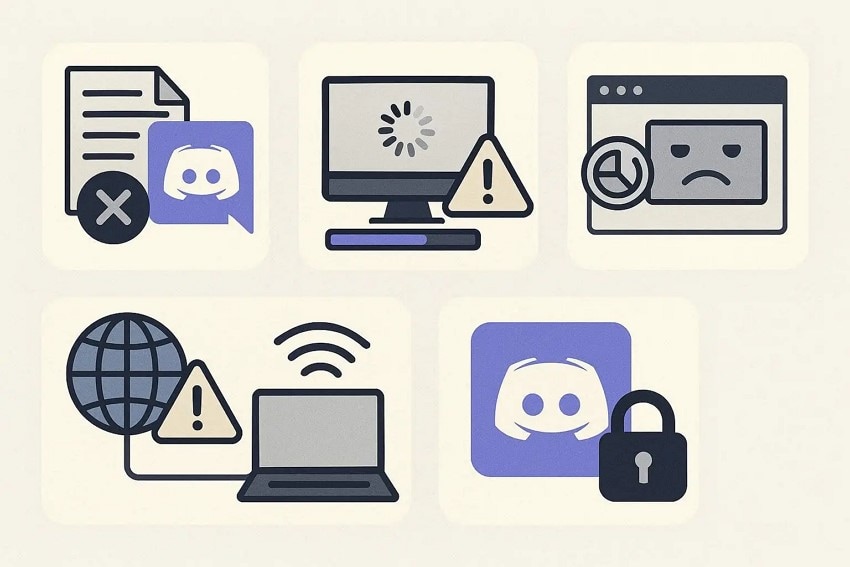
- Conflitti dati memorizzati nella cache:I file della cache memorizzati possono diventare obsoleti e impedire il caricamento di nuovi componenti dell'app. Ciò si traduce spesso in schermi mancanti o interfacce congelate in Discord.
- Aggiornamenti interrotti:Un aggiornamento può essere installato parzialmente senza completare tutti i file richiesti. Quando Discord tenta di caricare successivamente, gli elementi chiave dell'interfaccia non vengono visualizzati.
- Problemi di archiviazione del Browser:Cookie danneggiati o archiviazione locale possono bloccare il corretto caricamento di Discord Web. Questo lascia la pagina bloccata con lo stesso messaggio di errore.
- Instabilità della rete:Le connessioni internet instabili o limitate possono interrompere il modo in cui Discord carica i file dell'interfaccia. Di conseguenza, l'app non può rendere completamente server o canali.
- Risorse dell'App bloccate:Strumenti di sicurezza, estensioni o firewall possono impedire a Discord di accedere ai file richiesti. Questa interferenza fa sì che l'app interrompa il caricamento a metà processo.
Parte 3. Soluzioni di base passo-passo per Discord Caricamento del pezzo non riuscito
Dopo aver identificato ciò che innesca il problema, l'attenzione si sposta sull'azione. La buona notizia è che piùDiscord non riesce a caricare il pezzoI problemi possono essere risolti utilizzando soluzioni semplici e passo-passo che non richiedono competenze tecniche. Queste correzioni di base indirizzano i dati locali dell'app, aiutando Discord a ricaricare correttamente l'interfaccia:
1. Aggiornare Discord o riavviare l'App
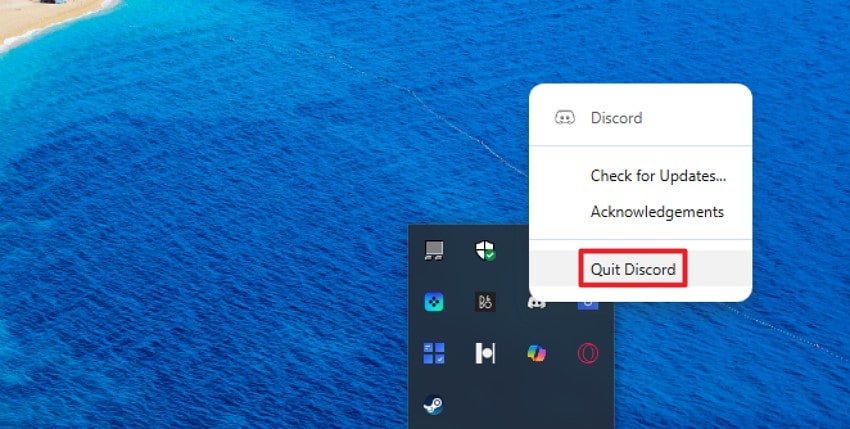
L'aggiornamento dell'app elimina i glitch temporanei della sessione che potrebbero innescareDiscord "Caricamento del pezzo non riuscito"Messaggio. Un riavvio pulito costringe Discord a ricaricare i componenti dell'interfaccia da zero, spesso ripristinando l'accesso ai server e alle chat. Questa azione rapida è particolarmente utile quando l'app si blocca a metà caricamento o si apre su uno schermo vuoto. Leggi le istruzioni qui sotto per sapere come riavviare l'app:
Istruzioni.Inizia dirigendosi verso la barra delle attività situata in basso e trovando l'icona Discord. Fare clic con il pulsante destro del mouse su di esso e premere l'opzione "Uscire da Discord" per terminare l'attività. Ora, individuare la scorciatoia per il programma e fare doppio clic su di esso per avviarlo di nuovo, aggiornato.
2. Cancella la Cache di Discord (Desktop o Mobile)
I file della cache accumulati possono interferire con il caricamento dell'interfaccia, portando a un persistente"Caricamento del pezzo non riuscito"schermo. La cancellazione dei dati memorizzati nella cache rimuove le risorse obsolete e consente all'app di ricostruire nuovi file. Questo aggiornamento migliora la stabilità nelle versioni desktop e mobile senza influenzare l'account, i server o le conversazioni salvate. Se non sai come cancellare la cache di Discord sul desktop, leggi i passaggi seguenti:
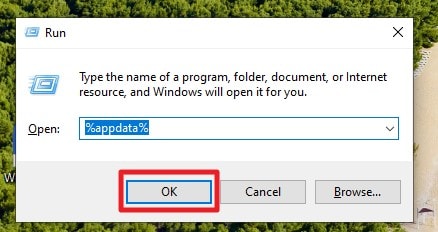
- Inizia premendo i tasti "Win + R" sulla tastiera. Successivamente, inserire "%appdata%" nel campo di testo e premere "OK".
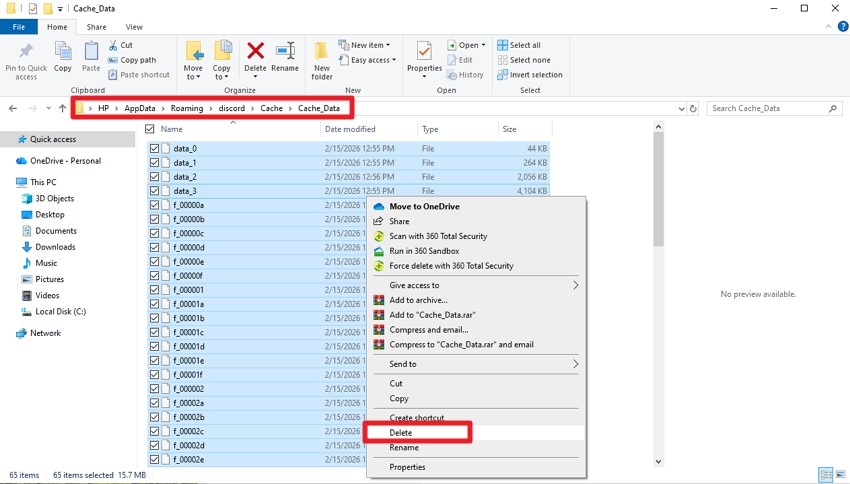
- Ora, aprire il seguente percorso: "C: \Users\HP\AppData\Roaming\discord\Cache\Cache_Data" e selezionare tutti i dati. Una volta fatto, fare clic con il pulsante destro del mouse e premere "Elimina" per rimuovere tutte le cache indesiderate.
3. Cambia la rete o riavvia il Router
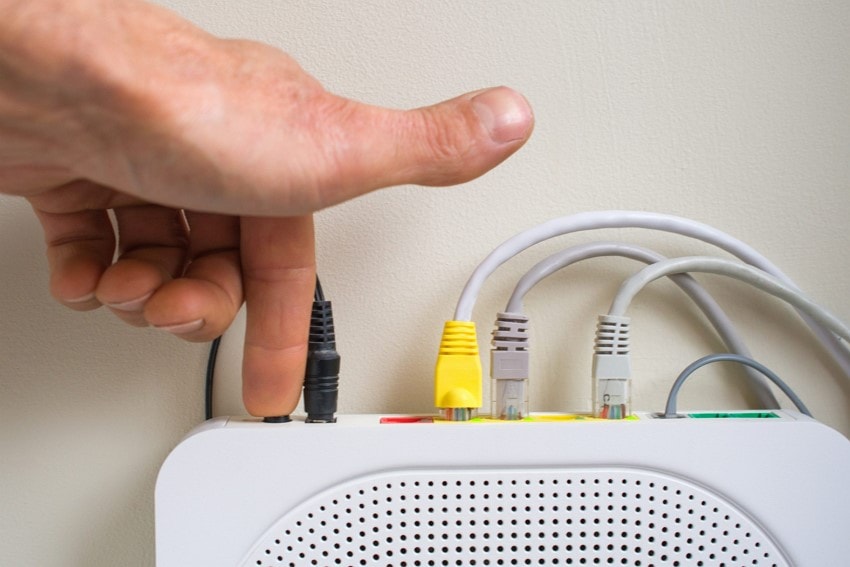
Le modifiche di rete possono avere un impatto immediato sul modo in cui Discord carica i suoi elementi di interfaccia, a volte con conseguente "ChunkLoaderError"Messaggio. Passare a una connessione diversa o ripristinare il router aggiorna il routing dei dati. Ciò aiuta Discord a recuperare le risorse necessarie senza problemi, soprattutto quando l'app si carica parzialmente ma non completa mai il processo.
4. Aggiornare Discord all'ultima versione
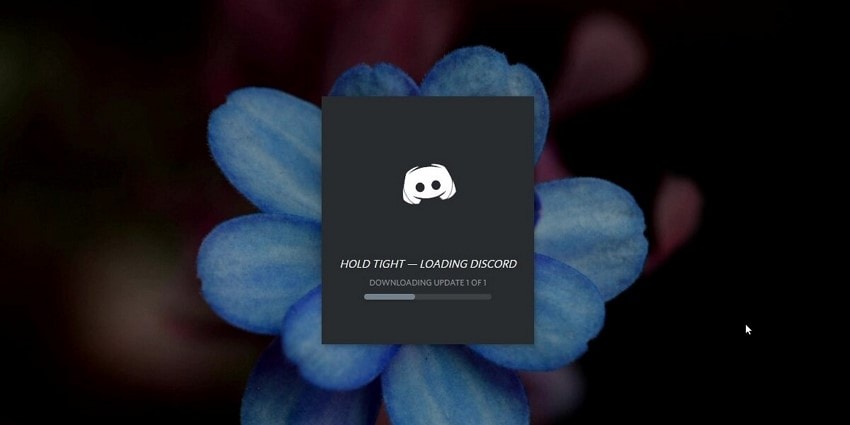
L'esecuzione di una versione obsoleta può causare problemi di compatibilità che emergono comeDiscord "Caricamento del pezzo non riuscito"Errore. L'aggiornamento assicura che l'app utilizzi i componenti di interfaccia più recenti e le correzioni delle prestazioni. Per aggiornare Discord, non è necessario eseguire alcun passaggio, poiché l'app mostra automaticamente i prompt quando c'è un nuovo aggiornamento.
5. Disattivare temporaneamente le estensioni del Browser o il Firewall
Alcune estensioni o regole del firewall possono interferire con il modo in cui Discord carica i suoi componenti web, con conseguente "Caricamento del pezzo non riuscito"schermo. Disabilitarli temporaneamente aiuta a confermare se le protezioni di sfondo stanno bloccando le risorse richieste. Una volta identificate, è possibile regolare le impostazioni per consentire a Discord di funzionare normalmente senza ripetute interruzioni. Leggi i passaggi riportati di seguito per scoprire come disabilitare il firewall sul tuo sistema:
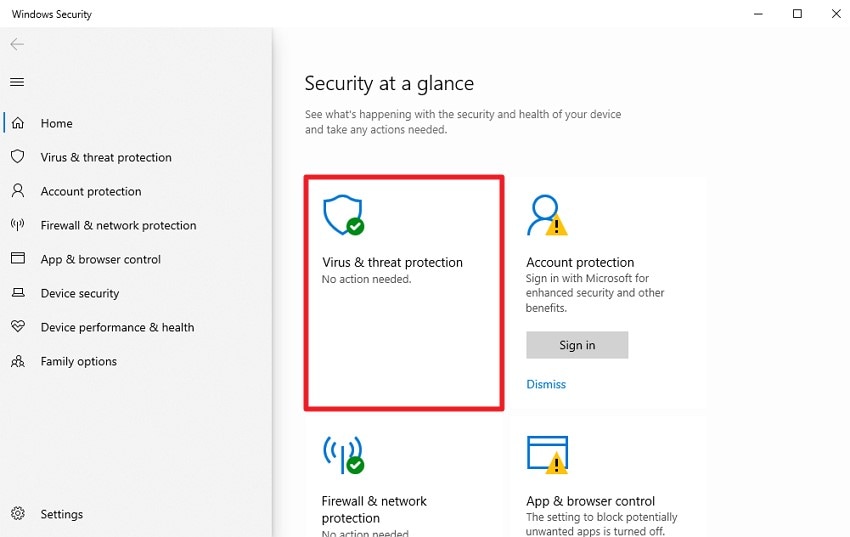
- Acquista la sicurezza di Windows sul tuo sistema e acceda alla "Protezione contro Virus e minacce".
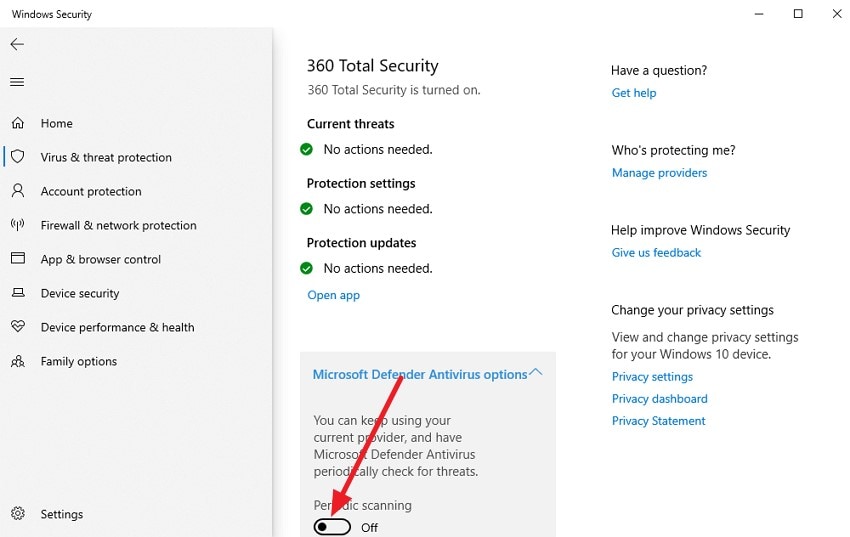
- Nell'interfaccia seguente, disattivare l'interruttore per "Microsoft Defender Antivirus" per disattivare il firewall.
Parte 4. Modi avanzati per risolvere la discordia Caricamento del pezzo non riuscito persistentemente
Quando le correzioni di base non fanno più la differenza, è il momento di adottare un approccio più profondo. Queste soluzioni si concentrano sul ripristino di componenti più approfonditi dell'app e impostazioni a livello di sistema:
1. Reinstalla completamente Discord
Una reinstallazione completa può risolvere i problemi persistenti che causanoDiscord Caricamento del pezzo non riuscitoMessaggio. La rimozione di tutti i file dell'app assicura che i componenti danneggiati vengano cancellati e una nuova installazione ripristina l'interfaccia predefinita. Questo metodo è efficace quando la cancellazione della cache o gli aggiornamenti non hanno risolto gli errori ripetuti, dando all'app un inizio completamente pulito. Per sapere come reinstallare Discord, leggere i passaggi forniti successivamente:
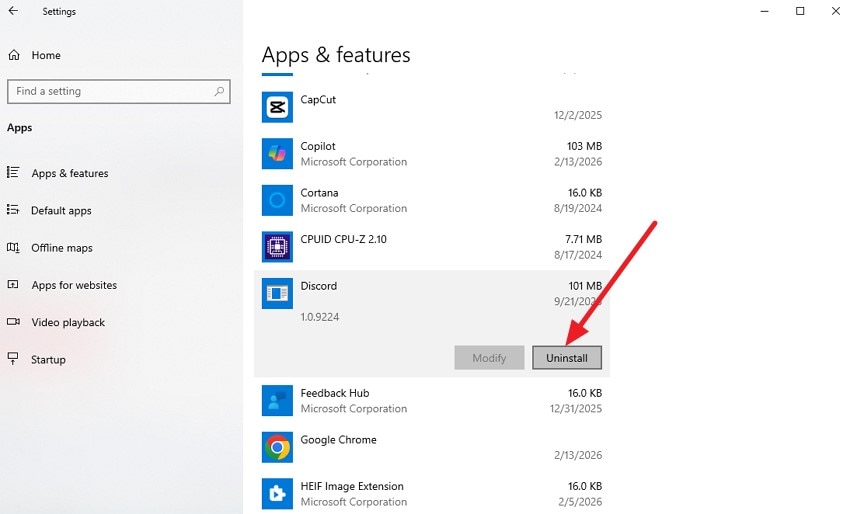
- Accedi all'opzione "Applicazioni e funzionalità" sul tuo sistema e sfoglia per individuare l'opzione "Discord". Fare clic su di esso e premere il pulsante "Disinstalla" per rimuovere con successo il programma dal sistema.
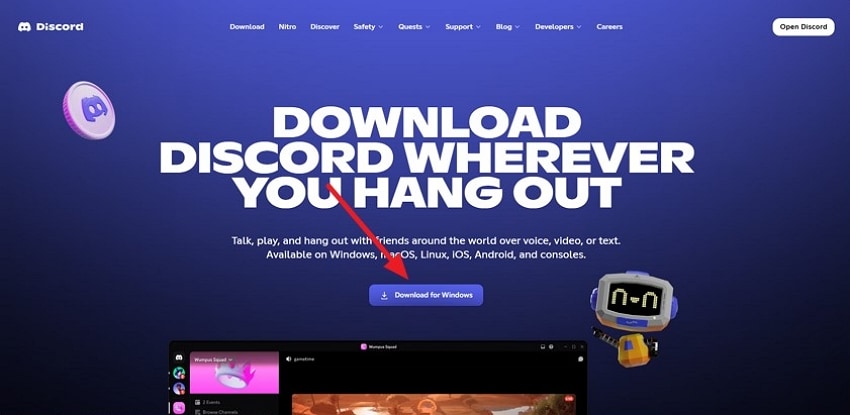
- Successivamente, vai al sito ufficiale di Discord e premi il pulsante "Scarica per Windows" per installarlo sul tuo sistema.
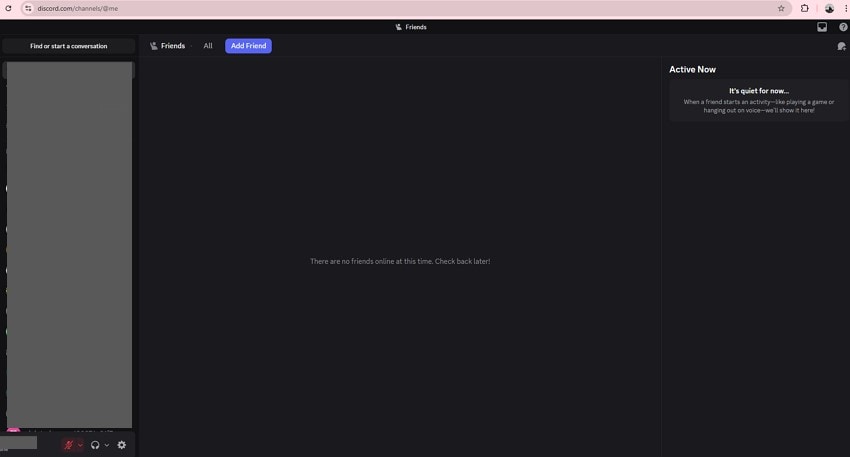
2. Prova la versione Web se l'applicazione Desktop non riesce
Il passaggio alla piattaforma web di Discord può aggirare i problemi specifici del desktop, inclusi i problemi persistenti "ChunkLoaderError"Messaggi. La versione del browser carica tutti gli elementi dell'interfaccia indipendentemente dai file locali, rendendola un'alternativa utile. Gli utenti possono continuare le conversazioni e accedere ai server mentre risolvono i problemi dell'app desktop o attendono gli aggiornamenti per risolvere i errori di caricamento.
3. Controllare lo stato del Server Discord Online
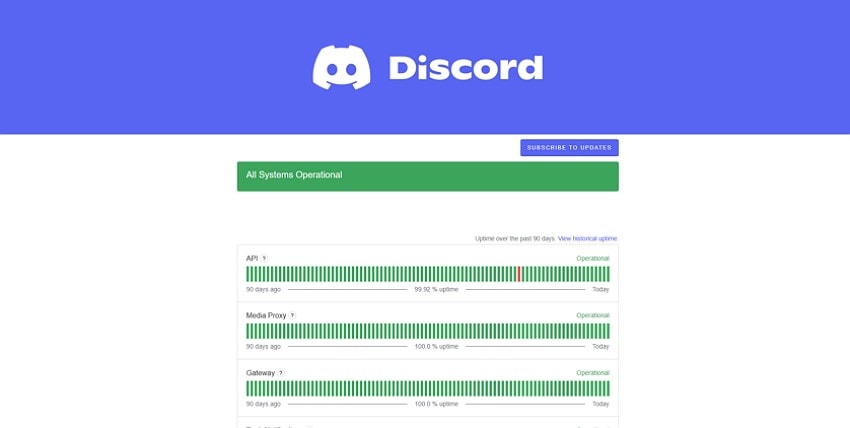
A volte il problema non è locale, poiché le interruzioni del server o la manutenzione possono innescare unDiscord Caricamento del pezzo non riuscitoErrore. Il monitoraggio delle pagine di stato del server ufficiale o degli strumenti di stato aiuta a identificare se i problemi sono diffusi. Questa conoscenza impedisce la risoluzione dei problemi inutili e conferma se i ritardi nel caricamento dei canali o dei messaggi sono dovuti a interruzioni sul lato server. Leggi le istruzioni menzionate a seguito per scoprire come controllare lo stato del server:
Istruzioni.Apri il tuo browser web e digita "www.discordstatus.com" e premi Invio. Verrai guidato alla pagina dello stato del server e ora puoi verificare se il sistema è attivo e funzionante.
4. Utilizzare un dispositivo diverso per isolare il problema
Testare Discord su un altro dispositivo può rivelare se il "ChunkLoaderError"Ha origine dal sistema o dall'app stessa. Se funziona altrove, il problema è probabilmente locale, come le impostazioni del dispositivo o i conflitti di rete. Questo approccio aiuta a restringere la causa, rendendo le correzioni successive più mirate ed efficaci.
Parte 5. Guida al recupero: ripristina gli allegati e i download di Discord persi
Quando Discord mostra unDiscord "Caricamento del pezzo non riuscito"Messaggi, allegati e download possono diventare improvvisamente inaccessibili, interrompendo il flusso di lavoro o le conversazioni.Recoverit è un potente strumento di recupero dati progettato per recuperare file persi da PC, Mac o unità esterne. Il suo avanzato motore di scansione individua documenti, immagini e file multimediali mancanti, anche se l'applicazione non riesce a caricare correttamente i contenuti, garantendo che gli utenti non perdano definitivamente file importanti di Discord.
Oltre al semplice recupero, Recoverit offre anteprime dei file, ripristino selettivo e supporto per molteplici dispositivi di archiviazione. Che gli allegati scompaiano a causa di crash, aggiornamenti o errori temporanei, lo strumento li ripristina in modo efficiente senza sovrascrivere i dati esistenti. La sua interfaccia intuitiva consente agli utenti di recuperare rapidamente i download Discord persi, mantenendo la continuità nelle chat, nell'attività del server e nei file condivisi anche dopo errori di caricamento ripetuti. Inoltre, gli utenti possono recuperare fino a 500 MB di dati completamente gratis.
Caratteristiche incredibili offerte da Recoverit
- Recupero dati in batch: Recoverit consente agli utenti di recuperare più allegati o download Discord persi contemporaneamente, risparmiando tempo e fatica rispetto al recupero dei file singolarmente.
- Supporto per numerosi formati di file: Il software supporta un'ampia gamma di tipi di file, inclusi immagini, video, audio, documenti e file compressi, assicurando che quasi tutti i contenuti di Discord possano essere ripristinati.
- Modalità di recupero avanzata: La sua modalità avanzata di recupero esegue scansioni approfondite per individuare file persi o corrotti che i metodi standard potrebbero non rilevare, massimizzando il successo anche nei casi più complessi.
Guida passo passo per recuperare gli allegati Discord persi con Recoverit
Quando Discord mostra un "Discord Caricamento del pezzo non riuscito" errore, importanti allegati o file scaricati possono scomparire inaspettatamente. Segui questi passaggi per recuperare i tuoi contenuti Discord mancanti:
1. Scegli la posizione da scansionare
Apri Recoverit e seleziona il disco, la cartella o il percorso di archiviazione in cui originariamente erano stati salvati i tuoi download o allegati Discord. Il software eseguirà una scansione approfondita, cercando automaticamente file eliminati, corrotti o inaccessibili.

2. Individua i file di cui hai bisogno
Al termine della scansione, scorri tra gli elementi recuperati per identificare i tuoi allegati Discord mancanti, immagini, video o documenti. Seleziona i file specifici che desideri ripristinare e premi il pulsante "Recupera".

3. Anteprima e recupero sicuro
Utilizza la funzione di anteprima di Recoverit per verificare che i file siano completi e integri. Una volta confermato, clicca su "Recupera" per salvarli in una posizione sicura sul tuo dispositivo, ripristinando pieno accesso ai tuoi contenuti Discord persi in sicurezza.

Parte 6. 6 Migliori pratiche per fermare Discord Loading Chunk errori falliti
Dopo aver esplorato i metodi di recupero, è altrettanto importante prevenire il "ChunkLoaderError" fin dall'inizio. Attuare misure proattive garantisce migliori prestazioni di Discord e riduce le possibilità che gli allegati o i server non vengano caricati. Ecco sei buone pratiche per ridurre gli errori e mantenere la tua esperienza Discord senza interruzioni:
- Tieniti aggiornato con Discord: Installa sempre gli ultimi aggiornamenti per assicurarti che l'app utilizzi le correzioni di bug più recenti e miglioramenti delle prestazioni. Gli aggiornamenti regolari riducono il rischio di incorrere in discord loading chunk failed errori causati da file obsoleti.
- Svuota la cache periodicamente: Rimuovi i vecchi file cache dalla tua app desktop o mobile per evitare conflitti con i nuovi dati caricati. Questo mantiene l’interfaccia reattiva e riduce errori di caricamento ripetuti.
- Mantieni una connessione Internet stabile: Usa una rete affidabile o una connessione cablata quando possibile. Interruzioni o velocità basse possono causare problemi di "ChunkLoaderError" mentre Discord tenta di caricare server e canali.
- Limita le estensioni del browser: Se usi Discord Web, evita componenti aggiuntivi del browser non necessari che possono bloccare script o dati. Disattivare o rimuovere le estensioni riduce il rischio di caricamenti incompleti della pagina ed errori di caricamento.
- Utilizza impostazioni di sicurezza affidabili: Configura firewall o antivirus per consentire l'accesso a Discord. Impostazioni troppo restrittive possono bloccare risorse essenziali, provocando messaggi ripetuti di "Caricamento del pezzo non riuscito" su Discord.
- Riavvia regolarmente i dispositivi: Riavvii periodici aiutano a rinfrescare i processi di sistema e a cancellare eventuali malfunzionamenti temporanei. Questa pratica previene che errori residui dell'app causino problemi di caricamento persistenti su Discord.
Conclusione
In sintesi, questo articolo ha fornito una guida dettagliata su come risolvere l'errore Discord Caricamento del pezzo non riuscito , trattando scenari comuni, motivi, soluzioni di base e avanzate e pratiche preventive. Per gli utenti che perdono allegati o download in queste situazioni, Recoverit è altamente consigliato. I suoi strumenti di recupero potenti, anteprime dei file e supporto per formati multipli garantiscono che i file Discord persi vengano recuperati in modo sicuro ed efficiente.
FAQ
-
1. Cosa significa "Discord loading chunk failed"?
Questo errore si verifica quando Discord non riesce a caricare alcuni elementi dell'interfaccia, come server, canali o messaggi. Solitamente succede a causa di conflitti con la cache, problemi di rete o file dell'app obsoleti. -
2. È possibile recuperare allegati Discord persi a causa di questo errore?
Sì, gli allegati o i download persi possono essere recuperati con Recoverit. Le sue funzioni di scansione approfondita e anteprima consentono di ripristinare rapidamente e in sicurezza i file mancanti dal dispositivo o dall'archivio esterno. -
3. Come posso prevenire che si ripresenti l’errore loading chunk failed?
Mantieni Discord aggiornato, svuota regolarmente la cache, assicurati di avere una connessione a Internet stabile e configura correttamente le impostazioni di sicurezza. Queste buone pratiche riducono il rischio di incorrere ripetutamente in ChunkLoaderError problemi. -
4. Cosa devo fare se Discord ancora non carica dopo aver provato le soluzioni di base?
Se i metodi standard non funzionano, utilizzare Recoverit può aiutare a recuperare eventuali allegati o download persi. Inoltre, reinstallare Discord o provare la versione web potrebbe risolvere problemi di caricamento persistenti.




